Sammeln Sie authentische Bewertungen aus Ihrem Google-Unternehmensprofil, passen Sie das Design an, bestimmen Sie, was angezeigt wird, und betten Sie ein responsives Google-Bewertungs-Widget in Ihre Webflow-Website ein, ohne Code schreiben zu müssen.
Erstellen Sie ein Webflow-Widget für Google-Bewertungen, das zu Ihrer Marke passt, stets aktuell ist und Vertrauen schafft.
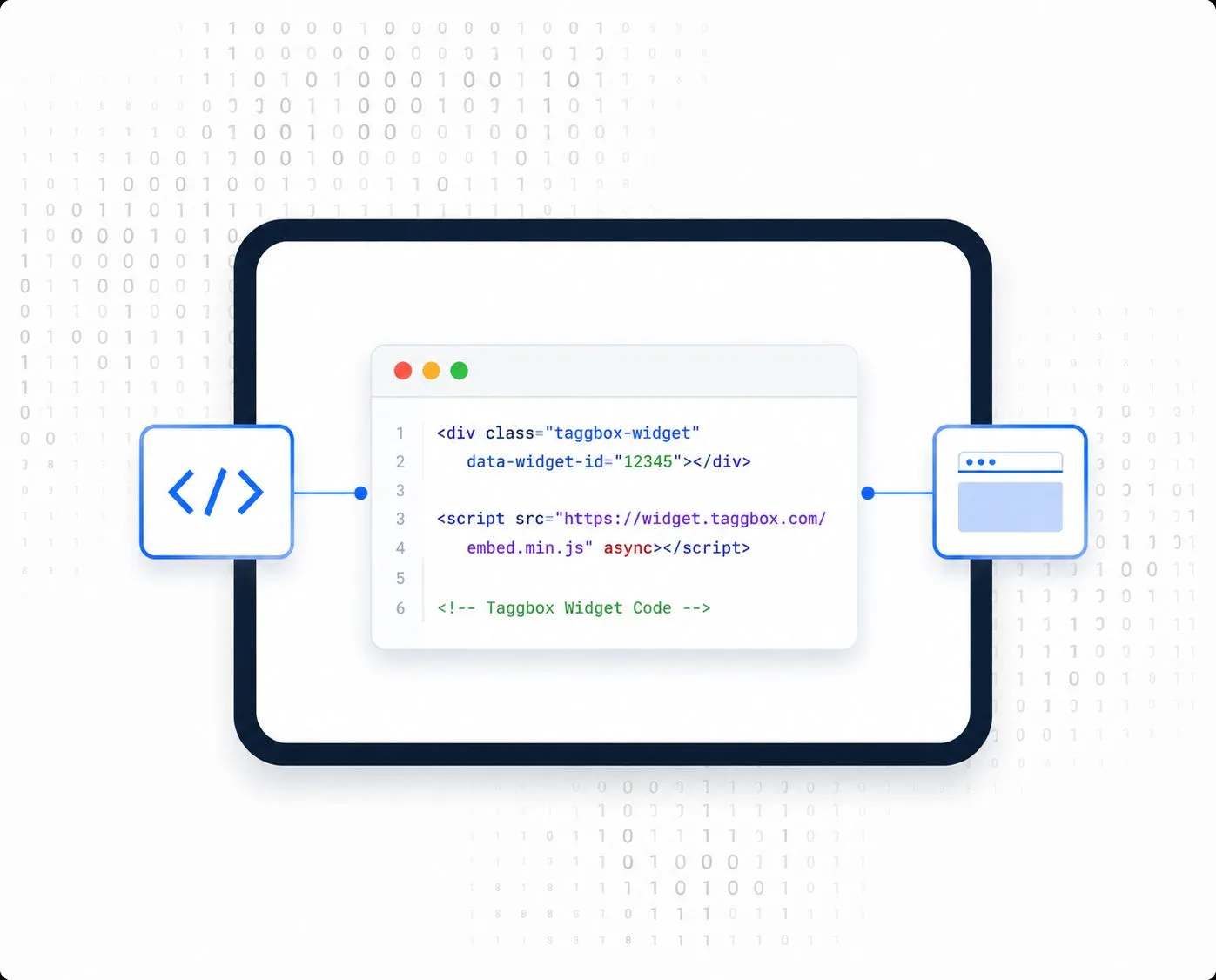
Generieren Sie den Widget-Code in Taggbox Fügen Sie es in das Code-Einbettungselement von Webflow ein. Es ist keine API-Einrichtung, benutzerdefinierte Datenbank oder ein spezieller Entwicklungs-Workflow erforderlich.
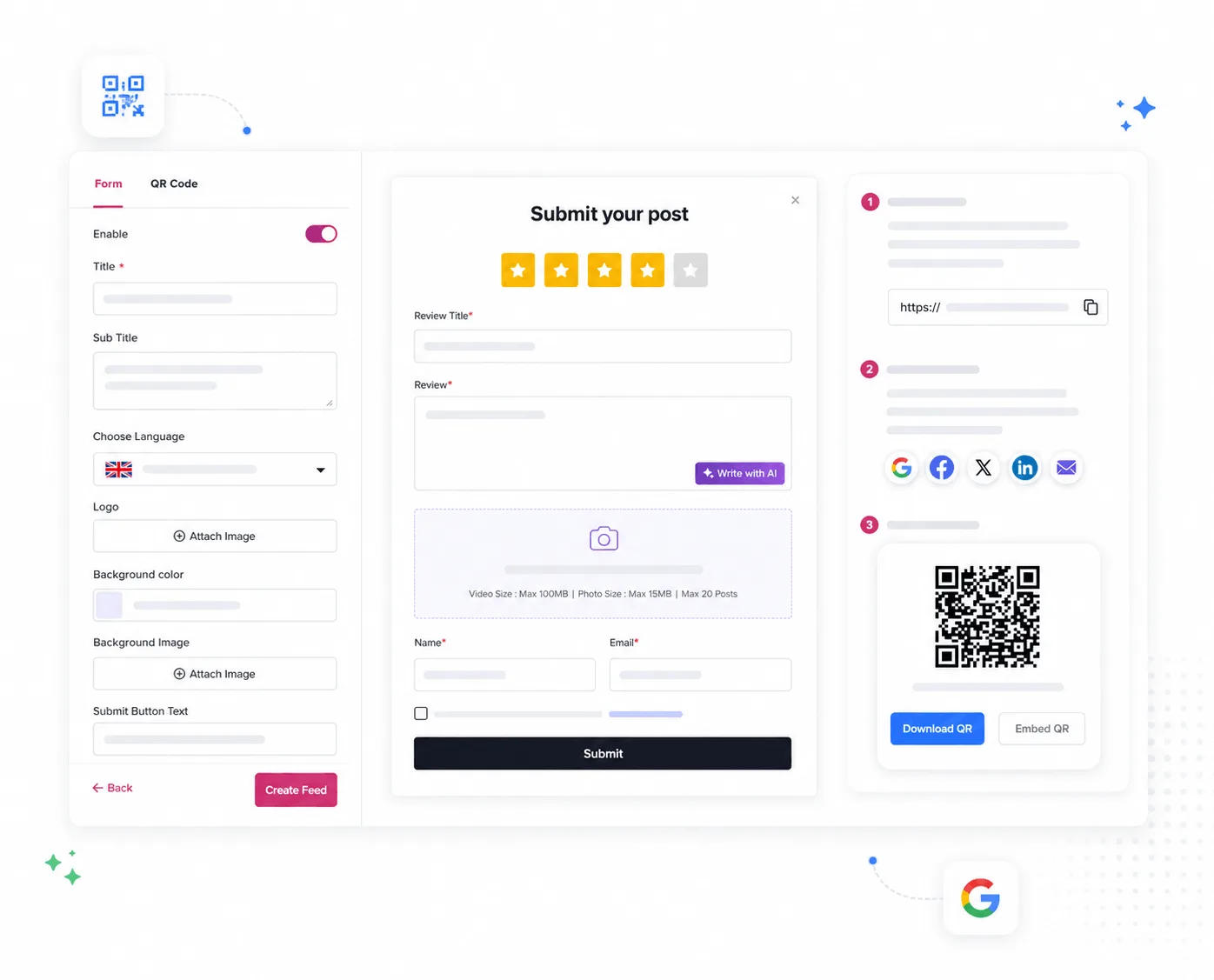
Verwenden Sie die Bewertungs-Hub Kundenfeedback über einen benutzerdefinierten Link oder QR-Code sammeln und anschließend ausgewählte Bewertungen in Ihrem Webflow-Widget anzeigen.
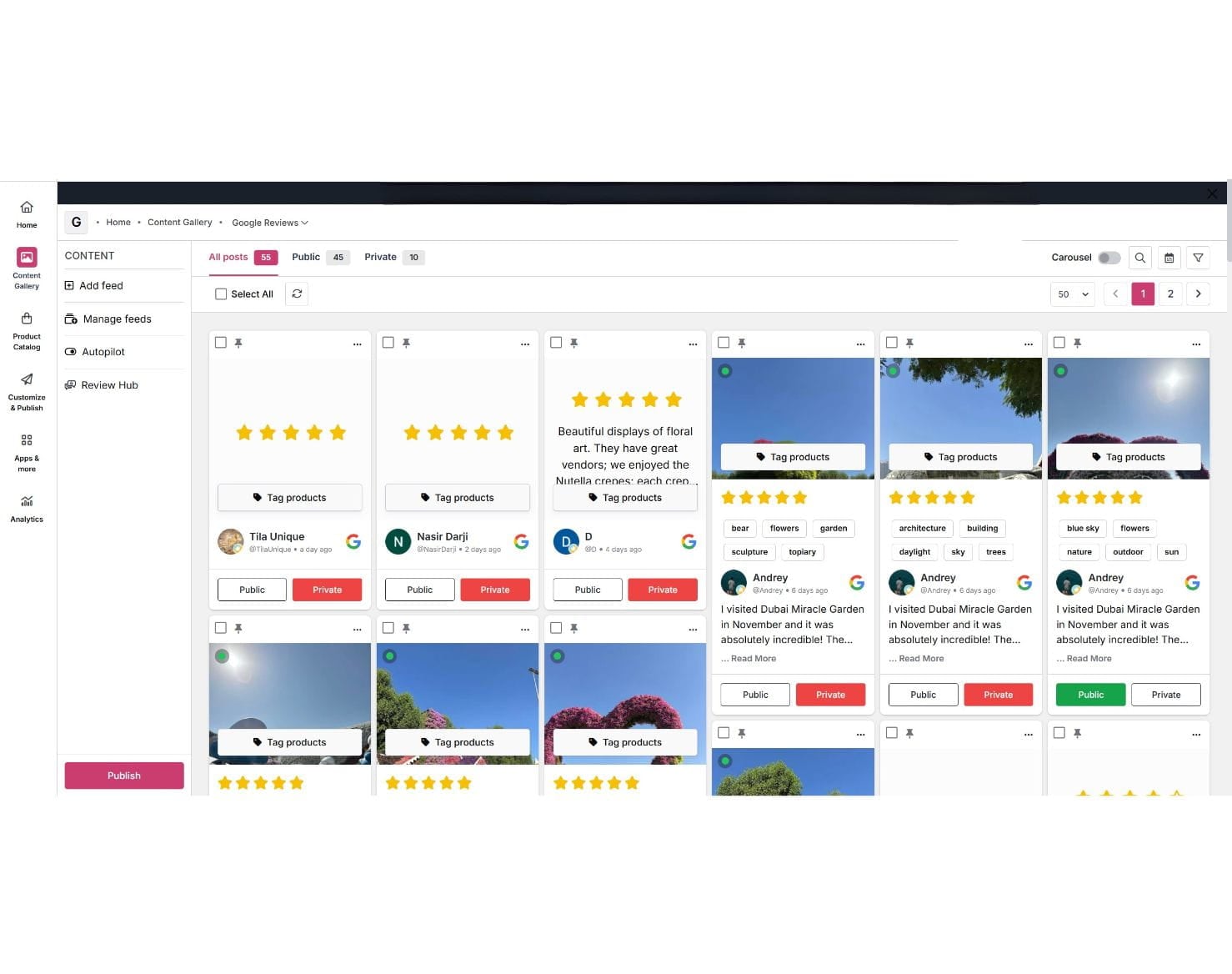
Steuern Sie das auf Ihrer Website angezeigte Kundenfeedback manuell. Mäßigung und Filteroptionen, die dafür sorgen, dass das Widget fokussiert und markenrelevant bleibt.
Halten Sie Ihren Webflow-Bereich für Google-Rezensionen aktuell, ohne die Seite wiederholt bearbeiten zu müssen. Neue Inhalte werden automatisch mit Ihrem veröffentlichten Widget synchronisiert.
Ermutigen Sie zufriedene Kunden zur Abgabe von Feedback, indem Sie auf Ihrer Webflow-Website in der Nähe der bereits angezeigten Bewertungen eine gut sichtbare Schaltfläche „Bewertung schreiben“ hinzufügen.
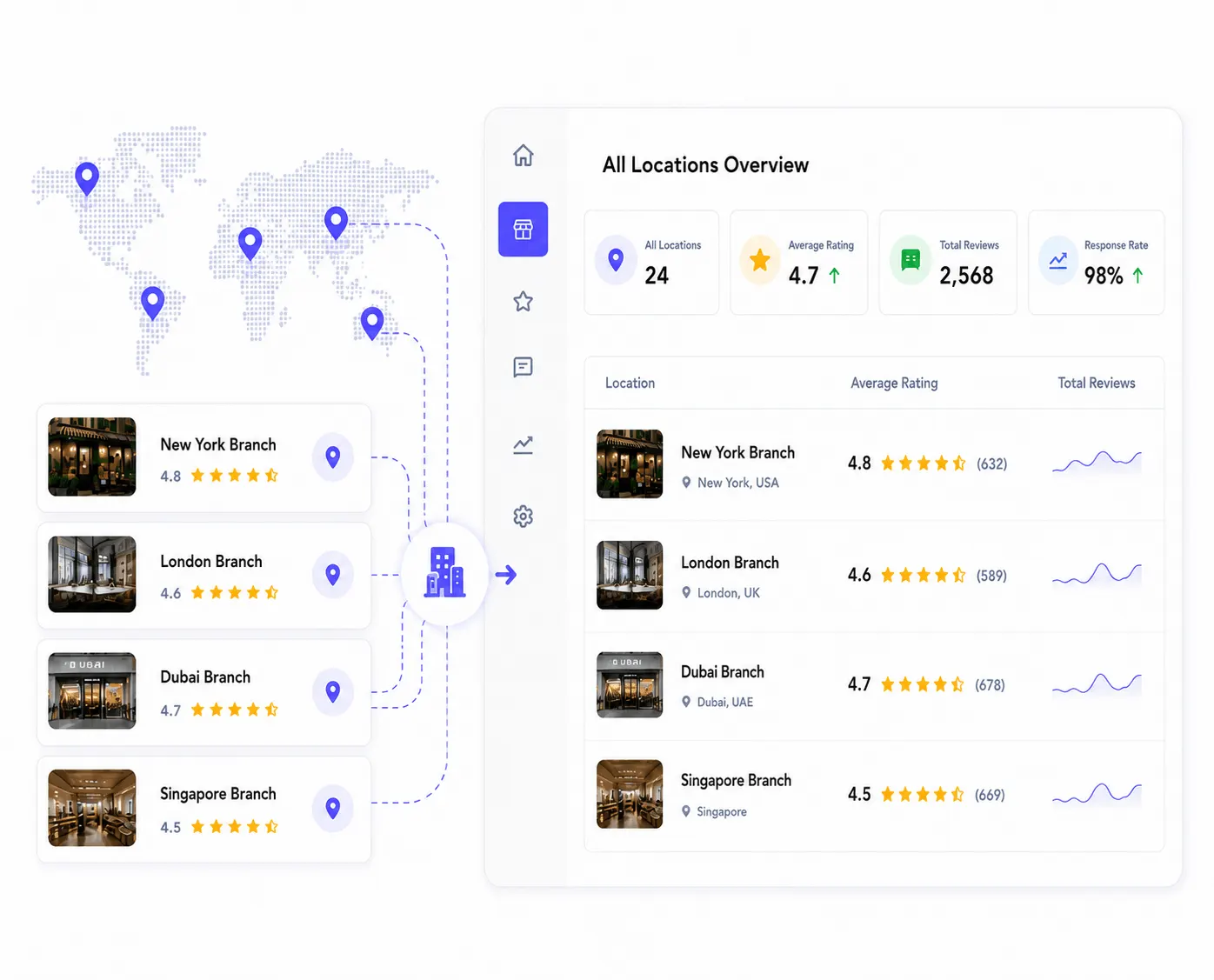
Führen Sie Rezensionen von verschiedenen Standorten Ihres Google-Unternehmensprofils in einem einzigen Erlebnis zusammen oder erstellen Sie separate Widgets für einzelne Standorte und Landingpages.
Erstellen Sie ein markenspezifisches Bewertungs-Widget und platzieren Sie es dort, wo auf Ihrer Webflow-Website Vertrauen am wichtigsten ist.
Folgen Sie diesen einfachen Schritten, um Google-Rezensionen auf Ihrer Webflow-Website zu erstellen, anzupassen und anzuzeigen.
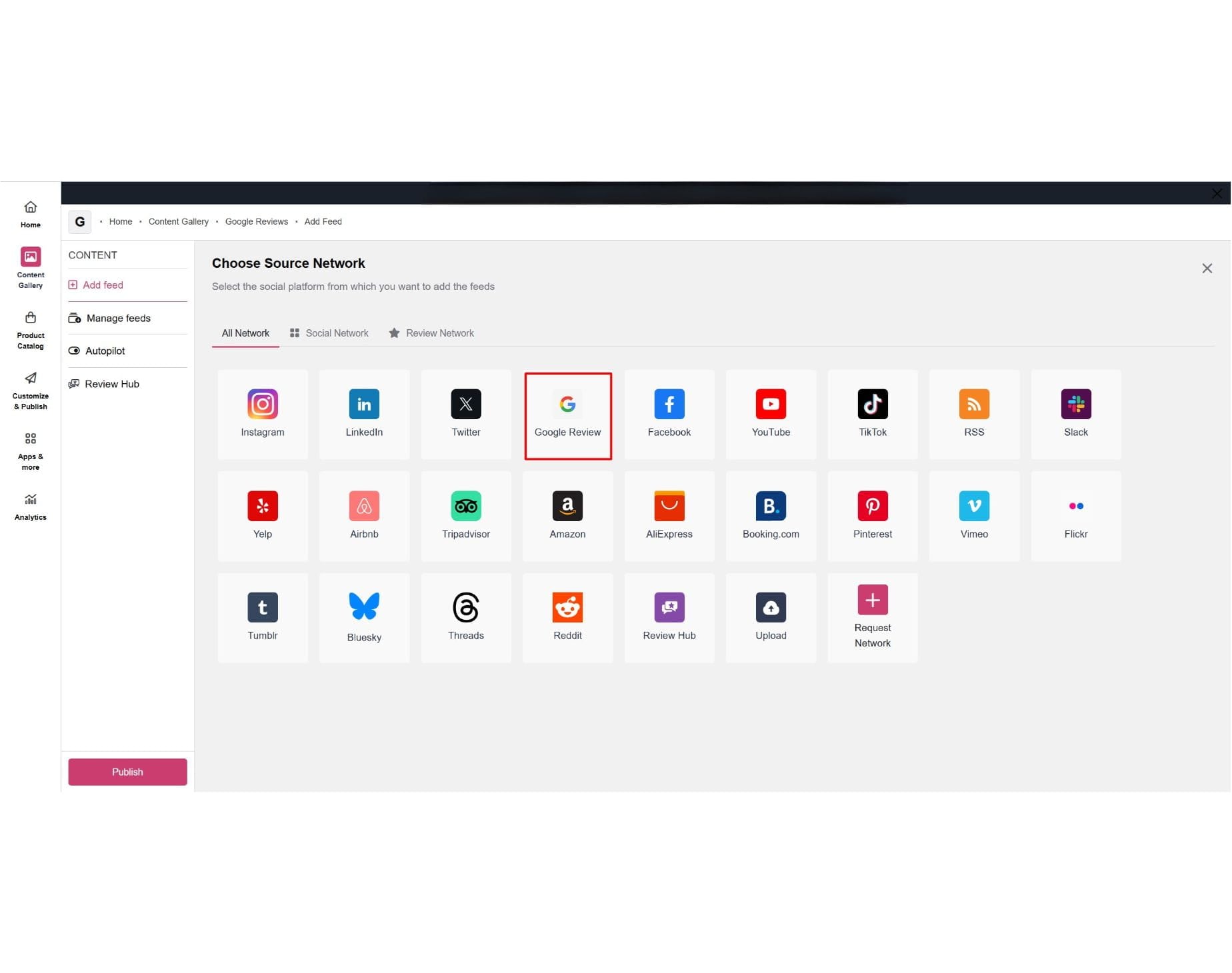
Erstellen Sie Ihr Konto oder melden Sie sich an Taggbox Erstellen Sie ein Konto und wählen Sie Google Reviews als Quelle für Ihr Widget aus.
Prüfen Sie die Inhalte und wählen Sie die anzuzeigenden Bewertungen aus. Entfernen Sie irrelevante Bewertungen, um die Authentizität Ihres Webflow-Widgets zu gewährleisten.
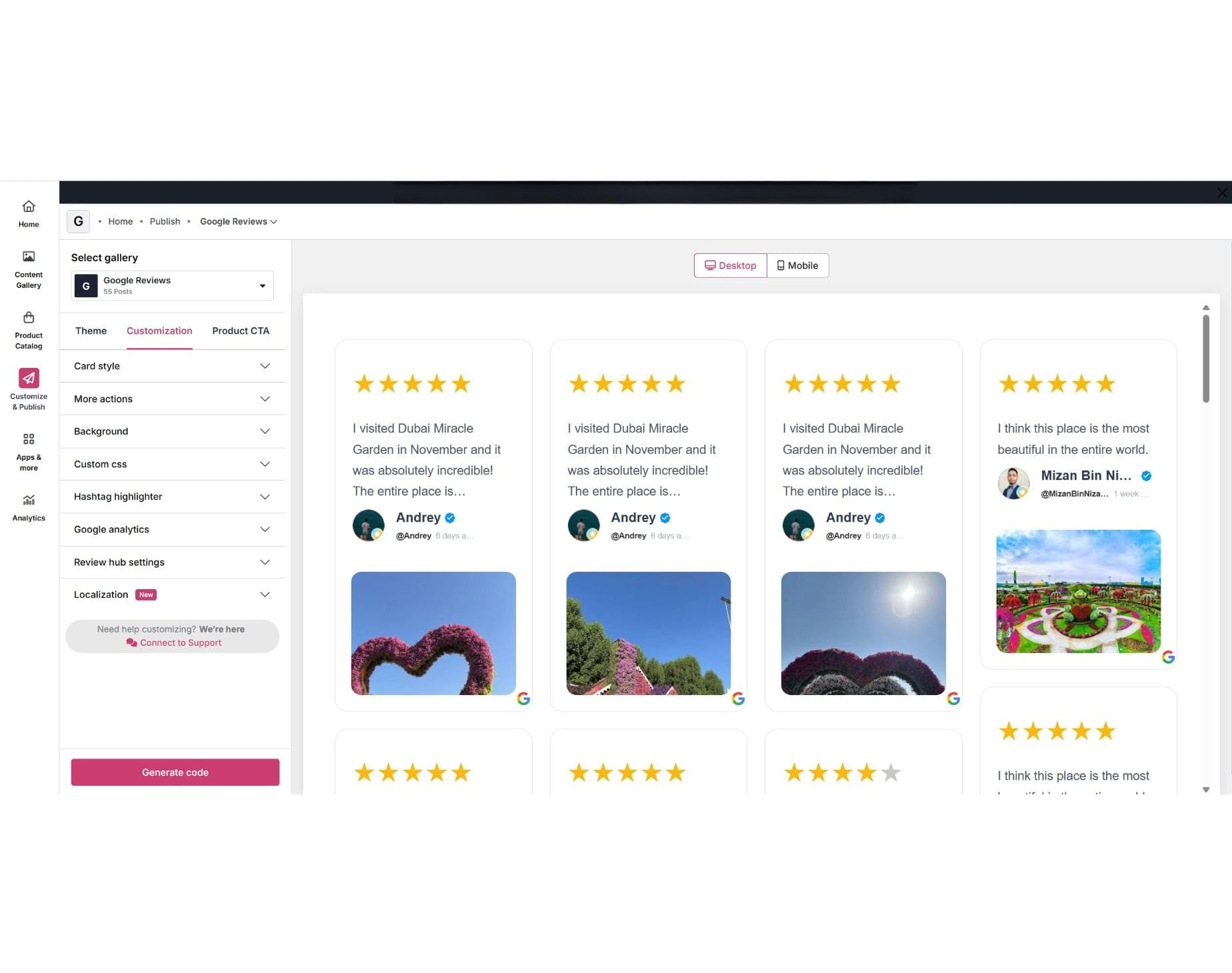
Wählen Sie eine Vorlage aus und passen Sie Layouts, Farben, Schriftarten, Hintergründe, Bewertungskarten und Handlungsaufforderungen individuell an.
Kopieren Sie den Einbettungscode und fügen Sie ihn in ein Code-Einbettungselement im Webflow Designer ein. Speichern und veröffentlichen Sie das Widget.
Schaffen Sie Vertrauen, steigern Sie die Interaktion und helfen Sie Besuchern, fundierte Entscheidungen zu treffen – mit authentischen Google-Bewertungen auf Ihrer Webflow-Website.
Google-Rezensionen anzeigen in einem Layout, das sich an Desktop-, Tablet- und Mobilbildschirme anpasst und so für eine übersichtliche Darstellung während der gesamten Customer Journey sorgt.
Präsentieren Sie authentische Kundenerlebnisse, um die Glaubwürdigkeit zu stärken und Besuchern mehr Vertrauen in Ihr Unternehmen zu vermitteln.
Geben Sie potenziellen Kunden nützliche Informationen Social Proof das schnellere und fundiertere Kaufentscheidungen ermöglicht.
Präsentieren Sie authentische Kundenbewertungen, die Ihre lokale Glaubwürdigkeit stärken und Suchmaschinen helfen, die Relevanz Ihres Unternehmens besser zu verstehen.
Verwandeln Sie Ihre Webflow-Website mit ansprechenden Google-Bewertungs-Widgets, Bewertungsabzeichen und Anzeigen für Kundenfeedback.
Wählen Sie aus flexiblen, responsiven Vorlagen, die perfekt zu Ihrer Webflow-Website passen und Google-Rezensionen optimal präsentieren.
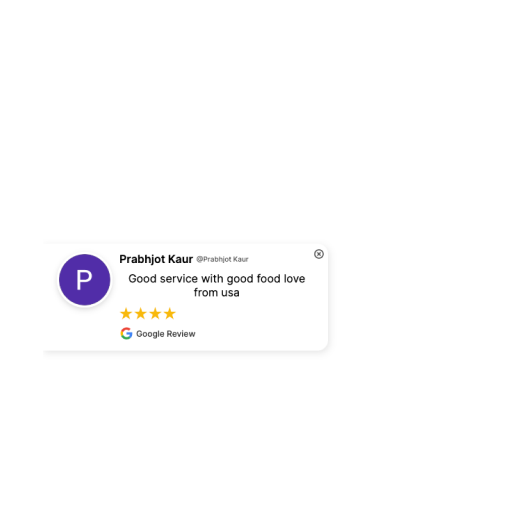
Zeigen Sie einzelne Google-Rezensionen in übersichtlichen, markenspezifischen Karten an.
Mehrere Rezensionen in einem übersichtlichen und platzsparenden Slider anzeigen.
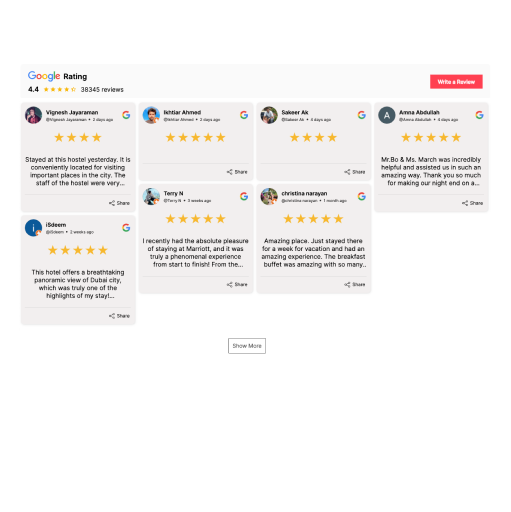
Zeigen Sie mehrere Kundenrezensionen in einem übersichtlichen, mehrspaltigen Layout an.
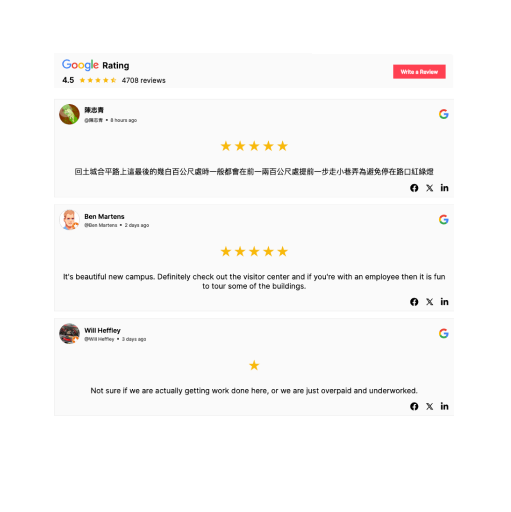
Google-Rezensionen werden vertikal dargestellt, um ein schnelles und einfaches Lesen zu ermöglichen.
Ausgewählte Rezensionen werden nacheinander mit fließenden Übergängen hervorgehoben.
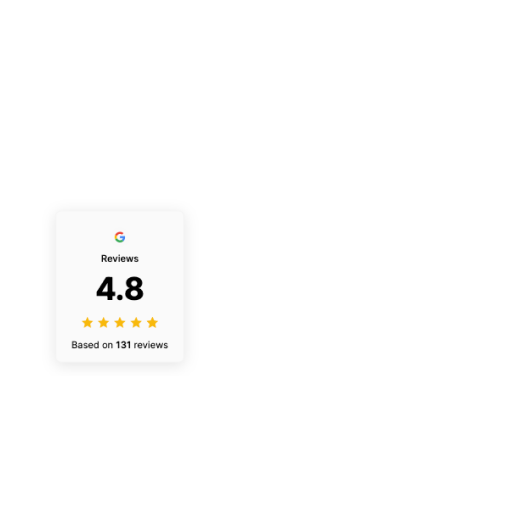
Zeigen Sie Ihre Google-Bewertung und die Anzahl Ihrer Rezensionen in einem kompakten Vertrauensabzeichen an.
Die Sternebewertungen und die Anzahl der Rezensionen werden in einem einfachen Format hervorgehoben, das Glaubwürdigkeit schafft.
Präsentieren Sie Rezensionen in einem farbenfrohen Layout, das optisch ansprechend ist und Aufmerksamkeit erregt.
"TaggboxDie interaktive Galerie von „“ ermöglicht Kunden ein nahtloses Einkaufserlebnis und steigert den Umsatz durch direkte Käufe aus den Inhalten heraus.“
- Marketing- und E-Commerce-Manager
Sehen Sie, wie Unternehmen unsere Plattform nutzen Google Rezensionen-Widget um Vertrauen aufzubauen, das Engagement zu steigern und das Kundenvertrauen zu stärken.
Erstellen und präsentieren Sie ein ansprechendes Google-Rezensionen-Widget auf Webflow und anderen führenden Website-Plattformen.
Stärken Sie Ihren Shopify-Shop mit authentischen Kundenbewertungen und Rezensionen.
Integrieren Sie Google-Rezensionen in WordPress und wandeln Sie Kundenfeedback in Social Proof um.
Zeigen Sie gebrandete Google-Bewertungs-Widgets auf Elementor-Seiten ohne komplexe Programmierung an.
Steigern Sie die Glaubwürdigkeit Ihrer Wix-Website mit attraktiven Google-Bewertungsvorlagen.
Präsentieren Sie Kundenerlebnisse und schaffen Sie Vertrauen auf Ihrer Squarespace-Website.
Binden Sie Google-Rezensionen mithilfe eines einfachen Integrationscodes in jede beliebige HTML-Website ein.
Fügen Sie Ihrer Weebly-Website ganz einfach Kundenbewertungen und Feedback hinzu.
Verbessern Sie die Glaubwürdigkeit Ihres Blogs, indem Sie Ihren Lesern authentische Google-Rezensionen anzeigen.
Klare Antworten auf häufig gestellte Fragen zum Erstellen und Einbetten von Google-Rezensionen in Webflow.
Erstellen Sie ein Google-Rezensionen-Widget in TaggboxVerbinden Sie Ihr Google-Unternehmensprofil oder wählen Sie Ihren Unternehmensstandort aus, passen Sie die Bewertungen an und moderieren Sie diese, kopieren Sie den Einbettungscode, fügen Sie ein Code-Embed-Element in Webflow hinzu, fügen Sie den Code ein und veröffentlichen Sie die Website.
Ja. Taggbox Der Widget-Code wird automatisch generiert. Sie müssen ihn lediglich in das Code-Einbettungselement von Webflow einfügen und die Seite veröffentlichen. Eine manuelle Integration der Google Reviews API ist nicht erforderlich.
Taggbox bietet einen kostenlosen Tarif, mit dem Sie ein Google-Rezensionen-Widget erstellen, anpassen und testen können. Kostenpflichtige Tarife sind verfügbar, wenn Sie höhere Limits, mehr Widgets oder erweiterte Funktionen benötigen.
Ja. Sobald die Quelle verbunden und das Widget eingebettet ist, können neu verfügbare Rezensionen gemäß Ihren Quelleneinstellungen automatisch mit dem Widget synchronisiert werden. Taggbox Plan.
Ja. Verwenden Taggbox Moderations- und Filterfunktionen ermöglichen es Ihnen, relevante Bewertungen anzuzeigen und Inhalte auszublenden, die Ihren Darstellungsvorgaben nicht entsprechen. Halten Sie Ihre Regeln transparent und vermeiden Sie eine irreführende Darstellung von Kundenfeedback.
Erstellen Sie ein gebrandetes Webflow-Widget, das Vertrauen schafft und Entscheidungen fördert.
Wählen Sie aus, welche Cookies wir verwenden dürfen. Notwendige Cookies sind immer aktiviert, da die Website sie benötigt. Öffnen Sie eine Kategorie, um mehr zu erfahren. Lesen Sie unsere Datenschutzbestimmungen.Datenschutzbestimmungen
Notwendige Cookies können nicht deaktiviert werden – die Website benötigt sie, um zu funktionieren, sicher zu bleiben und Ihre Auswahl zu speichern.
Diese Cookies sind für die Funktion der Website erforderlich. Sie gewährleisten die Sicherheit der Website, speichern Ihre Spracheinstellungen, ermöglichen den Support-Chat (Intercom), speichern Ihre Einstellungen und führen den Google Tag Manager mit den zugehörigen Tools aus: Google Analytics und Microsoft Clarity (zur Besucherzählung und Website-Optimierung) sowie Google Ads und Meta (zur Messung unserer Anzeigen). Sie können nicht deaktiviert werden.
Diese Cookies ermöglichen die Anmeldung mit Google One Tap. Wenn Sie sie nicht zulassen, können Sie sich wie gewohnt bei Google anmelden.
Auf dieser Website werden Google Analytics und Microsoft Clarity standardmäßig ausgeführt (siehe oben). Diese Auswahl wird mit anderen Nutzern geteilt. Taggbox App (App.taggbox.com), das die gleiche Cookie-Einstellung ausliest.
Diese Cookies ermöglichen es HubSpot und Taggbox Wir merken uns, über welche Seite oder Kampagne Sie zu uns gelangt sind, um Anmeldungen nachzuverfolgen und unsere Marketingmaßnahmen zu messen. Google Ads und Meta werden bei Bedarf geschaltet (siehe oben).
Wenn Sie eine Kategorie deaktivieren, die Sie zuvor zugelassen haben, wird die Seite neu geladen, sodass die Skripte gestoppt werden.
Lassen Sie Ihre Kunden für sich werben! Erfahren Sie, wie Marken nutzergenerierte Inhalte und Bewertungen vom ersten Beitrag bis zum Online-Shop nutzen – gesammelt, rechte geklärt, moderiert und eingebettet, alles in einem Schritt. Taggbox.