Fügen Sie in wenigen Minuten ein Google Reviews-Widget zu Weebly hinzu und verwandeln Sie echtes Kundenfeedback in Social Proof, der Vertrauen, Glaubwürdigkeit und Konversionen schafft – ganz ohne Programmierung.
Erstellen Sie ein Google-Bewertungs-Widget für Weebly, das zu Ihrer Marke passt, stets aktuell ist und Besuchern nützliche soziale Beweise liefert.
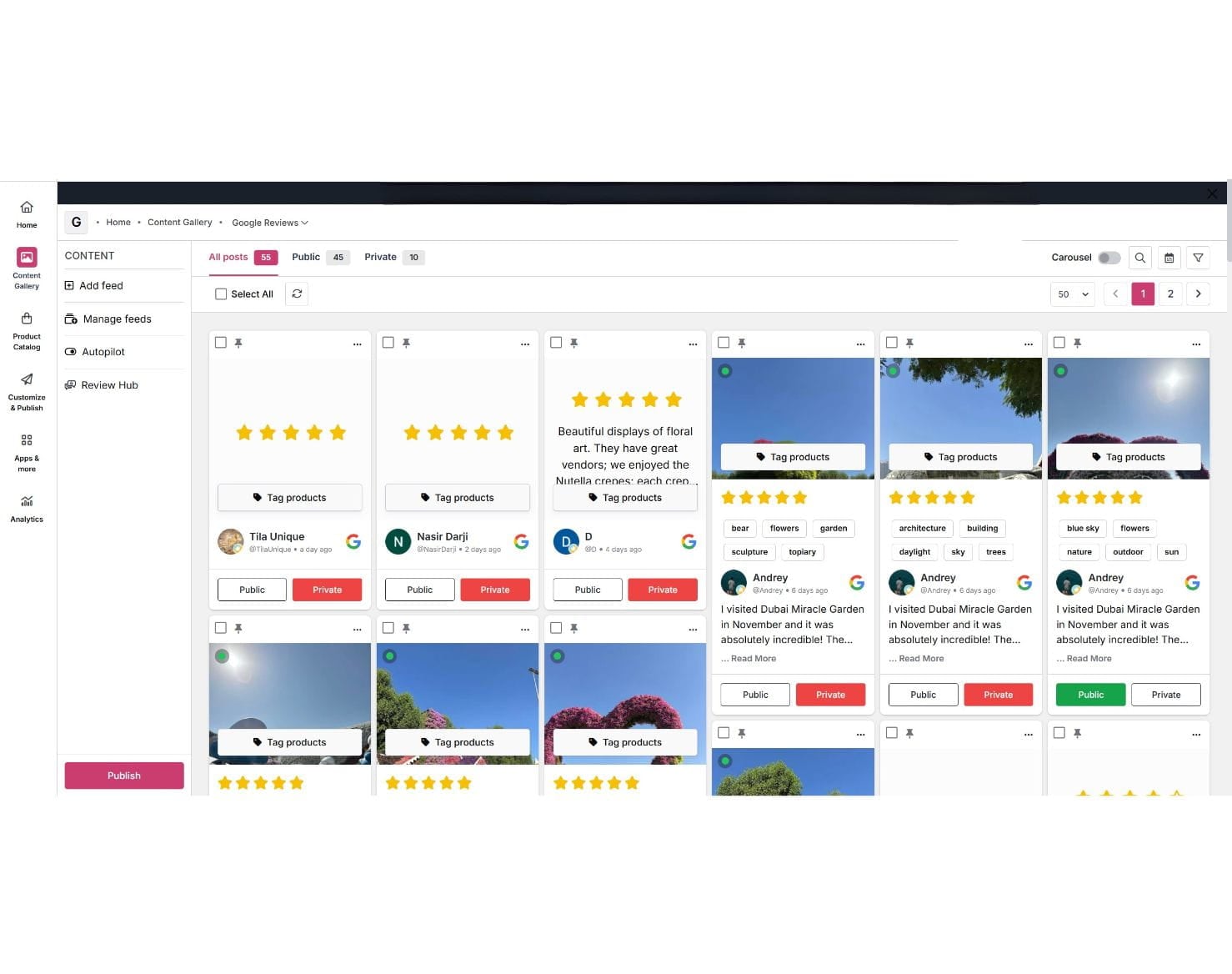
Wählen Sie aus, welche Bewertungen auf Ihrer Website angezeigt werden, indem Sie irrelevante, doppelte oder ungeeignete Kundenrezensionen ausblenden.
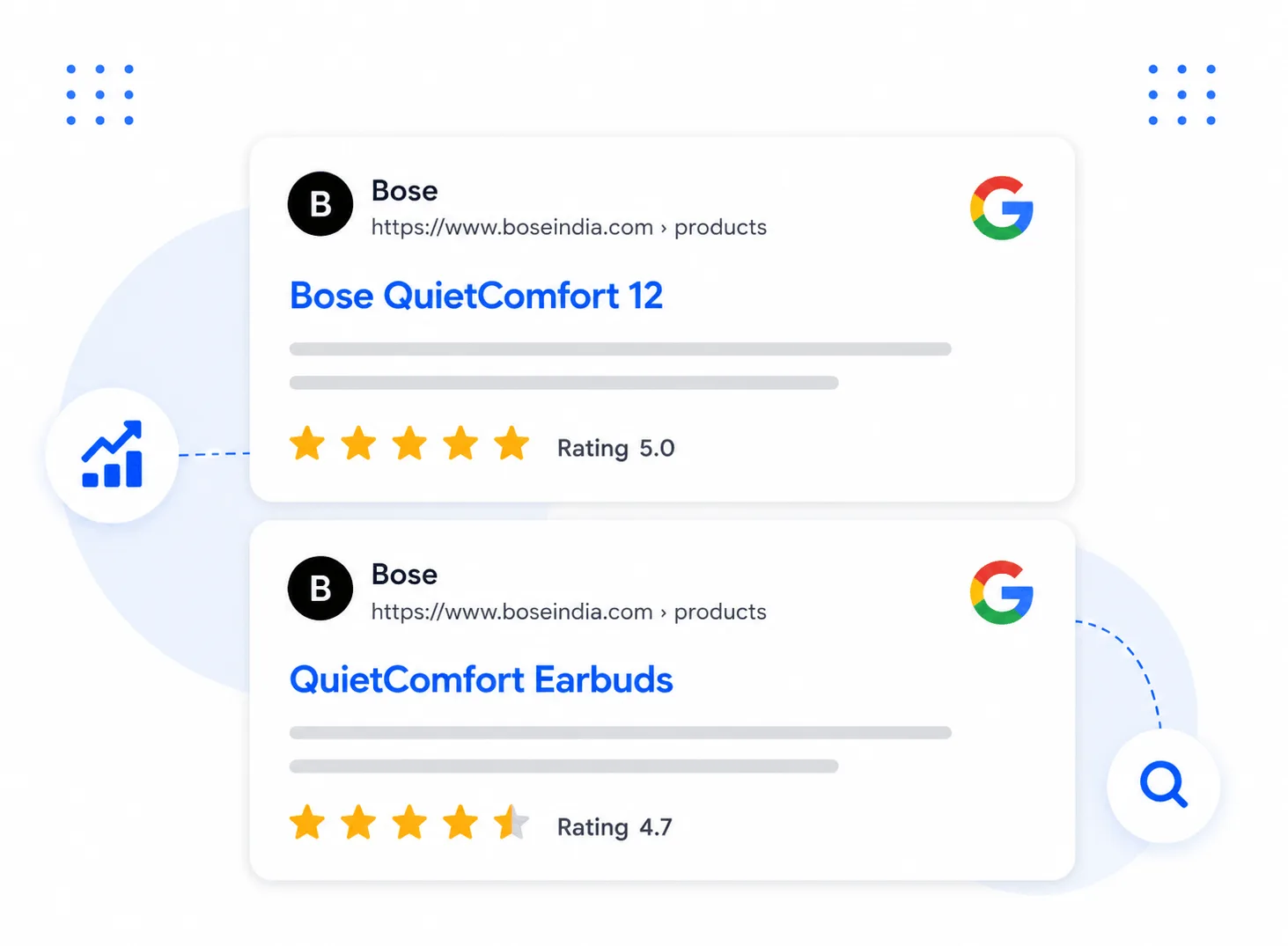
Fügen Sie den entsprechenden Seiten Bewertungsdetails hinzu, damit Suchmaschinen Ihre Bewertungsinformationen besser verstehen und anzeigen können.
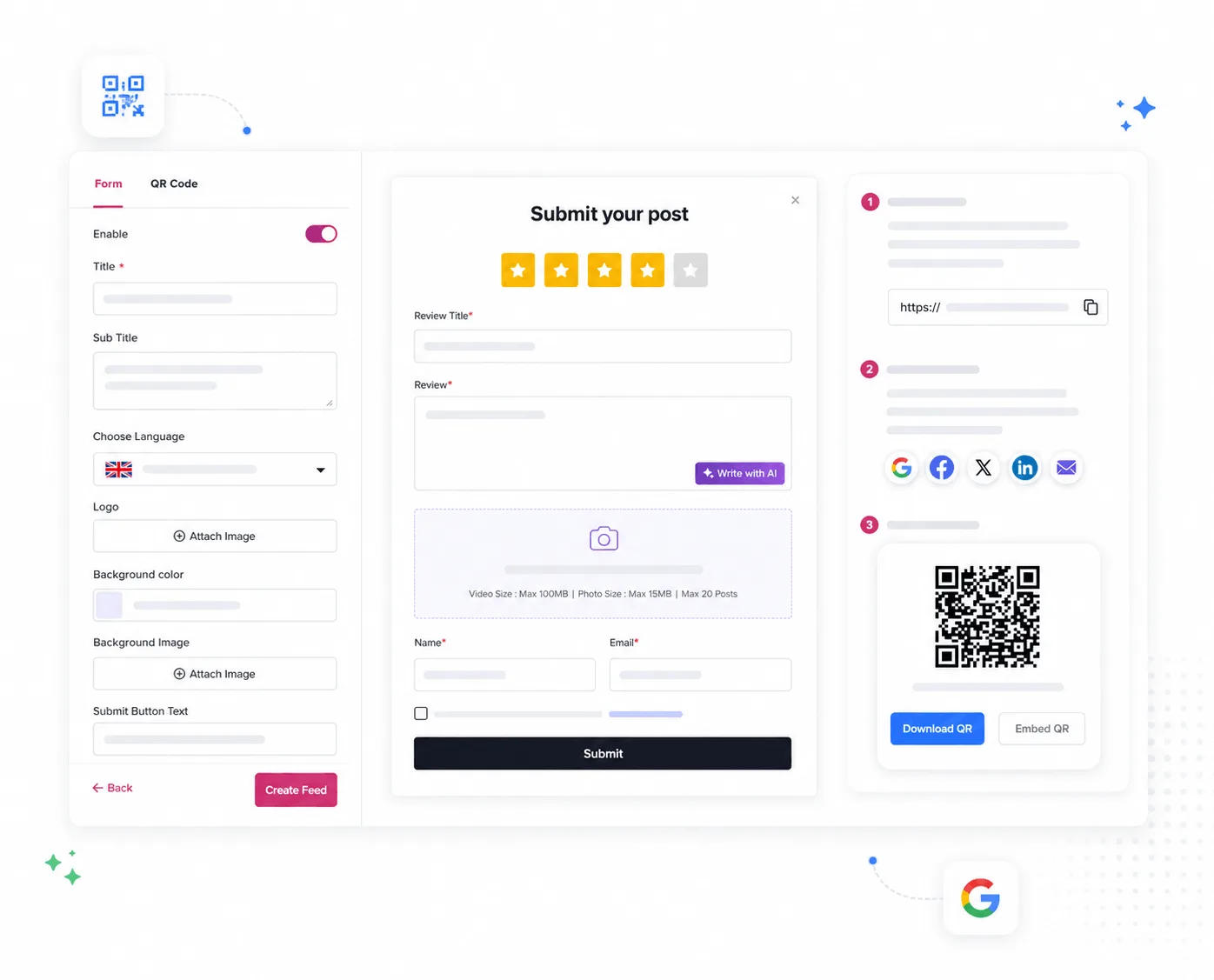
Erstellen Sie eine dedizierte Bewertungssammlung Raum mit QR-Codes, die die Kundenteilnahme schneller und einfacher gestalten.
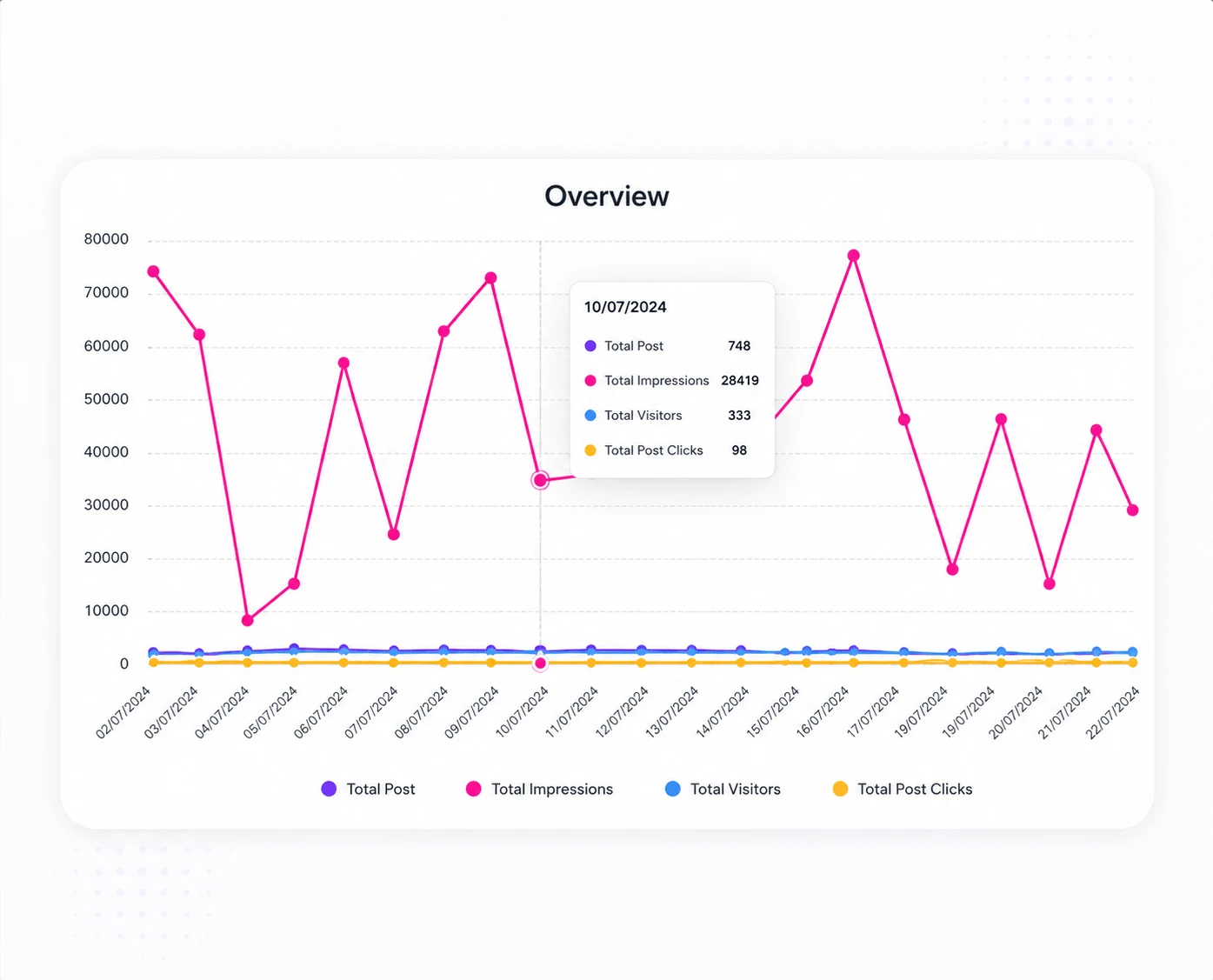
Verfolgen Sie Widget-Aufrufe, Klicks und Interaktionen, um zu sehen, wie Besucher mit Ihren Google-Rezensionen interagieren.
Verbinden und Google-Rezensionen-Widget einbetten sicher über eine API, ohne Scraping oder manuelle Aktualisierungen.
Verstehen Sie die Gefühle Ihrer Kunden, häufige Themen und wiederkehrende Bedenken mithilfe einer einfachen, KI-gestützten Bewertungsanalyse.
Platzieren Sie ein Google Reviews-Widget mit Ihrem Branding an der Stelle auf Ihrer Weebly-Website, an der Vertrauen am wichtigsten ist.
Folgen Sie diesen einfachen Schritten, um zu erstellen, anzupassen und Google-Bewertungen anzeigen auf Ihrer Weebly-Website.
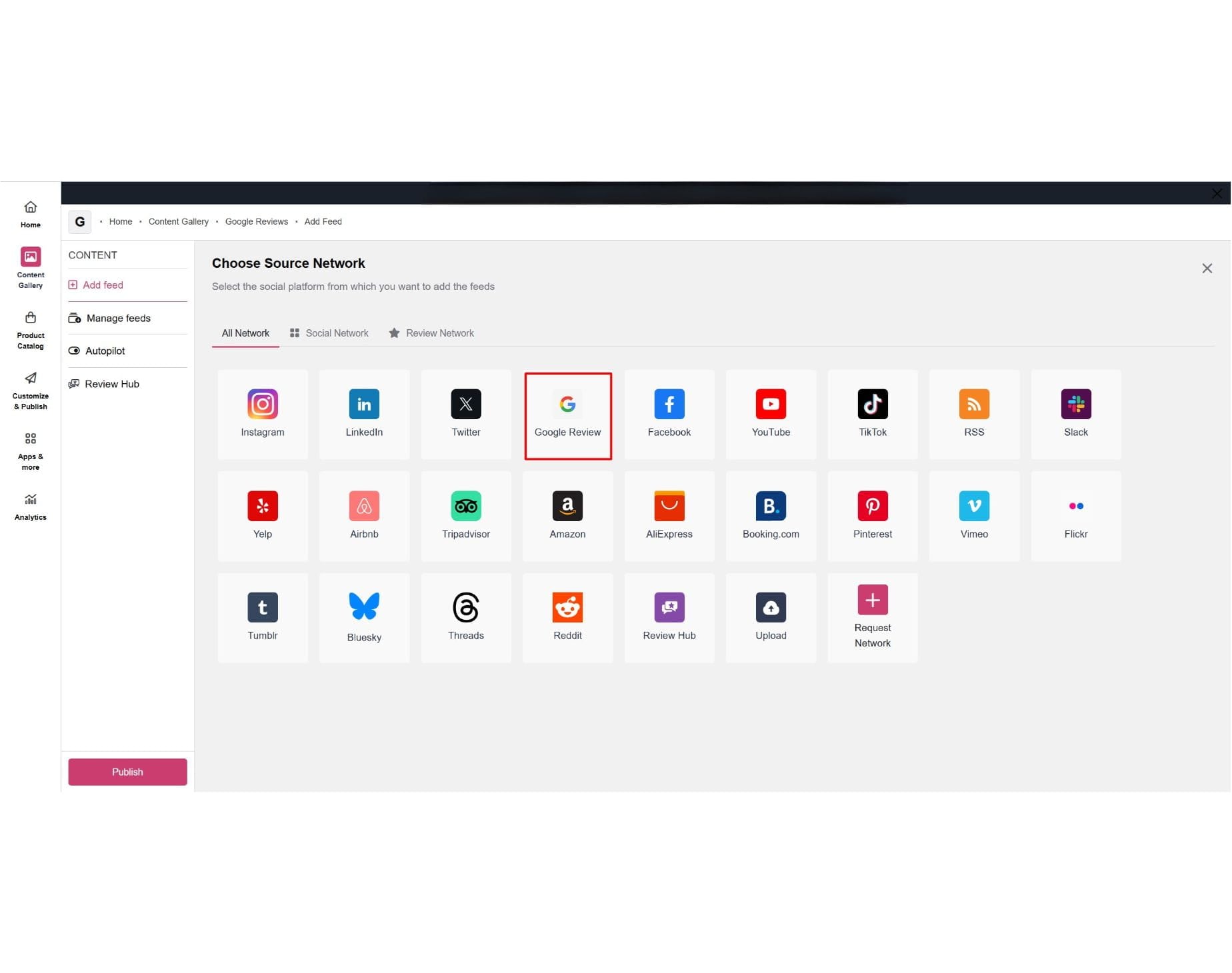
Erstellen Sie ein Konto oder melden Sie sich an bei TaggboxWählen Sie Google Reviews als Quelle aus und verbinden Sie Ihr Google-Unternehmensprofil oder Ihren Geschäftsstandort.
Nutzen Sie Moderationswerkzeuge, um relevante Rezensionen zu erhalten, Duplikate zu entfernen und unerwünschte oder ungeeignete Inhalte vor der Veröffentlichung auszublenden.
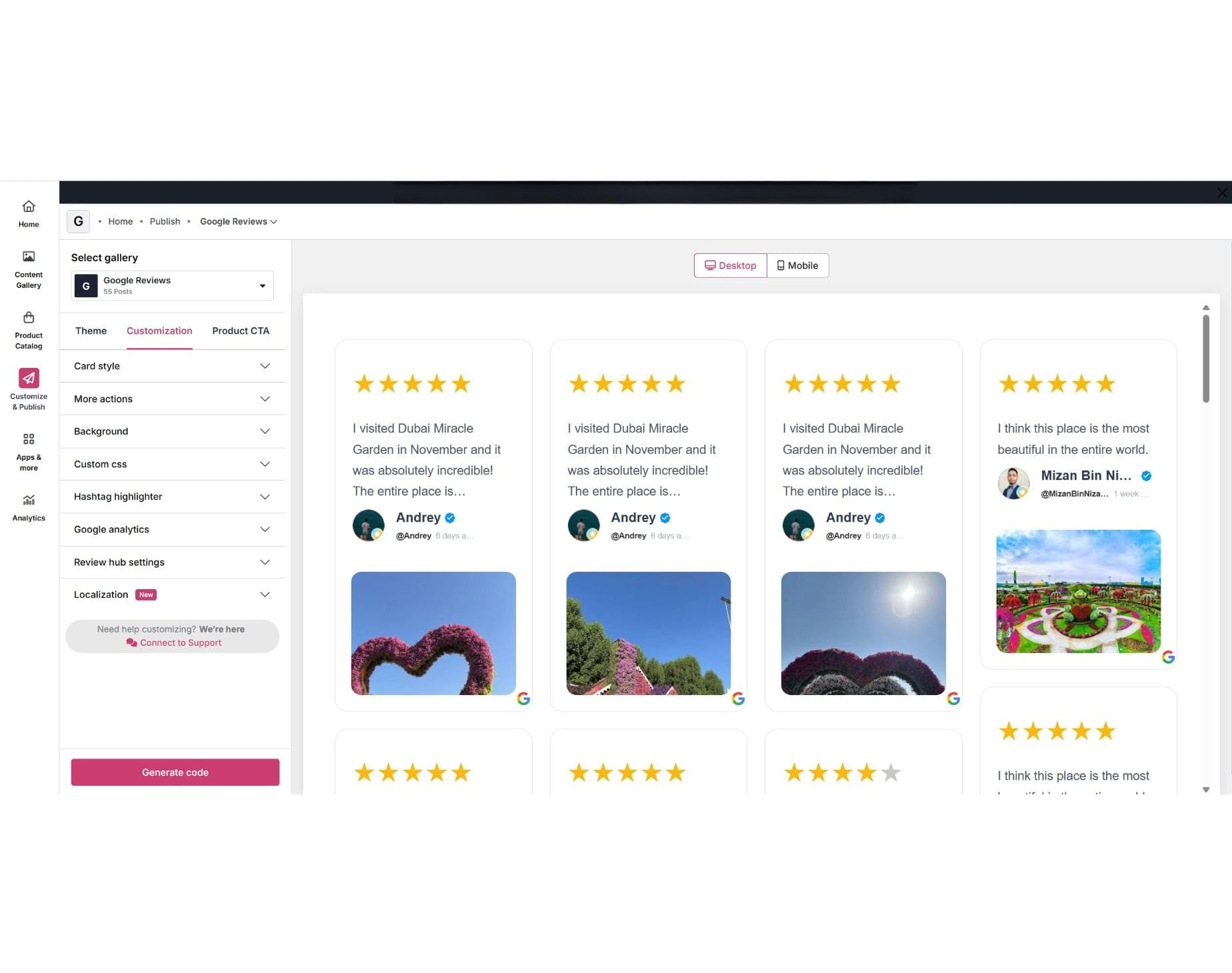
Wählen Sie ein Design und passen Sie Farben, Schriftarten, Abstände, Kartenstile und Schaltflächen so an, dass das Widget zu Ihrer Website passt.
Kopieren Sie den Einbettungscode für Google-Rezensionen und fügen Sie ihn mithilfe des Elements „Einbettungscode“ auf einer beliebigen Weebly-Seite ein. Ihr Widget wird sofort veröffentlicht.
Nutzen Sie ein Google Reviews Widget für Weebly, um Vertrauen aufzubauen, die Interaktion zu verbessern und fundiertere Kaufentscheidungen zu unterstützen.
Ihr Widget zeigt automatisch neue Google-Rezensionen an und hält so den Inhalt Ihrer Website aktuell, ohne dass manuelle Aktualisierungen nötig sind.
Präsentieren Sie authentische Kundenerlebnisse, die Ihr Unternehmen glaubwürdiger und transparenter wirken lassen.
Sorgen Sie dafür, dass Bewertungen auf Desktop-, Tablet- und Mobilbildschirmen während der gesamten Customer Journey klar und lesbar sind.
Zeigen Sie authentische Google-Bewertungen an, die lokale Signale, Glaubwürdigkeit und Sichtbarkeit in den Suchergebnissen stärken.
Verbinden Sie Ihre Datenquelle, wählen Sie ein Layout und veröffentlichen Sie ein Widget, das zu Ihrer Website passt.
Wählen Sie eine responsive Vorlage, die zu Ihrer Weebly-Website passt und Kundenfeedback übersichtlich darstellt.
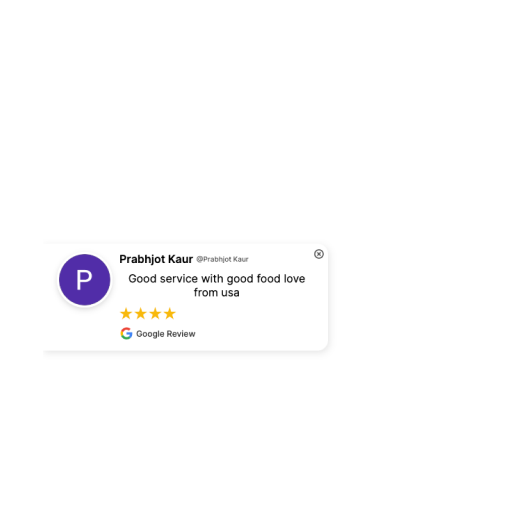
Präsentieren Sie jede Kundenrezension in einer ansprechenden Karte, die sich nahtlos in Ihre Weebly-Seite einfügt.
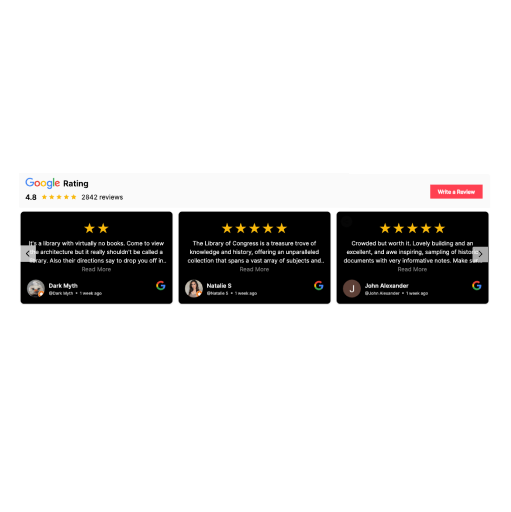
Präsentieren Sie mehrere Kundenbewertungen in einem flüssigen Karussell und sparen Sie dabei wertvollen Seitenplatz.
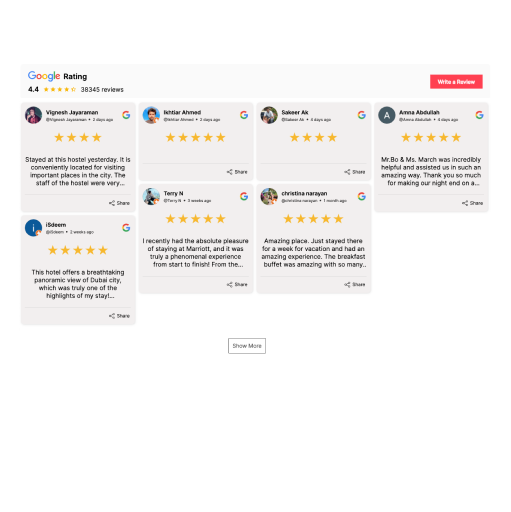
Zeigen Sie mehrere Rezensionen übersichtlich in einem ausgewogenen Layout an, sodass die Rückmeldungen leicht verglichen werden können.
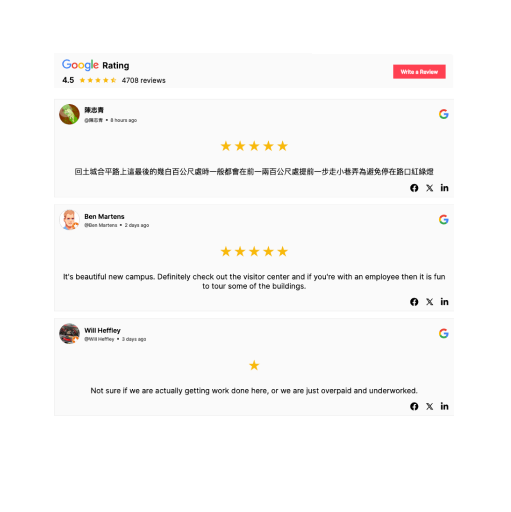
Kundenrezensionen sollten in einem einfachen, vertikalen Format übersichtlich und leicht lesbar angeordnet sein.
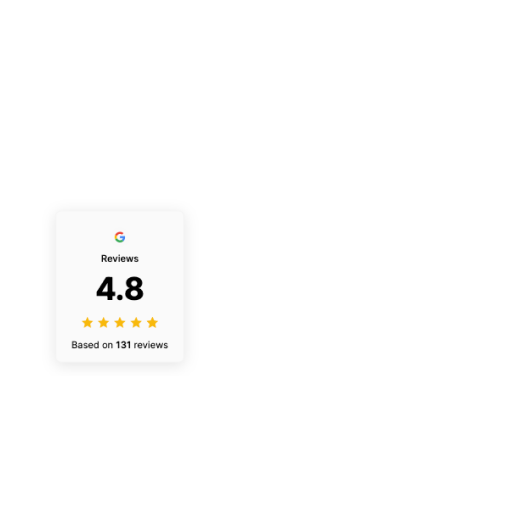
Platzieren Sie Ihre Google-Bewertung und die Gesamtzahl der Rezensionen in einem kompakten Abschnitt, der schnell Vertrauen schafft.
Zeigen Sie Sternebewertungen und Rezensionszahlen in einem kleinen Badge an, der auf allen wichtigen Weebly-Seiten gut funktioniert.
Die ausgewählten Rezensionen werden in einem dunklen Schieberegler präsentiert, der dem Kundenfeedback ein markantes, modernes Aussehen verleiht.
Fügen Sie auf Ihrer Weebly-Website eine farbenfrohe Bewertungsanzeige hinzu, die dem Kundenfeedback mehr Aufmerksamkeit verschafft.
"TaggboxDie interaktive Galerie von „“ ermöglicht Kunden ein nahtloses Einkaufserlebnis und steigert den Umsatz durch direkte Käufe aus den Inhalten heraus.“
- Marketing- und E-Commerce-Manager
Sehen Sie, wie Unternehmen es nutzen Taggbox widgets um die Content-Integration zu vereinfachen, das Engagement zu verbessern und das Kundenvertrauen zu stärken.
Erstellen und zeigen Sie ein Google Reviews-Widget auf Weebly und anderen führenden Website-Plattformen an.
Fügen Sie responsive Google-Rezensionen mithilfe des Code-Embed-Elements von Webflow hinzu.
Zeigen Sie Kundenbewertungen in Ihrem Shop an, um Vertrauen aufzubauen und den Umsatz zu steigern.
Erstellen Sie ansprechende Bewertungsabschnitte, ohne dafür eigenen Code schreiben zu müssen.
Präsentieren Sie Kundenfeedback in einfachen Layouts, die zu Ihrer Website passen.
Präsentieren Sie authentische Kundenbewertungen in übersichtlichen und benutzerfreundlichen Bewertungsbereichen.
Fügen Sie Google-Rezensionen hinzu und wandeln Sie Kundenfeedback in Social Proof um.
Binden Sie Google-Rezensionen mit einfachem Code in jede beliebige HTML-Website ein.
Teilen Sie authentische Kundenbewertungen, um Vertrauen bei Ihren Lesern aufzubauen.
Klare Antworten auf häufig gestellte Fragen zum Erstellen und Einbetten von Google-Rezensionen auf Weebly.
Arbeiten jederzeit weiterbearbeiten können. Jede Präsentation und jeder KI-Avatar, den Sie von Grund auf neu erstellen oder hochladen, Taggbox als ein Bewertungsaggregator Sammeln Sie Google-Rezensionen aus der von Ihnen gewählten Quelle. Passen Sie die Inhalte an und moderieren Sie sie, kopieren Sie den Widget-Code, fügen Sie ihn in das Weebly-Element „Einbettungscode“ ein und veröffentlichen Sie Ihre Seite.
Ja. Taggbox Der Code wird automatisch generiert, sodass Sie ihn nur noch in das Weebly-Element „Einbettungscode“ einfügen und die Seite veröffentlichen müssen. Sie müssen keinen eigenen Code erstellen. Google Reviews API-Integration manuell.
Ja. Nutzen Sie Moderations- und Filterfunktionen, um relevante Bewertungen anzuzeigen und Inhalte auszublenden, die Ihren Darstellungsanforderungen nicht entsprechen. Vermeiden Sie eine irreführende Darstellung von Kundenfeedback.
Ja. Neu hinzugefügte Google-Rezensionen können basierend auf Ihrer verbundenen Quelle und den Aktualisierungseinstellungen automatisch synchronisiert werden. Taggbox Planen Sie, Ihre Weebly-Seite aktuell zu halten, ohne den Einbettungscode zu ändern.
Ja. Sie können Bewertungen von mehreren Geschäftsstandorten in einem einzigen Widget zusammenfassen oder separate Widgets für jeden Standort erstellen.
Erstellen Sie ein markenspezifisches Bewertungs-Widget, das Kundenfeedback in Vertrauen umwandelt.
Wählen Sie aus, welche Cookies wir verwenden dürfen. Notwendige Cookies sind immer aktiviert, da die Website sie benötigt. Öffnen Sie eine Kategorie, um mehr zu erfahren. Lesen Sie unsere Datenschutzbestimmungen.Datenschutzbestimmungen
Notwendige Cookies können nicht deaktiviert werden – die Website benötigt sie, um zu funktionieren, sicher zu bleiben und Ihre Auswahl zu speichern.
Diese Cookies sind für die Funktion der Website erforderlich. Sie gewährleisten die Sicherheit der Website, speichern Ihre Spracheinstellungen, ermöglichen den Support-Chat (Intercom), speichern Ihre Einstellungen und führen den Google Tag Manager mit den zugehörigen Tools aus: Google Analytics und Microsoft Clarity (zur Besucherzählung und Website-Optimierung) sowie Google Ads und Meta (zur Messung unserer Anzeigen). Sie können nicht deaktiviert werden.
Diese Cookies ermöglichen die Anmeldung mit Google One Tap. Wenn Sie sie nicht zulassen, können Sie sich wie gewohnt bei Google anmelden.
Auf dieser Website werden Google Analytics und Microsoft Clarity standardmäßig ausgeführt (siehe oben). Diese Auswahl wird mit anderen Nutzern geteilt. Taggbox App (App.taggbox.com), das die gleiche Cookie-Einstellung ausliest.
Diese Cookies ermöglichen es HubSpot und Taggbox Wir merken uns, über welche Seite oder Kampagne Sie zu uns gelangt sind, um Anmeldungen nachzuverfolgen und unsere Marketingmaßnahmen zu messen. Google Ads und Meta werden bei Bedarf geschaltet (siehe oben).
Wenn Sie eine Kategorie deaktivieren, die Sie zuvor zugelassen haben, wird die Seite neu geladen, sodass die Skripte gestoppt werden.
Lassen Sie Ihre Kunden für sich werben! Erfahren Sie, wie Marken nutzergenerierte Inhalte und Bewertungen vom ersten Beitrag bis zum Online-Shop nutzen – gesammelt, rechte geklärt, moderiert und eingebettet, alles in einem Schritt. Taggbox.