Ein YouTube-Widget für HTML ist ein einbettbarer Feed, der Ihren YouTube-Kanal, Ihre Playlists oder Ihre Shorts auf einer Webseite anzeigt. Taggbox Ermöglicht es Ihnen, innerhalb weniger Minuten ein Dokument zu erstellen, zu gestalten und zu veröffentlichen.
Wir präsentieren YouTube-Widget auf Ihrer HTML-Website mit Tools, die auf Effizienz ausgelegt sind.
Erleben Sie, wie sich Ihr YouTube-Widget für HTML mühelos und mit höchster Geschwindigkeit an verschiedene Bildschirmgrößen anpasst, ohne Kompromisse bei der Qualität einzugehen.
Sehen Sie, wie Ihr YouTube-Widget für HTML live aktualisiert wird. Zeigen Sie immer aktuelle Inhalte auf Ihrer Website mit Updates rund um die Uhr.
Messen Sie die Leistung Ihres Widgets mithilfe KI-gesteuerter Analysen, die Einblicke in wichtige Kennzahlen wie die Gesamtzahl der Posts und Klicks bieten.
Personalisieren Sie Ihr YouTube-Widget für HTML mit unseren fantastischen Designs – von klassisch bis modern. Treffen Sie Ihre Wahl.
Gestalten Sie Ihr Widget ganz nach Ihren Wünschen. Nutzen Sie Branding-Elemente, um Ihr Widget an die Tonalität Ihrer Marke anzupassen.
Reduzieren Sie Ihren Arbeitsaufwand mithilfe von KI, die Ihnen beim Entfernen negativer und irrelevanter Beiträge sowie beim Festlegen Ihrer eigenen Regeln hilft.
Geben Sie mithilfe unseres HTML-YouTube-Widgets Videos, Reels und Kurzfilme über Ihre Website an Ihre Besucher weiter.
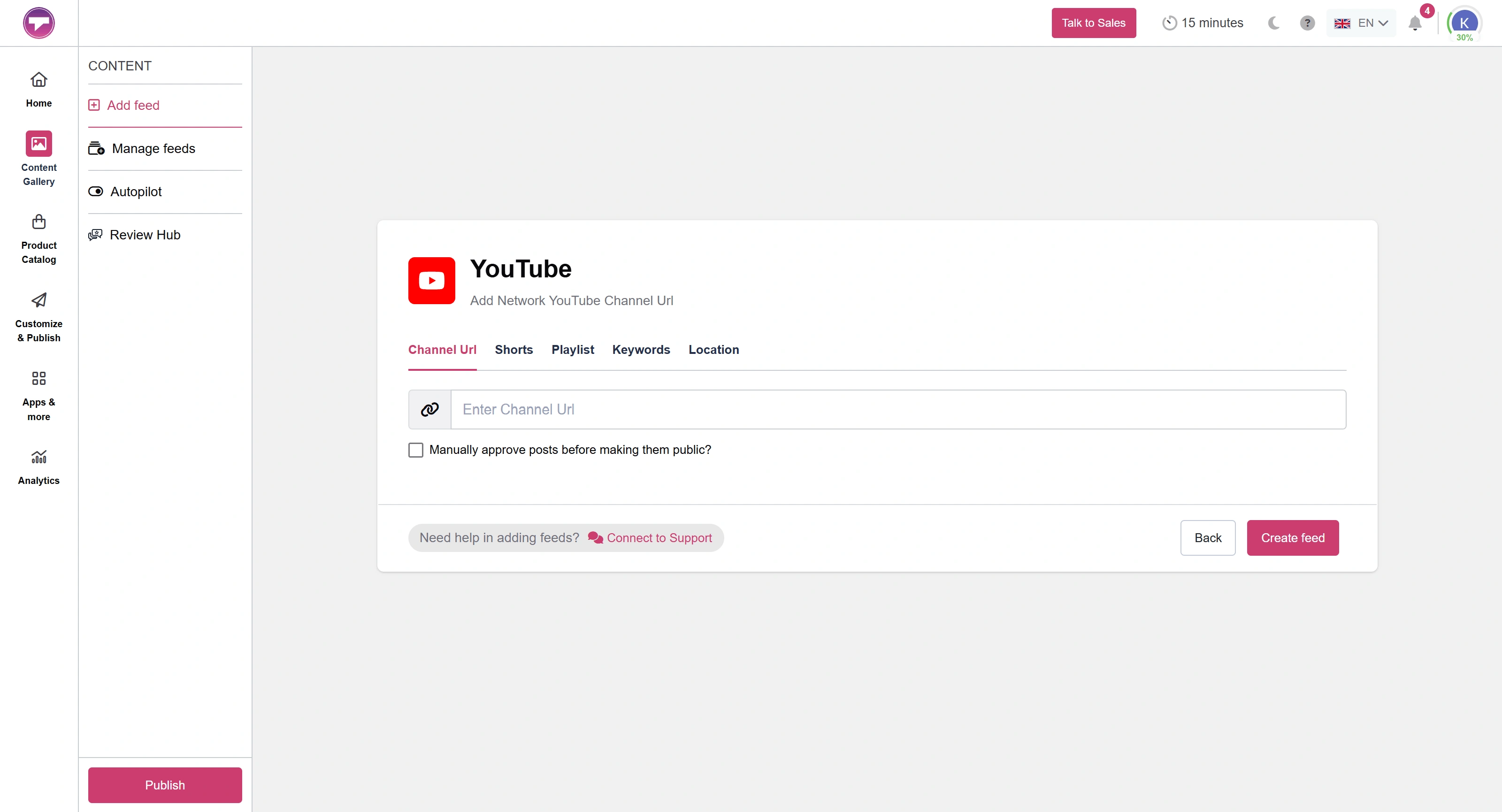
Melden Sie sich zunächst an und registrieren Sie sich bei TaggboxWählen Sie anschließend „YouTube“ und dann Quellen wie Wiedergabelisten, Kanal-URL, Kurzvideos, Schlüsselwörter oder sogar den Standort aus.
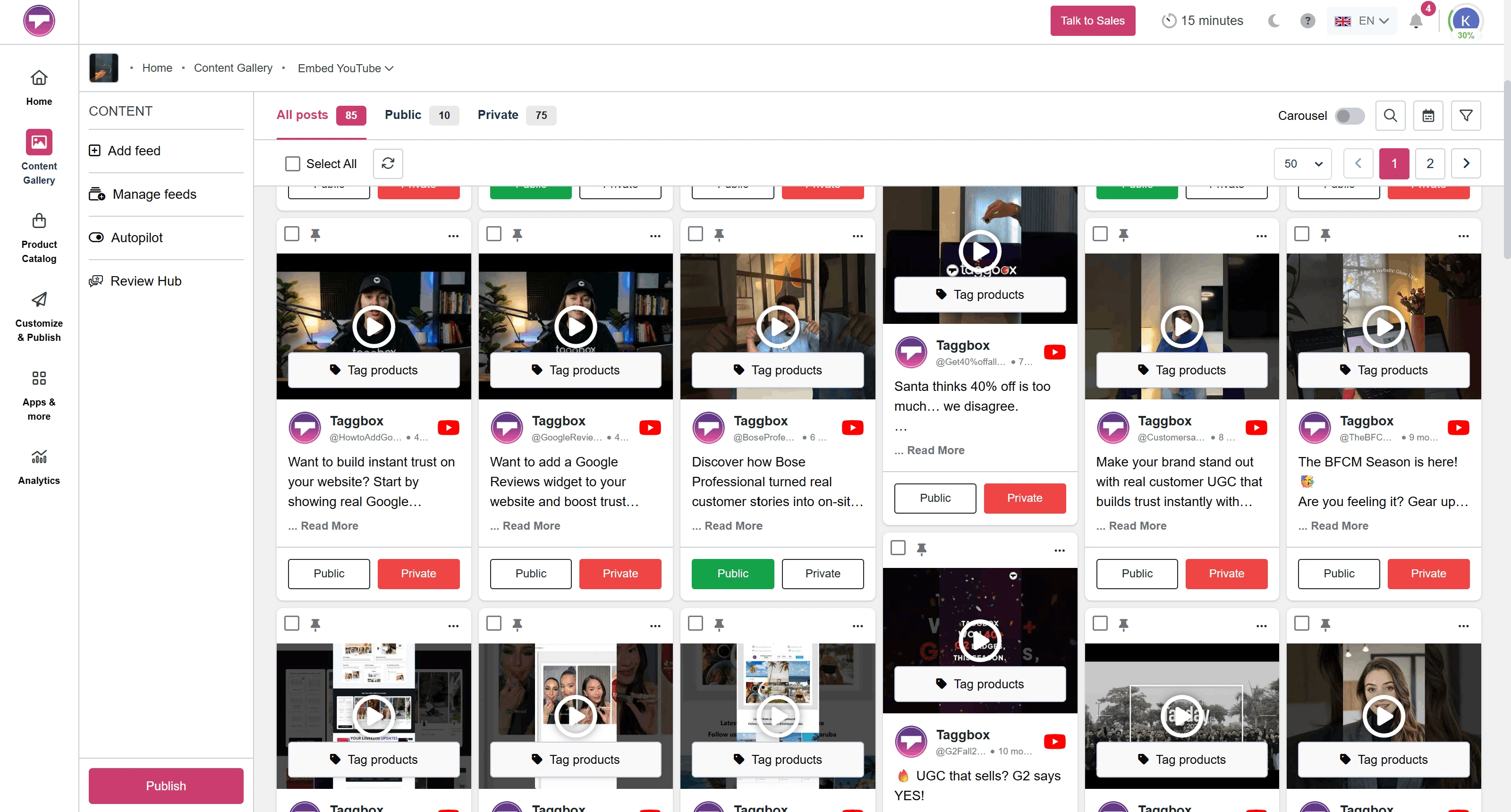
Gestalte deinen Feed nach deinen Wünschen, indem du doppelte und irrelevante Beiträge entfernst und deinem YouTube-Widget für HTML Trigger oder Aktionsschaltflächen hinzufügst.
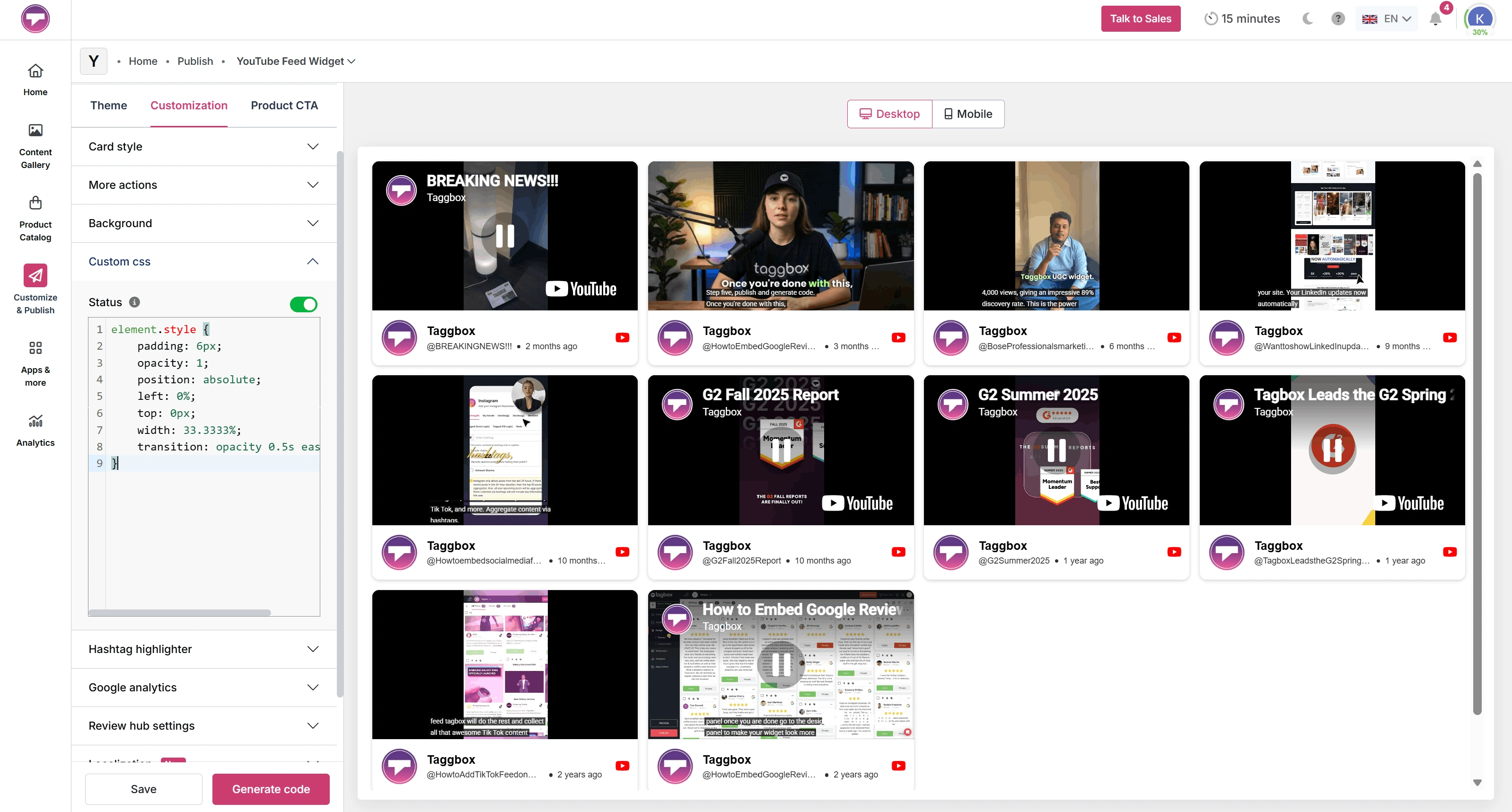
Personalisieren Sie Ihr HTML-YouTube-Widget so, dass es zum Markenton passt.
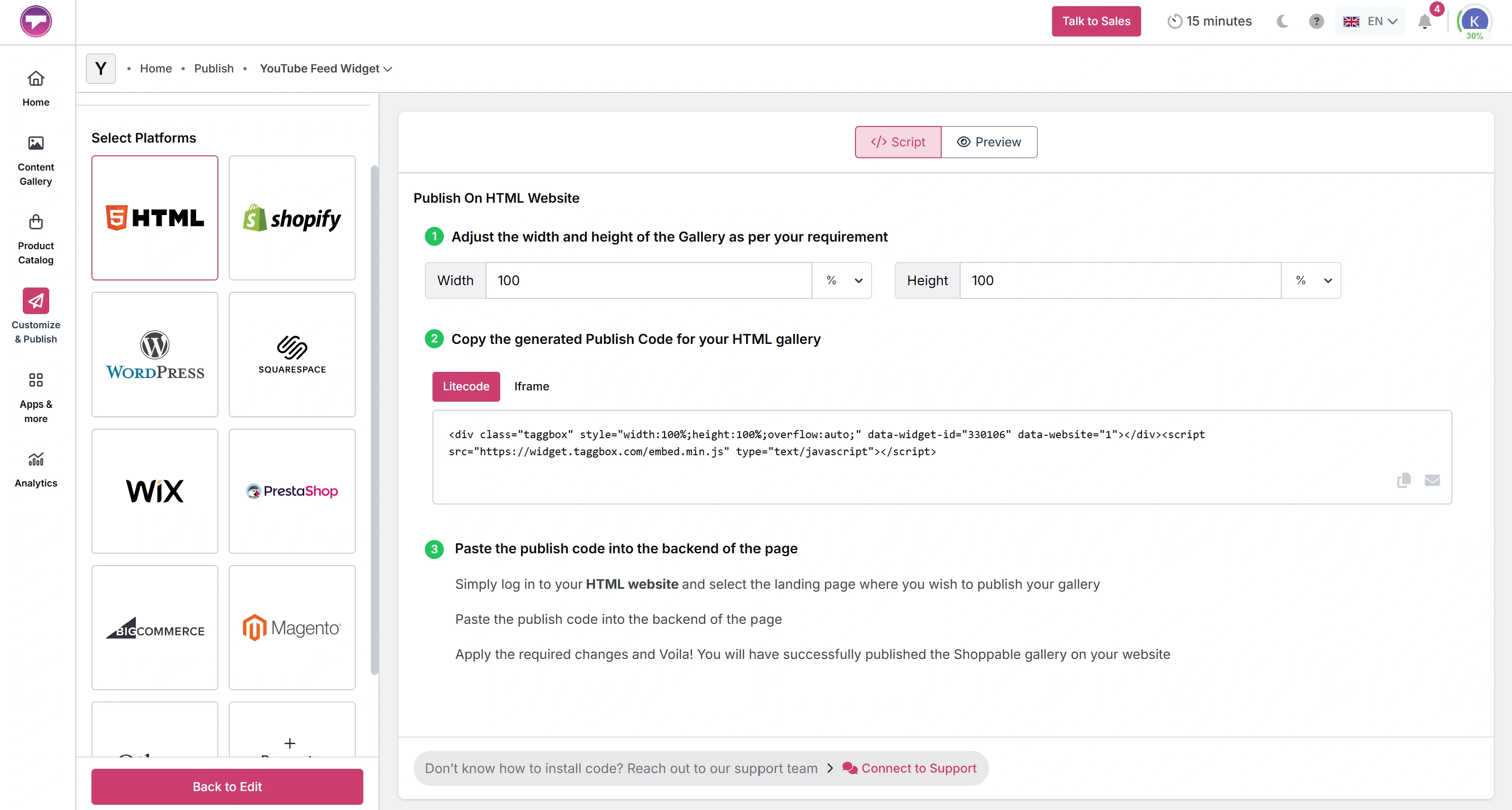
Kopieren Sie abschließend den Code, fügen Sie ihn in das Backend Ihrer Website ein und sehen Sie, wie Ihr YouTube-Widget für HTML live geht.
Erreichen Sie mehr Menschen, indem Sie Ihre YouTube-Inhalte direkt auf Ihrer Website präsentieren.
Probieren Sie die verschiedenen Vorlagenoptionen für Ihr YouTube-Widget für HTML aus und treffen Sie Ihre Auswahl.
Speichern Sie alle Videos in Form kleiner Kreise auf einem Bildschirm für Ihr HTML-YouTube-Widget.
Sehen Sie, wie Videos gleichzeitig auf dem Bildschirm abgespielt werden und sofort die Aufmerksamkeit des Benutzers auf sich ziehen, vertikal angeordnet in verschiedenen Formaten.
Lassen Sie sich alle Videos auf Ihrem YouTube-Widget für HTML in einem Rasterformat anzeigen, das einheitlich und ansprechend wirkt.
Ein Karussell sorgt dafür, dass Benutzer durch mehrere Folien wischen und so mehr Zeit auf der Site verbringen, was zu einer längeren Verweildauer und einem höheren Engagement führt.
Nutzen Sie das YouTube-Widget für HTML zu Ihrem Vorteil, indem Sie alle Videos in Form einer Postkarte präsentieren, die beim Tippen abgespielt wird.
Präsentieren Sie alle Ihre Videos in zwei übersichtlich angeordneten Zeilen mit jeweils 4 Videos auf Ihrem HTML-YouTube-Widget.
Vorteile für Ihr HTML-YouTube-Widget, die die Konvertierungen steigern, soziale Beweise liefern und zu mehr Werbeaktionen führen.
Videos mit Geschichten zufriedener Kunden schaffen sofort Glaubwürdigkeit, da sie echte Erfahrungen zeigen und neuen Besuchern helfen, Ihrer Marke schneller zu vertrauen.
Bauen Sie eine lebendige Community auf, indem Sie beliebte Videos von YouTube auf Ihrem HTML-YouTube-Widget anzeigen, wo das Publikum interagieren kann.
Videos sind die ansprechendste Form von Inhalten. Deshalb ist ein YouTube-Widget hilfreich. Sie stoppen das Scrollen sofort und regen Besucher dazu an, die Website zu erkunden und länger dort zu verbringen.
Präsentieren Sie Produktreferenzen, Tutorials und Unboxing-Videos zusammen mit Ihren Angeboten, Dienstleistungen und Rabatten – alles an einem Ort.
Durch die Integration von Videos signalisieren Sie Suchmaschinen, dass Ihre Website ansprechend und informativ ist, und verbessern so Ihr Suchmaschinen-Ranking.
Hochwertige und ansprechende Videoinhalte können Besucher dazu inspirieren, auf Ihrer Website Aktionen auszuführen, beispielsweise einen Kauf zu tätigen oder einen Platz zu buchen.
Sehen Sie, wie Marken es nutzen Taggbox YouTube-Widget zur Präsentation von Videoinhalten, zur Interaktion mit Website-Besuchern und zur Schaffung interaktiver digitaler Erlebnisse.
Hier finden Sie Antworten auf häufig gestellte Fragen zu Taggbox
Sie können ein YouTube-Widget in 5 einfachen Schritten auf Ihrer HTML-Website einbinden: Registrieren Sie sich bei TaggboxInhalte sammeln, moderieren, anpassen und schließlich veröffentlichen.
Das geht ganz einfach mit TaggboxAlles, was Sie beim Erstellen eines Feeds tun müssen, ist, entweder „Playlist“, „Kanal“ oder „Shorts“ als Option auszuwählen, und schon kann es losgehen.
Nachdem Sie auf Ihrem YouTube-Widget für HTML auf die Schaltfläche „Veröffentlichen“ geklickt haben, wählen Sie einfach HTML als Ihre CMS-Plattform und es wird automatisch ein Code generiert.
Nein, das ist nicht nötig. Taggbox hat ein so benutzerfreundliches Widget entwickelt, dass Sie dieses HTML-YouTube-Widget ohne jegliche Programmierung verwenden können.
Von Ihrer ersten Anmeldung bis zu jedem weiteren Meilenstein steht Ihnen unser engagiertes Kundenerfolgsteam rund um die Uhr zur Verfügung, um Fragen zu beantworten, Herausforderungen zu lösen und Ihnen dabei zu helfen, das Beste aus unserer Plattform herauszuholen.
Wählen Sie aus, welche Cookies wir verwenden dürfen. Notwendige Cookies sind immer aktiviert, da die Website sie benötigt. Öffnen Sie eine Kategorie, um mehr zu erfahren. Lesen Sie unsere Datenschutzbestimmungen.Datenschutzbestimmungen
Notwendige Cookies können nicht deaktiviert werden – die Website benötigt sie, um zu funktionieren, sicher zu bleiben und Ihre Auswahl zu speichern.
Diese Cookies sind für die Funktion der Website erforderlich. Sie gewährleisten die Sicherheit der Website, speichern Ihre Spracheinstellungen, ermöglichen den Support-Chat (Intercom), speichern Ihre Einstellungen und führen den Google Tag Manager mit den zugehörigen Tools aus: Google Analytics und Microsoft Clarity (zur Besucherzählung und Website-Optimierung) sowie Google Ads und Meta (zur Messung unserer Anzeigen). Sie können nicht deaktiviert werden.
Diese Cookies ermöglichen die Anmeldung mit Google One Tap. Wenn Sie sie nicht zulassen, können Sie sich wie gewohnt bei Google anmelden.
Auf dieser Website werden Google Analytics und Microsoft Clarity standardmäßig ausgeführt (siehe oben). Diese Auswahl wird mit anderen Nutzern geteilt. Taggbox App (App.taggbox.com), das die gleiche Cookie-Einstellung ausliest.
Diese Cookies ermöglichen es HubSpot und Taggbox Wir merken uns, über welche Seite oder Kampagne Sie zu uns gelangt sind, um Anmeldungen nachzuverfolgen und unsere Marketingmaßnahmen zu messen. Google Ads und Meta werden bei Bedarf geschaltet (siehe oben).
Wenn Sie eine Kategorie deaktivieren, die Sie zuvor zugelassen haben, wird die Seite neu geladen, sodass die Skripte gestoppt werden.
Lassen Sie Ihre Kunden für sich werben! Erfahren Sie, wie Marken nutzergenerierte Inhalte und Bewertungen vom ersten Beitrag bis zum Online-Shop nutzen – gesammelt, rechte geklärt, moderiert und eingebettet, alles in einem Schritt. Taggbox.