

Si quieres añadir un feed de Instagram a Webflow, estás en el camino correcto. Integrar tu contenido de Instagram en tu sitio web puede hacerlo más dinámico e interesante, y ofrece a los visitantes algo real con lo que interactuar, en lugar de solo páginas estáticas.
Mucha gente usa herramientas sin código para importar rápidamente su feed de Instagram y personalizarlo sin complicaciones técnicas. En esta guía, te mostraremos la forma más sencilla de hacerlo y cómo lograr que se vea bien en tu sitio web. Te guiaremos paso a paso para que lo configures fácilmente y obtengas los mejores resultados.
Pasos para insertar un feed de Instagram en Webflow
Sigue los pasos que se indican a continuación para mostrar un feed de Instagram en tu sitio web de Webflow.
Paso 1: Crea tu Taggbox Cuenta
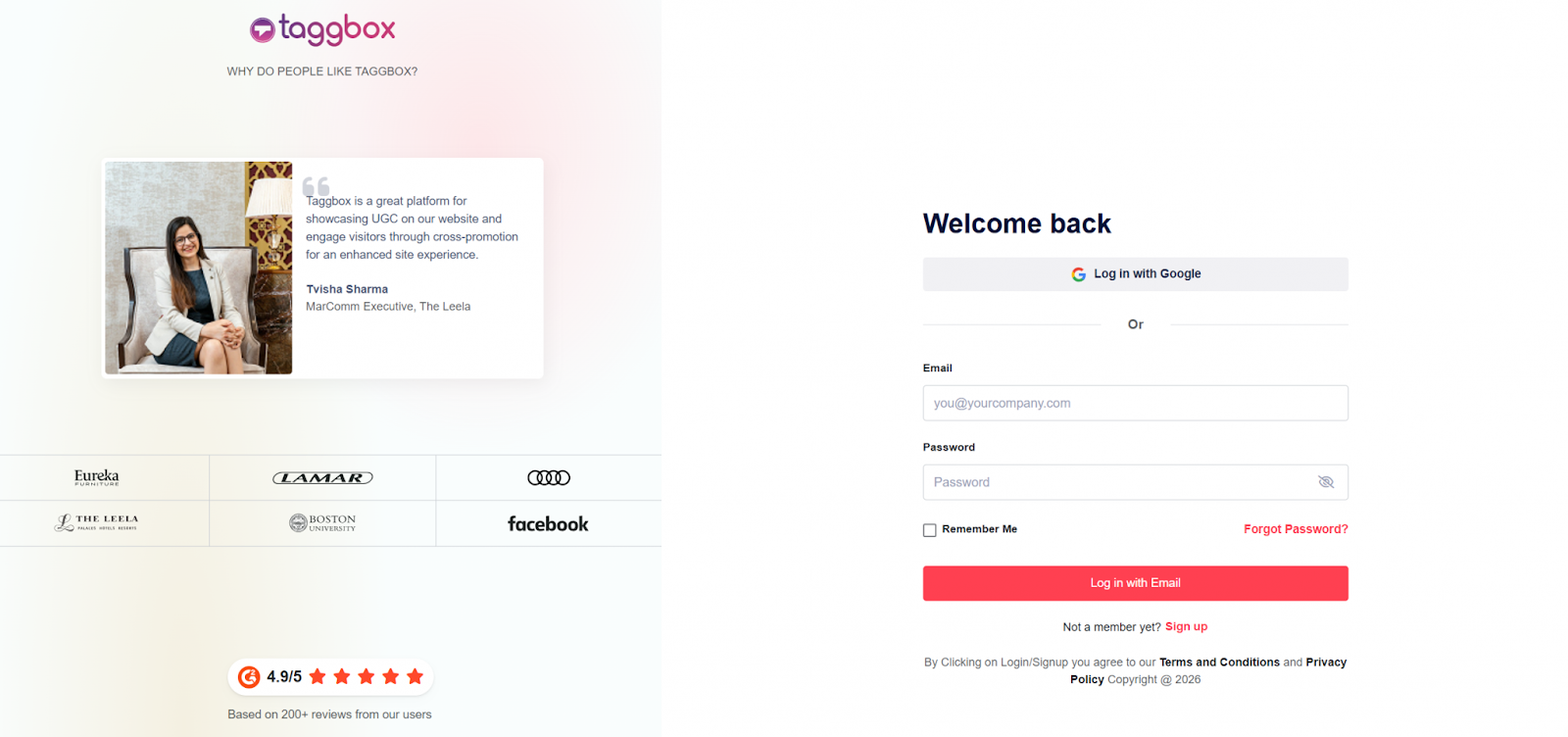
- Inicia sesión en tu Taggbox Cuenta de widgeto regístrese para obtener una nueva cuenta si es un usuario nuevo. Crear una cuenta es fácil y gratuito.
Paso 2: Empieza a crear tu feed de Instagram para Webflow.
- En su pantalla verá varias plataformas de redes sociales. De las opciones proporcionadas, haga clic en Instagram.
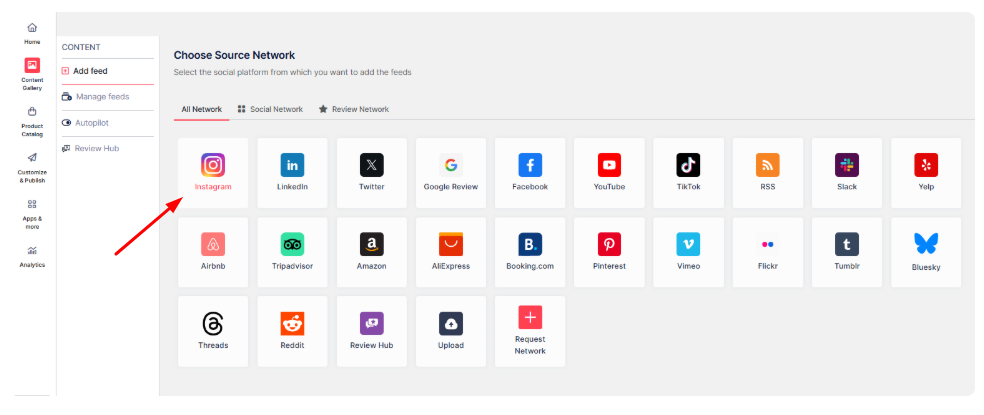
- Para agregar contenido de Instagram, verá las siguientes opciones.
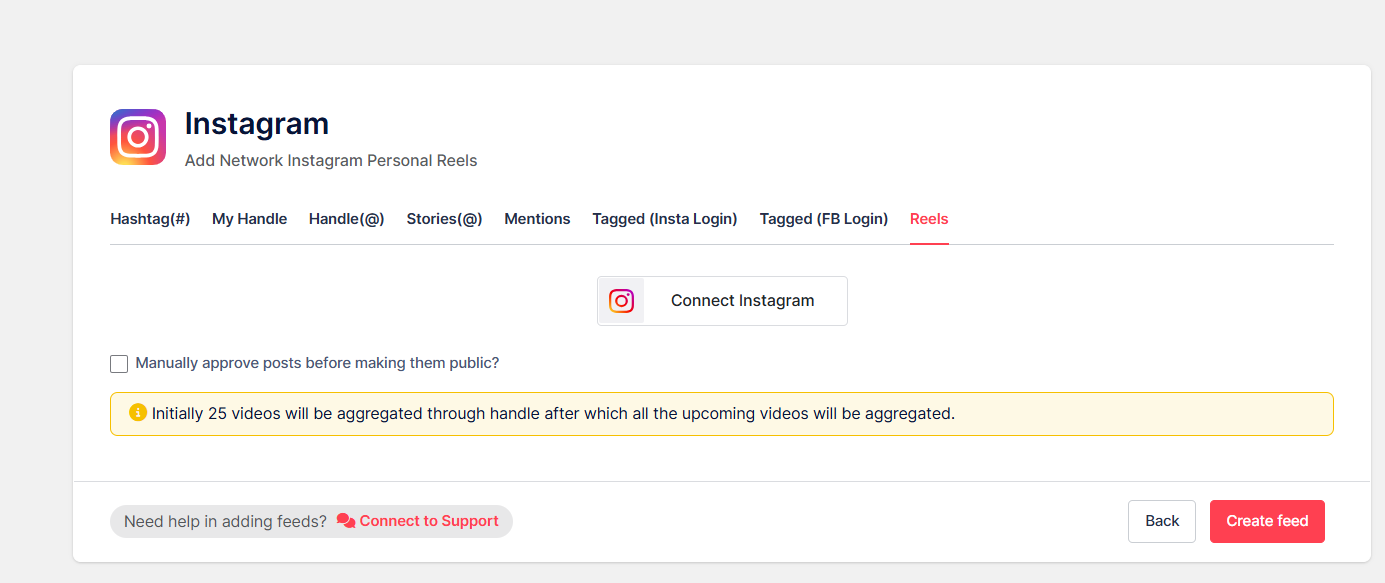
- Hashtag (#) – A agregar feeds de hashtags de Instagram utilizando un hashtag específico.
- Mi nombre de usuario – Conecta tu propio feed de Instagram.
- Manejar (@) - Para obtener contenido de cualquier cuenta de Instagram.
- Cuentos - Conecta tu perfil a mostrar historias de Instagram en la alimentación.
- Menciones – Para obtener feeds en los que se menciona tu cuenta en publicaciones de Instagram
- Etiquetado (Instagram) – Para obtener feeds en los que tu perfil esté etiquetado en publicaciones de Instagram.
- Etiquetado (FB) – Para obtener las publicaciones en las que tu perfil está etiquetado en Facebook.
- Bobinas - Conectar a mostrar reels de Instagram en el sitio web.
Paso 3: Personaliza tu feed de Instagram de Webflow
- También puedes moderar tu contenido manualmente. Con esta función, puedes eliminar cualquier publicación que parezca inapropiada o que no se ajuste a tus objetivos y hacer que sean "Público" o "Privado" respectivamente.
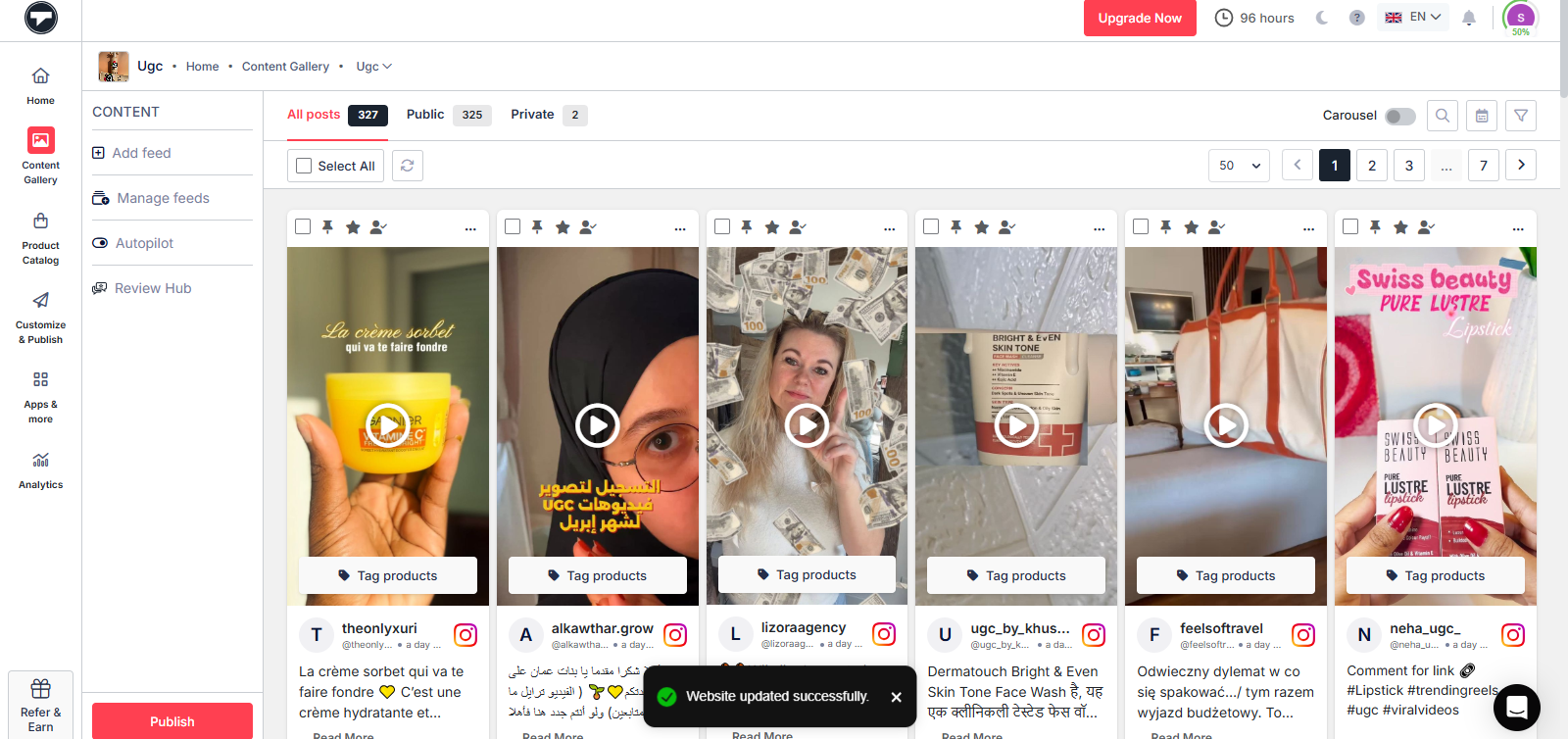
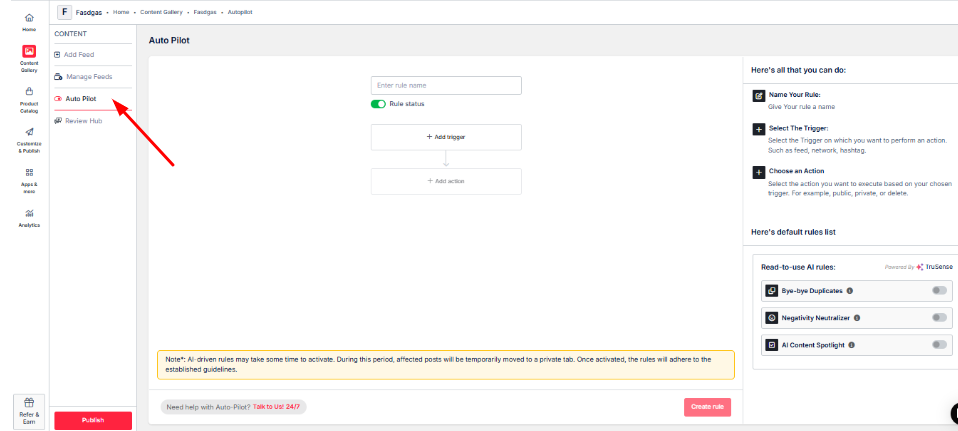
- Si eliminar el contenido manualmente lleva mucho tiempo, también tiene la opción de “Piloto automático."
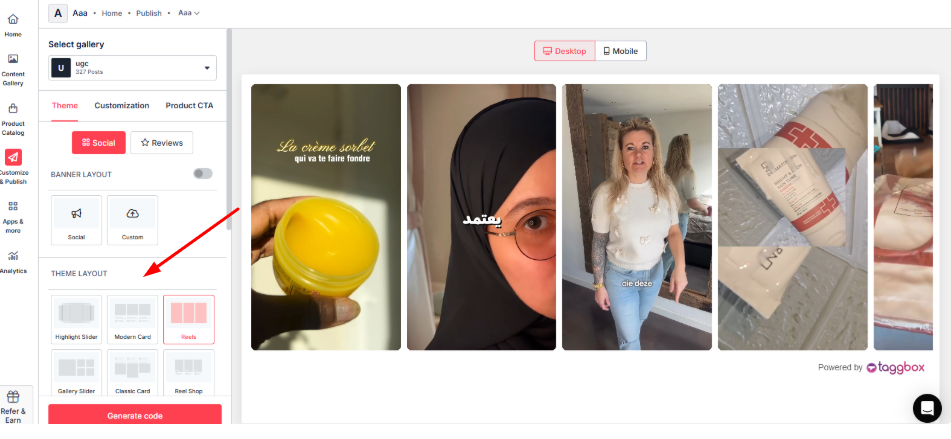
- En la pestaña Tema, seleccione un diseño y ajuste los colores, las fuentes y el estilo general de su página. Widget de Instagram Para combinar con tu diseño.
Paso 4 – Obtén el código de inserción
- Haz clic en “Otro” debajo del encabezado “Seleccionar plataforma” y copia el código de inserción proporcionado.
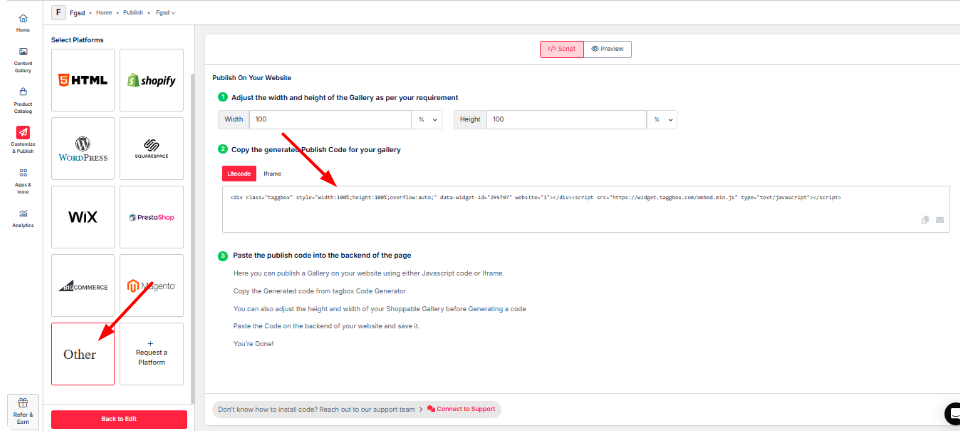
Cómo conectar un feed de Instagram a un sitio web de Webflow con código de inserción
- Inicia sesión en tu cuenta de Webflow y, a continuación, selecciona el proyecto en el que deseas insertar el feed de Instagram.
- Haga clic en el botón "+" icono en el menú del lado izquierdo, luego busque el Código incrustado .
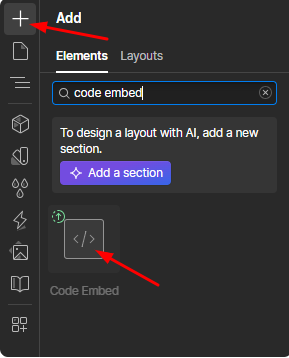
- Arrastre y suelte el “Inserción de código” Añade este elemento a la sección deseada de la página de tu sitio web.
- Aparecerá una ventana emergente del editor de código HTML. Pegue el código y haga clic en "Guardar".
- Haga clic en el elemento "Publicar" Botón.
Ahora has añadido correctamente un feed de Instagram a tu sitio web de Webflow.
Atrae visitantes. Genera confianza. Genera clics.


¿Por qué agregar un feed de Instagram a su sitio web Webflow?
Agregar un feed de Instagram a Webflow es una decisión obvia para cualquier empresa que desee interactuar con sus clientes. Taggbox Facilita la exhibición de contenido de Instagram que mantiene tu sitio web actualizado y genera conversiones significativas. He aquí por qué supone un cambio radical:
1. Haz que tu sitio web sea visualmente dinámico y atractivo.
Imagínese que un visitante llega a su sitio Webflow y se encuentra con una cuadrícula de Contenido generado por el usuario de Instagram Selfies de clientes luciendo tu equipo, Vídeo CGU Vídeos de tus productos en acción o Reels que muestren la esencia de tu marca. Estas imágenes vibrantes transforman tu sitio web en una obra maestra que invita a la navegación, aumentando el tiempo de permanencia.
TaggboxLos widgets personalizables de Webflow te permiten crear feeds de redes sociales que se ajustan a la filosofía de diseño de Webflow, manteniendo a los visitantes interesados y reduciendo las tasas de rebote.
2. Genera confianza con contenido generado por el usuario (UGC).
El 93% de los compradores confían más en el contenido generado por el usuario (UGC) de Instagram que en los anuncios elaborados, lo que lo convierte en una herramienta poderosa para generar confianza en el comercio electrónico basado en pruebas sociales. Mostrar contenido auténtico Reseñas de clientes de UGCLas publicaciones etiquetadas o el contenido basado en hashtags en tu sitio de Webflow se ven auténticos y cercanos.
3. Mostrar ejemplos de uso del producto, testimonios o la cultura de la marca.
Nada despierta más la sensación de "Necesito esto" que ver a personas reales usar tus productos. Las demostraciones en el mundo real impulsan más visualizaciones de productos al permitir que los clientes vean tu equipo en acción. Además, con Instagram comprable Mediante los widgets, puedes etiquetar productos en las publicaciones y enlazar directamente con tu tienda Webflow, lo que facilita a los visitantes el proceso desde la inspiración hasta la compra.
4. Aumentar el tiempo de permanencia en el sitio y mejorar la interacción del usuario.
Los feeds dinámicos de Instagram son como un imán para los visitantes; no pueden evitar hacer clic en las publicaciones, lo que aumenta el tiempo de permanencia en el sitio. Cuando mostrar el feed de Instagram en un sitio webTransforma tu sitio web en una experiencia visualmente atractiva. Imagina una agencia de viajes que integra un feed con fotos de vacaciones de sus clientes etiquetadas con #AdventureWithUs, fomentando la interacción mientras los usuarios exploran destinos de ensueño.
TaggboxLas publicaciones en tiempo real en las redes sociales mantienen el contenido actualizado, animando a los visitantes a interactuar con el contenido generado por el usuario en Instagram, como Reels o Stories.
5. Mantén el contenido de tu sitio web actualizado sin necesidad de actualizaciones manuales.
¿Quién tiene tiempo para actualizar manualmente el contenido de una página web? TaggboxLa sincronización automática de Webflow obtiene contenido nuevo de Instagram en tiempo real, para que tu sitio web se mantenga actualizado con publicaciones recientes sin que tengas que hacer nada. Este enfoque automatizado ahorra horas y mejora el SEO con contenido dinámico. Además, ayuda a mejorar tu posicionamiento en los motores de búsqueda, ya que les indica que tu sitio web está activo y publica contenido nuevo.
Consejos de personalización para obtener mejores resultados
Una vez que integres el feed de Instagram a Webflow, también deberías personalizarlo para obtener mejores resultados. Para que tu feed de Instagram destaque en Webflow, prueba estos consejos de personalización:
- Elija un diseño que complemente su sitioElige un carrusel para un estilo elegante y con desplazamiento, o una cuadrícula para una apariencia limpia y estructurada. Un diseño de mampostería es ideal para marcas artísticas con publicaciones de distintos tamaños, en línea con la filosofía de Webflow de priorizar el diseño.
- Utilice herramientas de moderación para controlar lo que aparece: TaggboxLos filtros de IA de te permiten ocultar publicaciones de baja calidad o comentarios negativos, asegurando que solo aparezca el contenido generado por el usuario en Instagram que se alinee con tu marca (por ejemplo, testimonios de clientes).
- Ajustar el espaciado y la capacidad de respuesta en WebflowColoque la incrustación en un contenedor de Webflow con un ancho definido para evitar espacios irregulares. Pruebe en dispositivos móviles para garantizar la capacidad de respuesta.
- Combine el estilo del feed con los colores y las fuentes de la marca:Ajustar TaggboxLos colores y las fuentes de los widgets de Webflow reflejan la paleta de colores de tu sitio. Por ejemplo, una marca de bienestar podría usar verdes relajantes y fuentes sans-serif para una apariencia cohesiva.
Conclusión
¡Listo! Ahora ya sabes cómo integrar un feed de Instagram en un sitio web de Webflow. Ten en cuenta los consejos de personalización y comienza el proceso de integración para disfrutar de las ventajas mencionadas y muchas más. Sin duda, te ayudará a destacar frente a la competencia y a mejorar la imagen de tu presencia online. Todas estas medidas te ayudarán a consolidar tu marca y tu reputación.
Preguntas Frecuentes
¿Añadir un feed de Instagram ralentizará mi sitio web de Webflow?
No si utilizas una herramienta fiable como TaggboxLa mayoría de las soluciones modernas para feeds de Instagram están optimizadas para el rendimiento, por lo que tu feed se carga sin problemas sin afectar la velocidad de tu sitio web ni la experiencia del usuario.
¿Puedo controlar qué publicaciones de Instagram aparecen en mi sitio web?
Por supuesto. Puedes filtrar el contenido, ocultar las publicaciones no deseadas y elegir exactamente lo que quieres mostrar. Esto te ayuda a mantener tu sitio web alineado con tu marca y tu mensaje.
¿Qué otras plataformas CMS admiten la integración con el feed de Instagram?
Estas son las principales plataformas CMS donde puedes agregar fácilmente feeds de Instagram:

Rohan Singh es un redactor de contenido sénior en Taggbox Con 6 años de experiencia creando contenido que posiciona a las marcas como líderes del sector, su experiencia abarca el liderazgo de opinión, el análisis de tendencias y la narración estratégica que genera confianza y fomenta la fidelidad de la audiencia.
Más de Rohan Singh

 Upendra
 Harshita Rajoria






