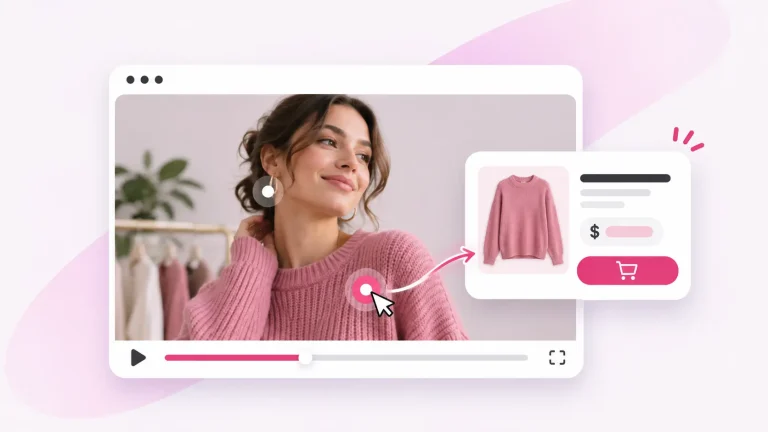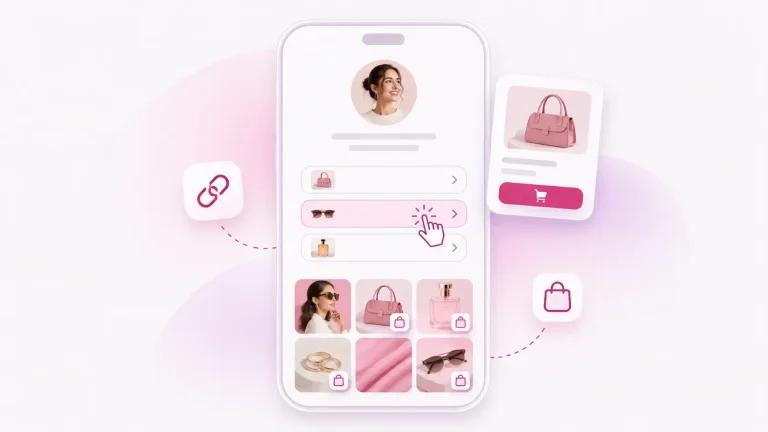
Para etiquetar productos en Instagram, crea una publicación o Reel, pulsa Siguiente, luego abre Más opciones en la pantalla final y añade los detalles del producto (o pulsa Etiquetar productos si tu catálogo está conectado) antes de compartir. Para etiquetar el catálogo necesitas una cuenta de Instagram Business o Creator en una región compatible y un Meta catálogo con productos aprobados.
El etiquetado de productos en Instagram te permite etiquetar artículos en una publicación, reel o historia para que los espectadores puedan acceder a los detalles del producto. Etiquetar productos en Instagram lleva menos de un minuto una vez que todo está configurado, pero la mayoría de la gente se atasca antes de llegar a ese punto.
A continuación, se detallan los pasos exactos para crear publicaciones, historias y reels, basados en mi experiencia práctica en Instagram, además de soluciones para los problemas que bloquean las etiquetas de productos, para que puedas empezar a convertir tus publicaciones en ventas.
Lo que necesitas saber antes de etiquetar productos en Instagram
- Una cuenta activa de Instagram Business o Creator
Las cuentas de empresa y de creador son los tipos de cuenta profesionales de Instagram. Puedes cambiar a una de ellas gratis en Configuración.
- Detalles de su producto
- Una o varias imágenes o vídeos del producto que mostrarás.
- Compras disponibles en tu región
- Un metacatalogo conectado a tu cuenta
Un metacatalogo es la lista de productos en Commerce Manager de la que Instagram obtiene las etiquetas de los productos.
- Productos aprobados en ese catálogo
- Permisos de administrador o de catálogo en las cuentas vinculadas
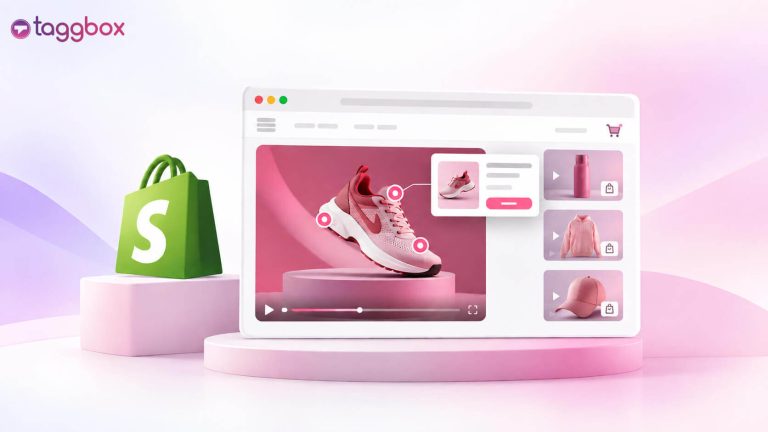
Para etiquetar productos de Shopify en Instagram, conecta tu tienda a través de la aplicación de Facebook e Instagram en Shopify. Esto sincroniza tus productos con tu catálogo meta, para que aparezcan cuando hagas clic en "Etiquetar productos".
Si aún no has configurado tu tienda, sigue estos pasos Guía oficial de Meta para configurar las compras en Instagram, o lea nuestra guía paso a paso. Guía para configurar una tienda en Instagram.
Cómo etiquetar productos en publicaciones de Instagram
Paso 1: Inicia sesión en tu cuenta de Instagram Business o Creator, o crea una nueva cuenta si no tienes una.
Paso 2: Haz clic en el icono de más (+) en la parte superior izquierda. Elige “Publicar” entre las opciones disponibles.
Paso 3: Selecciona una imagen, un vídeo o una combinación de ambos para crear una publicación en Instagram. A continuación, haz clic en «Siguiente» en la esquina superior derecha.
Paso 4: Personaliza tu publicación añadiendo texto, audio, filtros, etc. Luego, haz clic en "Siguiente" en la parte inferior derecha.
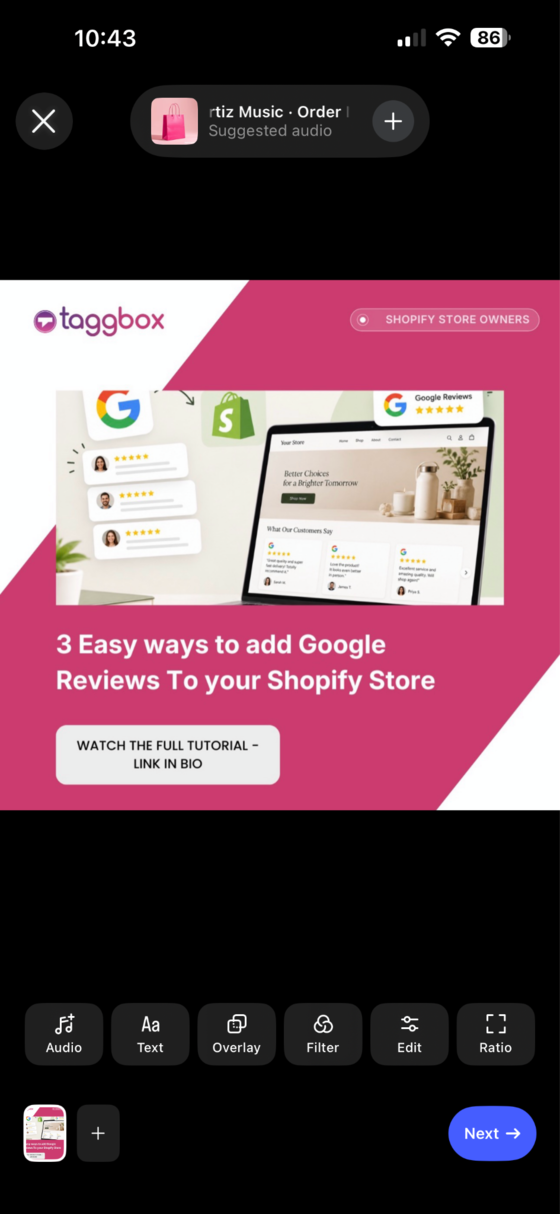
Paso 5: En la parte inferior, encontrará la opción "Más opciones"; haga clic en ella y luego seleccione "Agregar detalles del producto".
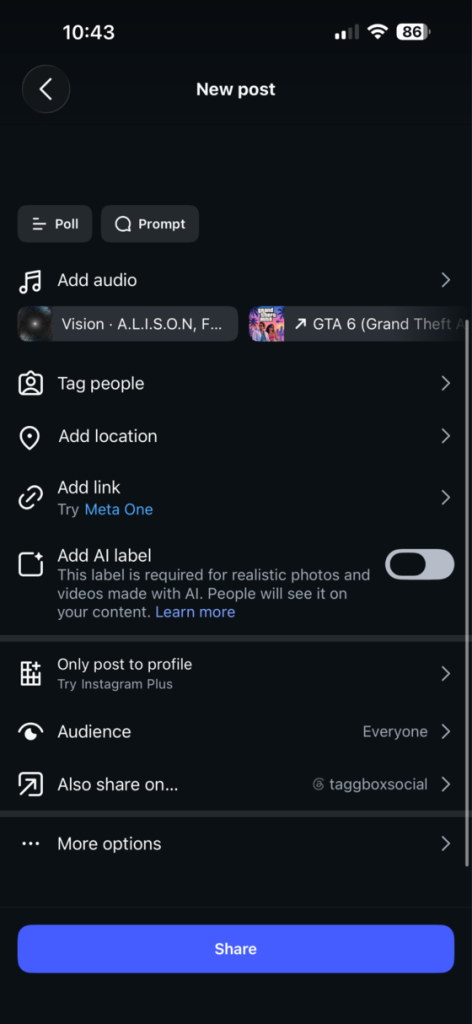
Paso 6: Añade el título del producto, selecciona la moneda e introduce el precio. A continuación, haz clic en «Listo».
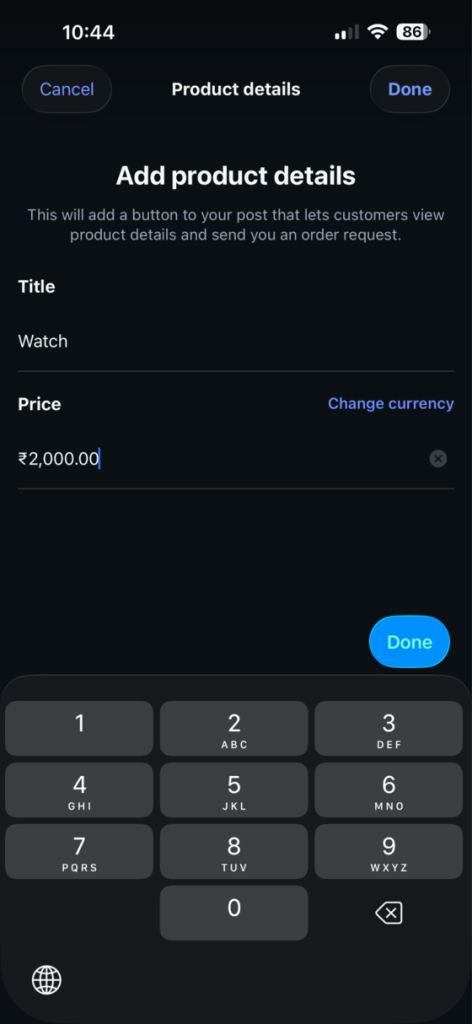
Paso 7: A continuación, haz clic en “Compartir” para publicar tu entrada con los productos etiquetados.
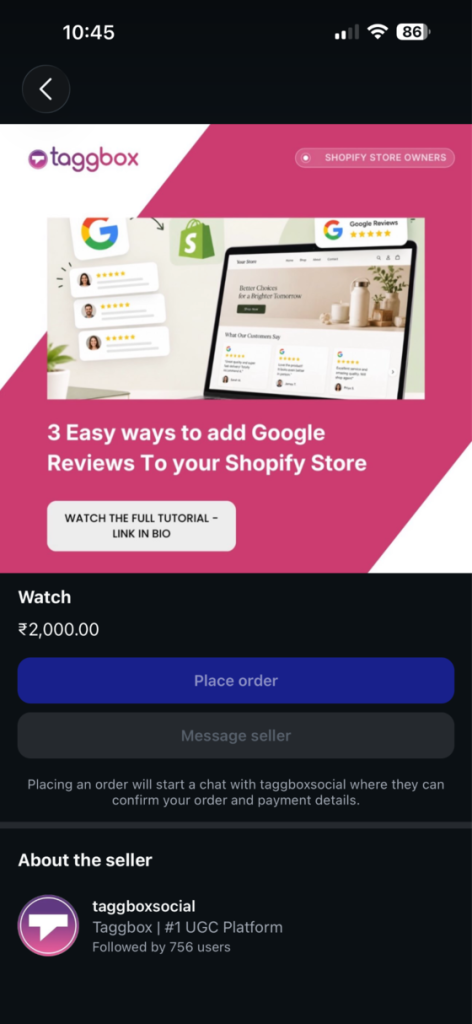
Captura de imagen: Así se ve la publicación después de agregar los detalles del producto.
Nota: Esta opción solo está disponible en dispositivos móviles. Para añadirla desde un ordenador, deberá crear su catálogo de productos en su Administrador de Comercio.
Para agregar una publicación de Instagram a su sitio web con más detalles y personalizaciones como puntos de acceso y botones CTA, consulte nuestra guía sobre cómo configurar una Feed de Instagram con opción de compra.
Cómo etiquetar productos en Instagram Stories y Reels
Cómo etiquetar productos en las historias de Instagram
Aquí te explicamos cómo etiquetar productos en Instagram Stories utilizando el método de las pegatinas nativas de productos:
Paso 1
Inicia sesión en tu cuenta de Instagram Business o Creator, o crea una nueva cuenta si no tienes una.
Paso 2
Pulsa el icono de más (+) que aparece junto a tu icono de perfil en la esquina superior izquierda. Selecciona una imagen o un vídeo para tu historia.
Paso 3
Desliza el dedo hacia arriba en la historia para abrir el menú de opciones. También puedes tocar el icono de Sticker a la derecha (el segundo de la lista) para abrir el menú.
Paso 4
Seleccione la etiqueta del producto (o la etiqueta de compra) de la bandeja.
Nota: Necesitarás un catálogo válido en tu Administrador de Comercio antes de poder etiquetar productos en las historias.
Paso 5
Añade el nombre de la tienda o el nombre de usuario en la parte superior, o toca una tienda en las sugerencias de origen del producto.
Paso 6
Busca el producto que quieres etiquetar en el menú o introduce el nombre del producto en la parte superior.
Paso 7
Haz clic en “Añadir”. Luego haz clic en “Listo” y comparte tu historia de Instagram.
Para explorar todo lo relacionado con la integración de un feed de historias de Instagram con opción de compra en su sitio web, lea nuestro blog sobre Historias de Instagram con opción de compra.
Cómo etiquetar productos en Instagram Reels
Paso 1
Inicia sesión en tu cuenta de Instagram Business o Creator, o crea una nueva cuenta si no tienes una.
Paso 2
Haz clic en el icono de más (+) en la parte superior izquierda. Elige “Reel” entre las opciones disponibles.
Paso 3
Combina las imágenes y/o videos necesarios para crear un reel. Personaliza tu publicación añadiendo texto, audio, filtros, etc. Luego, haz clic en "Siguiente" en la esquina inferior derecha.
Paso 4
En la parte inferior, haz clic en «Más opciones» y luego selecciona «Añadir detalles del producto». Añade el título del producto, selecciona la moneda e introduce el precio. Finalmente, haz clic en «Listo».
Paso 5
A continuación, haz clic en "Compartir" para publicar tu vídeo con los productos etiquetados.
Descubre en nuestro blog cómo integrar vídeos de Instagram en tu sitio web y convertirlos en productos a los que comprar: Reels de Instagram con opción de compra: El futuro de las compras en redes sociales.
Cómo etiquetar varios productos en Instagram
Paso 1
Crea una cuenta de Meta Business en Meta Business Suite. Conecta tu página de Facebook Business y tu cuenta profesional de Instagram.
Paso 2
Abra Meta Commerce Manager, seleccione Agregar catálogo → Comercio electrónico. Asigne un nombre a su catálogo y asígnelo a su negocio.
Commerce Manager es la herramienta de Meta para crear catálogos y gestionar tu tienda en Facebook e Instagram.
Paso 3
Elija uno de estos métodos:
- Carga manual: Añade nombres de productos, descripciones, precios, imágenes y URL.
- Alimentación de datos: Sube un archivo CSV o XML que contenga los datos de tu producto.
- Integración de comercio electrónico: Integra plataformas como Shopify o WooCommerce para sincronizar tus productos.
Paso 4
Ahora vincula tu cuenta profesional de Instagram y tu página de Facebook para empresas a tu catálogo de productos. Completa la verificación de la cuenta y las comprobaciones de elegibilidad comercial necesarias.
Paso 5
Abre Instagram y pulsa + → Reel. Sube o graba tu vídeo, edita tu Reel y pulsa Siguiente. Añade tu pie de foto o cualquier otro detalle.
Paso 6
Ve a “Agregar productos”. Busca productos en tu catálogo conectado o pega las URL de los productos que cumplan los requisitos. Selecciona los productos que deseas destacar. Repite el proceso para agregar más productos y haz clic en Listo.
Publica tu vídeo promocional.
La opción de pegar enlaces de productos (enlaces de afiliados) en Reels está disponible para creadores mayores de 18 años, con una cuenta pública con más de 1,000 seguidores y que cumplan con las políticas de monetización de Instagram. *
¿Por qué no puedo etiquetar productos en Instagram? (Problemas comunes y soluciones)
Si la opción "Etiquetar productos" no aparece o tus productos no se cargan, el problema suele estar relacionado con tu tipo de cuenta, región o catálogo de productos, no con la aplicación de Instagram en sí. El etiquetado de productos en Instagram solo funciona cuando tu cuenta, catálogo y productos cumplen con los requisitos de Meta, por lo que un problema en cualquiera de ellos puede bloquearlo. A continuación, te presento algunos síntomas comunes para ayudarte a identificar la causa probable y solucionarlo.
| Síntoma | Causa probable | Como arreglarlo |
| Falta la opción Etiquetar productos | Estás usando una cuenta personal, tu cuenta no está aprobada para Instagram Shopping o las compras no están disponibles en tu región. | Cambia a una cuenta de Empresa o Creador, comprueba que la configuración de tu tienda esté completa en el Administrador de Comercio y confirma que tu mercado sea compatible con Meta. |
| “No se encontraron productos” o los productos no aparecen en la búsqueda. | El catálogo no está conectado a tu cuenta de Instagram, los productos no se han sincronizado o estás buscando con un nombre diferente al que usa el catálogo. | Vuelva a conectar el catálogo en Commerce Manager, espere a que finalice la sincronización y realice la búsqueda utilizando el título exacto del producto de su catálogo. |
| El producto ha sido rechazado o se ha marcado como no disponible. | El anuncio infringe las políticas comerciales de Meta, o bien faltan detalles clave como imágenes, precio o disponibilidad, o estos no son válidos. | Abra el Administrador de Comercio, verifique el motivo del rechazo, corrija la publicación y solicite una revisión o apelación. |
| La etiqueta muestra la variante, el precio o el tamaño incorrectos. | El catálogo no se ha actualizado desde que modificaste el producto en tu tienda. | Actualiza el producto en tu tienda o feed, activa una resincronización y, si aún se muestran los detalles antiguos, vuelve a etiquetar la publicación. |
| Problemas de conexión con el catálogo | Tu página de Facebook, tu cuenta de Instagram y tu catálogo no están vinculados bajo el mismo portafolio de negocios, o faltan permisos. | Comprueba que los tres elementos estén conectados a la misma cartera de negocios y que tengas permisos de administrador o de catálogo. |
| La opción sigue sin aparecer después de todo lo anterior. | Versión de la aplicación desactualizada o un fallo temporal. | Actualiza la aplicación de Instagram, cierra sesión y vuelve a iniciarla, e inténtalo de nuevo después de unas horas. |
Si has comprobado todo y el etiquetado de productos en Instagram sigue sin funcionar, ponte en contacto con el soporte técnico de Meta Business desde tu cuenta de Commerce Manager, ya que algunos problemas, como las restricciones regionales y las revisiones de políticas, solo pueden resolverse por parte de Meta.
Lea también
Cómo insertar un vídeo con opción de compra en Shopify en 2026
Cómo hacer que el contenido de Instagram sea comprable en tu sitio web usando Taggbox
Etiquetar productos en Instagram solo hace que tus publicaciones sean comprables en Instagram. Una vez que ese contenido se inserta en tu sitio web, esas etiquetas no se conservan.
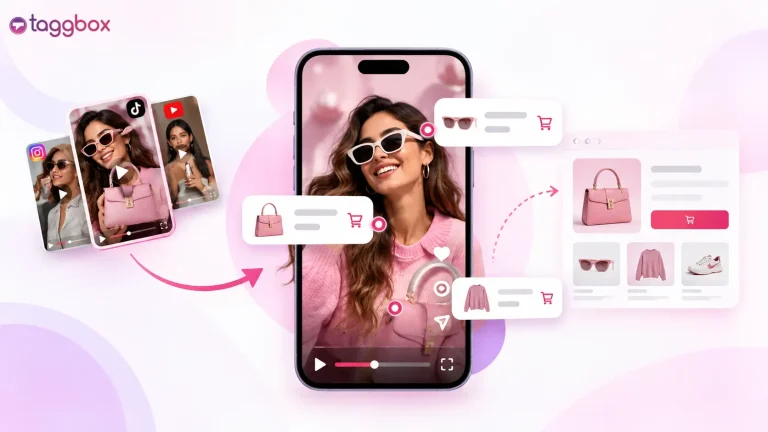
Para que el contenido de Instagram se pueda comprar desde tu sitio web, debes agregar etiquetas de producto por separado para que los visitantes puedan descubrir y comprar productos sin salir de tu tienda. Taggbox lo hace convirtiendo tus publicaciones y Reels en un Instagram comprable Galería con puntos de acceso a productos en los que se puede hacer clic.
A continuación, le indicamos cómo configurarlo:
- Créar un Taggbox Crea una cuenta o inicia sesión si ya tienes una.
- Dirígete a Galería de contenido en el panel izquierdo y haz clic en Agregar nueva galería.
- Selecciona Instagram como red de origen y, a continuación, elige una fuente de contenido: Nombre de usuario, Hashtag, Historias, Menciones, Etiquetado o Reels.
Antes de que se publique cualquier contenido, puedes filtrar el contenido que no se ajuste a tu marca, aprobar las publicaciones con moderación mediante IA y solicitar los derechos directamente a los creadores para poder reutilizar su contenido de forma segura.
- Abre el catálogo de productos y sincroniza tus productos de una de estas tres maneras:
- Sincronización directa con la URL de tu tienda (haz clic en Sincronizar catálogo de productos)
- Importación de CSV/Excel (Importar lista de productos)
- Entrada manual (+ Agregar producto).
Si tienes una tienda Shopify, también puedes usar la Widget de Instagram para Shopify para conectar tus productos y mostrar la galería en tu tienda.
- Vuelve a tu galería, abre una publicación, haz clic en Etiquetar productos y selecciona el producto en el menú desplegable.
- Elige un tema, selecciona un diseño de banner, agrega CSS personalizado para que coincida con tu sitio y configura el texto de la llamada a la acción de tu producto. También puedes conectar Google Analytics y usarlo. TaggboxAnálisis interactivo de la plataforma para realizar un seguimiento de las visualizaciones, los clics y el CTR.
- Haz clic en Generar código y pégalo en tu sitio web de comercio electrónico.
Haz que tu contenido de Instagram sea comprable en tu sitio web.
Empezar ahoraConclusión
El etiquetado de productos en Instagram ayuda a las personas a comprar mientras navegan, pero la mayor parte del tráfico y las compras se realizan en tu sitio web. Configura primero las etiquetas en la aplicación y luego traslada el mismo contenido a tu tienda con una galería de compras, para que tus mejores publicaciones sigan vendiéndose en ambos sitios.
Para que tu sitio web sea más atractivo para los visitantes, inserta tu contenido de Instagram con etiquetas de productos usando una herramienta como Taggbox Para personalización, sincronización automática y moderación.
Para obtener más formas de aumentar las ventas desde la plataforma, explore nuestra guía para Comercio electrónico de Instagram.
¿Tienes preguntas? ¡Tenemos las respuestas!
¿Por qué no se ven las etiquetas de mis productos en Instagram después de publicar una entrada?
Las etiquetas pueden estar ocultas si el producto aún está en revisión de Meta, fue rechazado o no está disponible en tu región. Verifica su estado en el Administrador de Comercio, actualiza la aplicación y vuelve a comprobarlo después de un breve período de espera.
¿Qué ocurre con las etiquetas de productos de Instagram cuando un producto se agota o se elimina?
Los productos agotados suelen conservar su etiqueta, pero pueden aparecer como no disponibles. Si elimina un producto o lo retira del catálogo, su etiqueta podría dejar de funcionar o desaparecer. Mantenga el catálogo actualizado y vuelva a etiquetarlo con un producto de reemplazo si es necesario.
¿Por qué la etiqueta de un producto en Instagram muestra un precio, tamaño o color incorrecto?
Las etiquetas obtienen los detalles de tu catálogo, no de la publicación. Si cambiaste un precio o una variante en tu tienda, pero el feed no se ha sincronizado, se mostrarán los detalles antiguos. Actualiza el producto, vuelve a sincronizar el catálogo y, si es necesario, vuelve a etiquetarlo.
¿Por qué puedo etiquetar productos directamente en Instagram pero no a través de mi herramienta de programación?
Algunas herramientas de programación no pueden acceder al etiquetado de productos de Instagram porque la compatibilidad con la API de Meta es limitada o porque tu catálogo y tu cuenta de empresa no están conectados a la herramienta. Consulta las funciones compatibles de la herramienta o añade etiquetas en la aplicación de Instagram después de publicar.
¿Cuál es la diferencia entre etiquetar un producto, etiquetar una marca y añadir una etiqueta de colaboración pagada en Instagram?
Etiquetar un producto enlaza con un artículo del catálogo que las personas pueden ver o comprar. Etiquetar una marca menciona la cuenta de otra empresa sin vender nada. Una etiqueta de asociación pagada revela contenido patrocinado. Si solo necesita compartir un enlace en lugar de etiquetar un producto, vea cómo hacerlo. Publica un enlace en Instagram.

Sanskriti es especialista en marketing de contenidos en TaggboxEspecializada en contenido generado por el usuario, marketing en redes sociales, experiencias web y confianza digital. Con más de 3.5 años de experiencia en marketing SaaS y B2B, combina investigación de mercado, conocimiento del cliente, estrategias de comercialización y ejemplos de marcas reales para ayudar a los profesionales del marketing a crear experiencias digitales más auténticas y de alto rendimiento.
Más de Sanskriti