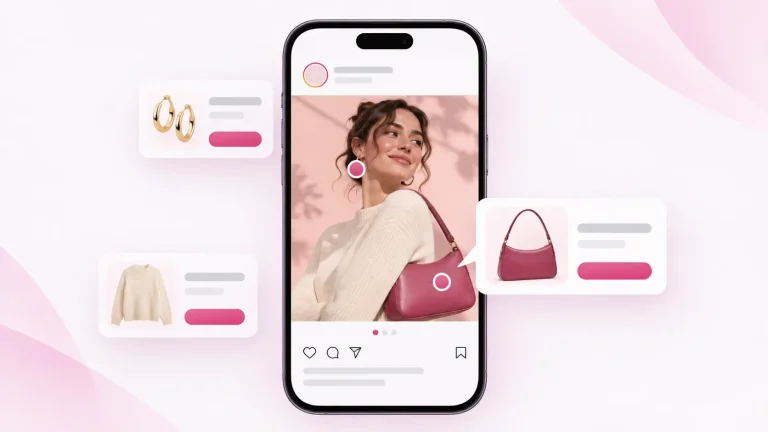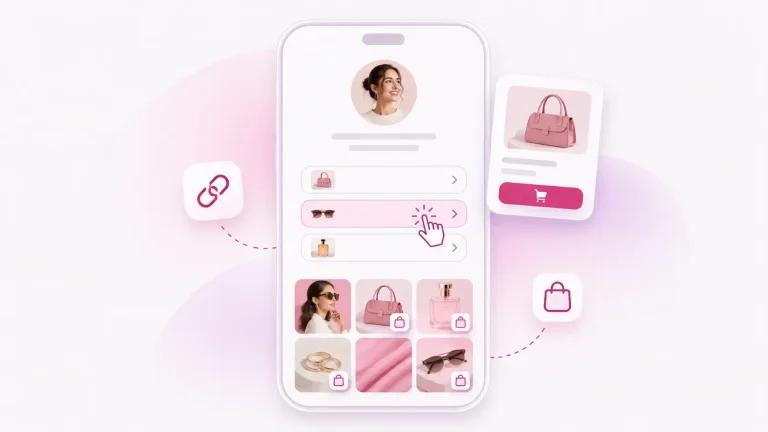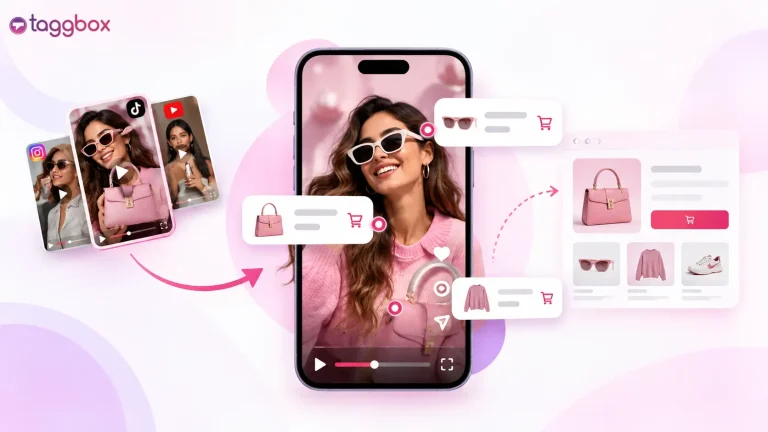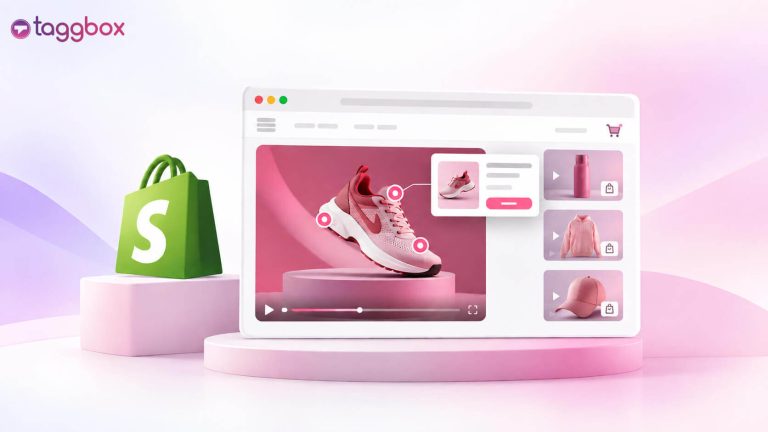
Para crear un video con opción de compra, sube un video o importa uno de fuentes de contenido como Instagram, TikTok o YouTube a una plataforma de videos con opción de compra (como TaggboxEtiqueta los productos de tu catálogo directamente en la línea de tiempo del vídeo, personaliza el diseño de la galería interactiva e inserta el código en tu sitio web para habilitar la compra directa en pantalla.
¿Y si tus vídeos pudieran vender sin que los espectadores tuvieran que buscar los productos que aparecen en ellos?
Esa es la idea principal detrás de la creación de videos interactivos para la compra. Coloca tu producto directamente dentro del video para ayudarte a aumentar tus ingresos e impulsar decisiones de compra rápidas.
Al final de este blog, sabrás cómo crear un vídeo interactivo de compra etiquetando los productos, publicando la galería en tu sitio web y midiendo los resultados.
¿Qué es un vídeo comprable?
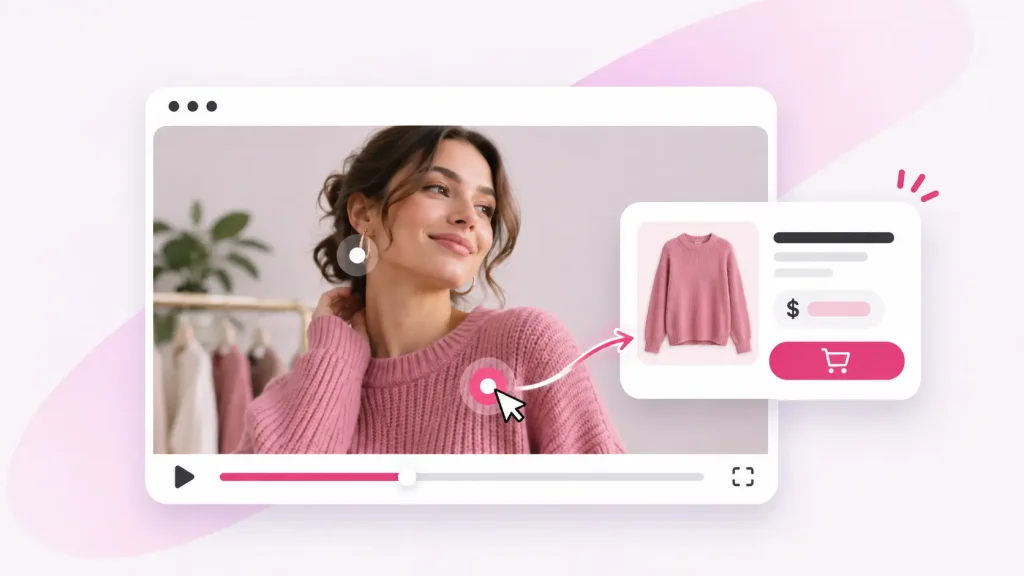
Un vídeo interactivo es un formato de vídeo con productos etiquetados en los que los espectadores pueden hacer clic en la pantalla para ir directamente a la página donde pueden comprarlos.
En lugar de pausar el vídeo para buscar el artículo que se muestra, los espectadores ven el nombre del producto, la imagen, el precio y un botón de compra directamente en el vídeo, y luego acceden a la página del producto con un solo toque.
Un ejemplo para ayudarte a comprender mejor:
Una marca de cuidado de la piel incluye un breve video de su rutina matutina en su sitio web. En el video aparecen tres productos, todos etiquetados. Si un usuario se interesa por el sérum de vitamina C, al hacer clic en el enlace se accede directamente a la página del producto.
Ese pequeño atajo entre "Me gusta" y "Lo compraré" es lo que hace que un vídeo sea apto para la compra.
Lo que necesitas antes de crear un vídeo con opción de compra
Prepararse con antelación le ahorrará mucho trabajo de organización posterior. Aquí tiene todo lo que debe tener listo antes de insertar un vídeo con opción de compra:
- Un vídeo adecuadoSelecciona un vídeo donde los productos sean claramente visibles y fáciles de identificar. Una demostración del producto, un unboxing, un clip de estilismo o una reseña de un cliente son buenas opciones.
- Permiso para reutilizar contenido de terceros: Si el video no fue creado por usted, como por ejemplo contenido de creadores, videos de clientes o publicaciones de plataformas sociales, obtener derechos de UGC antes de reutilizarlo en tu sitio.
- Información precisa del producto y URL de destino.Cada producto necesita el nombre, la imagen, el precio correctos y un enlace que lleve a la página adecuada.
- Una plataforma: Necesitas una Plataforma de video comprable que te permite etiquetar productos en un video y mostrarlos como tarjetas interactivas. En este blog, utilizaremos Taggbox.
- Acceso a la publicación del sitio webAl final recibirás un código de inserción, así que asegúrate de poder añadirlo a tu sitio web, ya sea mediante un CMS, un creador de páginas o tu desarrollador.
Una cosa más que debes saber: No necesitas una tienda de comercio electrónico totalmente conectada para empezar. Conectar tu catálogo es una opción, pero en TaggboxTambién puedes añadir productos manualmente o importarlos desde un archivo.
¿Lo sabías?
Madre e hija aumentaron el AOV en un 58% y impulsó las conversiones en un 186% con una galería de contenido generado por el usuario que permite realizar compras.
Cómo crear un vídeo comprable con Taggbox
Paso 1: Regístrate y crea una galería.
Regístrese a Taggbox o inicia sesión si ya eres usuario.
Ve a “Galería de contenido”, haz clic en “Agregar nueva galería”, asigna un nombre a la galería y haz clic en “Guardar”.
Paso 2: Elija una fuente de contenido.
Elige la fuente de la que quieres obtener los vídeos, como TikTok, Facebook o Vídeo comprable en InstagramEn este blog, elegiremos “Hashtag(#)” como fuente de noticias.
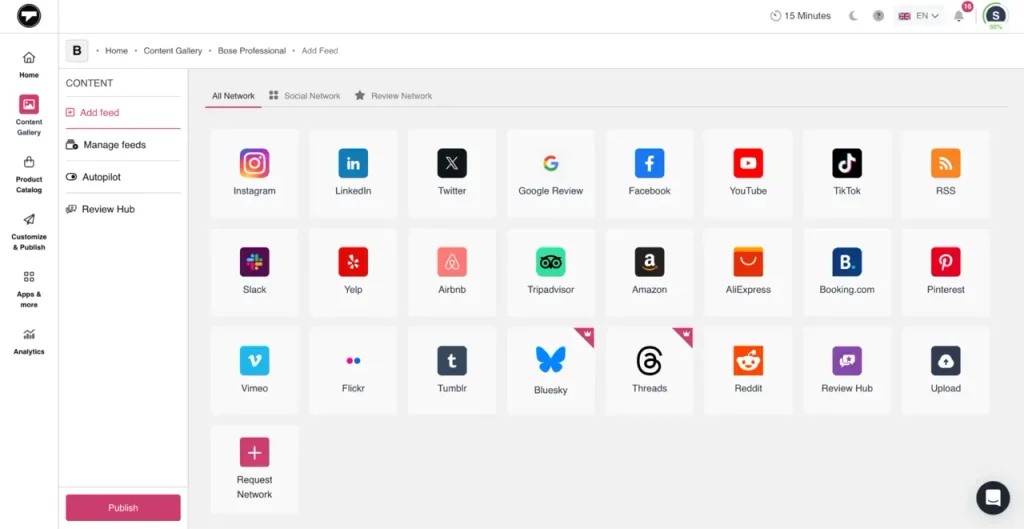
Nota: También puedes subir vídeos manualmente con la función "Subidas" o solicitar una nueva red si la que deseas no aparece en la lista.
Paso 3: Obtén tus videos
Selecciona cómo quieres obtener publicaciones de tu red de origen, como por ejemplo a través de hashtags, nombres de usuario, historias, reels, menciones, etc. En este blog, elegiremos "Hashtag(#)" como fuente de contenido.
Paso 4: Modera tus publicaciones
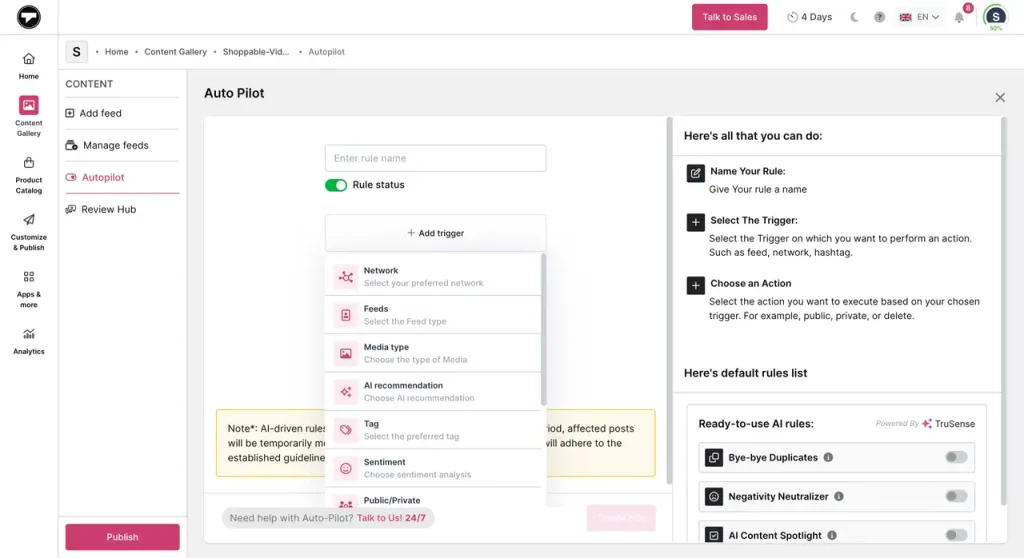
A mano modera tus publicaciones Eliminando los vídeos que no se ajusten a tus necesidades. También puedes usar Autopilot para configurar filtros de moderación personalizados o la moderación con IA para eliminar automáticamente los duplicados, los vídeos con contenido negativo y según las recomendaciones de la IA.
Paso 5: Configura tu catálogo de productos
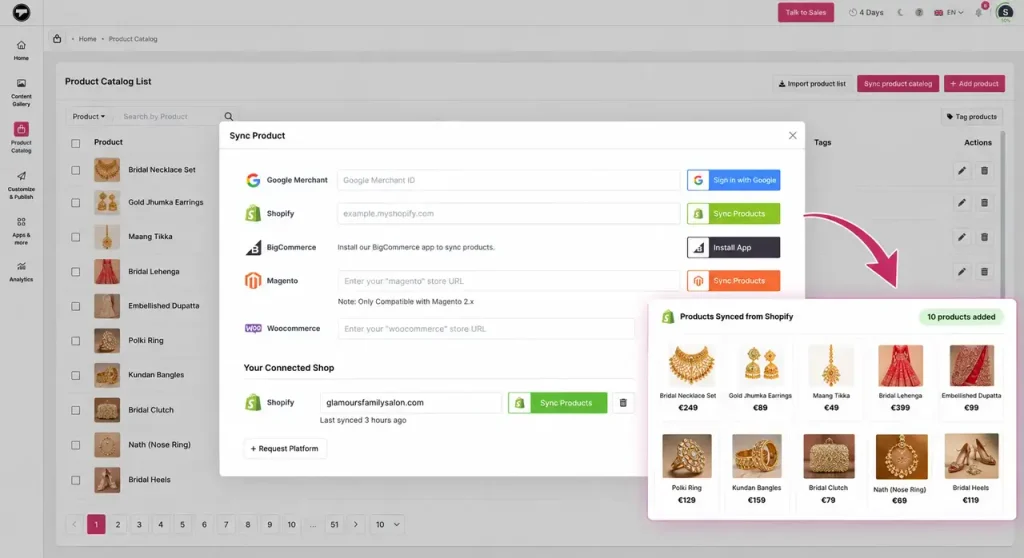
Dirígete al Catálogo de productos en el panel izquierdo. Tienes tres maneras de añadir tus productos:
- Sincronización directa: Haz clic en Sincronizar catálogo de productos e introduce la URL de tu tienda.
(Recomendado si gestionas una tienda en una plataforma compatible y tienes un catálogo extenso o que cambia con frecuencia).
- Importación de CSV/Excel: Haga clic en Importar lista de productos y cargue su archivo de catálogo.
(Ideal si tus productos están en una hoja de cálculo o si tu tienda no está en una plataforma compatible. También es útil para añadir muchos productos a la vez).
- Entrada manual: Haz clic en + Agregar producto e introduce los detalles del producto uno por uno.
(Funciona bien cuando solo necesitas unos pocos productos. Es la forma más rápida de empezar cuando no tienes un archivo de catálogo ni una tienda conectada).
Paso 6: Etiqueta los productos en tus videos.
Vuelve a la Galería de contenido y selecciona la fuente que creaste. Haz clic en Etiquetar productos para etiquetar una publicación y, a continuación, selecciona el producto correspondiente en el menú desplegable. Etiqueta varios productos en un mismo vídeo si este muestra más de uno.
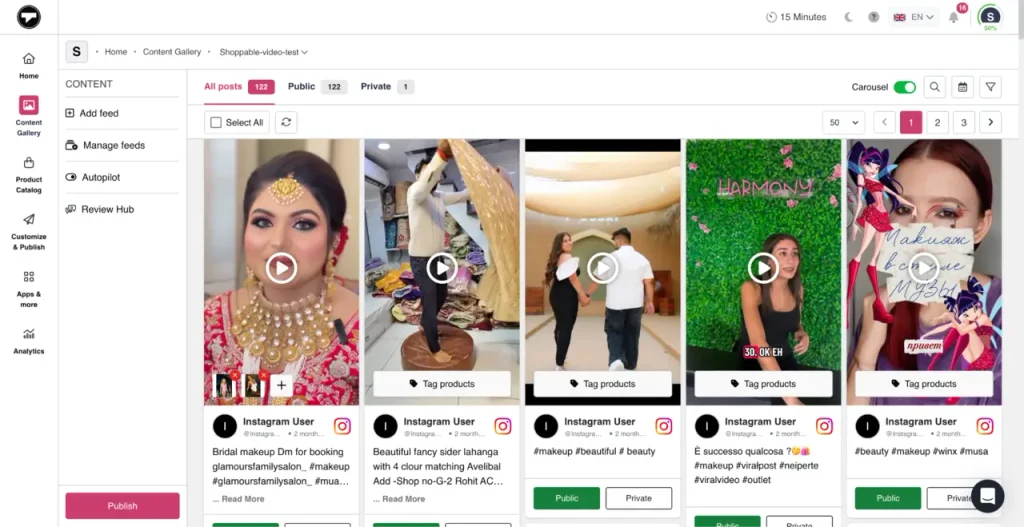
Consejo del autorEtiqueta únicamente los productos que sean claramente visibles en el vídeo y activa la función de puntos de acceso cuando el vídeo muestre más de un producto para que los espectadores sepan qué pulsar.
Paso 7: crea un canal
Una vez que hayas etiquetado todos los vídeos relevantes, haz clic en Publicar y luego crea un canal. Asígnale un nombre y selecciona "Sitio web" en el menú desplegable.
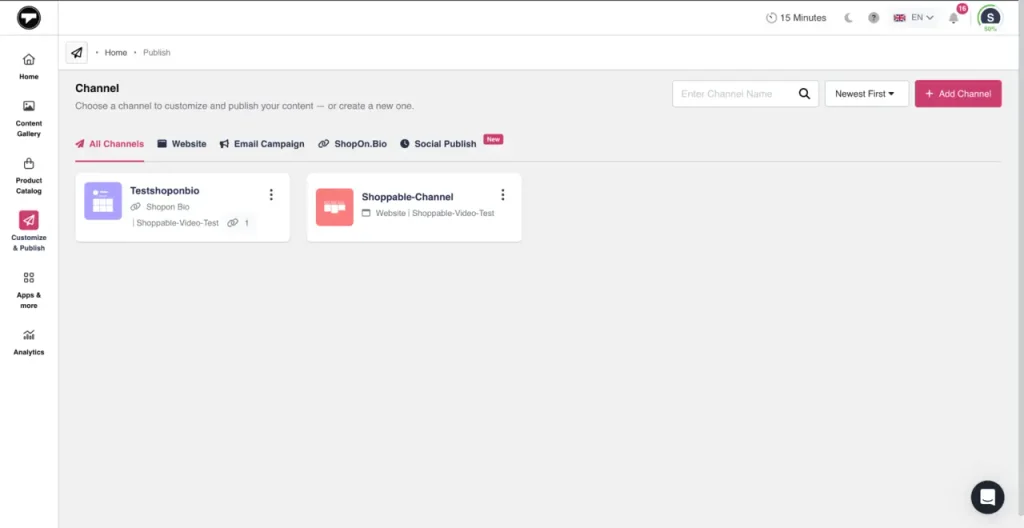
Otras opciones de canal para insertar medios comprables incluir sitio web, Comprar en la biografía (enlace de compra en la biografía), campaña de correo electrónico y publicación en redes sociales.
Paso 8: Personaliza tu feed de vídeo con opción de compra
Personaliza el aspecto y el comportamiento de la galería en tu sitio web. Algunos aspectos clave para personalizar:
- Seleccione un tema o solicite un tema personalizado si ninguno de los preestablecidos le convence.
- Agregue un diseño de banner para mostrar texto personalizado y un botón en el encabezado.
- Agrega CSS personalizado para que coincida con el diseño de tu sitio web.
- Integra Google Analytics para realizar un seguimiento del rendimiento del feed.
- Utiliza la función de localización para traducir automáticamente tu widget a cualquier idioma, de modo que puedas comunicarte con audiencias globales en su lengua materna.
- Ajustar el tiempo por diapositiva, el espaciado entre publicaciones, el número de columnas, etc.
- Personaliza la llamada a la acción del producto con opciones como botón, punto de acceso y nombre del catálogo.
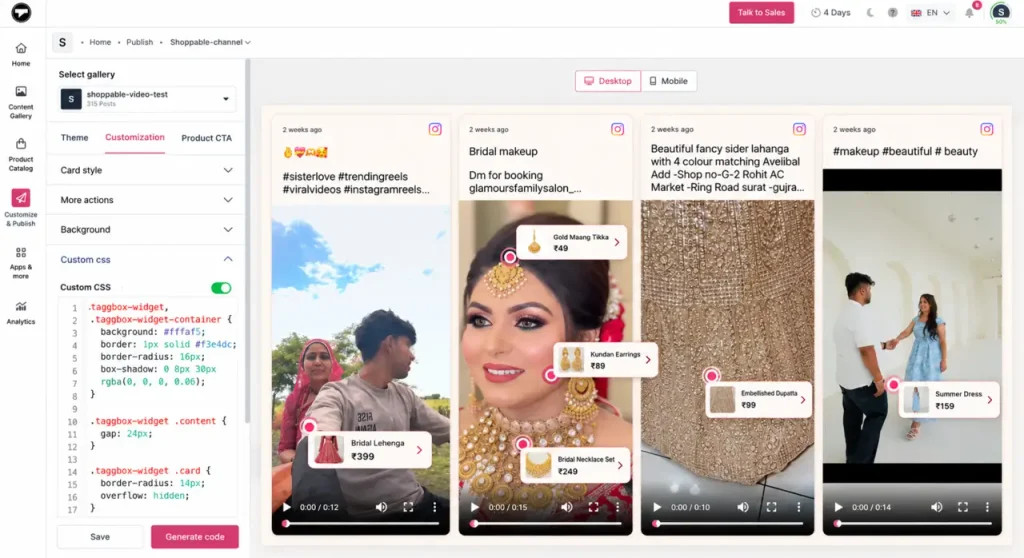
Paso 9: Generar código de inserción y publicar
Una vez que hayas personalizado todo, previsualízalo en la versión de escritorio y en la móvil, haz clic en "Guardar" y, a continuación, en "Generar código".
En el menú desplegable "Tipo de galería" situado en la parte superior izquierda, también puedes seleccionar "Galerías de página de producto". Una galería general muestra todos tus vídeos de productos que se pueden comprar, mientras que una galería de página de producto utiliza el ID de cada producto para mostrar únicamente los vídeos que lo presentan.
Ahora, seleccione la plataforma CMS deseada y siga las instrucciones de publicación que aparecen a la derecha.
¿Ya tienes Reels, TikToks o vídeos de YouTube?
Conviértelos en vídeos de compra con Taggbox.
EmpezarPlataforma nativa vs. Taggbox Galería de compras
Las funciones de compra integradas mantienen las ventas dentro de una aplicación social, mientras que una galería en el sitio web dirige a los compradores a tu página web, donde tú controlas la experiencia.
| Factor | Compras en plataforma nativa (Tienda de TikTok, Instagram, YouTube) | Taggbox Galería de compras |
| Dónde compra el comprador | Varía. TikTok Shop realiza el pago dentro de la aplicación, mientras que Instagram y YouTube suelen enviar a los compradores a tu sitio web. | En las páginas de tus propios productos |
| Configuración | Aprobación del vendedor o de la cuenta, además de las normas de disponibilidad regional. | A Taggbox cuenta, un catálogo (sincronizado, CSV o manual) y un código de inserción |
| Se necesita tienda de comercio electrónico | Normalmente sí, o una cuenta de vendedor aprobada. | No, puedes agregar productos manualmente o importar un archivo. |
| Fuentes de contenido | El propio contenido de esa plataforma | Instagram, TikTok, YouTube, subidas directas y más de 20 fuentes adicionales. |
| Control de diseño | Diseños definidos por la plataforma | Temas, CSS personalizado, personalización de banners y llamadas a la acción (CTA). |
| Dónde aparece el vídeo | Dentro de la aplicación social | En su sitio web, incluidas las galerías de páginas de productos. |
| Ideal para | Llegar a nuevas audiencias dentro de las aplicaciones sociales | Cómo convertir el tráfico de tu sitio web en compradores |
Prueba tu vídeo de compra antes de promocionarlo.
Una vez que tu galería esté publicada, abre la página en directo tanto en ordenadores como en dispositivos móviles y navega por ella como lo haría un comprador.
Aquí tienes una breve lista de verificación para el lanzamiento:
- PlaybackEl vídeo se carga rápidamente y se reproduce sin problemas, y el sonido y los controles funcionan como se espera.
- Relevancia del productoLos productos que se muestran coinciden con los que aparecen en el vídeo, y cada uno está etiquetado en el momento preciso.
- Información mostradaLos nombres, imágenes y precios de los productos aparecen claramente y coinciden con los de tu tienda. No falta nada ni aparece recortado.
- URL de destinoCada ficha de producto abre la página correcta. Haz clic en cada una para asegurarte, ya que un enlace roto o incorrecto puede hacer que un cliente potencial pierda la oportunidad de comprar.
- Usabilidad móvilLas tarjetas son fáciles de leer y pulsar en una pantalla pequeña, y el diseño no desplaza el resto del contenido de la página.
- Continuar el proceso de compraSigue la ruta desde la ficha del producto hasta la página del producto y, finalmente, al carrito o al proceso de pago. Si algo resulta confuso durante el proceso, corrígelo antes del lanzamiento.
Si algo no parece estar bien, la sección siguiente le ayudará a encontrar la causa.
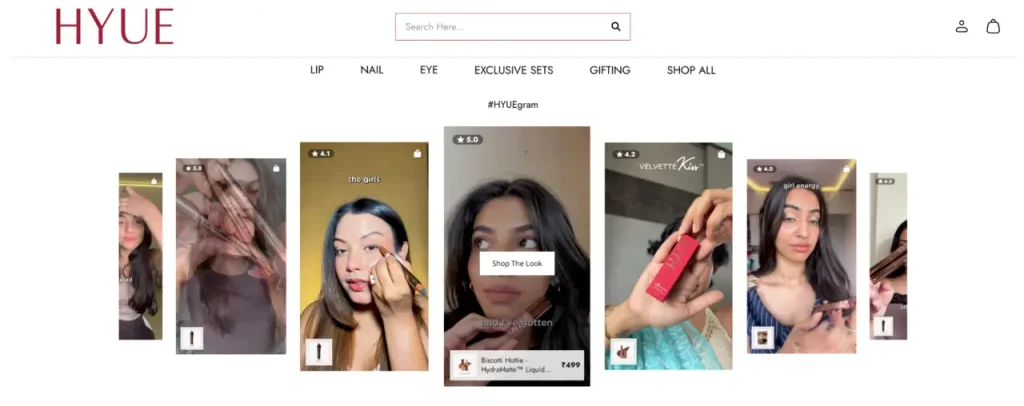
Galería de Hhue con posibilidad de compra Taggbox ya está disponible en su sitio web con el hashtag #HYUEgram
Problemas comunes en los vídeos con opción de compra y qué comprobar
Incluso un vídeo de compra bien diseñado puede presentar algunos problemas. La mayoría se deben a pequeños detalles de configuración, por lo que la solución más rápida es saber dónde buscar. Veamos los problemas más comunes y qué debes revisar primero.
| Primaria | Causa probable | Que comprobar |
| La ficha del producto no coincide con el artículo del vídeo. | Se etiquetó el producto incorrecto o el nombre del producto es demasiado similar al de otro artículo. | Vuelve a abrir el paso de etiquetado y compara el producto etiquetado con lo que se muestra en pantalla. Asegúrate de haber seleccionado la variante, el color o la talla exactos. |
| El producto no aparece en la búsqueda del catálogo. | El producto no se agregó, la importación no se completó o la sincronización no se actualizó. | Comprueba que el artículo exista en tu catálogo de productos. Si importaste un archivo, confirma que la fila no se haya omitido por falta de campos. Para catálogos sincronizados, vuelve a ejecutar la sincronización. |
| La ficha del producto abre una página incorrecta o un enlace roto. | La URL de destino se introdujo incorrectamente o la página del producto se ha movido. | Haz clic en la tarjeta en la página web y compara la URL con la que tienes guardada en tu catálogo. Corrige cualquier error tipográfico o enlace obsoleto. |
| En la página del producto aparecen vídeos irrelevantes. | La galería está configurada como una galería general, o el ID del producto no está configurado correctamente. | Confirma que estás utilizando una galería de página de producto y, a continuación, comprueba que el ID del producto en la configuración coincide con el ID que tu tienda utiliza para ese producto. |
| La galería se ve diferente en la página principal que en la vista previa. | El tema o estilo de tu sitio está afectando la incrustación. | Prueba la página en vivo directamente. Comprueba si hay configuraciones personalizadas de CSS o del creador de páginas que puedan estar alterando la visualización. |
¿Tienes preguntas sobre cómo configurar vídeos con opción de compra para tu tienda?
Obtén una guía paso a paso con el Taggbox equipo
Agenda una demoCómo medir el rendimiento de tu vídeo con opción de compra
Una vez que tu galería de productos esté activa, el siguiente paso es averiguar qué funciona y qué no para poder mejorarla. Taggbox Muestra las cifras clave en un panel de análisis.
Una nota rapidaLas métricas que ves dependen de tu plataforma y de cómo esté configurado el seguimiento. Algunos datos, como los clics en el botón CTA, solo se registran si este está habilitado y la configuración es correcta. Además, realiza los cambios de uno en uno. Si cambias el vídeo, modificas el diseño y reescribes el CTA a la vez, no sabrás qué cambio marcó la diferencia. Realiza un cambio, espera un tiempo y luego compara.
Lo que puedes rastrear en el Taggbox Panel de análisis:
- Total de publicaciones: El número de publicaciones (vídeos, imágenes y texto) recopiladas en tus galerías. Te da una idea de la cantidad de contenido con el que estás trabajando.
- Total de visitantes: El número total de visitas a tu widget integrado, que te indica cuántas personas vieron tu galería.
- Total de clicsEl número total de interacciones con tu widget. Compáralo con el número de visitantes para ver si interactúan con él o simplemente lo ignoran.
- CTR (tasa de clics): El porcentaje de visitantes que hicieron clic. Es la forma más rápida de saber si tu galería está captando la atención, y es el dato clave a tener en cuenta al probar un nuevo diseño o vídeo.
- Clics en CTA: Cuántas veces los espectadores hicieron clic en tu botón de llamada a la acción (CTA). En el caso de los vídeos con opción de compra, este es el indicador más cercano al interés de compra, ya que muestra que la gente se acerca al producto.
- Contenido con mejor rendimiento: Un feed con tus publicaciones más populares, con clics y visualizaciones para cada una. Úsalo para identificar qué videos, creadores o estilos generan más interacción y luego crea más contenido similar.
- Creadores más activos y destacados: Una lista de los creadores que más contenido aportan, junto con la red social en la que publican. Muy útil si recopilas vídeos de creadores o clientes y quieres saber con quién volver a colaborar.
- Desglose por tipo de publicación y red de publicaciones: Un análisis de tu contenido por formato (texto, imagen, vídeo) y por red de origen. Muestra de dónde proviene tu contenido y qué formatos utilizas.
- Estadísticas de sentimientoUn desglose de las publicaciones como positivas, neutrales o negativas. Esto te ayuda a ver qué opina la gente sobre el contenido de tus galerías.
Conclusión
Un vídeo interactivo para comprar productos no requiere un gran equipo ni una configuración complicada. Solo necesitas un buen vídeo, información precisa del producto y una herramienta que conecte ambos elementos.
En resumen, el proceso es el siguiente: añade tus productos, etiquétalos en tu vídeo, personaliza la galería, publícalo, pruébalo en la página web y realiza un seguimiento del rendimiento.
Si quieres una forma fácil de empezar, prueba Taggbox y Crea hoy mismo tu primer vídeo con opción de compra..

Sanskriti es especialista en marketing de contenidos en TaggboxEspecializada en contenido generado por el usuario, marketing en redes sociales, experiencias web y confianza digital. Con más de 3.5 años de experiencia en marketing SaaS y B2B, combina investigación de mercado, conocimiento del cliente, estrategias de comercialización y ejemplos de marcas reales para ayudar a los profesionales del marketing a crear experiencias digitales más auténticas y de alto rendimiento.
Más de Sanskriti