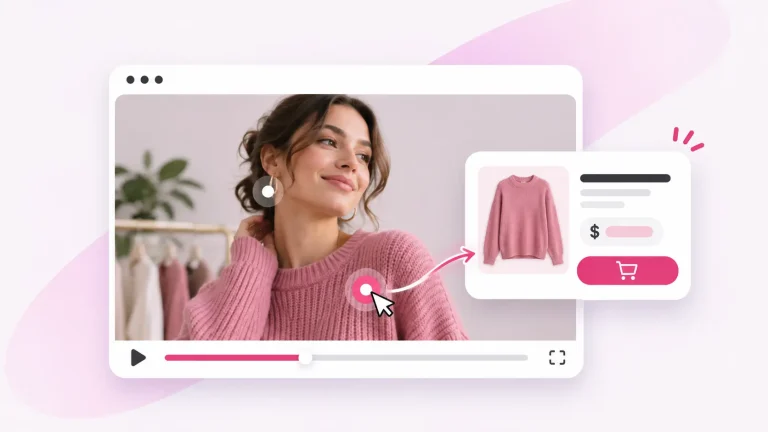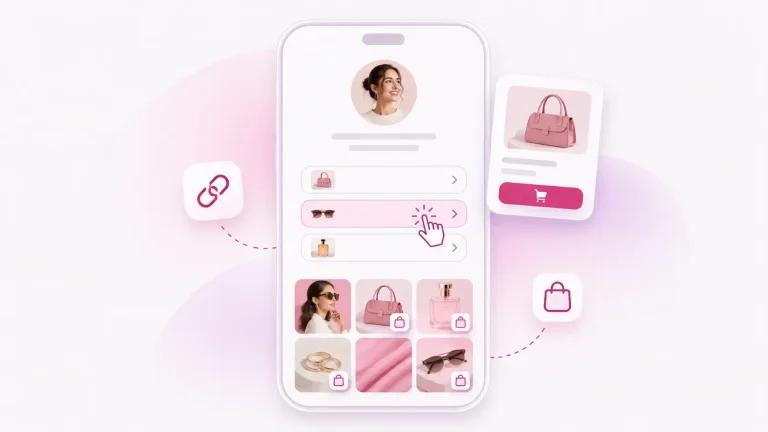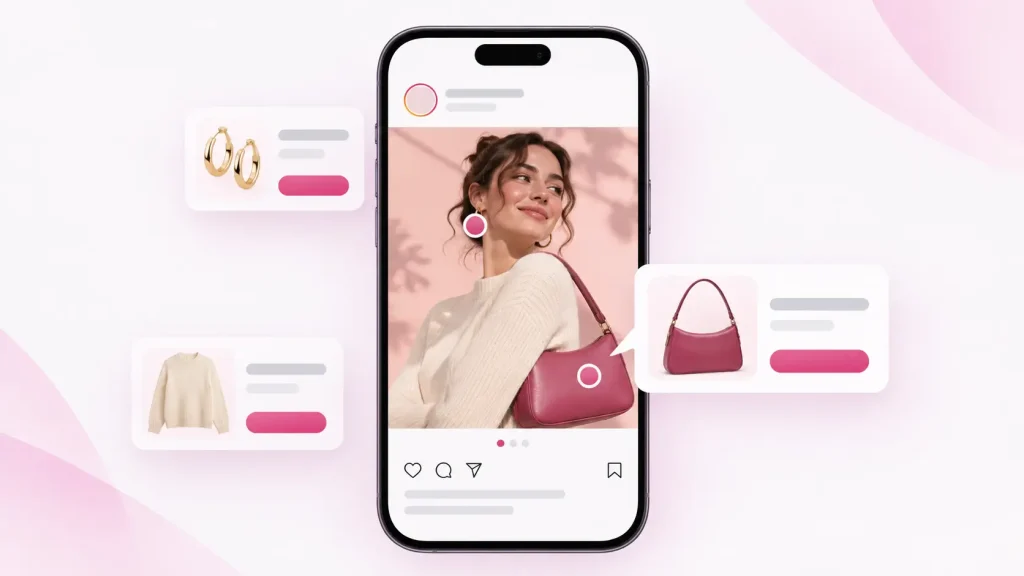
Pour identifier des produits sur Instagram, créez une publication ou un Reel, appuyez sur Suivant, puis ouvrez Plus d'options sur l'écran final et ajoutez les détails de votre produit (ou appuyez sur Identifier les produits si votre catalogue est connecté) avant de partager. L'identification des produits via votre catalogue nécessite un compte Instagram Business ou Créateur dans une région prise en charge et un catalogue Meta contenant des produits approuvés.
Le système d'identification des produits sur Instagram vous permet d'étiqueter les articles dans une publication, une vidéo ou une story afin que les spectateurs puissent accéder aux détails du produit. Une fois la configuration terminée, identifier des produits sur Instagram prend moins d'une minute, mais la plupart des utilisateurs rencontrent des difficultés avant cette étape.
Vous trouverez ci-dessous les étapes exactes pour les publications, les stories et les reels, basées sur mon expérience pratique sur Instagram, ainsi que des solutions aux problèmes qui bloquent les tags produits, afin que vous puissiez commencer à transformer vos publications en ventes.
Ce dont vous avez besoin avant de taguer des produits sur Instagram
- Un compte Instagram Business ou Créateur actif
Les comptes Business et Créateur sont les types de comptes professionnels d'Instagram. Vous pouvez passer à l'un d'eux gratuitement dans les paramètres.
- Détails de votre produit
- Une image ou une vidéo du produit que vous présenterez (ou plusieurs)
- Achats disponibles dans votre région
- Un catalogue Meta connecté à votre compte
Un catalogue Meta est la liste de produits du Gestionnaire de commerce à partir de laquelle Instagram récupère les étiquettes de produits.
- Produits approuvés dans ce catalogue
- Autorisations d'administrateur ou de catalogue sur les comptes liés
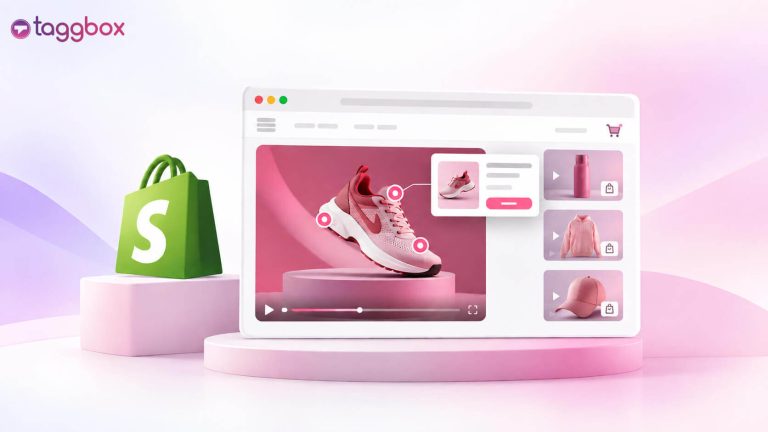
Pour identifier vos produits Shopify sur Instagram, connectez votre boutique via l'application Facebook et Instagram de Shopify. Vos produits seront ainsi synchronisés avec votre catalogue Meta et apparaîtront lorsque vous cliquerez sur « Identifier les produits ».
Si vous n'avez pas encore créé votre boutique, suivez Le guide officiel de Meta pour configurer votre boutique Instagram, ou consultez notre guide étape par étape. guide pour créer une boutique Instagram.
Comment identifier les produits sur les publications Instagram
Étape 1 : Connectez-vous à votre compte Instagram Business ou Créateur, ou créez un nouveau compte si vous n'en avez pas.
Étape 2 : Cliquez sur l'icône plus (+) en haut à gauche. Choisissez « Publier » parmi les options disponibles.
Étape 3 : Choisissez une image, une vidéo ou une combinaison des deux pour créer une publication Instagram. Cliquez ensuite sur « Suivant » en haut à droite.
Étape 4 : Personnalisez votre publication en ajoutant du texte, de l'audio, des filtres, etc. Cliquez ensuite sur « Suivant » en bas à droite.
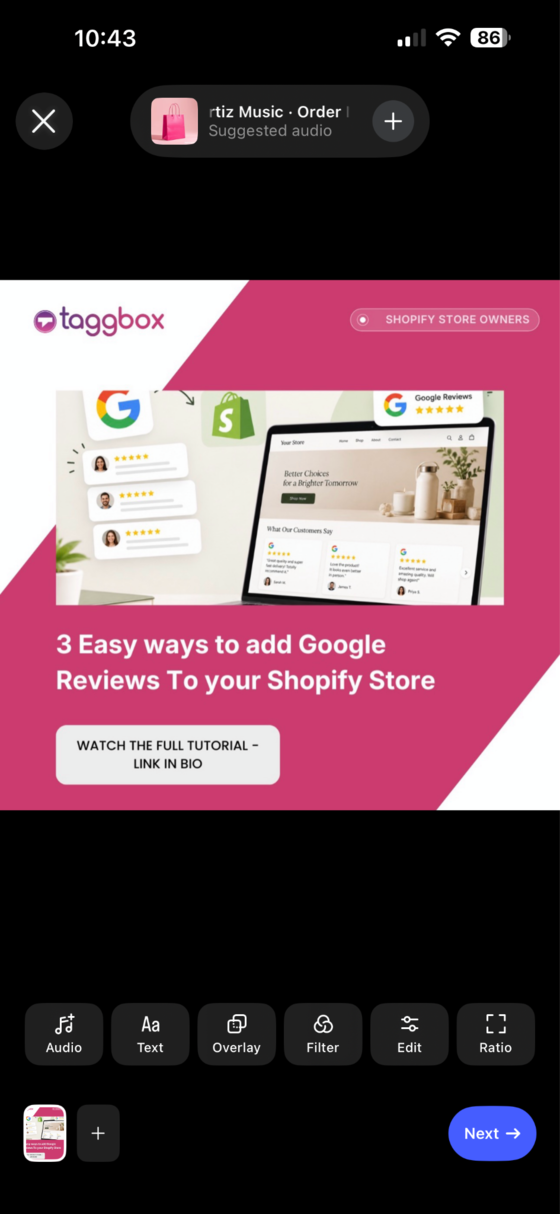
Étape 5 : En bas, vous trouverez l'option « Plus d'options » ; cliquez dessus puis sélectionnez « Ajouter des détails sur le produit ».
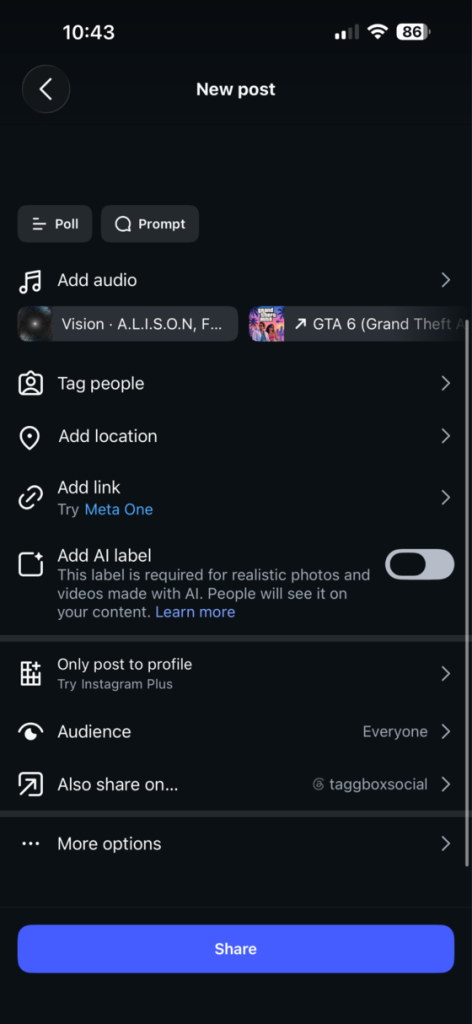
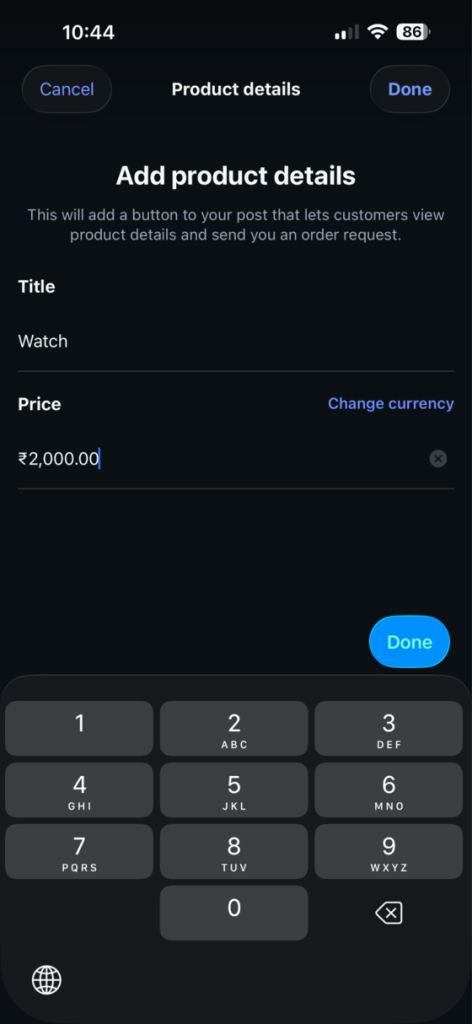
Étape 6 : Ajoutez le titre de votre produit, sélectionnez la devise et saisissez le prix. Cliquez ensuite sur « Terminé ».
Étape 7 : Cliquez ensuite sur « Partager » pour publier votre article avec les produits étiquetés.
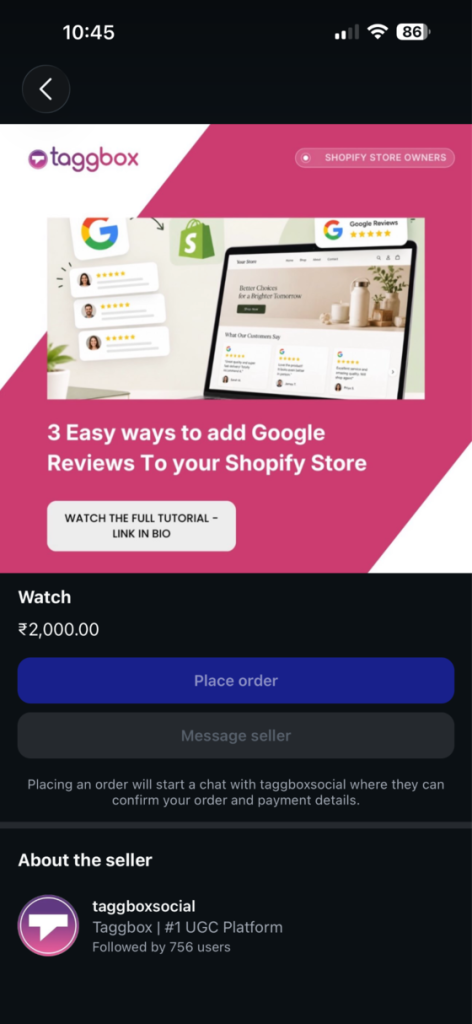
Légende de l'image: Voici à quoi ressemble la publication après l'ajout des détails du produit.
À noter: Cette option est uniquement disponible sur mobile. Pour l'ajouter via un ordinateur, vous devrez créer votre catalogue de produits dans votre Gestionnaire de commerce.
Pour ajouter une publication Instagram à votre site web avec plus de détails et des options de personnalisation comme des zones interactives et des boutons d'appel à l'action, consultez notre guide sur la configuration d'une publication Instagram. Flux Instagram permettant d'acheter des produits.
Comment identifier les produits sur les stories et les reels Instagram
Comment identifier des produits dans une story Instagram
Voici comment identifier des produits sur Instagram Stories en utilisant la méthode native des stickers de produits :
Étape 1
Connectez-vous à votre compte Instagram Business ou Créateur, ou créez un nouveau compte si vous n'en avez pas.
Étape 2
Appuyez sur l'icône plus (+) à côté de votre photo de profil en haut à gauche. Sélectionnez une image ou une vidéo pour votre story.
Étape 3
Faites glisser votre doigt vers le haut sur l'article pour ouvrir le panneau d'options. Vous pouvez également appuyer sur l'icône Sticker à droite (deuxième dans la liste) pour ouvrir ce panneau.
Étape 4
Choisissez l'autocollant produit (ou l'autocollant Shopping) dans le plateau.
Remarque : vous aurez besoin d’un catalogue éligible dans votre Gestionnaire de commerce avant de pouvoir étiqueter les produits dans les stories.
Étape 5
Ajoutez le nom ou le nom d'utilisateur de la boutique en haut, ou sélectionnez une boutique dans les suggestions de source de produit.
Étape 6
Recherchez le produit que vous souhaitez étiqueter dans le menu, ou saisissez le nom du produit en haut de la page.
Étape 7
Cliquez sur « Ajouter ». Puis cliquez sur « Terminé » et partagez votre story Instagram.
Pour tout savoir sur l'intégration d'un flux de stories Instagram avec liens d'achat sur votre site web, consultez notre blog sur Stories Instagram avec possibilité d'achat.
Comment identifier les produits sur Instagram Reels
Étape 1
Connectez-vous à votre compte Instagram Business ou Créateur, ou créez un nouveau compte si vous n'en avez pas.
Étape 2
Cliquez sur l'icône plus (+) en haut à gauche. Choisissez « Bobine » parmi les options disponibles.
Étape 3
Assemblez les images et/ou vidéos nécessaires pour créer une bande-annonce. Personnalisez votre publication en ajoutant du texte, de l'audio, des filtres, etc. Cliquez ensuite sur « Suivant » en bas à droite.
Étape 4
En bas, cliquez sur « Plus d’options », puis sélectionnez « Ajouter les détails du produit ». Saisissez le titre de votre produit, sélectionnez la devise et entrez le prix. Cliquez ensuite sur « Terminé ».
Étape 5
Cliquez ensuite sur « Partager » pour publier votre vidéo avec les produits étiquetés.
Découvrez sur notre blog comment intégrer des Reels Instagram à votre site web et les rendre commercialisables : Reels Instagram interactifs : l'avenir du shopping social.
Comment identifier plusieurs produits sur Instagram
Étape 1
Créez un compte Meta Business dans Meta Business Suite. Connectez votre page Facebook professionnelle et votre compte Instagram professionnel.
Étape 2
Ouvrez Meta Commerce Manager, sélectionnez Ajouter un catalogue → E-commerce. Nommez votre catalogue et associez-le à votre entreprise.
Commerce Manager est l'outil de Meta permettant de créer des catalogues et de gérer votre boutique sur Facebook et Instagram.
Étape 3
Choisissez l'une de ces méthodes :
- Téléchargement manuelAjoutez les noms, descriptions, prix, images et URL des produits.
- Flux de données: Téléversez un fichier CSV ou XML contenant les données de votre produit.
- Intégration du commerce électronique : Intégrez des plateformes comme Shopify ou WooCommerce pour synchroniser vos produits.
Étape 4
Associez maintenant votre compte Instagram professionnel et votre page Facebook Business à votre catalogue de produits. Veuillez effectuer les vérifications de compte et d'éligibilité commerciale requises.
Étape 5
Ouvrez Instagram et appuyez sur + → Reel. Importez ou enregistrez votre vidéo, modifiez votre Reel et appuyez sur Suivant. Ajoutez votre légende ou d'autres détails.
Étape 6
Accédez à « Ajouter des produits ». Recherchez des produits dans votre catalogue connecté ou collez les URL des produits éligibles. Sélectionnez les produits que vous souhaitez mettre en avant. Répétez l’opération pour ajouter d’autres produits et cliquez sur « Terminé ».
Publiez votre bande démo.
L'intégration de liens vers des produits (liens d'affiliation) dans les Reels est possible pour les créateurs âgés de 18 ans et plus, possédant un compte public avec plus de 1 000 abonnés et respectant les règles de monétisation d'Instagram.
Pourquoi est-il impossible d'identifier les produits sur Instagram ? (Problèmes courants et solutions)
Si l'option « Identifier les produits » est absente ou si vos produits ne se chargent pas, le problème provient généralement de votre type de compte, de votre région ou de votre catalogue de produits, et non de l'application Instagram elle-même. L'identification des produits sur Instagram ne fonctionne que si votre compte, votre catalogue et vos produits répondent aux exigences de Meta ; un problème au niveau de l'un de ces éléments peut donc la bloquer. Vous trouverez ci-dessous une liste de symptômes courants pour vous aider à identifier la cause probable et à la résoudre.
| Symptôme | Cause probable | Comment le réparer |
| L'option « Étiqueter les produits » est manquante. | Vous utilisez un compte personnel, votre compte n'est pas autorisé pour Instagram Shopping ou le shopping n'est pas disponible dans votre région. | Passez à un compte Business ou Creator, vérifiez que la configuration de votre boutique est complète dans Commerce Manager et confirmez que votre marché est pris en charge par Meta. |
| « Aucun produit trouvé » ou les produits n'apparaissent pas dans la recherche | Le catalogue n'est pas connecté à votre compte Instagram, les produits n'ont pas été synchronisés ou vous effectuez votre recherche avec un nom différent de celui utilisé dans le catalogue. | Reconnectez le catalogue dans Commerce Manager, attendez que la synchronisation soit terminée, puis effectuez une recherche en utilisant le titre exact du produit dans votre catalogue. |
| Le produit est refusé ou indisponible. | Cette annonce enfreint les règles commerciales de Meta, ou des informations essentielles comme les images, le prix ou la disponibilité sont manquantes ou invalides. | Ouvrez Commerce Manager, vérifiez le motif du refus, corrigez l'annonce et demandez une révision ou un appel. |
| L'étiquette affiche une variante, un prix ou une taille incorrects. | Le flux du catalogue n'a pas été mis à jour depuis que vous avez modifié le produit dans votre boutique. | Mettez à jour le produit dans votre boutique ou votre flux, déclenchez une resynchronisation, puis réétiquetez la publication si les anciennes informations apparaissent toujours. |
| Problèmes de connexion au catalogue | Votre page Facebook, votre compte Instagram et votre catalogue ne sont pas liés au même portefeuille d'entreprise, ou bien les autorisations sont manquantes. | Vérifiez que les trois éléments sont connectés au même portefeuille d'entreprises et que vous disposez des autorisations d'administrateur ou de catalogue. |
| L'option n'apparaît toujours pas malgré tout ce qui précède | Version obsolète de l'application ou bug temporaire. | Mettez à jour l'application Instagram, déconnectez-vous puis reconnectez-vous et réessayez après quelques heures. |
Si vous avez tout vérifié et que le marquage des produits Instagram ne fonctionne toujours pas, contactez le support Meta Business depuis votre compte Commerce Manager, car certains problèmes, tels que les restrictions régionales et les révisions de politiques, ne peuvent être résolus que du côté de Meta.
Lisez aussi:
Comment intégrer une vidéo interactive sur Shopify en 2026
Comment rendre le contenu Instagram achetable sur votre site web grâce à Taggbox
L'ajout de tags produits sur Instagram permet uniquement d'acheter vos publications sur la plateforme. Une fois ce contenu intégré à votre site web, ces tags disparaissent.
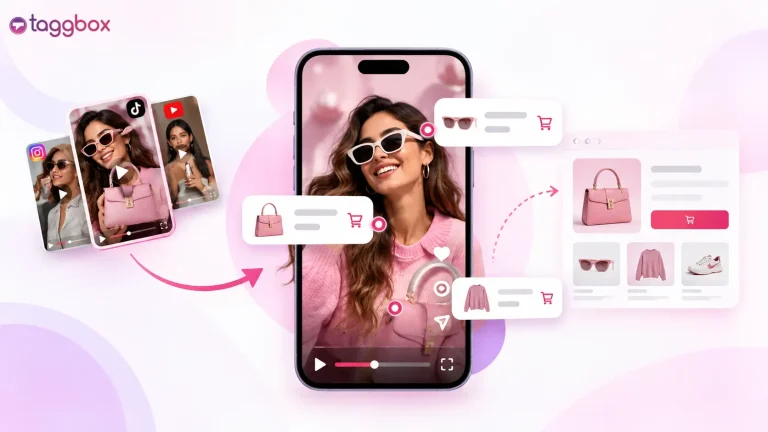
Pour que le contenu Instagram soit achetable sur votre site web, vous devez ajouter des étiquettes de produits séparément afin que les visiteurs puissent découvrir et acheter des produits sans quitter votre boutique. Taggbox fait cela en transformant vos publications et vos Reels en un Instagram achetable Galerie avec zones interactives sur les produits.
Voici comment le configurer:
- Créer un Taggbox Créez un compte, ou connectez-vous si vous en avez déjà un.
- Dans le panneau de gauche, accédez à Galerie de contenu et cliquez sur Ajouter une nouvelle galerie.
- Sélectionnez Instagram comme réseau source, puis choisissez une source de flux : Identifiant, Hashtag, Stories, Mentions, Tagged ou Reels.
Avant toute publication, vous pouvez filtrer les contenus hors marque, approuver les publications grâce à la modération par IA et demander les droits directement aux créateurs afin de pouvoir réutiliser leur contenu en toute sécurité.
- Ouvrez le catalogue de produits et synchronisez vos produits de l'une des trois manières suivantes :
- Synchronisation directe avec l'URL de votre boutique (cliquez sur Synchroniser le catalogue de produits)
- Importation CSV/Excel (Liste des produits à importer)
- Saisie manuelle (+ Ajouter un produit).
Si vous gérez une boutique Shopify, vous pouvez également utiliser Widget Instagram pour Shopify pour connecter vos produits et afficher la galerie sur votre boutique.
- Retournez dans votre galerie, ouvrez une publication, cliquez sur « Identifier les produits » et sélectionnez le produit dans le menu déroulant.
- Choisissez un thème, une mise en page pour votre bannière, ajoutez du CSS personnalisé pour l'adapter à votre site et définissez le texte de votre appel à l'action. Vous pouvez également connecter Google Analytics et l'utiliser. TaggboxL'outil d'analyse d'achat de [Nom de l'entreprise] permet de suivre les vues, les clics et le CTR.
- Cliquez sur « Générer le code » et collez-le sur votre site web e-commerce.
Rendez votre contenu Instagram achetable sur votre site web.
Commencez maintenantConclusion
Le marquage de produits sur Instagram permet aux utilisateurs d'acheter directement depuis leur navigateur, mais c'est sur votre site web que se concentrent la majeure partie de votre trafic et de vos ventes. Commencez par configurer les tags dans l'application, puis transférez le même contenu vers votre boutique en ligne. galerie marchande, pour que vos meilleurs articles continuent de se vendre sur les deux plateformes.
Pour rendre votre site web plus attrayant pour les visiteurs, intégrez votre contenu Instagram avec des tags produits à l'aide d'un outil comme Taggbox pour la personnalisation, la synchronisation automatique et la modération.
Pour découvrir d'autres façons d'accroître vos ventes grâce à la plateforme, consultez notre guide sur Commerce électronique Instagram.
Vous avez des questions ? Nous avons les réponses !
Pourquoi mes tags produits Instagram ne sont-ils pas visibles après la publication d'un post ?
Les étiquettes peuvent être masquées si le produit est encore en cours d'examen par Meta, s'il a été refusé ou s'il n'est pas disponible dans votre région. Consultez son statut dans Commerce Manager, mettez à jour l'application et vérifiez à nouveau après quelques instants.
Que deviennent les tags produits Instagram lorsqu'un produit est en rupture de stock ou supprimé ?
Les produits en rupture de stock restent généralement étiquetés, mais peuvent apparaître comme indisponibles. Si vous supprimez un produit ou le retirez du catalogue, son étiquette risque de ne plus fonctionner ou de disparaître. Veillez à tenir le catalogue à jour et à ajouter une nouvelle étiquette si nécessaire.
Pourquoi l'étiquette d'un produit sur Instagram affiche-t-elle un prix, une taille ou une couleur incorrects ?
Les tags récupèrent les informations de votre catalogue, et non de la publication. Si vous avez modifié un prix ou une variante dans votre boutique, mais que le flux n'a pas été synchronisé, les anciennes informations s'affichent. Mettez à jour le produit, resynchronisez le catalogue, puis ajoutez de nouveaux tags si nécessaire.
Pourquoi puis-je identifier les produits directement sur Instagram mais pas via mon outil de planification ?
Certains outils de planification ne peuvent pas accéder au système de tags produits d'Instagram, car la prise en charge de l'API Meta est limitée ou que votre catalogue et votre compte professionnel ne sont pas connectés à l'outil. Vérifiez les fonctionnalités prises en charge par l'outil ou ajoutez les tags dans l'application Instagram après la publication.
Quelle est la différence entre identifier un produit, identifier une marque et ajouter une mention de partenariat rémunéré sur Instagram ?
L'étiquetage d'un produit renvoie vers un article du catalogue que les utilisateurs peuvent consulter ou acheter. L'étiquetage d'une marque mentionne le compte d'une autre entreprise sans pour autant vendre quoi que ce soit. Un label de partenariat rémunéré indique un contenu sponsorisé. Si vous souhaitez simplement partager un lien sans étiqueter un produit, consultez la procédure suivante : publier un lien sur Instagram.

Sanskriti est spécialiste en marketing de contenu chez TaggboxSpécialisée dans le contenu généré par les utilisateurs, le marketing sur les réseaux sociaux, l'expérience utilisateur en ligne et la confiance numérique, elle possède plus de 3.5 ans et demi d'expérience en marketing SaaS et B2B. Elle combine études de marché, connaissance client, stratégies de mise sur le marché et exemples concrets de marques pour aider les marketeurs à créer des expériences numériques plus authentiques et performantes.
Plus d'articles de Sanskriti