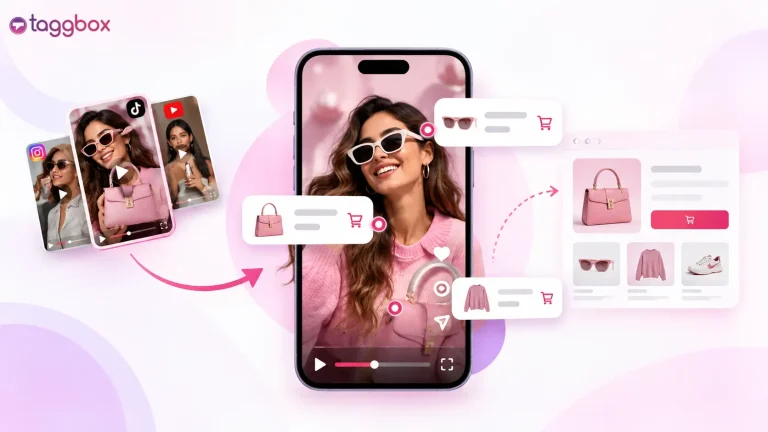
Pour créer une vidéo interactive, téléchargez une vidéo ou importez-en une depuis des plateformes de contenu comme Instagram, TikTok ou YouTube vers une plateforme de vidéos interactives (comme TaggboxAjoutez des étiquettes aux produits de votre catalogue directement sur la chronologie vidéo, personnalisez la mise en page de la galerie interactive et intégrez le code sur votre site web pour permettre l'achat direct à l'écran.
Et si vos vidéos pouvaient générer des ventes sans que les spectateurs aient à chercher les produits qu'elles présentent ?
C'est le principe même des vidéos interactives : intégrer votre produit directement dans la vidéo pour augmenter vos revenus et susciter des décisions d'achat rapides.
À la fin de cet article, vous saurez comment créer une vidéo interactive en y intégrant des étiquettes de produits, en publiant la galerie sur votre site web et en mesurant les résultats.
Qu'est-ce qu'une vidéo achetable ?
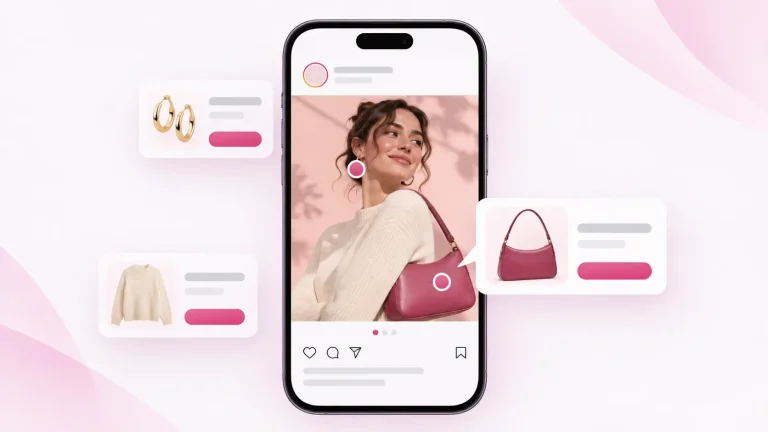
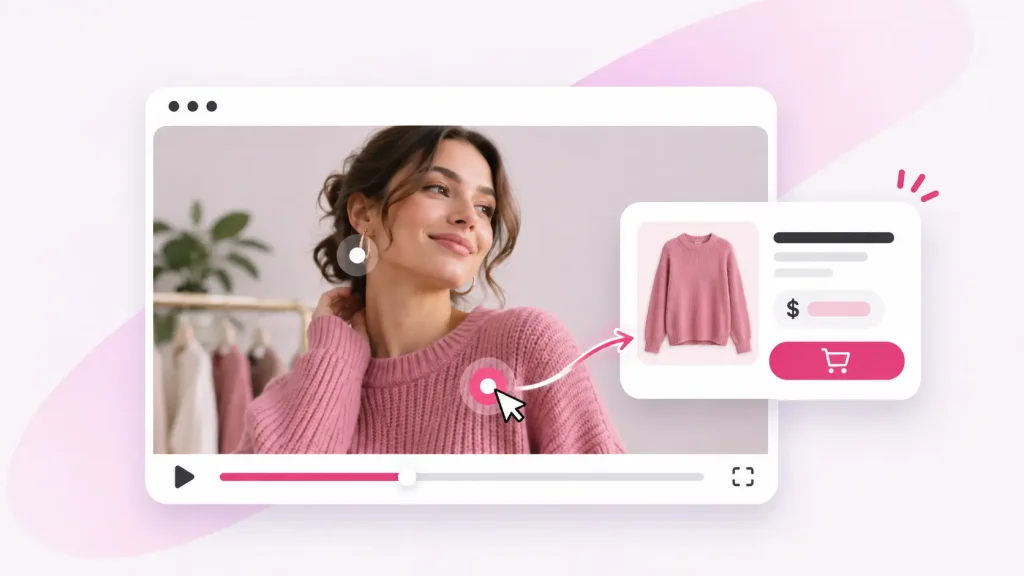
Une vidéo achetable est un format vidéo comportant des produits étiquetés sur lesquels les spectateurs peuvent cliquer à l'écran pour accéder directement à la page où ils peuvent les acheter.
Au lieu de mettre la vidéo en pause pour rechercher l'article affiché, les spectateurs voient le nom du produit, son image, son prix et un bouton d'achat directement sur la vidéo, puis accèdent à la page du produit en cliquant dessus.
Un exemple pour vous aider à mieux comprendre :
Une marque de soins de la peau a intégré une courte vidéo de « routine matinale » sur son site web. Trois produits y apparaissent et sont tous trois identifiés dans la vidéo. Un internaute intéressé par le sérum à la vitamine C clique sur la zone interactive et accède directement à la page du produit.
Ce petit raccourci entre « J'aime ça » et « Je vais l'acheter », c'est ce qui rend une vidéo achetable.
Ce dont vous avez besoin avant de créer une vidéo interactive
Préparer le tout à l'avance vous évitera bien des tracas par la suite. Voici tout ce dont vous avez besoin avant d'intégrer une vidéo interactive :
- Une vidéo appropriéeChoisissez une vidéo où les produits sont clairement visibles et faciles à identifier. Une démonstration de produit, un déballage, une vidéo de style ou un avis client conviennent parfaitement.
- Autorisation de réutiliser du contenu tiers : Si la vidéo n'a pas été réalisée par vous, comme par exemple du contenu de créateur, des vidéos de clients ou des publications provenant de plateformes sociales, obtenir les droits UGC avant de le réutiliser sur votre site.
- Informations précises sur les produits et URL de destinationChaque produit doit avoir le bon nom, une image, un prix correct et un lien qui mène à la page appropriée.
- Une plateforme: Tu as besoin d'un plateforme de vidéos achetables qui vous permet d'associer des produits à une vidéo et de les afficher sous forme de fiches interactives. Dans cet article, nous utiliserons Taggbox.
- accès à la publication de sites WebVous recevrez un code d'intégration à la fin, assurez-vous donc de pouvoir l'ajouter à votre site, que ce soit via un CMS, un constructeur de pages ou votre développeur.
Une autre chose à savoirVous n'avez pas besoin d'une boutique en ligne entièrement connectée pour commencer. Connecter votre catalogue est une option, mais… TaggboxVous pouvez également ajouter des produits manuellement ou les importer à partir d'un fichier.
Le saviez-vous ?
Mum & Daughter a augmenté le panier moyen de 58 % et conversions augmentées de 186 % avec une galerie UGC permettant l'achat.
Comment créer une vidéo interactive avec Taggbox
Étape 1 : Inscrivez-vous et créez une galerie
Inscrivez-vous Taggbox ou connectez-vous si vous êtes déjà utilisateur.
Allez dans « Galerie de contenu », cliquez sur « Ajouter une nouvelle galerie », donnez un nom à la galerie et cliquez sur « Enregistrer ».
Étape 2 : Choisir une source de contenu
Choisissez la source à partir de laquelle vous souhaitez récupérer les vidéos, comme TikTok, Facebook ou Vidéos achetables sur InstagramDans ce blog, nous choisirons « Hashtag(#) » comme source de flux.
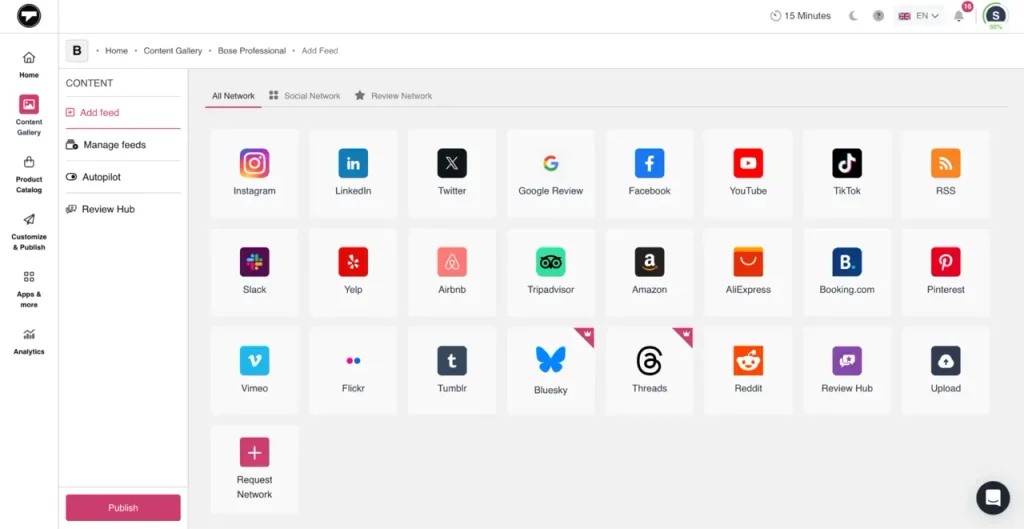
NoteVous pouvez également télécharger manuellement des vidéos via la fonction « Téléchargements » ou demander un nouveau réseau si celui que vous souhaitez n’est pas répertorié.
Étape 3 : Récupérez vos vidéos
Choisissez comment vous souhaitez récupérer les publications de votre réseau source, par exemple via des hashtags, un nom d'utilisateur, des stories, des reels, des mentions, etc. Dans ce blog, nous choisirons « Hashtag (#) » comme source de flux pour obtenir le contenu.
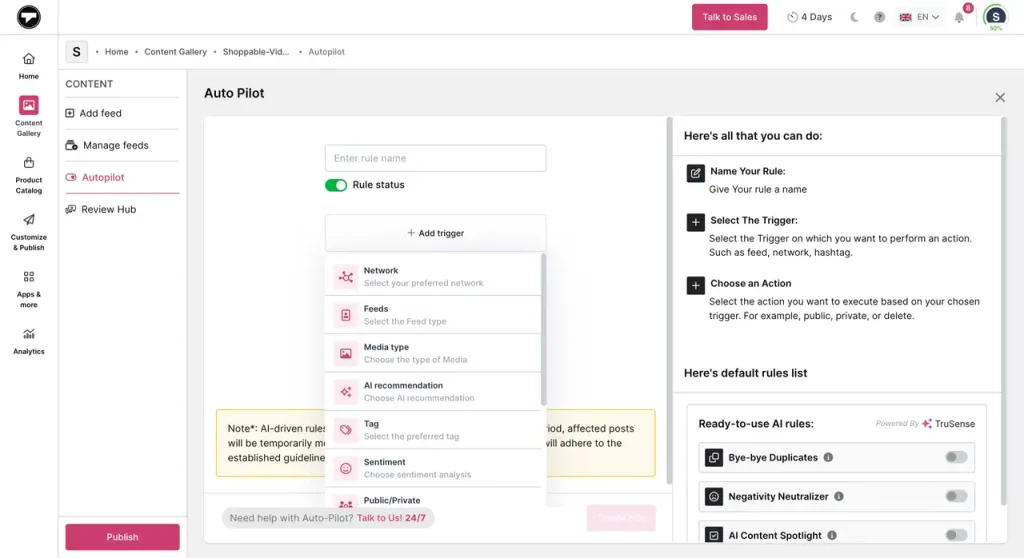
Étape 4 : Modérez vos publications
Manuellement modérez vos publications Vous pouvez supprimer les vidéos qui ne correspondent pas à vos besoins. Vous pouvez également utiliser le mode automatique pour définir des filtres de modération personnalisés ou la modération par IA pour supprimer automatiquement les doublons, les vidéos à connotation négative et celles qui sont recommandées par l'IA.
Étape 5 : Configurez votre catalogue de produits
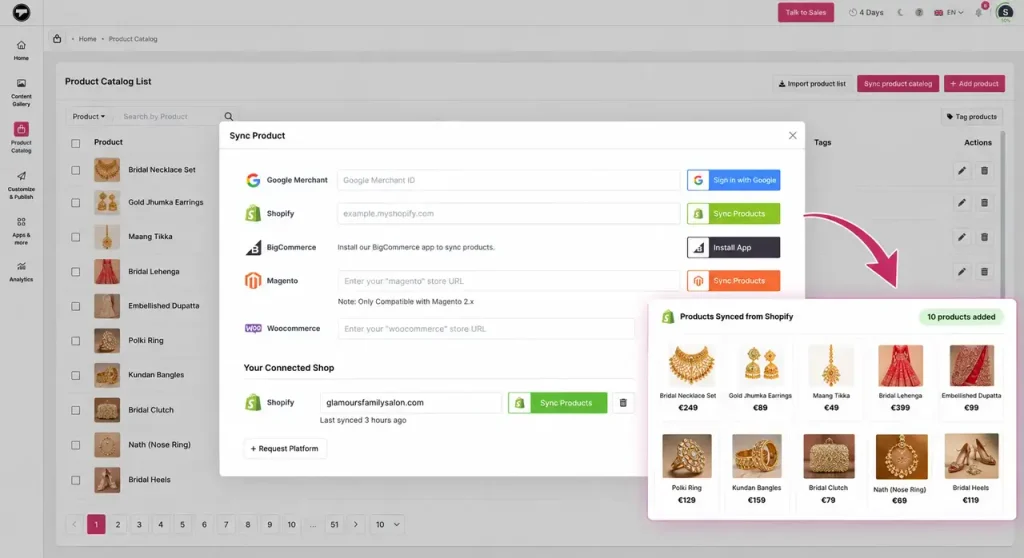
Accédez au catalogue de produits dans le panneau de gauche. Vous pouvez ajouter vos produits de trois manières :
- Synchronisation directe : Cliquez sur « Synchroniser le catalogue de produits » et saisissez l’URL de votre boutique.
(Idéal si vous gérez une boutique sur une plateforme compatible et que votre catalogue est volumineux ou fréquemment mis à jour.)
- Importation CSV/ExcelCliquez sur « Importer la liste des produits » et téléchargez votre fichier catalogue.
(Idéal si vos produits sont répertoriés dans une feuille de calcul ou si votre boutique n'est pas sur une plateforme prise en charge. Pratique également pour ajouter plusieurs produits simultanément.)
- Saisie manuelleCliquez sur « + Ajouter un produit » et saisissez les détails du produit un par un.
(Idéal lorsque vous n'avez besoin que de quelques produits. C'est la méthode la plus rapide pour démarrer lorsque vous n'avez pas de fichier catalogue ni de boutique connectée.)
Étape 6 : Identifiez les produits dans vos vidéos
Retournez à la galerie de contenu et sélectionnez le flux que vous avez créé. Cliquez sur « Étiqueter des produits » pour étiqueter une publication, puis sélectionnez le produit concerné dans le menu déroulant. Étiquetez plusieurs produits dans une même vidéo si celle-ci en présente plusieurs.
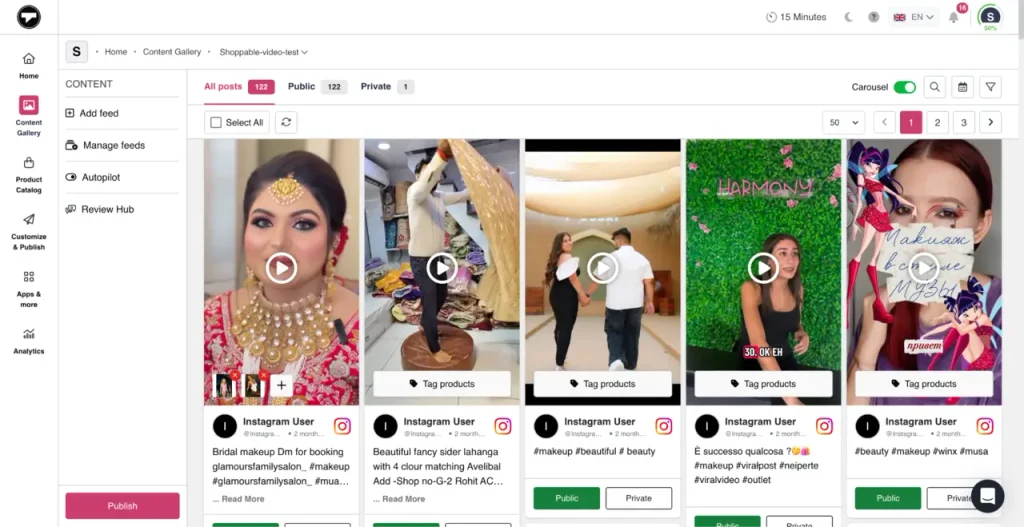
Conseil de l'auteurN’étiquetez que les produits clairement visibles dans la vidéo et activez la fonction Hotspot lorsqu’une vidéo présente plusieurs produits afin que les spectateurs sachent sur quoi cliquer.
Étape 7 : Créer une chaîne
Une fois que vous avez tagué toutes les vidéos concernées, cliquez sur Publier, puis créez une chaîne. Donnez-lui un nom et sélectionnez « Site web » dans le menu déroulant.
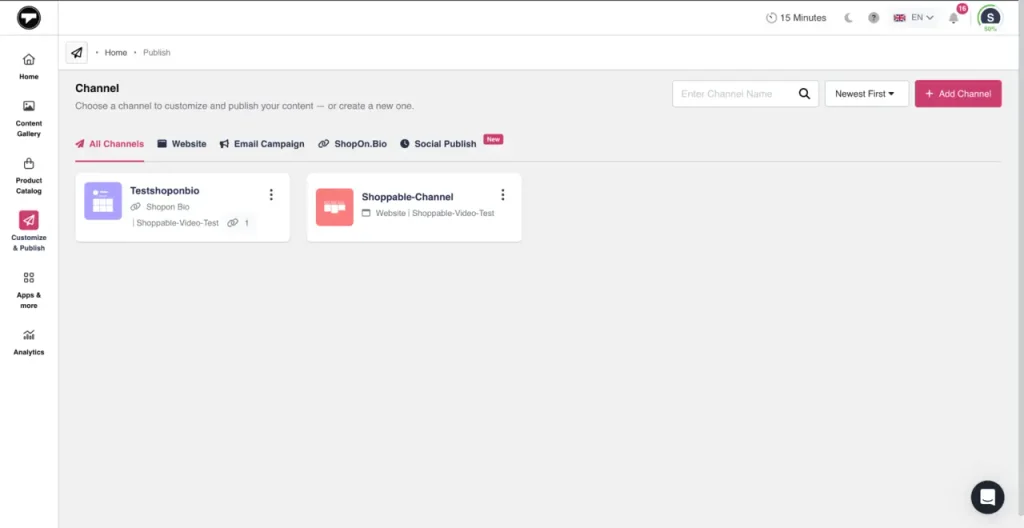
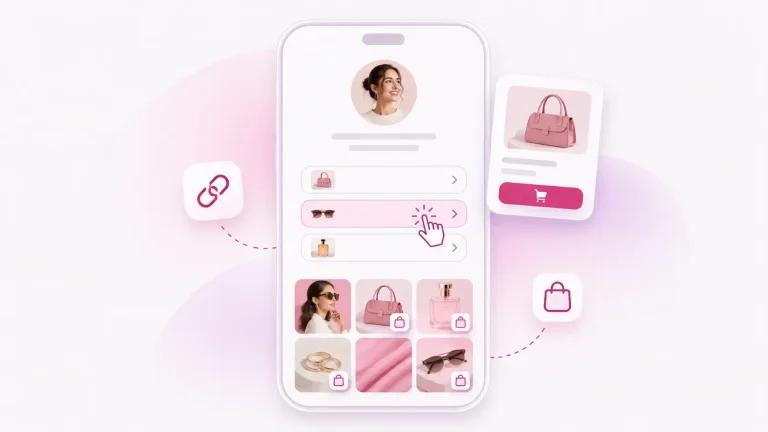
Autres options de chaîne à intégrer médias achetables inclure le site Web, Bio de Shopon (Lien d'achat dans la bio), campagne par e-mail et publication sur les réseaux sociaux.
Étape 8 : Personnalisez votre flux vidéo interactif
Personnalisez l'apparence et le comportement de la galerie sur votre site web. Voici quelques éléments essentiels à personnaliser :
- Choisissez un thème, ou demandez un thème personnalisé si aucun des thèmes prédéfinis ne vous convient.
- Ajoutez une bannière pour afficher du texte personnalisé et un bouton dans l'en-tête.
- Ajoutez du CSS personnalisé pour correspondre au design de votre site web
- Intégrez Google Analytics pour suivre les performances du flux.
- Utilisez la fonction de localisation pour traduire automatiquement votre widget dans n'importe quelle langue, afin de pouvoir communiquer avec un public international dans sa langue maternelle.
- Ajustez le temps par diapositive, l'espacement des publications, le nombre de colonnes, etc.
- Personnalisez l'appel à l'action du produit avec des options telles que bouton, zone cliquable et nom du catalogue.
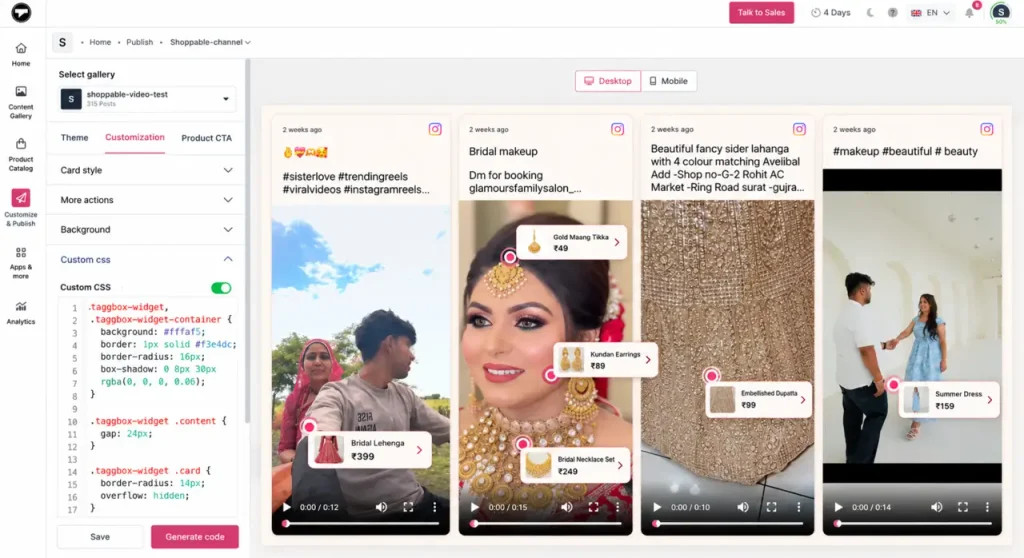
Étape 9 : Générer le code d’intégration et publier
Une fois que vous avez tout personnalisé, prévisualisez sur ordinateur et mobile, puis cliquez sur « Enregistrer », puis sur « Générer le code ».
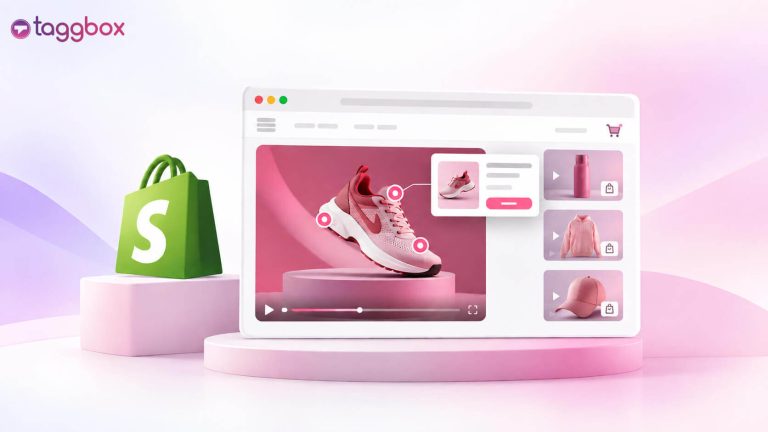
Dans le menu déroulant « Type de galerie » en haut à gauche, vous pouvez également choisir « Galeries de pages produits ». Une galerie générale affiche toutes vos vidéos d'achat, tandis qu'une galerie de page produit utilise l'identifiant de chaque produit pour n'afficher que les vidéos le présentant.
Sélectionnez maintenant la plateforme CMS souhaitée et suivez les instructions de publication affichées à droite.
Vous avez déjà des Reels, des TikToks ou des clips YouTube ?
Transformez-les en vidéos interactives avec Taggbox.
CommencerPlateforme native vs Taggbox Galerie achetable
Les fonctionnalités d'achat intégrées permettent de réaliser des ventes au sein d'une application sociale, tandis qu'une galerie sur site redirige les acheteurs vers votre site web, où vous contrôlez l'expérience.
| Facteur | Achats sur la plateforme native (Boutique TikTok, Instagram, YouTube) | Taggbox Galerie achetable |
| Où le client achète | Cela varie. TikTok Shop propose un paiement intégré à l'application, tandis qu'Instagram et YouTube redirigent généralement les acheteurs vers votre site. | Sur vos propres pages produits |
| installation | Approbation du vendeur ou du compte, et règles de disponibilité régionale | A Taggbox un compte, un catalogue (synchronisé, CSV ou manuel) et un code d'intégration |
| Boutique en ligne nécessaire | Généralement oui, ou un compte vendeur approuvé | Non, vous pouvez ajouter des produits manuellement ou importer un fichier. |
| Sources de contenu | le contenu propre à cette plateforme | Instagram, TikTok, YouTube, téléchargements directs et plus de 20 autres sources |
| Contrôle de conception | Agencements définis par la plateforme | Thèmes, CSS personnalisé, personnalisation des bannières et des CTA |
| Où la vidéo apparaît | Au sein de l'application sociale | Sur votre site, y compris les galeries de pages produits |
| Meilleur pour | Toucher de nouveaux publics au sein des applications sociales | Transformer le trafic de votre site en clients |
Testez votre vidéo interactive avant de la promouvoir.
Une fois votre galerie en ligne, ouvrez la page en direct sur ordinateur et sur mobile et parcourez-la comme le ferait un client.
Voici une courte liste de vérification à effectuer avant le lancement :
- LectureLa vidéo se charge rapidement et se lit sans problème, le son et les commandes fonctionnant comme prévu.
- Pertinence du produitLes produits présentés correspondent aux articles qui apparaissent réellement dans la vidéo, et chacun est étiqueté au bon moment.
- Informations affichéesLes noms, images et prix des produits apparaissent clairement et correspondent à votre boutique. Rien n'est coupé ni manquant.
- URL de destinationChaque fiche produit ouvre la page correspondante. Cliquez sur chacune d'elles pour vous en assurer, car un lien brisé ou incorrect risque de faire perdre un client prêt à acheter.
- Utilisation mobileLes cartes sont faciles à lire et à utiliser sur un petit écran, et la mise en page ne déplace pas le reste du contenu de la page.
- Parcours d'achat ultérieurSuivez le parcours client, de la fiche produit à la page produit, puis au panier ou à la page de paiement. Si un élément du parcours vous semble confus, corrigez-le avant le lancement.
Si quelque chose vous paraît anormal, la section ci-dessous vous aidera à en trouver la cause.
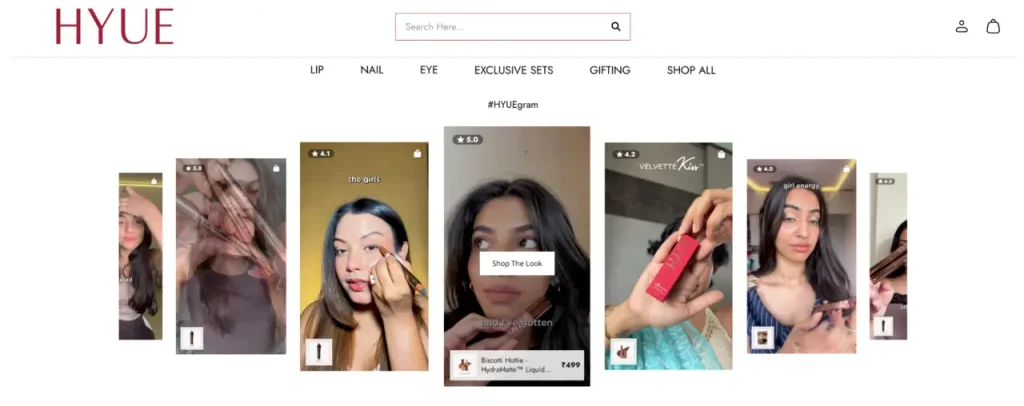
La galerie marchande de Hyue par Taggbox est en ligne sur leur site web avec le hashtag #HYUEgram
Problèmes courants liés aux vidéos interactives et points à vérifier
Même une vidéo interactive de qualité peut présenter quelques problèmes. La plupart sont liés à des détails de configuration mineurs ; la solution la plus rapide consiste donc à savoir où chercher. Examinons les problèmes les plus courants et les points à vérifier en premier.
| Problème | Cause probable | Que vérifier |
| La fiche produit ne correspond pas à l'article présenté dans la vidéo. | Le mauvais produit a été étiqueté, ou le nom du produit est trop similaire à celui d'un autre article. | Rouvrez l'étape d'étiquetage et comparez le produit étiqueté avec celui affiché à l'écran. Assurez-vous d'avoir sélectionné la variante, la couleur et la taille exactes. |
| Le produit est introuvable dans la recherche du catalogue. | Le produit n'a pas été ajouté, l'importation n'a pas abouti ou la synchronisation n'a pas été actualisée. | Vérifiez que l'article figure bien dans votre catalogue de produits. Si vous avez importé un fichier, assurez-vous que la ligne n'a pas été ignorée en raison de champs manquants. Pour les catalogues synchronisés, relancez la synchronisation. |
| La fiche produit ouvre une page incorrecte ou un lien brisé | L'URL de destination a été saisie incorrectement ou la page produit a été déplacée. | Cliquez sur la fiche sur la page en direct et comparez l'URL avec celle enregistrée dans votre catalogue. Corrigez les fautes de frappe et les liens obsolètes. |
| Des vidéos non pertinentes apparaissent sur une page produit | La galerie est configurée comme une galerie générale, ou l'identifiant du produit n'est pas correctement configuré. | Vérifiez que vous utilisez bien une galerie de pages produits, puis assurez-vous que l'identifiant du produit dans la configuration correspond à l'identifiant utilisé par votre boutique pour ce produit. |
| L'apparence de la galerie diffère entre la page en ligne et l'aperçu. | Le thème ou le style de votre site affecte l'intégration. | Testez directement la page en ligne. Vérifiez si des paramètres CSS personnalisés ou des paramètres du constructeur de pages peuvent modifier l'affichage. |
Vous avez des questions concernant la mise en place de vidéos interactives pour votre boutique ?
Obtenez une visite guidée avec le Taggbox équipe
Planifier démoComment mesurer les performances de votre vidéo interactive
Une fois votre galerie interactive en ligne, l'étape suivante consiste à identifier ce qui fonctionne et ce qui ne fonctionne pas afin de l'améliorer. Taggbox présente les chiffres clés sur un seul tableau de bord analytique.
Une note rapideLes statistiques affichées dépendent de votre plateforme et de la configuration du suivi. Certaines, comme les clics sur l'appel à l'action, ne sont enregistrées que si le bouton est activé et que votre configuration est terminée. De plus, modifiez un élément à la fois. Si vous changez la vidéo, la mise en page et le texte de l'appel à l'action simultanément, vous ne pourrez pas identifier l'élément responsable. Apportez une modification, patientez un peu, puis comparez les résultats.
Ce que vous pouvez suivre dans le Taggbox Tableau de bord analytique :
- Nombre total de messages: Le nombre de publications (vidéos, images et textes) regroupées dans vos galeries. Cela vous donne une idée de la quantité de contenu que vous utilisez.
- Nombre total de visiteurs : Le nombre total de visites de votre widget intégré, vous indiquant combien de personnes ont vu votre galerie.
- Nombre total de clicsLe nombre total d'interactions avec votre widget. Comparez-le au nombre de visiteurs pour savoir si les gens interagissent avec le contenu ou s'ils se contentent de le faire défiler.
- CTR (taux de clics) : Le taux de clics. C'est le moyen le plus rapide de savoir si votre galerie attire l'attention, et c'est l'indicateur à surveiller lorsque vous testez une nouvelle mise en page ou une vidéo.
- Clics CTANombre de fois où les spectateurs ont cliqué sur votre bouton d'appel à l'action. Pour les vidéos interactives, c'est l'indicateur le plus fiable d'un intérêt d'achat, car il montre que les personnes se dirigent vers le produit.
- Contenu le plus performant : Un flux de vos publications les plus performantes, avec le nombre de clics et de vues pour chacune. Utilisez-le pour identifier les vidéos, les créateurs ou les styles qui génèrent le plus d'engagement, puis créez-en davantage.
- Les créateurs les plus actifs et les plus populaires : Une liste des créateurs qui publient le plus de contenu, ainsi que le réseau sur lequel ils publient. Pratique si vous collectez des vidéos de créateurs ou de clients et souhaitez savoir avec qui retravailler.
- Répartition des types de publications et du réseau de publication : Une répartition de votre contenu par format (texte, image, vidéo) et par réseau source. Elle indique la provenance de votre contenu et les formats que vous utilisez.
- Statistiques de sentimentUne analyse des publications (positives, neutres ou négatives) vous permet de voir ce que les gens pensent du contenu de vos galeries.
Conclusion
Une vidéo interactive ne nécessite ni une grande équipe ni une configuration complexe. Il vous suffit d'une bonne vidéo, de descriptions précises du produit et d'un outil permettant de les relier.
En résumé : ajoutez vos produits, étiquetez-les dans votre vidéo, personnalisez la galerie, publiez-la, testez-la sur la page en ligne et suivez les performances.
Si vous souhaitez une méthode simple pour démarrer, essayez Taggbox et Créez votre première vidéo interactive dès aujourd'hui.

Sanskriti est spécialiste en marketing de contenu chez TaggboxSpécialisée dans le contenu généré par les utilisateurs, le marketing sur les réseaux sociaux, l'expérience utilisateur en ligne et la confiance numérique, elle possède plus de 3.5 ans et demi d'expérience en marketing SaaS et B2B. Elle combine études de marché, connaissance client, stratégies de mise sur le marché et exemples concrets de marques pour aider les marketeurs à créer des expériences numériques plus authentiques et performantes.
Plus d'articles de Sanskriti