Collectez des avis authentiques depuis votre profil Google Business, personnalisez le design, contrôlez ce qui apparaît et intégrez un widget Google Reviews adaptatif sur votre site Webflow sans écrire de code.
Créez un widget d'avis Google pour Webflow qui corresponde à votre marque, reste à jour et renforce la confiance.
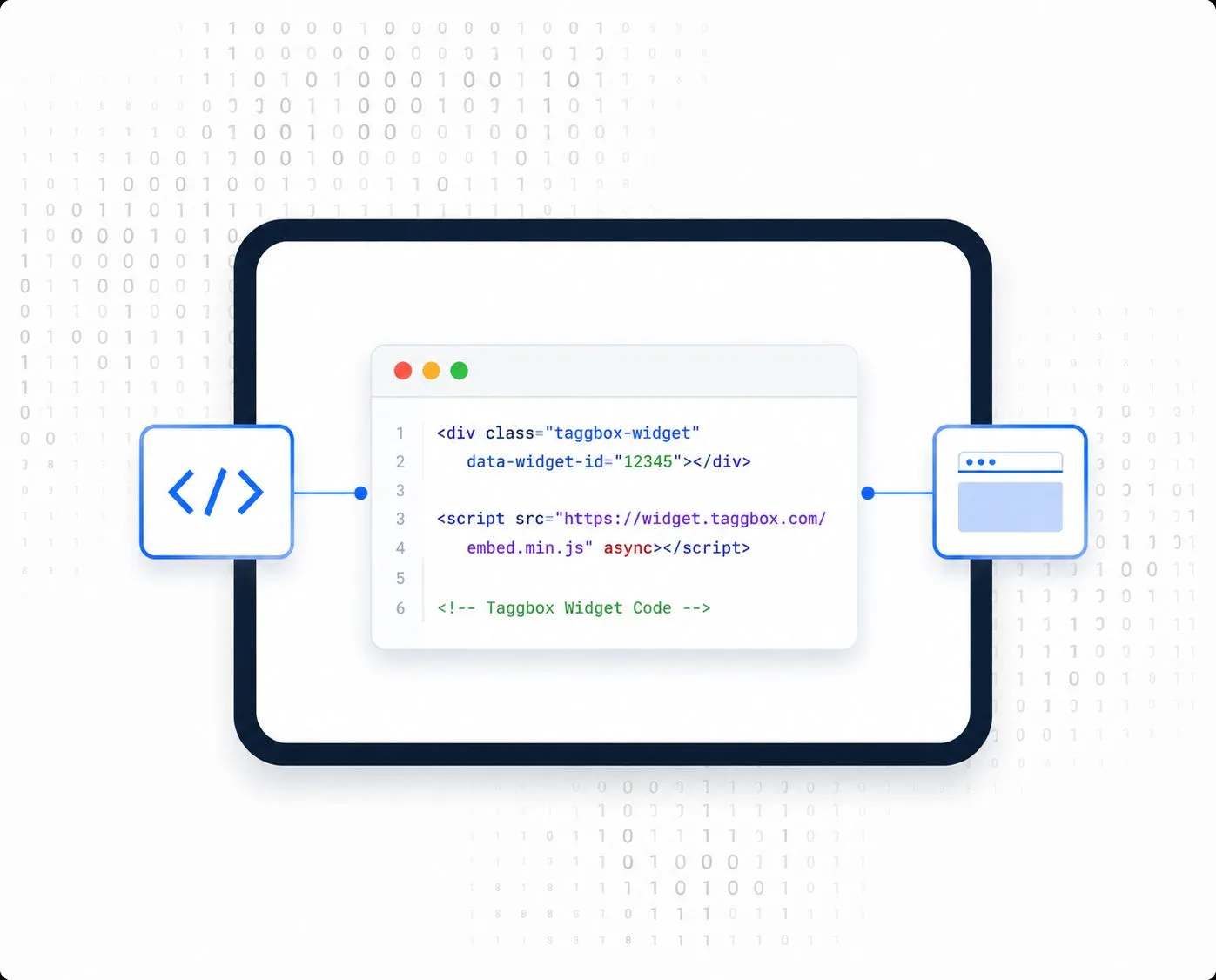
Générez le code du widget dans Taggbox Collez-le ensuite dans l'élément d'intégration de code de Webflow. Aucune configuration d'API, base de données personnalisée ni flux de développement n'est requis.
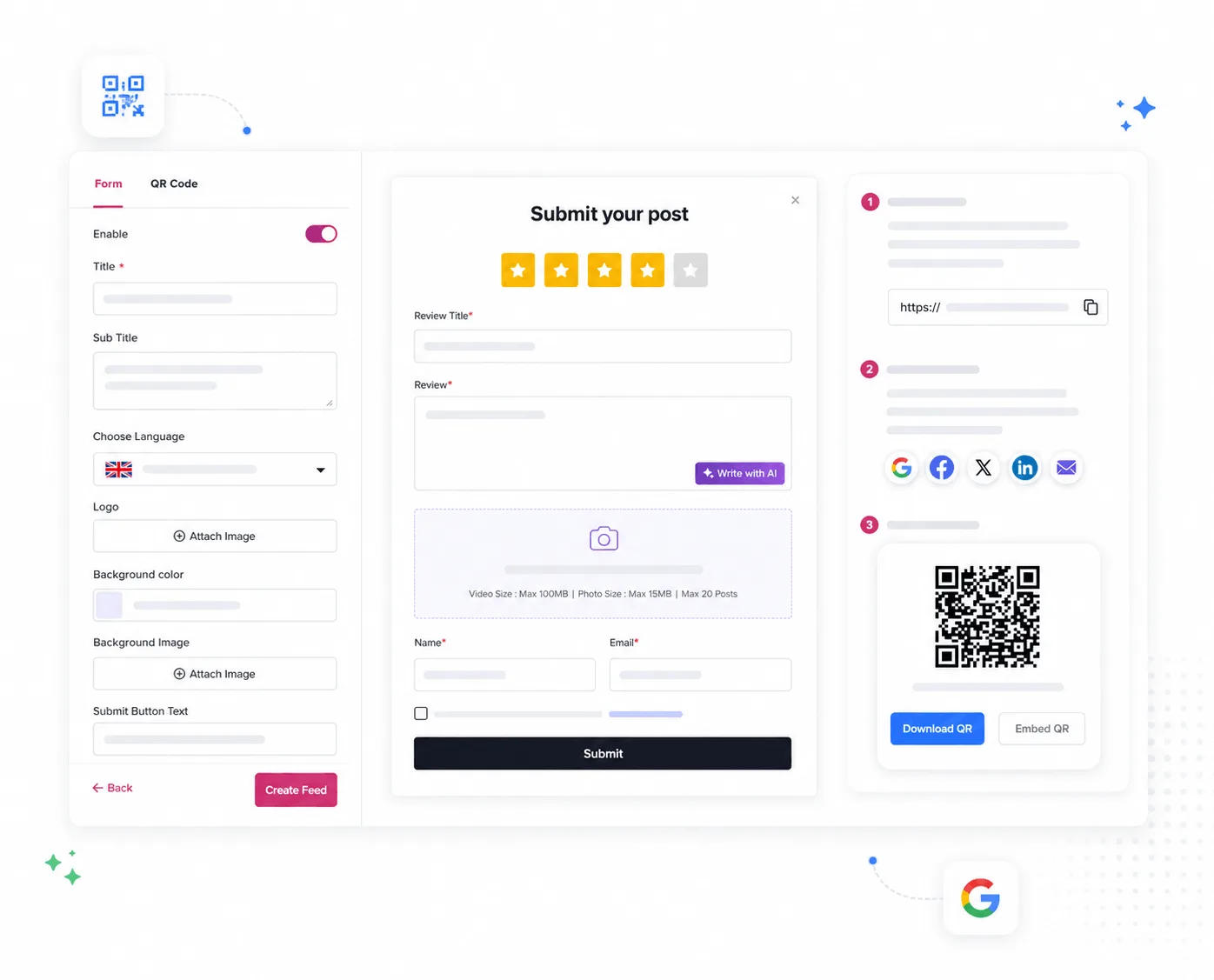
Utilisez le bouton Centre d'évaluation pour recueillir les commentaires des clients via un lien personnalisé ou un code QR, puis afficher les avis sélectionnés dans votre widget Webflow.
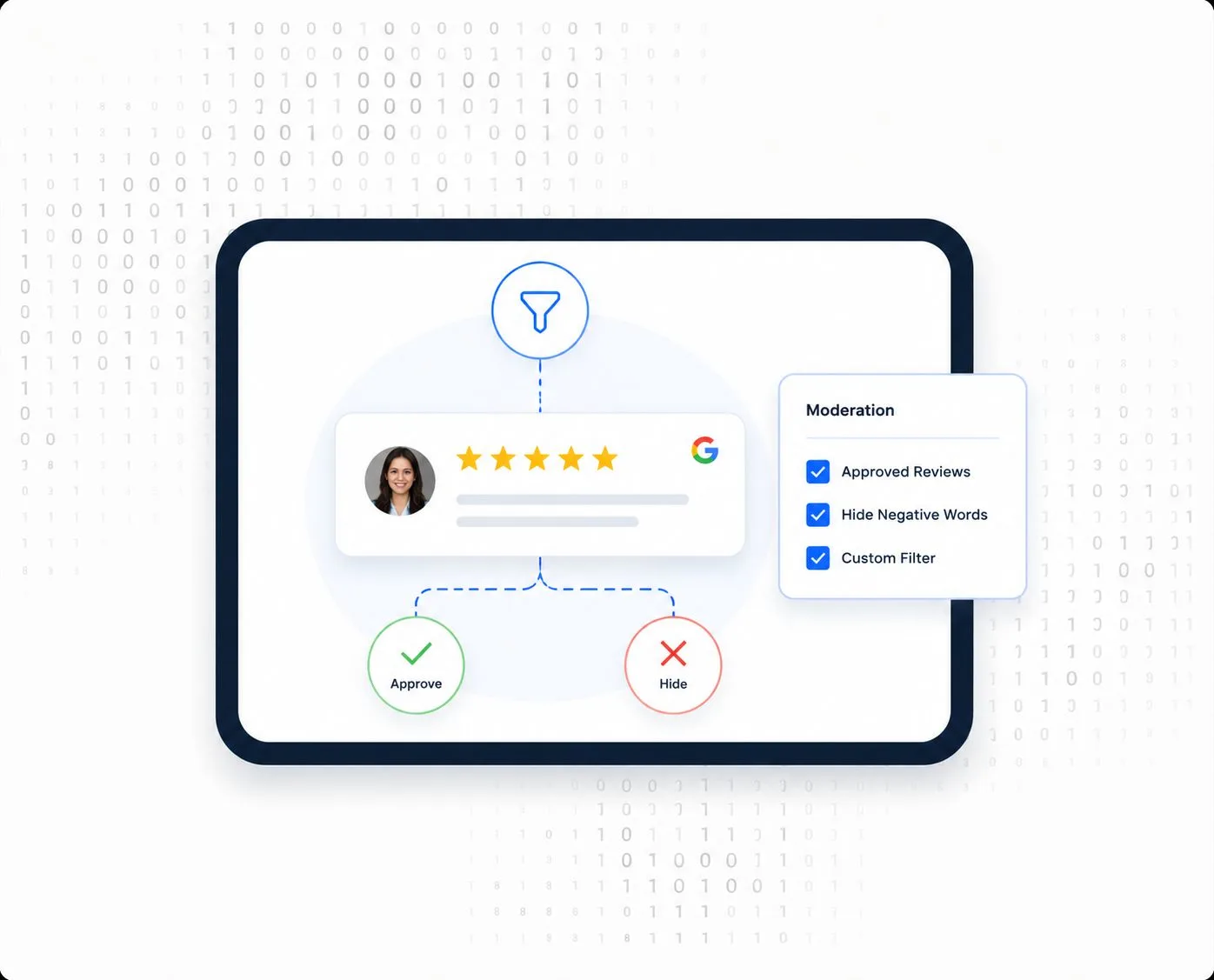
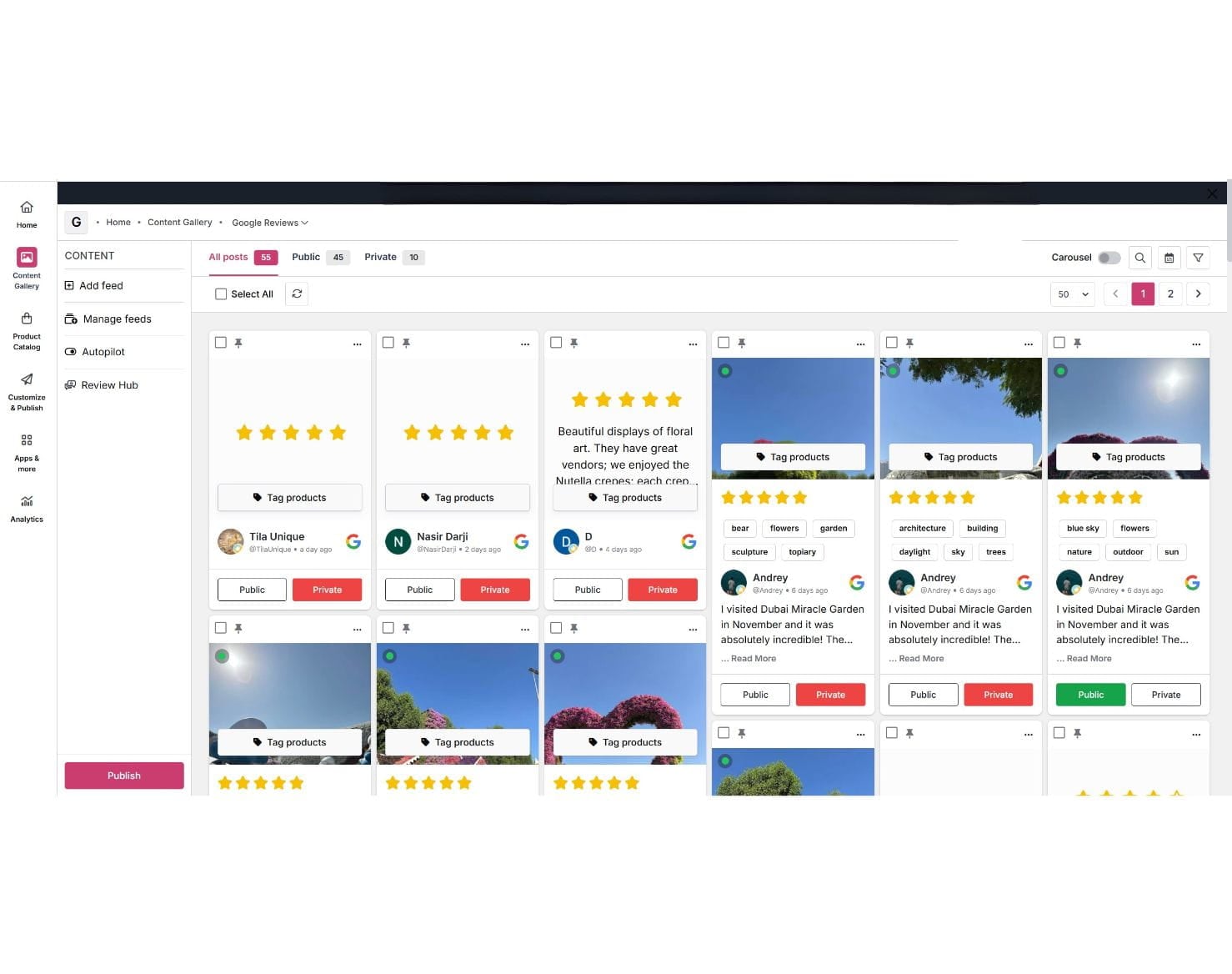
Contrôlez les commentaires clients affichés sur votre site à l'aide du manuel. modération et des options de filtrage conçues pour que le widget reste ciblé et pertinent pour la marque.
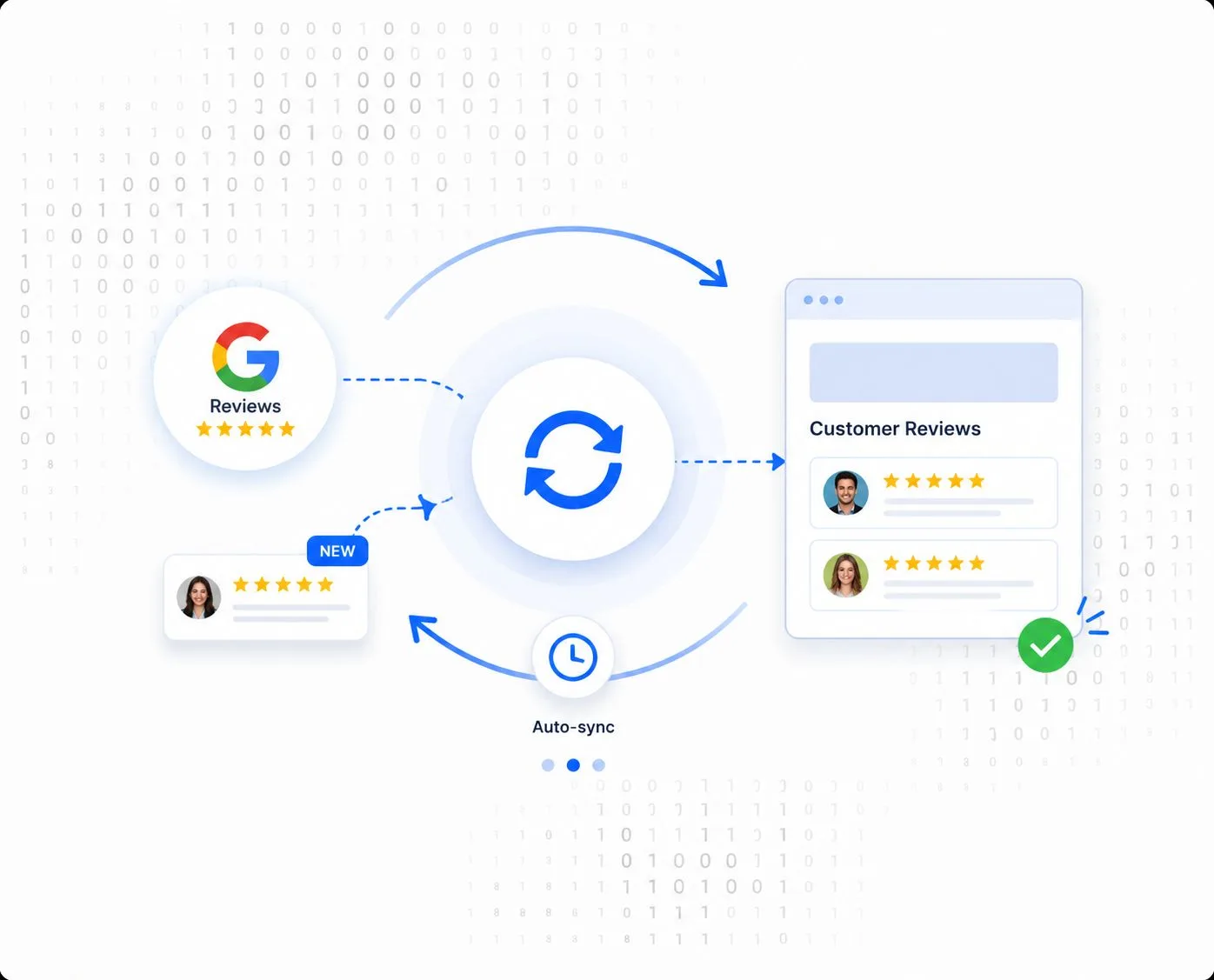
Gardez votre section d'avis Google Webflow à jour sans avoir à modifier constamment la page. Le nouveau contenu source peut être synchronisé automatiquement avec votre widget publié.
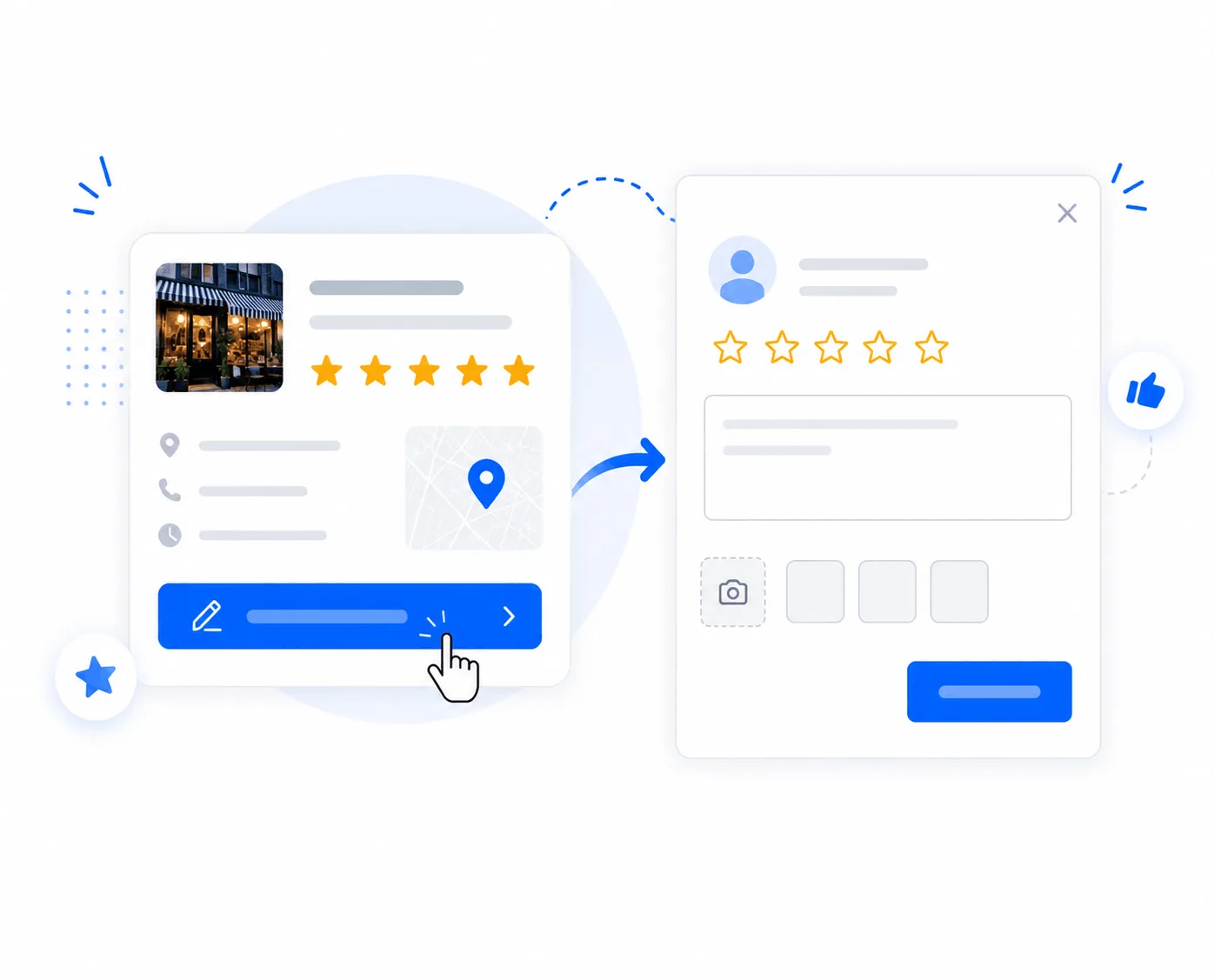
Encouragez vos clients satisfaits à partager leurs commentaires en ajoutant un bouton clair « Écrire un avis » à proximité des avis déjà affichés sur votre site Webflow.
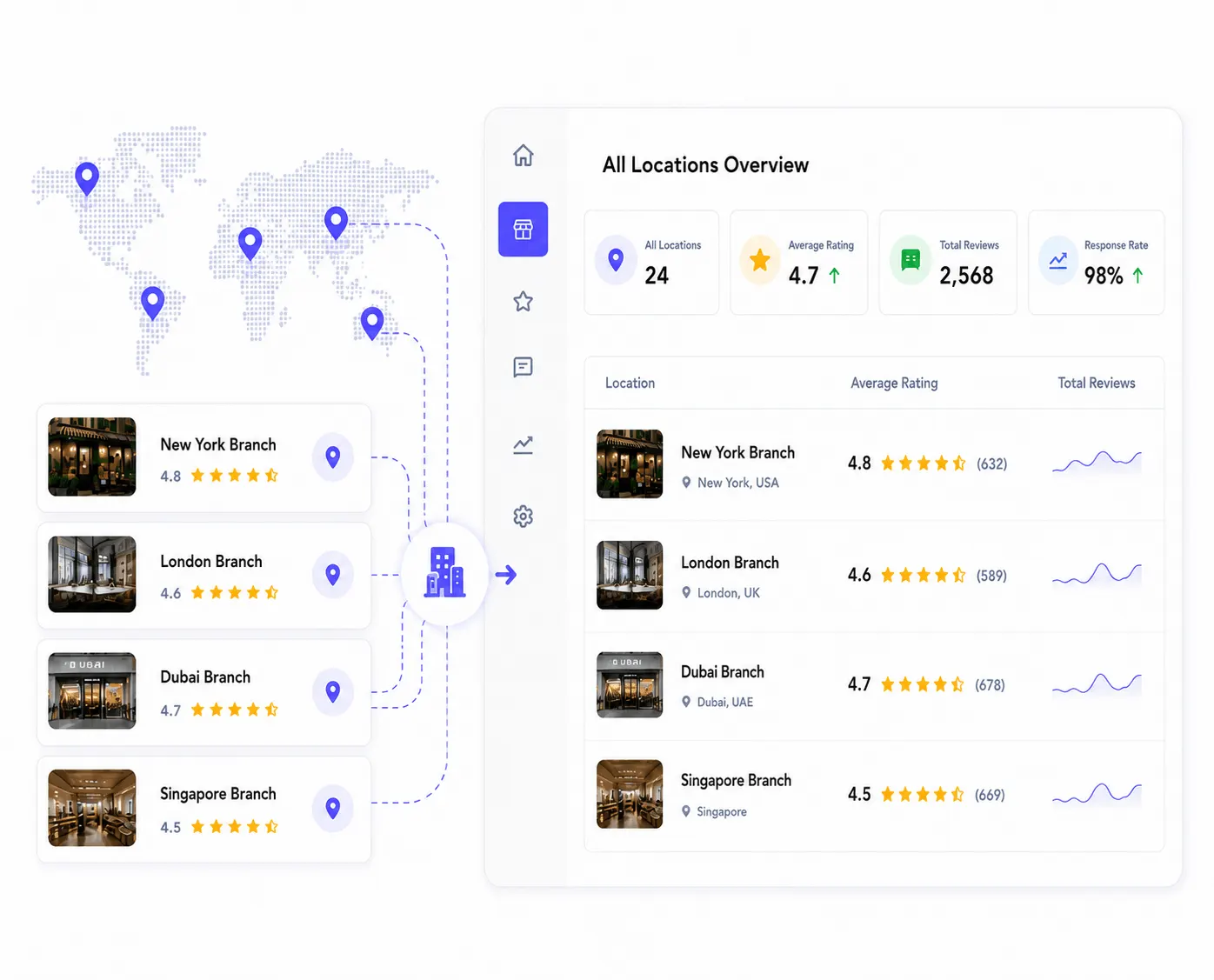
Rassemblez les avis provenant de différents profils Google Business en une seule expérience ou créez des widgets distincts pour chaque emplacement et page de destination.
Créez un widget d'avis personnalisé et placez-le là où la confiance est la plus importante sur votre site Webflow.
Suivez ces étapes simples pour créer, personnaliser et afficher les avis Google sur votre site Webflow.
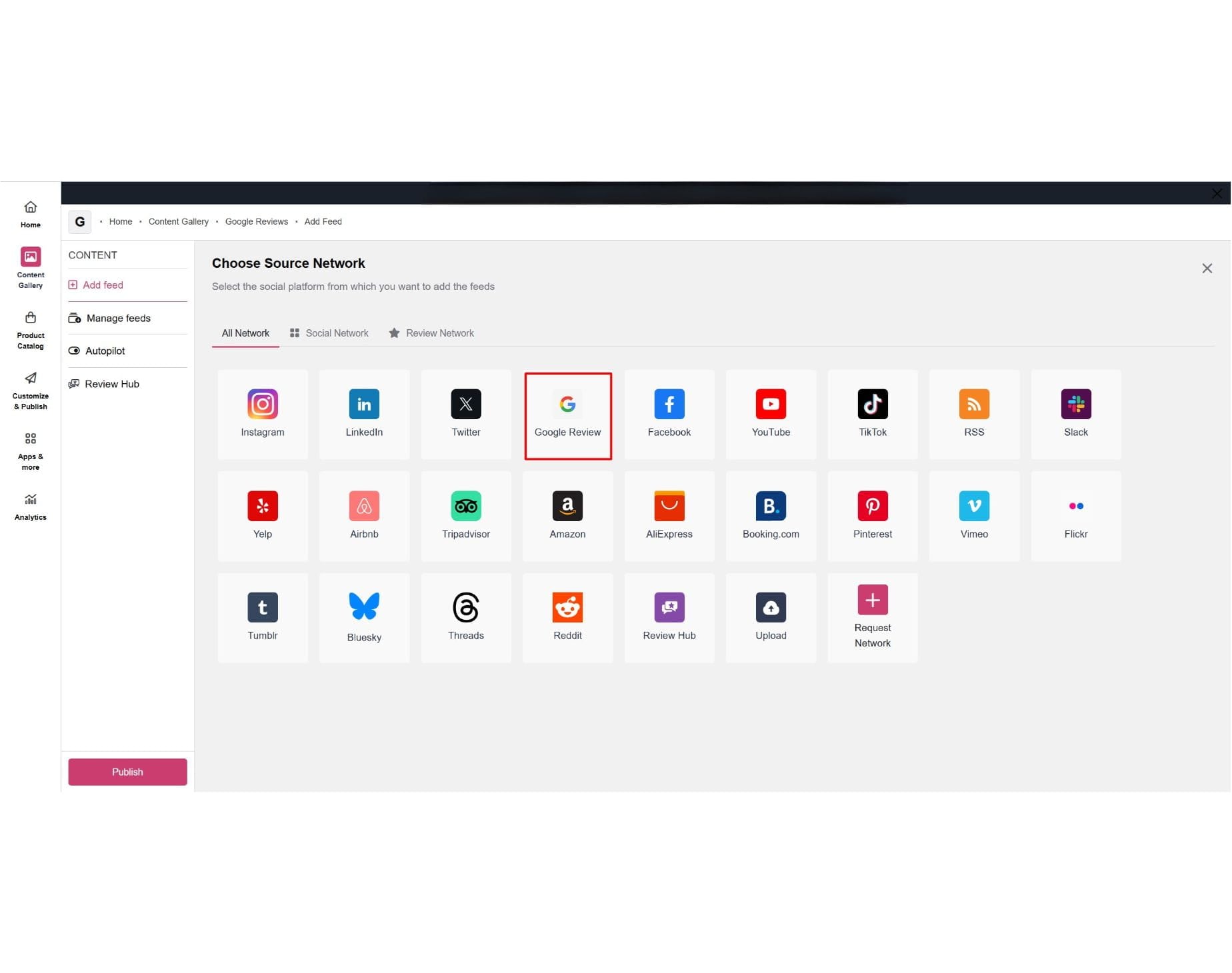
Créez ou connectez-vous à votre Taggbox Créez un compte et sélectionnez Google Reviews comme source pour votre widget.
Examinez le contenu et choisissez les avis à afficher. Supprimez les avis non pertinents et préservez l'authenticité de votre widget Webflow.
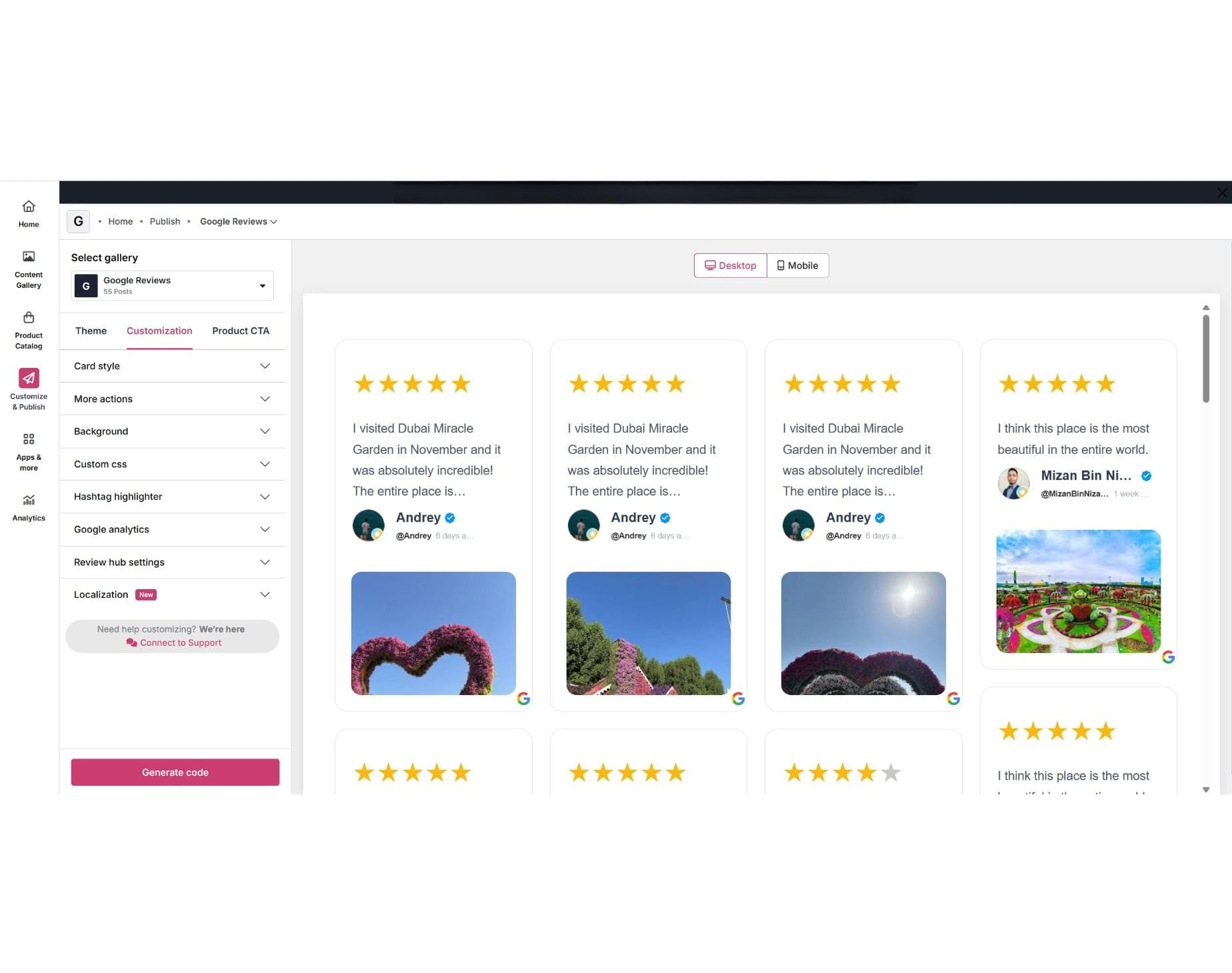
Sélectionnez un modèle et personnalisez la mise en page, les couleurs, les polices, les arrière-plans, les fiches de révision et les appels à l'action.
Copiez le code d'intégration et collez-le dans un élément « Intégration de code » de Webflow Designer. Enregistrez et publiez le widget.
Renforcez la confiance, stimulez l'engagement et aidez les visiteurs à prendre des décisions éclairées grâce à des avis Google authentiques sur votre site Webflow.
Afficher les avis Google dans une mise en page qui s'adapte aux écrans d'ordinateurs de bureau, de tablettes et de téléphones mobiles, en les gardant claires tout au long du parcours client.
Mettez en avant de véritables témoignages clients pour renforcer votre crédibilité et aider les visiteurs à avoir davantage confiance en votre entreprise.
Fournir aux clients potentiels des informations utiles la preuve sociale qui peuvent permettre de prendre des décisions d'achat plus rapides et plus éclairées.
Affichez des avis clients authentiques qui renforcent votre crédibilité locale et aident les moteurs de recherche à mieux comprendre la pertinence de votre entreprise.
Transformez votre site Webflow grâce à de superbes widgets d'avis Google, des badges de notation et des affichages de commentaires clients.
Choisissez parmi des modèles flexibles et adaptatifs conçus pour s'harmoniser avec votre site Webflow et mettre en valeur les avis Google.
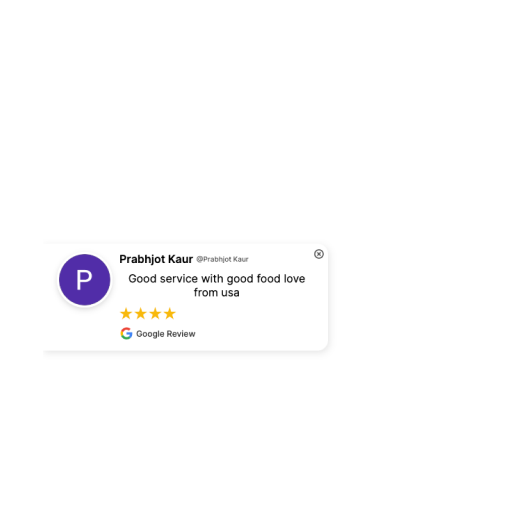
Afficher les avis Google individuels sur des fiches épurées et personnalisées.
Afficher plusieurs avis dans un diaporama fluide et peu encombrant.
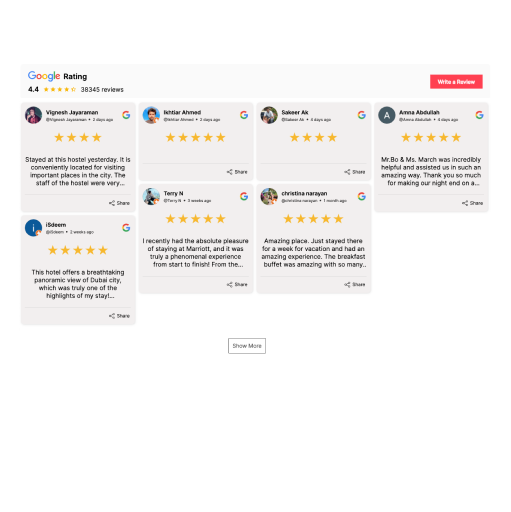
Afficher plusieurs avis clients dans une mise en page organisée à plusieurs colonnes.
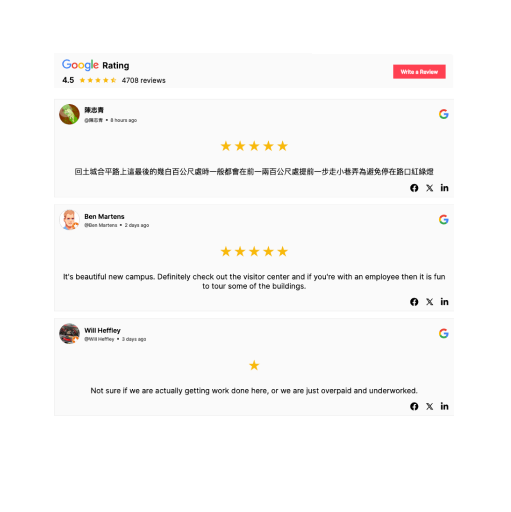
Présentez les avis Google verticalement pour une lecture rapide et facile.
Mettez en avant les avis sélectionnés un par un avec des transitions fluides.
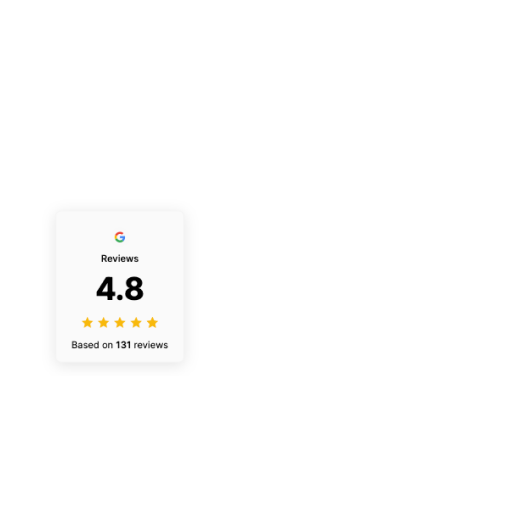
Affichez votre note Google et le nombre d'avis dans un badge de confiance compact.
Mettez en avant les notes et le nombre d'avis dans un format simple qui renforce la crédibilité.
Présentez les avis dans une mise en page colorée qui ajoute un attrait visuel et capte l'attention.
"TaggboxLa galerie interactive de [Nom de l'entreprise] simplifie le shopping pour les clients et augmente les revenus en permettant les achats directs à partir du contenu.
- Responsable Marketing & E-commerce
Découvrez comment les entreprises utilisent notre Widget Google Avis instaurer la confiance, stimuler l'engagement et renforcer la confiance des clients.
Créez et affichez un widget Google Reviews attrayant sur Webflow et d'autres plateformes web de premier plan.
Renforcez votre boutique Shopify grâce à des évaluations et des avis clients authentiques.
Intégrez les avis Google à WordPress et transformez les commentaires clients en preuve sociale.
Intégrez des widgets d'avis Google personnalisés sur vos pages Elementor sans programmation complexe.
Rendez votre site Wix plus crédible grâce à des mises en page attrayantes pour les avis Google.
Mettez en valeur les expériences client et renforcez la confiance sur votre site web Squarespace.
Intégrez les avis Google sur n'importe quel site web HTML grâce à un simple code d'intégration.
Ajoutez facilement les évaluations et les commentaires des clients à votre site web Weebly.
Améliorez la crédibilité de votre blog en affichant des avis Google authentiques à vos lecteurs.
Réponses claires aux questions fréquentes concernant la création et l'intégration d'avis Google sur Webflow.
Créer un widget Google Reviews dans TaggboxConnectez votre profil Google Business ou sélectionnez l'emplacement de votre entreprise, personnalisez et modérez les avis, copiez le code d'intégration, ajoutez un élément Code Embed dans Webflow, collez le code et publiez le site.
Oui. Taggbox Le code du widget est généré automatiquement. Il vous suffit de le coller dans l'élément « Intégrer du code » de Webflow et de publier la page. L'intégration de l'API Google Reviews n'est pas nécessaire.
Taggbox Il propose une formule gratuite permettant de créer, personnaliser et tester un widget Google Reviews. Des formules payantes sont disponibles pour ceux qui ont besoin de limites plus élevées, de plus de widgets ou de fonctionnalités avancées.
Oui. Une fois la source connectée et le widget intégré, les nouveaux avis disponibles peuvent se synchroniser automatiquement avec le widget en fonction des paramètres de votre source. Taggbox centré sur le client.
Oui. Utiliser Taggbox Utilisez des outils de modération et de filtrage pour afficher les avis pertinents et masquer les contenus non conformes à vos exigences de présentation. Veillez à la transparence de vos règles et évitez toute présentation trompeuse des commentaires clients.
Créez un widget Webflow personnalisé qui inspire confiance et influence les décisions.
Choisissez les cookies que nous pouvons utiliser. Les cookies nécessaires sont toujours activés car le site web en a besoin. Ouvrez une catégorie pour en savoir plus. Consultez notre politique en matière de cookies.Politique de confidentialité
Les cookies nécessaires ne peuvent pas être désactivés — le site web en a besoin pour fonctionner, rester sécurisé et mémoriser vos choix.
Ces cookies sont indispensables au fonctionnement du site web. Ils assurent la sécurité du site, mémorisent votre langue, permettent le fonctionnement du chat d'assistance (Intercom), enregistrent vos préférences et font fonctionner Google Tag Manager avec les outils qu'il charge : Google Analytics et Microsoft Clarity (pour comptabiliser les visites et améliorer le site), ainsi que Google Ads et Meta (pour mesurer l'efficacité de nos publicités). Il est impossible de les désactiver.
Ces cookies permettent l'inscription à Google en un clic. Si vous ne les autorisez pas, vous pouvez toujours vous inscrire avec Google comme d'habitude.

Sur ce site web, Google Analytics et Microsoft Clarity sont exécutés en tant que services nécessaires (voir ci-dessus). Ce choix est partagé avec les partenaires de Google Analytics et Microsoft Clarity. Taggbox application (application.taggbox.com), qui lit le même paramètre de cookie.
Ces cookies permettent à HubSpot et Taggbox Nous nous souvenons de la page ou de la campagne qui vous a amené(e) sur notre site afin de pouvoir assurer le suivi des inscriptions et mesurer l'efficacité de nos actions marketing. Les annonces Google et les métadonnées sont configurées comme nécessaires (voir ci-dessus).
Désactiver une catégorie que vous aviez autorisée précédemment recharge la page et arrête ses scripts.
Laissez vos clients vendre pour vous ! Découvrez comment les marques utilisent le contenu généré par les utilisateurs et les avis, de la première publication à la mise en vente en magasin : collectés, vérifiés (droits autorisés), modérés et intégrés, le tout dans Taggbox.