

Quando Wix ha semplificato la creazione di siti web, cosa poteva servire di più per avere un sito accattivante e coinvolgere i visitatori? La risposta è arrivata aggiungendo le recensioni di Google a Wix. Ora, i siti web hanno bisogno di più di un semplice design accattivante: hanno bisogno di fiducia e credibilità. Mostrare recensioni Google autentiche sul tuo sito Wix lo rende più coinvolgente, crea fiducia, migliora la SEO e contribuisce ad aumentare le vendite.
In questo blog ti mostreremo come aggiungere le recensioni di Google al sito web, perché è necessario e come puoi trarne il massimo vantaggio.
Ecco come appariranno le tue recensioni su Google in tempo reale!
Aggiungi le recensioni di Google al tuo sito web Wix


| Temi multipli |
Perché dovresti aggiungere le recensioni di Google a un sito web Wix?
Aggiunta Recensioni di Google Il successo del tuo sito web Wix non è solo una questione di design; riguarda credibilità, conversioni e visibilità. Ecco perché è importante:
1) Costruire fiducia e credibilità
Le voci autentiche dei clienti hanno un peso che le promesse di un brand da sole non possono eguagliare. Aggiungendo le recensioni di Google al tuo sito web Wix, mostri esperienze reali di persone reali. Questo darà immediatamente credibilità. Anche qualcosa di semplice come Distintivo di recensione di Google Può fungere da segnale di fiducia. Rassicura i visitatori che la tua attività è verificata, affidabile e apprezzata dai clienti.
2) Migliorare le conversioni
Quando i visitatori vedono altri che elogiano il tuo prodotto o servizio, sono più propensi ad agire. Gli studi dimostrano che mostrare recensioni può aumentare le conversioni fino al 270%. Puoi anche dare un'occhiata a Esempi di recensioni di Google per sapere che le aziende li stanno utilizzando per favorire la conversione.
3) Migliora la SEO locale
Quando qualcuno lascia una recensione su Google per la tua attività, Influenza il posizionamento della tua attività su Maps e Ricerca. Aggiungendo le recensioni di Google al tuo sito web Wix, rafforzi la tua presenza online.
4) Migliorare l'esperienza utente
Le recensioni apportano contenuti freschi e generati dagli utenti al tuo sito web Wix. Questo aiuta i visitatori a trovare una prospettiva nuova e originale, rendendolo più coinvolgente e autentico. Guardare un'esperienza del genere AI-alimentato Taggbox Widget Recensioni Google fa sì che i visitatori trascorrano più tempo sul sito web.
Guida passo passo: Aggiungere recensioni di Google a un sito web Wix utilizzando Taggbox
Ecco come puoi aggiungere gratuitamente le recensioni di Google a un sito web Wix.
Passaggio 1: come aggregare le recensioni di Google
- Per iniziare, accedi al tuo Taggbox account. Se sei un nuovo utente, puoi facilmente registrarti e creare un account gratuito.

- Dalla dashboard, seleziona "Feed social sui siti web" iniziare.

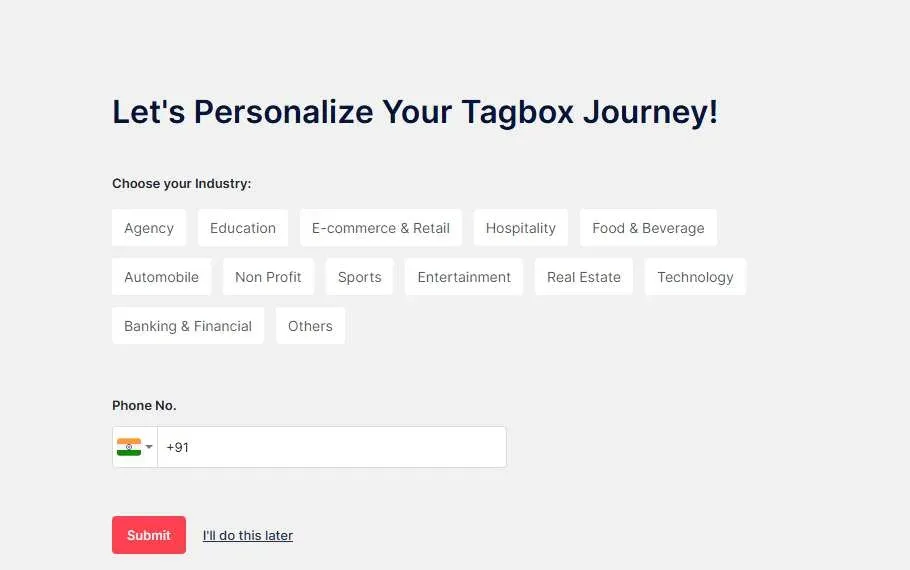
- Seleziona il tipo di settore, aggiungi i tuoi dati e verifica la tua email.
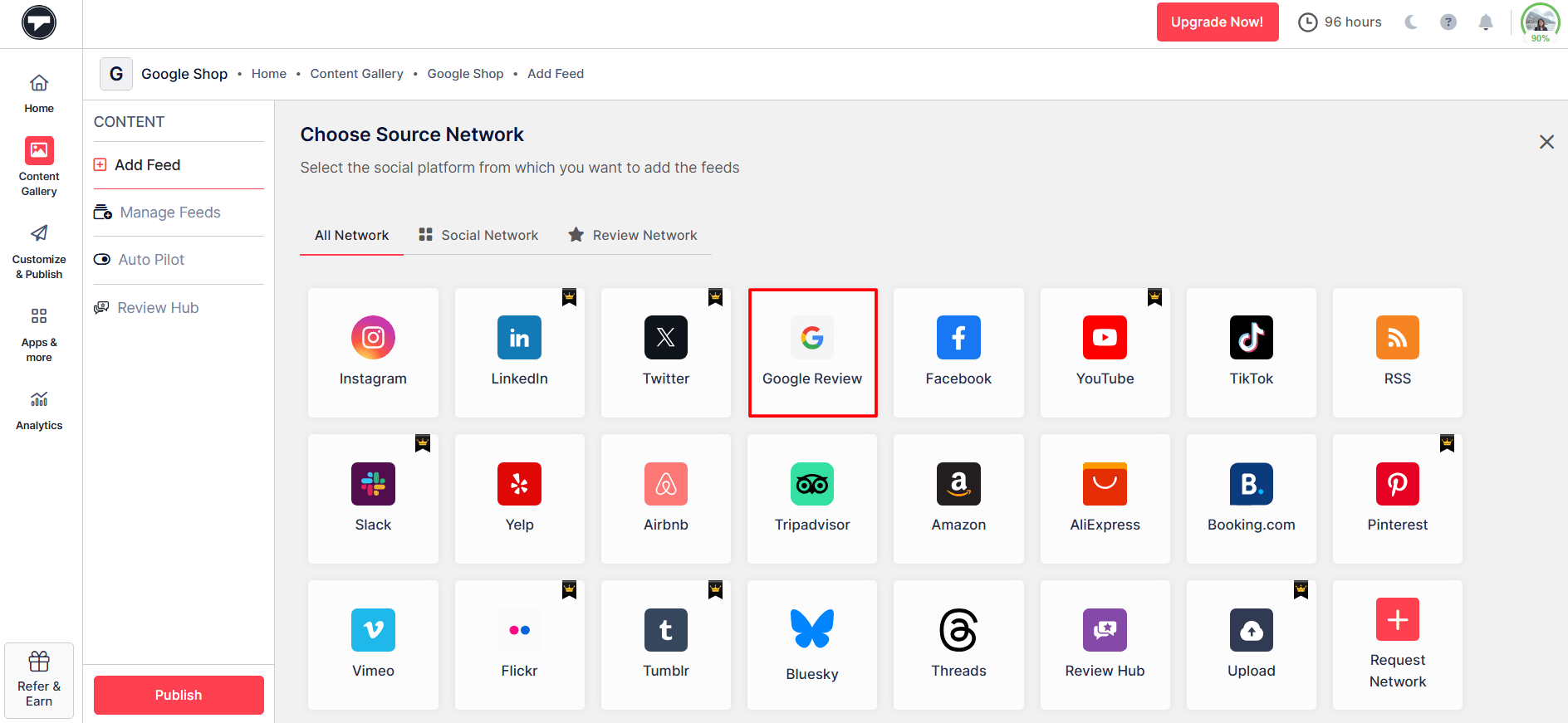
- Dall'elenco delle fonti, seleziona "Google Review".
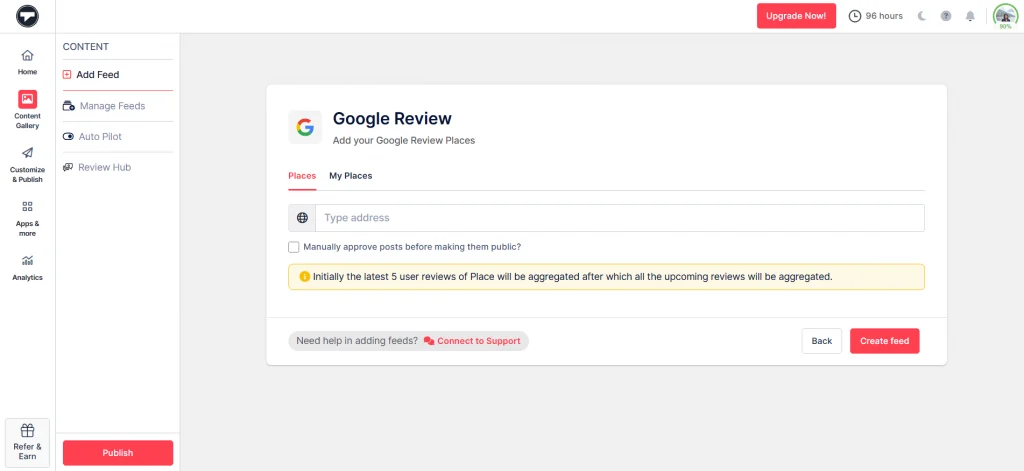
- Ora scegli come vuoi connetterti:
- I miei luoghi → Raccogli recensioni dal tuo profilo aziendale Google.
- Luoghi → Raccogli recensioni da altri profili o posizioni. - Inserisci i dettagli richiesti e clicca su “Crea Feed".
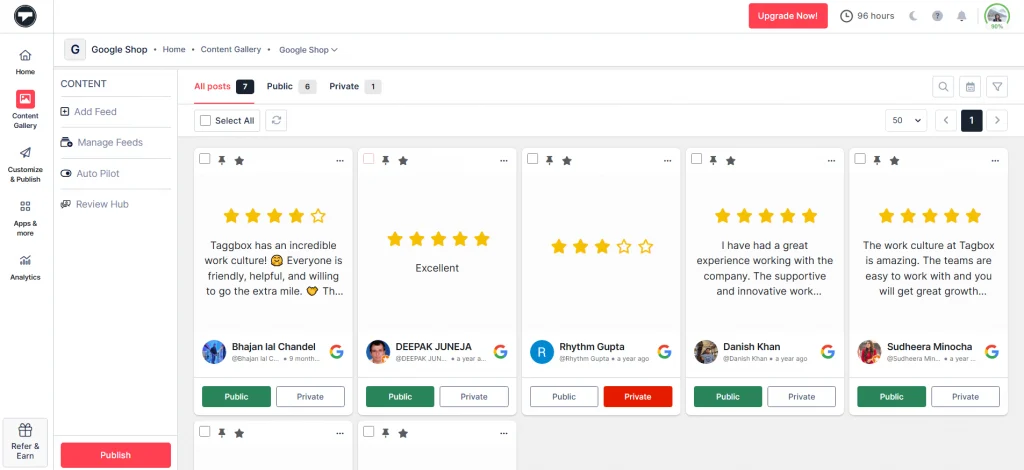
- La tua galleria di recensioni di Google è ora creata! Puoi moderarla, nascondere le recensioni non pertinenti o evidenziare quelle migliori. Una volta pronto, clicca su "Personalizza e pubblica. "
Passaggio 2: come generare il codice di incorporamento delle recensioni di Google per Wix
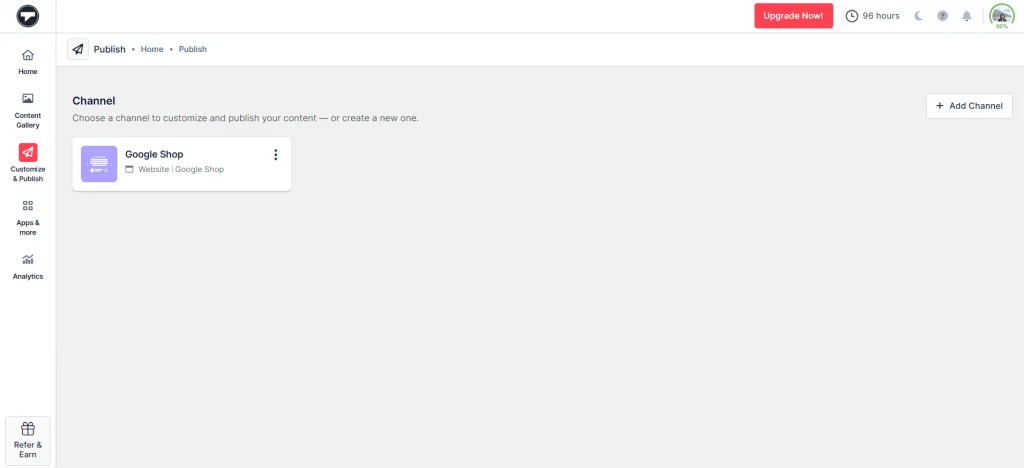
- Nelle opzioni di pubblicazione, seleziona Sito web come canale.
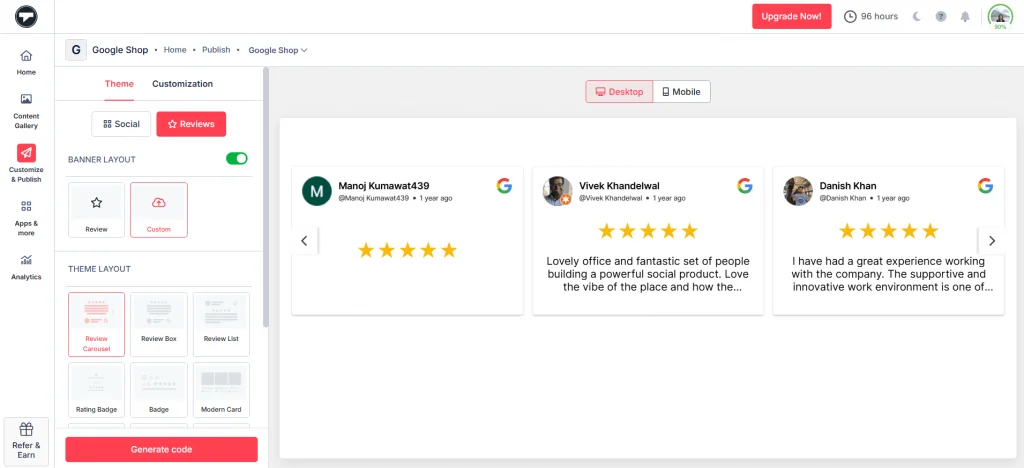
- Personalizza la tua galleria come preferisci con layout, temi, font e colori che si adattano al tuo design Wix.
- Una volta soddisfatto, clicca su “Genera codice. "
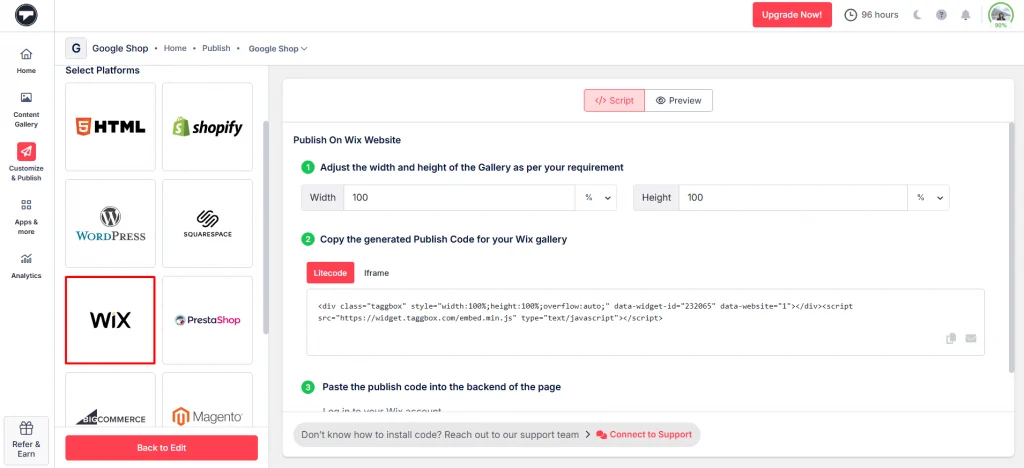
- Seleziona Wix come piattaforma CMS.
- Regola le dimensioni del widget e copia il codice di incorporamento fornito.
- E in un attimo hai generato il codice di incorporamento per il tuo sito Wix.
Usa il Taggbox Mostrare recensioni reali dei clienti sul tuo sito, costruire fiducia e ispirare i visitatori con storie autentiche.


Passaggio 3: come aggiungere le recensioni di Google a un sito web Wix
- Accedi al tuo sito web Wix.

- Vai alla pagina in cui vuoi visualizzare le recensioni di Google.
- Fare clic sul pulsante “+” (Aggiungi) dal menu a sinistra.
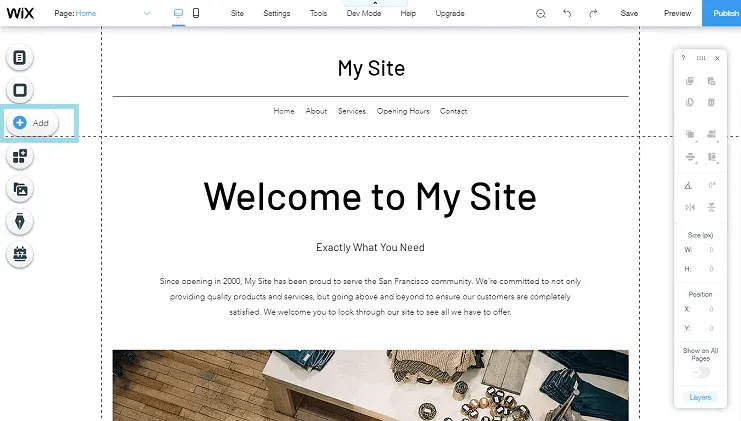
- Vai su Altro – Incorpora – Incorpora iFrame HTML.
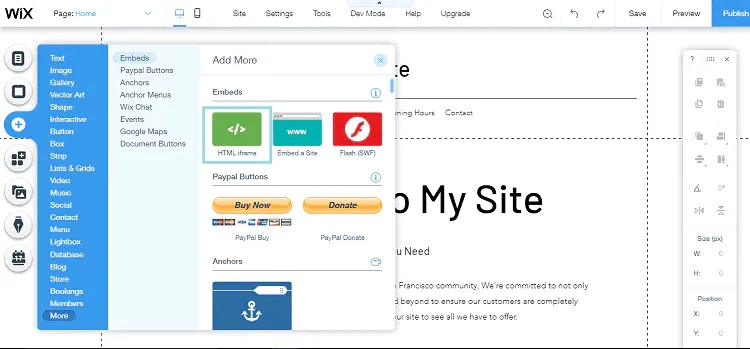
Incolla il Taggbox Inserisci il codice nel campo apposito. Fai clic su Applica per salvare le modifiche.
Ecco fatto! Hai aggiunto con successo un Widget delle recensioni di Google sul tuo sito web Wix con TaggboxOra i tuoi visitatori possono visualizzare feedback autentici dei clienti direttamente sul tuo sito, aumentando la fiducia, il coinvolgimento e le conversioni.
Statistiche straordinarie sulle recensioni di Google che devi conoscere
Ecco alcuni dati che supportano il motivo per cui dovresti aggiungere Google Reviews al tuo sito web Wix.
- Il 79% dei consumatori si fida delle recensioni online tanto quanto dei consigli personali. Non solo, ma le recensioni possono aumentare i tassi di conversione fino al 270%. Ciò significa che aggiungere le opinioni dei clienti non è solo una questione estetica o di strumenti, ma ha un impatto diretto sulla fiducia, la credibilità e le vendite. Per i brand, la differenza è evidente: i siti web che mostrano le recensioni di Google non solo sono più gradevoli alla vista, ma offrono anche prestazioni migliori, guidando i visitatori verso decisioni di acquisto più consapevoli.
- L'81% dei consumatori utilizza Google per valutare le attività commerciali locali. Aggiungendo le recensioni di Google al tuo sito web Wix, porti direttamente sul tuo sito un sistema di valutazione affidabile. In questo modo, i visitatori rimangono coinvolti, evitando di dover cercare altrove informazioni sulla tua affidabilità.
- Circa il 63% dei consumatori è più propenso ad acquistare da un sito che presenta recensioni degli utenti. Aggiungere le recensioni di Google a un sito web Wix si tradurrà direttamente in tassi di conversione più elevati.
Perché usare Taggbox Desideri il widget di recensioni di Google per il tuo sito web?
Taggbox is a aggregatore di recensioni piattaforma che aiuta gli utenti a raccogliere recensioni e a mostrarle sul proprio sito web. Con Taggbox, puoi facilmente importare feedback da piattaforme come Google, Yelp, Trustpilot e altre ancora senza bisogno di programmazione.
Oltre l'aggregazione, Taggbox Inoltre, offre agli utenti potenti funzionalità come la moderazione. Questa funzione facilita la personalizzazione del design, l'analisi dei dati e gli aggiornamenti automatici. In questo modo, il tuo sito web visualizzerà sempre feedback freschi, autentici e affidabili, aumentando la credibilità, il coinvolgimento e le conversioni.
In breve, se vuoi sfruttare al massimo le recensioni di Google e trasformarle in una risorsa di marketing per il tuo sito web, Taggbox è la soluzione giusta.
Suggerimenti per sfruttare al meglio il widget delle recensioni di Google sul sito web Wix
Incorporare le recensioni di Google sul sito web Wix è una mossa decisiva. Ma il vero impatto dipende da come lo usi sul tuo sito web. Con la giusta strategia, un widget per le recensioni di Google su un sito web può fare molto di più che riempire spazio. Ecco come puoi ottenere il massimo dall'aggiunta di Google Reviews al tuo sito web Wix.
a. Posizionamento strategico
Aggiungendo le recensioni di Google a un sito web Wix, si influenza il comportamento degli utenti. Aggiungi il widget Recensioni di Google in modo ben visibile sulla tua homepage per creare fiducia immediata nei confronti del tuo prodotto o servizio. Inseriscilo nelle pagine dei prodotti o servizi per influenzare le decisioni di acquisto, oppure nella pagina Chi siamo per rafforzarne l'autenticità. Includere le recensioni nelle pagine di pagamento può ridurre l'esitazione all'acquisto del prodotto o del servizio.
b. Evidenziare le recensioni recenti e positive
Le recensioni fresche e positive sono le più importanti. Con il TaggboxGrazie alla funzione di aggiornamento in tempo reale, puoi mostrare le recensioni recenti. Questo ti aiuterà a creare un'immagine di clienti che interagiscono frequentemente con il tuo marchio. Taggbox Opzioni di filtro per visualizzare le recensioni con valutazioni o parole chiave specifiche, per un maggiore impatto.
c. Personalizzazione del design e branding
Il widget delle recensioni di Google dovrebbe integrarsi perfettamente con il tuo sito web. Funzionalità come temi e layout di TaggboxPuoi adattare il tutto alla tua immagine aziendale regolando colori, caratteri e layout. Che tu preferisca una visualizzazione a carosello, a griglia o a elenco, la personalizzazione garantisce che le recensioni si integrino perfettamente nel tuo sito web.
d. Utilizzare il Taggbox Funzionalità del centro recensioni
Centro recensioni di Taggbox è uno dei modi migliori per massimizzare le tue recensioni Google. Questa funzionalità aiuta gli utenti a raccogliere più recensioni tramite codice QR. Semplifichiamo: la funzionalità Hub delle recensioni. Taggbox che ti permette di raccogliere recensioni dai tuoi clienti direttamente con l'aiuto di un codice QR o di un link, senza dover accedere alle piattaforme dei social media. Review Hub aiuta gli utenti automatizzare le recensioni di Google disponibile in pochi minuti.
La nota finale
Le recensioni di Google non sono solo feedback; sono un motore di crescita per la fiducia, la SEO e le conversioni. Se sei pronto a sfruttarle al meglio, aggiungi le recensioni di Google al tuo sito web Wix. e incoraggiare più voci dei clienti. Vuoi andare avanti? Scopri le ultime novità Tendenze delle recensioni di Google per vedere come la reputazione online sta cambiando il settore.
Domande frequenti
Le recensioni di Google sono feedback e valutazioni generati dagli utenti e lasciati dai clienti sul tuo profilo aziendale di Google. Sono fondamentali perché creano fiducia e credibilità, migliorano i tassi di conversione e potenziano la SEO locale, rendendo la tua attività più visibile nei risultati di ricerca.
Puoi aggiungere gratuitamente le recensioni di Google al tuo sito web Wix utilizzando Taggbox Piano gratuito. Basta registrarsi per un account gratuito, raccogliere le recensioni di Google e generare il codice di incorporamento da inserire nel proprio sito web Wix.
No, non sono necessarie competenze di programmazione. Taggbox Consente di generare facilmente un codice di incorporamento, che è possibile aggiungere al proprio sito web Wix.
Sì, Taggbox Offre opzioni di personalizzazione. È possibile regolare layout, temi, caratteri e colori per adattarli al design del sito web, garantendo che le recensioni si integrino perfettamente con l'aspetto generale.
Mentre Taggbox Consente una facile aggregazione e visualizzazione delle recensioni di Google; le limitazioni possono includere il numero di recensioni visualizzate e la necessità di moderazione, a seconda del piano scelto. Assicurati di controllare Taggbox per dettagli specifici.

Wagisha Adishree è una Content Manager esperta presso Taggbox Con 5 anni di esperienza nella creazione e strategia di contenuti digitali, è specializzata nella pianificazione di contenuti multicanale, nell'amplificazione dei contenuti generati dagli utenti e nell'analisi del coinvolgimento del pubblico, elementi fondamentali per una crescita misurabile del brand.


 Upendra
 Harshita Rajoria
 Rohan Singh





