
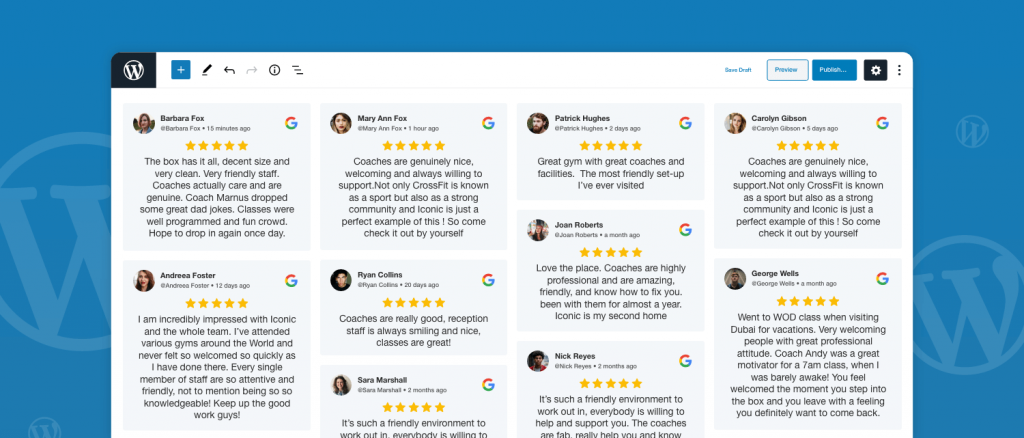
Cerchi il modo perfetto per integrare le recensioni di Google sul tuo sito web WordPress? Non sei il solo. Le recensioni di Google sono potenti: creano fiducia, migliorano la SEO e aumentano anche le conversioni. Eppure, capire come integrarle gratuitamente nel tuo sito web può essere difficile. Tra codici complessi e personalizzazione limitata, la frustrazione è reale.
Quindi, per aiutarti a superare tutte queste sfide, abbiamo creato questo blog su inserire le recensioni di Google sul sito web pagine e aggiungerle gratuitamente al tuo sito WordPress. Quindi, senza ulteriori indugi, iniziamo:
Google è la recensione online più popolare piattaforme. Il 59% dei consumatori lo usa per leggere le recensioni.
Incorpora le recensioni di Google sul sito Web di WordPress


| Temi multipli |
Come aggiungere le recensioni di Google al tuo sito web WordPress in semplici passaggi?
Per incorporare le recensioni di Google su WordPress, segui i passaggi indicati di seguito:
1. Crea qui il tuo account gratuito Google Review Widget.
2. Collega il tuo account Google e accetta l'autorizzazione.
3. Inserisci la sede Google Business per cui desideri visualizzare le recensioni.
4. Copia il codice di incorporamento di Google Review.
5. Accedi all'area di amministrazione del tuo sito web e incolla il codice copiato nel punto in cui desideri incorporarlo.
Diversi metodi per incorporare le recensioni di Google sul sito Web WordPress
Qui abbiamo menzionato tre modi per incorporare le recensioni di Google nei siti web WordPress.
- utilizzando Taggbox Widget Recensioni Google
- Recensione di Google del plugin WordPress di Taggbox
- API di Google
Metodo 1: Incorporare le recensioni di Google su WordPress utilizzando Taggbox Widget delle recensioni di Google
Il secondo metodo efficiente, rapido e semplice per aggiungere recensioni di Google a WordPress è utilizzare il Taggbox Widget.
Taggbox Il widget è altamente reattivo e intuitivo piattaforma di recensioni che consente agli utenti di raccogliere recensioni di Google, di selezionarle e di incorporarle nel sito web WordPress.
Basta seguire i passaggi indicati di seguito e sarai in grado di creare un'immagine impressionante e coinvolgente Widget Recensioni Google in pochi minuti utilizzando Taggbox Widget.
Passaggio 1: integra le recensioni di Google
- Accedi al tuo esistente Taggbox Accedi al widget del tuo account oppure creane uno nuovo se non ne possiedi già uno.

- Apparirà una dashboard con le seguenti opzioni: "Galleria Shoppable sul sito web", "Feed social sullo schermo" o "Feed social sul sito web". Scegli l'opzione: Feed social sul sito web.

- Seleziona il settore, aggiungi le informazioni di contatto e fornisci altre informazioni richieste, quindi fai clic su 'Invio'
- Verifica il tuo indirizzo email se non ti sei registrato su Google.

- Seleziona 'Googlecome rete sorgente.

- Successivamente, devi selezionare il tipo di connessione. Puoi selezionare tra "Posti" o "I miei luoghi". La prima opzione ti consente di raccogliere recensioni di Google da tutto Google. La seconda opzione ti consente di raccogliere recensioni esclusivamente dalla tua pagina Google My Business.
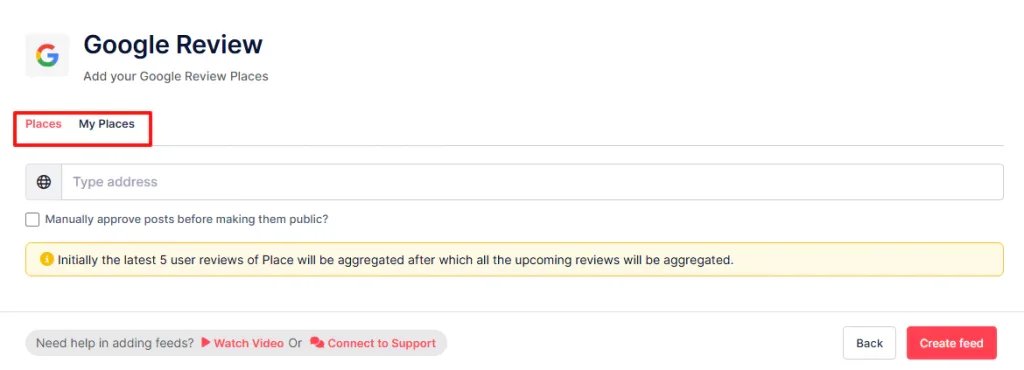
Una volta terminato, devi cliccare sull'opzione Connetti Google e il gioco è fatto.
Tra qualche istante potrai vedere le recensioni di Google nell'editor widget!
Passaggio 2: genera il codice di Google Reviews per WordPress
- Ora, dal 'Galleria di contenuti', modera il tuo feed per mantenere la pertinenza dei contenuti.
- Clicca 'Pubblica' nella barra laterale sinistra.

- Seleziona 'Sito webcome elenco dei canali.

- Ora personalizza il tuo feed in modo che corrisponda ai temi, agli sfondi, ai layout e altro ancora del tuo sito web.
- Quindi fare clic su 'Genera codice'.

- Ora, scegli 'WordPresscome piattaforma CMS e regola la larghezza e l'altezza della tua galleria.

- Copia il codice generato negli appunti e incollalo nella sezione editor del tuo sito WordPress in cui desideri visualizzare il widget di Google Reviews.

- E hai finito! Questo è tutto ciò che serve per incorporare con successo il widget delle recensioni di Google sul sito web.
Passaggio 3: incorpora il widget di Google Review su WordPress
Integrare le recensioni di Google nell'ultima versione di WordPress
- Semplicemente accedere il tuo account e verrai reindirizzato alla pagina web in cui desideri visualizzare il contenuto.
- Seleziona il (+) Opzione Aggiungi blocco nell'angolo in alto a sinistra dell'editor.
- Fare clic sull'opzione di formattazione e fare clic su HTML personalizzato opzione.
- Incolla il codice incorporato copiato nell'editor.
- Clicca sul Aggiorna/Pubblica pulsante per applicare le modifiche ed ecco fatto!
- Ora hai incorporato il contenuto su WordPress.
Aggiungi il widget Google Reviews alla versione classica di WordPress
- Accedi al tuo account WordPress e visita la sezione editor di qualsiasi pagina web in cui desideri incorporare il widget di Google Reviews.
- Nella sezione destra della pagina, seleziona Modalità testo.
- Incolla il codice incorporato copiato nella sezione dell'editor in cui desideri mostrare le recensioni sul sito web.
- Clicca sul Pubblica e avrai incorporato il contenuto nel tuo sito WordPress!
Raccogli recensioni e aggiungile al tuo sito web WordPress per creare fiducia


Metodo 2: Che cos'è il plugin WordPress e come utilizzare il plugin Google Reviews WordPress per incorporare le recensioni?
Il primo metodo che illustreremo è l'incorporamento di Google Reviews tramite il plugin di WordPress.
Taggbox Il plugin Google Reviews per WordPress è estremamente popolare e reattivo contenuti generati dagli utenti piattaforma e plugin di aggregazione social media. Ti consente di raccogliere contenuti selezionando Google Reviews come fonte di aggregazione, personalizzandolo utilizzando una varietà di opzioni e incorporandolo facilmente nel sito web WordPress.
Il plugin offre anche altre funzionalità, come un pannello di moderazione avanzato che modera i contenuti rimuovendo dal widget qualsiasi contenuto indesiderato e discutibile.
Migliori Taggbox Il plugin di recensioni di Google per WordPress offre anche analisi approfondite, che consentono agli utenti di monitorare le prestazioni complessive, il tasso di clic e le impressioni del widget delle recensioni.
Questo plugin offre inoltre assistenza 24 ore su 7, XNUMX giorni su XNUMX a tutti i suoi utenti nel caso in cui incontrino ostacoli o difficoltà durante l'utilizzo del plugin Google Reviews per WordPress.
Continua a leggere perché abbiamo illustrato dettagliatamente i passaggi per incorporare in modo efficiente le recensioni di Google su WordPress.
Incorpora le recensioni di Google su WordPress utilizzando il plugin di WordPress
1) – Installa e attiva il plugin
- Innanzitutto, Scarica la Taggbox WordPress Plugin dalla directory o dall'editor widget.
- Carica il plugin sul tuo sito WordPress nella directory o nella sezione plugin e clicca sul pulsante Attiva per abilitare la funzionalità del plugin.
2) – Integrare le recensioni di Google
- Visita il Taggbox Plugin Widget per creare un nuovo Taggbox Crea un nuovo account widget oppure accedi al tuo account esistente.
- Fare clic su Crea widget per aggregare le recensioni di "Google".
- Una volta fatto, clicca sull'opzione "Aggiungi feed social".
- Seleziona "Google" come fonte nella barra del menu a comparsa.
- Devi selezionare il tipo di connessione per raccogliere il contenuto. Puoi selezionare da Luoghi e I miei luoghi. L'opzione luoghi ti consente di raccogliere recensioni da varie fonti su Google. I miei luoghi consentono agli utenti di raccogliere recensioni dalla pagina Google My Business.
- Se selezioni l'opzione I miei luoghi, devi cliccare sull'opzione Connetti Google per aggregare le recensioni.
- Una volta fatto, potrai vedere il feed nell'editor widget in pochi secondi.
3) – Mostra il widget delle recensioni di Google sul sito web WordPress
Ora che hai finito di raccogliere le recensioni di Google e le hai personalizzate in base alle tue esigenze e ai tuoi requisiti, devi incorporarle nel tuo sito web WordPress.
Continua a leggere perché abbiamo illustrato due semplici metodi per mettere in mostra il widget su WordPress.
Metodo 1:
- Una volta visualizzato il widget sul plugin, clicca sul pulsante Aggiorna per scaricare un nuovo widget.
- Successivamente, fai clic sull'opzione Copia presente sotto il widget per copiare lo shortcode.
- Infine, incolla lo shortcode nella sezione editor del tuo sito WordPress in cui desideri incorporare il widget di Google Reviews.
Metodo 2:
- Visita la pagina web o la sezione del sito web in cui desideri incorporare le recensioni di Google.
- Scegliere il Taggbox Opzione widget sito web gratuito facendo clic su + pulsante
- Puoi digitare o incollare lo shortcode del widget. Gli utenti hanno la possibilità di visualizzare in anteprima il widget per dargli un'occhiata prima di pubblicarlo sul sito web. Puoi anche regolare l'altezza e la larghezza del widget in base alle tue preferenze personali.
- Per completare il processo, clicca sul pulsante Pubblica e avrai incorporato con successo il widget delle recensioni di Google sul tuo sito web WordPress!
Come incorporare le recensioni di Google su WordPress utilizzando l'API di Google?
Incorporare le recensioni di Google tramite l'API di Google può rivelarsi tecnicamente complicato per chi non è uno sviluppatore.
Dovrai ottenere le chiavi API, capire come effettuare richieste API e impostare il codice necessario sul tuo sito WordPress. Questa complessità può rappresentare una barriera per gli utenti con conoscenze tecniche limitate.

Limitazioni API: Le API di Google spesso hanno limitazioni di utilizzo, tra cui un numero limitato di richieste al giorno. A seconda del traffico del tuo sito web e del numero di recensioni che vuoi visualizzare, potresti riscontrare problemi di limitazione della velocità o costi aggiuntivi se superi l'utilizzo del livello gratuito.
Guida video: incorpora gratuitamente le recensioni di Google su WordPress
Guarda il video per scoprire come aggiungere facilmente le recensioni di Google ai siti web WordPress.
Caratteristiche dell'integrazione delle recensioni di Google su WordPress tramite Taggbox
Taggbox è il social media numero uno e piattaforma aggregatrice di recensioni Ciò consente agli utenti di raccogliere le recensioni di Google direttamente dalla pagina Google My Business. Inoltre, recupera tutte le loro recensioni di Google nella dashboard del widget. Taggbox Offre un modo semplice per mostrare le recensioni di Google sul tuo sito web e aumentare la tua credibilità online.
Ecco alcune delle caratteristiche più promettenti del Taggbox widget:
1. Hub di revisione

Usa il Hub di revisione al widget delle recensioni di Google e consente ai visitatori del sito web o ai consumatori di fornirti recensioni e valutazioni direttamente tramite il tuo sito web. Questa funzione è TaggboxÈ un'esclusiva che ti dà un leggero vantaggio sui tuoi concorrenti e ti aiuta a generare più recensioni per la tua attività.
2. Moderazione avanzata
Utilizzando la funzione di moderazione avanzata del Taggbox Il widget permette di filtrare le recensioni di Google irrilevanti o indesiderate tra le tante che hai raccolto. Assicurati di mostrare solo le recensioni di Google pertinenti che infondono fiducia nei visitatori del tuo sito web.

3. Personalizzazione creativa
Con Taggbox Il widget creativo funzionalità di personalizzazione, puoi ottenere diversi temi, design, layout, font, colori e altro ancora per creare widget di recensioni Google belli e personalizzati che aggiungeranno più valore al tuo sito web.

4. Aggiornamenti in tempo reale

Il widget di recensione di Google Taggbox Il widget è reattivo e dispone di una funzione di sincronizzazione automatica, che fornisce aggiornamenti in tempo reale delle recensioni sul tuo sito web. Quindi, non dovrai accedere ripetutamente alla tua pagina Google My Business per raccogliere le recensioni.Taggbox Il widget ti offre tutto in tempo reale.
5. Analisi approfondite

Quando aggiungiamo qualcosa di nuovo al nostro sito web, è importante sapere come sta funzionando, per capire se vale la pena sfruttarlo o meno, o come migliorarlo per trarne il massimo beneficio. Con Taggbox Widget, ottieni analisi approfondite per monitorare le prestazioni del Google Review Widget sul tuo sito web, come il numero di clic, impressioni, tempo di permanenza, ecc.
6. Pulsanti CTA
Lo strumento offre un “Aggiungi CTA” funzionalità nel pannello di moderazione che aiuta ad aggiungere il pulsante click-to-action sotto qualsiasi recensione. Utilizzando la funzionalità puoi indirizzare l'utente alle pagine del tuo prodotto o servizio semplicemente inserendo il link.

Vantaggi dell'aggiunta di recensioni di Google sul sito Web WordPress
Google Reviews è il contenuto più autentico, grezzo e genuino che i brand trovano online. Continua a leggere mentre evidenziamo i principali vantaggi della visualizzazione di Google Reviews sul tuo sito web.

1. Aggiungere credibilità al marchio
Le recensioni di Google sono la forma di contenuto meno filtrata disponibile su Internet, poiché sono testimonianze oneste di consumatori che condividono le loro esperienze grezze con un marchio. Quando sfrutti le recensioni di Google sul sito web del tuo marchio, aggiungi credibilità al tuo marchio.
Quando gli spettatori visitano il tuo sito web per conoscere il tuo marchio, questi Le recensioni di Google creano fiducia e rendi il tuo marchio affidabile per loro, eliminando il processo di caccia alle recensioni degli spettatori.
2. Costruisci una solida reputazione del marchio
Quando la concorrenza tra i marchi è al culmine, hai bisogno di qualcosa che ti aiuti a distinguerti. Il widget di recensioni di Google Taggbox Il widget è proprio questo fattore. Sfruttare le recensioni di Google sul tuo sito web offre qualcosa di unico ai visitatori.
Il sito web è dove i consumatori vanno quando vogliono saperne di più su un marchio. Offrire recensioni di Google sul tuo sito web creerà una buona prima impressione sui visitatori e costruirà una reputazione del marchio più forte.
3. Creare migliori relazioni tra marchio e cliente
Quando i tuoi clienti condividono le loro esperienze con il tuo brand tramite Google Reviews, diventano i tuoi sostenitori del brand. Sfruttare queste recensioni sul tuo sito web non solo crea l'immagine del tuo brand, ma amplifica anche le voci dei tuoi clienti. Questi clienti sono i tuoi clienti fedeli che ti sceglieranno sempre rispetto ai tuoi concorrenti.
Non solo, quando gli altri tuoi clienti si imbattono in Google Reviews, questo instilla prova sociale in essi, e si sentono anche incoraggiati a lasciare recensioni su Google per il tuo marchio, aiutandoti a costruire migliori relazioni marchio-cliente.
Bonus Leggi: Come chiedere recensioni su Google?
4. Aumenta le conversioni e le vendite
Quando acquistano qualcosa online, i consumatori comuni cercano sempre recensioni o raccomandazioni di altri prima di prendere la decisione finale di acquisto.
Quando i tuoi potenziali clienti esplorano il tuo catalogo prodotti e apprezzano qualcosa, queste recensioni di Google fungeranno da fonte affidabile per loro. Li aiuteranno a prendere decisioni di acquisto sicure ed eliminare la fase di ricerca delle recensioni, aumentando il tuo tasso di conversione come mai prima d'ora.
Lettura correlata – Perché le recensioni sono importanti per le aziende?
Incorpora le recensioni di Google sul sito Web di WordPress
| Temi multipli |
CONCLUDENDO!
Le recensioni di Google sono diventate un'importante prova sociale per i marchi che desiderano migliorare la propria reputazione online. Queste recensioni hanno un impatto enorme sul processo decisionale di un potenziale cliente e, di conseguenza, i marchi cercano di mostrarle in ogni modo possibile.
L'integrazione delle recensioni di Google sui siti web WordPress è uno di questi metodi, e ha avuto una grande influenza negli ultimi anni. Con funzionalità come la moderazione avanzata, la personalizzazione creativa e SnapUp, puoi visualizzare senza problemi le recensioni di Google sul tuo sito web WordPress utilizzando Taggbox.
Quindi non aspettare oltre; prova Taggbox oggi e creare un impatto duraturo su ogni visitatore del tuo sito web.


 Upendra
 Harshita Rajoria
 Rohan Singh





