
Il modello Instagram Slider presenta una raccolta di immagini e video all'interno di un singolo post, consentendo agli utenti di scorrere senza sforzo i tuoi contenuti dinamici sul tuo sito web. Ciò fornisce un metodo accattivante per migliorare il coinvolgimento degli utenti e distinguerti dalla concorrenza, ideale per i titolari di attività che cercano di fare un'impressione duratura!
Incorpora il widget Instagram Slider sul sito web


| Temi multipli |
Che cos'è il widget slider di Instagram?
Il widget slider di Instagram è un feed di post selezionati da Instagram che può essere visualizzato su un sito web con la funzionalità di scorrimento (o spostamento) dei post.
Puoi curarli post dal tuo handle(@) o qualsiasi hashtag(#) o addirittura menziona anche. Il Widget del feed di Instagram Consente di visualizzare gli elementi visivi in modo accattivante e, passando il mouse sopra il post, è possibile accedere al contenuto allegato.
Perché incorporare il widget Instagram Slider nel sito web?
1. Contenuti visivi coinvolgenti
Porta i contenuti visivi accattivanti di Instagram sul sito web per catturare l'attenzione degli utenti, coinvolgerli e rendere il tuo sito web più interessante per gli utenti poiché i contenuti visivi sono noti per migliorare il coinvolgimento degli utenti comparativamente, rendendo più facile che mai aggiungi feed Instagram al sito web e incrementare l'interazione complessiva degli utenti.
2. Aumentare il tempo di permanenza dell'utente
Man mano che incorpori contenuti accattivanti da Instagram al tuo sito web, anche aumenta il tempo di permanenza poiché gli utenti trascorrono più tempo sul sito web. Aiuta anche in migliorare le prestazioni SEO del tuo sito web portando a un posizionamento e risultati SERP migliori.
3. Costruisci una prova sociale
Curare il prezioso contenuti generati dagli utenti da Instagram pertinenti al tuo brand e mostrali per creare fiducia e mostrare autenticità tra gli utenti.
4. Crea gallerie di prodotti
Aggiungi immagini e video di prodotti generati dagli utenti e con il marchio aziendale e visualizzali come galleria fotografica sulle pagine dei prodotti per aiutare gli acquirenti e aumentare il tasso di conversione.
5. Mostra i punti salienti
Oltre ai contenuti generati dagli utenti e ai post di marca, puoi anche aggiungere post in evidenza come testimonianze, recensioni di esperti, post degli influencer, o anche il tuo post personalizzati per promuovere il tuo marchio.
Come creare e incorporare il widget slider di Instagram
Crea un widget slider di Instagram
Passo. 1 – Accedi al tuo Taggbox Account widget del sito web o creare un Taggbox account gratuitamente, se sei un nuovo utente.

Passo. 2 - Clicca su "Aggiungi Feed"opzione per aggiungere la fonte del feed social e recuperare i feed.

Passo. 3 – Nel popup che appare, seleziona Instagram come fonte di feed and compila i dettagli richiestie una volta terminato, tutti i post correlati saranno visualizzati nel tuo feed.

Passo. 4 - Clicca su "Design" dal menu della dashboard.

Passo. 5 – Fai clic su “Temi”. Vedrai un sacco di temi widget diversi.

Passo. 6 – Scegli il tema “Slider orizzontale” e clicca su Applica.
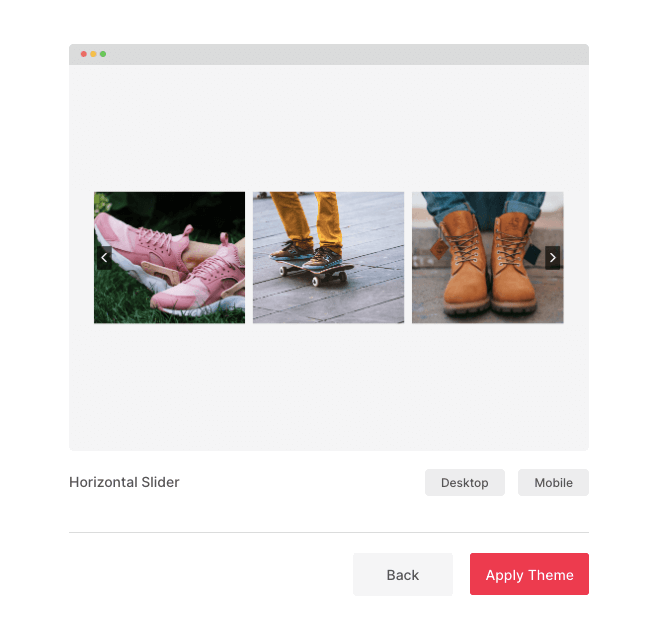
Incorpora il widget Instagram Slider sul sito web
Passo. 1 – Dopo aver applicato il cursore orizzontale, fare clic su Pubblica opzione in basso a sinistra e seleziona l'opzione Incorpora nella pagina Web

Step. 2 – Ora scegli la piattaforma del tuo sito web tra le opzioni fornite regola la lunghezza e l'altezza del widget e fai clic su "Ottieni il codice incorporato." E copia il codice incorporato fornito.
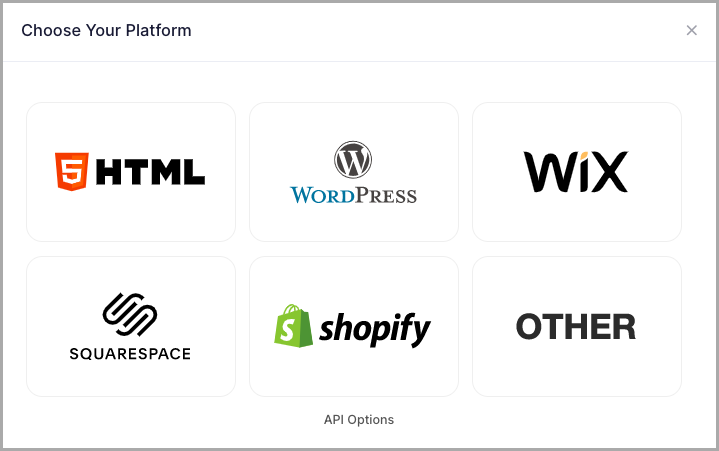
Passo. 4 – Incolla quel codice nel backend del tuo sito web
Una volta fatto, applica/pubblica queste modifiche e Wowzzaa!! Avrai un widget accattivante e reattivo sul tuo sito web.
Le possibilità di personalizzazione del widget
Esistono innumerevoli possibilità che puoi esplorare per personalizzare il tuo Widget di Instagram.
Vai alla sezione Personalizza dalla dashboard nel tuo Taggbox Account widget e otterrai molte di queste funzionalità. Puoi creare modifiche ai layout, al design, colore, font, visualizzazione delle informazioni, ecc. per renderlo più creativo e attraente.
Inoltre, il pannello di moderazione ti dà accesso a mantenere e misurare la qualità dei contenuti per il tuo widget slider. Oltre a queste, ci sono anche molte opzioni di personalizzazione che puoi trovare nel tuo account.
La parte migliore è che non dovrai ripetere il processo di incorporamento quando apporti queste modifiche nel tuo Taggbox account, si rifletteranno automaticamente sul tuo widget.
Taggbox – I widget per il sito web
Si tratta di una guida semplice e intuitiva su come creare e incorporare il widget slider di Instagram nel tuo sito web, illustrando anche i vantaggi di questa operazione.
Taggbox Offre funzionalità e caratteristiche eccezionali per i widget del sito web, che ti aiutano a migliorare le prestazioni del tuo sito. L'integrazione e la gestione dei widget sono estremamente facili, veloci e senza problemi.
Quindi, ottieni il tuo gratuitamente da Taggbox Widget e prova tu stesso il widget migliore per il tuo sito web.


 Upendra
 Harshita Rajoria
 Rohan Singh