

Sharepoint è una piattaforma collaborativa basata sul Web integrata con Microsoft Office. Oltre 190 milioni di utenti utilizzano Sharepoint per le varie applicazioni che fornisce.
Viene utilizzato da aziende di tutte le dimensioni per le molteplici soluzioni che offre, come la gestione dei contenuti, la gestione dei documenti, l'Intranet, le applicazioni Web, i servizi di file hosting e molto altro ancora.
Con l'aumento della tecnologia e delle possibilità, le persone lavorano da diverse sedi in tutto il mondo. Per rendere più semplice questo processo, è essenziale avere una comunicazione cristallina, in tempo reale e preziosa, che può essere ottenuta tramite Sharepoint.
Per utilizzare Sharepoint per ottenere comunicazioni efficaci all'interno dell'organizzazione, è necessario adottare alcune nuove strategie. Incorporando Yammer Feed nel tuo Sharepoint, ti avvicini di un passo a comunicazioni migliori indipendentemente dalla posizione del dipendente.
Perché incorporare Yammer Feed su Sharepoint?
Yammer è una piattaforma di comunicazione interna per una comunicazione efficace, efficiente e trasparente in qualsiasi organizzazione che fa anche parte di Microsoft Office. Si definisce "il social network aziendale" ed è una piattaforma estremamente utilizzata all'interno delle organizzazioni per gestire attivamente le proprie comunicazioni private.
L'incorporamento di Yammer su Sharepoint può aiutare ad avere una comunicazione più produttiva e chiara fornendo tutto in un'unica posizione, con conseguente maggiore coinvolgimento ed efficacia dei dipendenti.
È anche il modo migliore per connettersi con più postazioni di lavoro in sedi remote tramite un semplice passaggio di incorporamento di Yammer su Sharepoint. Viene aggiornato anche in tempo reale, il che manterrà tutti aggiornati per tutto il tempo.
Ecco quindi la soluzione migliore per aggiungere Yammer Feed a Sharepoint.
Come aggiungere un feed Yammer a SharePoint?
Taggbox Widget sito Web reattivo è la soluzione migliore per integrare i feed di Yammer su Sharepoint. Ecco alcuni semplici passaggi per aggiungere Yammer su Sharepoint.
Il processo è diviso in due parti:
Andiamo subito al dunque:
Come creare un feed Yammer
Fase 1 – Accedi al tuo Taggbox Account widget.

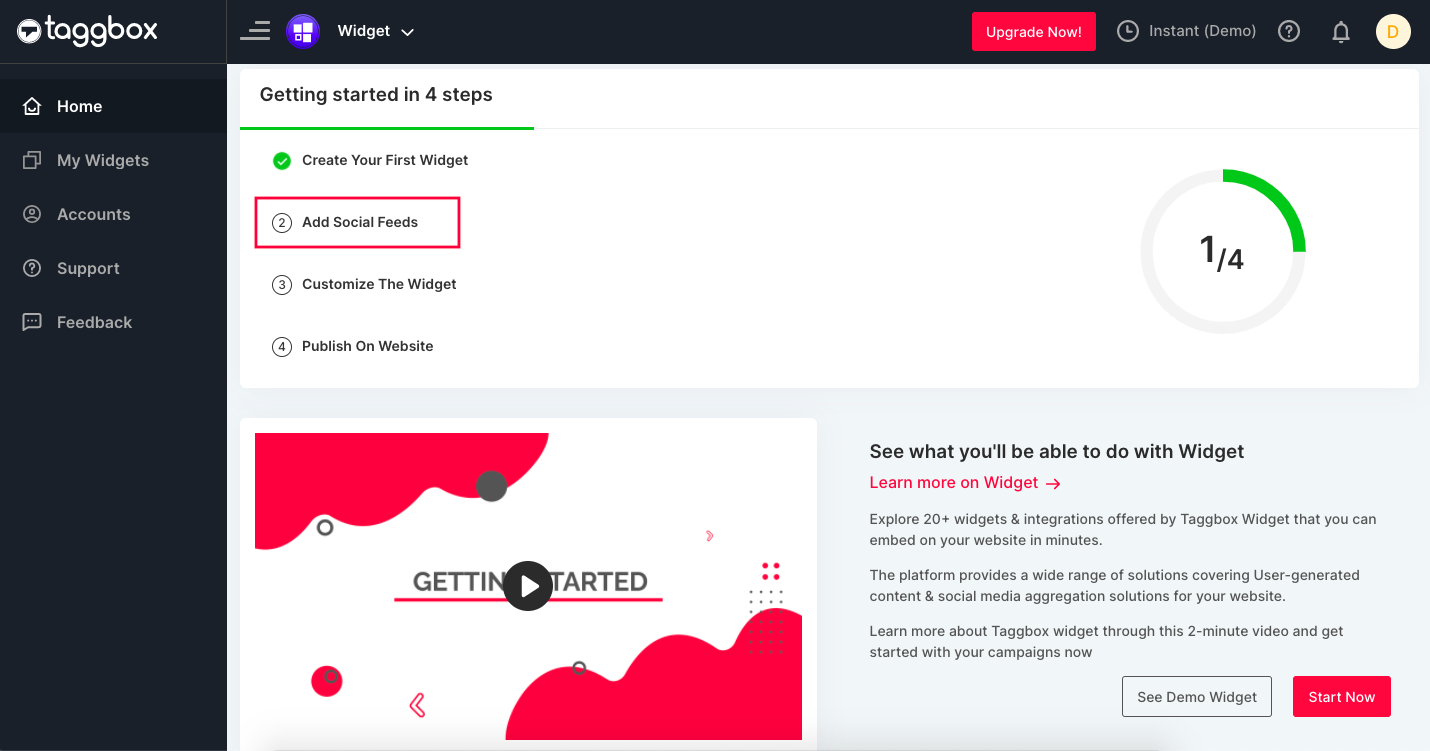
Fase 2 – Vedrai la dashboard di fronte a te. Clicca su Aggiungi feed social possibilità di aggiungere feed al tuo widget.
Fase 3 – Apparirà un pop-up, scegli Yammer come tua fonte.

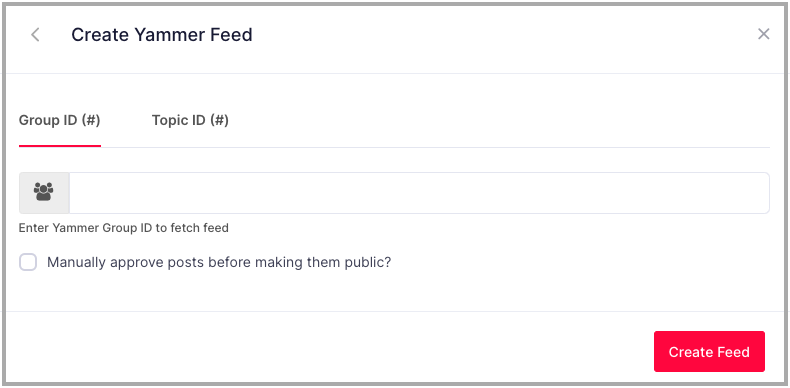
Fase 4 – Vedrai un nuovo pop-up, inserisci il tuo ID gruppo o ID argomento da Yammer. (Nota: è disponibile nell'URL quando apri quel gruppo o argomento) Quindi fai clic su Crea Feed.
Potenzia le tue comunicazioni interne

Come incorporare Yammer su Sharepoint?
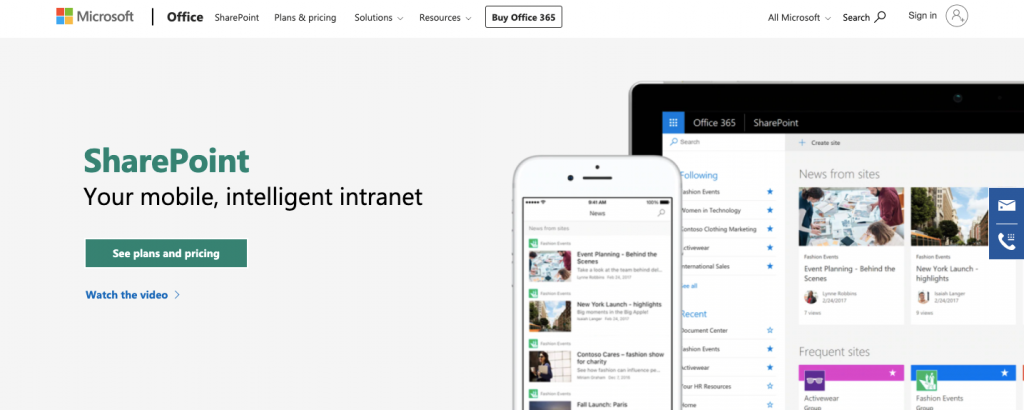
Fase 1 – Accedi al tuo account SharePoint
Fase 2 - Puoi usare il tuo sito esistente oppure puoi fare clic su Crea sito per costruire un nuovo sito.
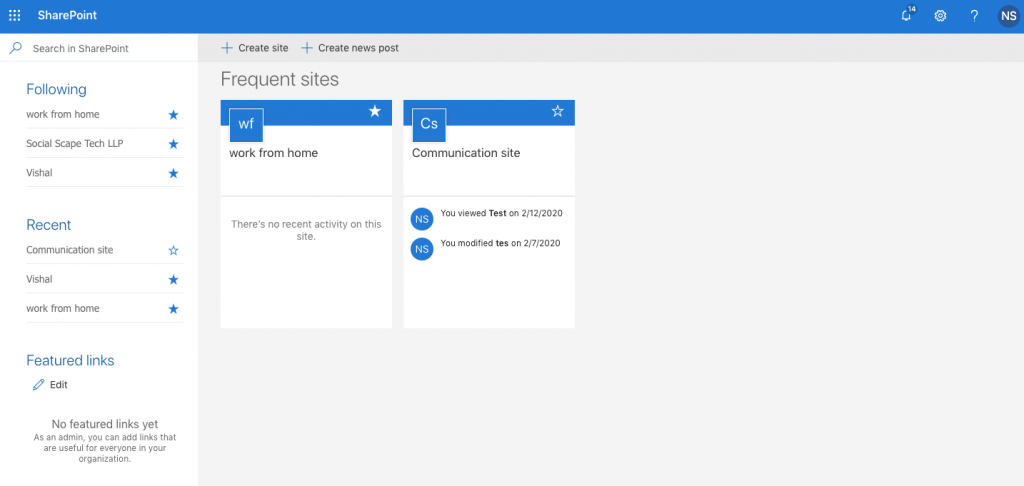
Nota: se hai scelto di creare un nuovo sito, ti verrà chiesto di scegliere tra Sito del team e sito di comunicazionePuoi scegliere l'opzione che fa per te e compilare i dettagli come Nome del sito, progettazione del sito, descrizione del sito e lingua del sito. Quindi fare clic su Finitura e il tuo sito è creato.
Fase 3 – Dopo la selezione del sito web. Per autorizzare Taggbox Per poter incorporare il feed di Yammer sul tuo sito, fai clic su Impostazioni profilo nell'angolo in alto a destra.
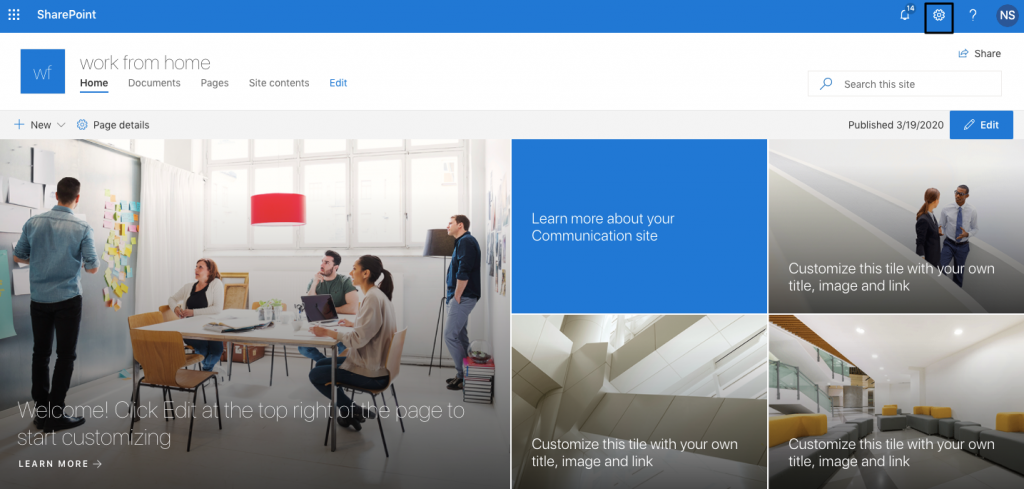
Fase 4 - Clicca su Informazioni sul sito.
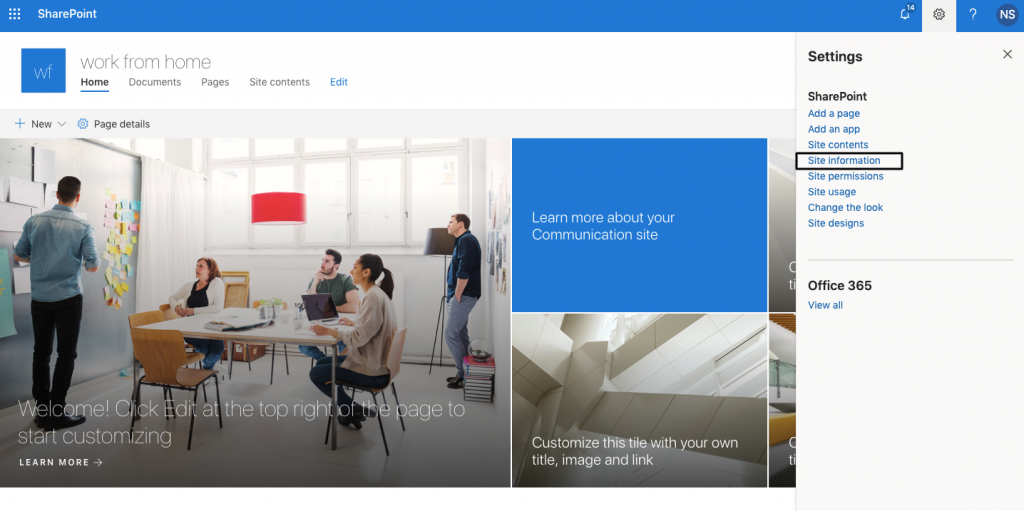
Fase 5 – Ora clicca su Visualizza tutte le impostazioni del sito.
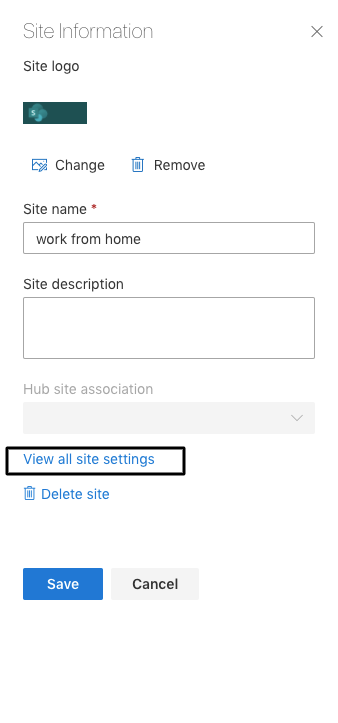
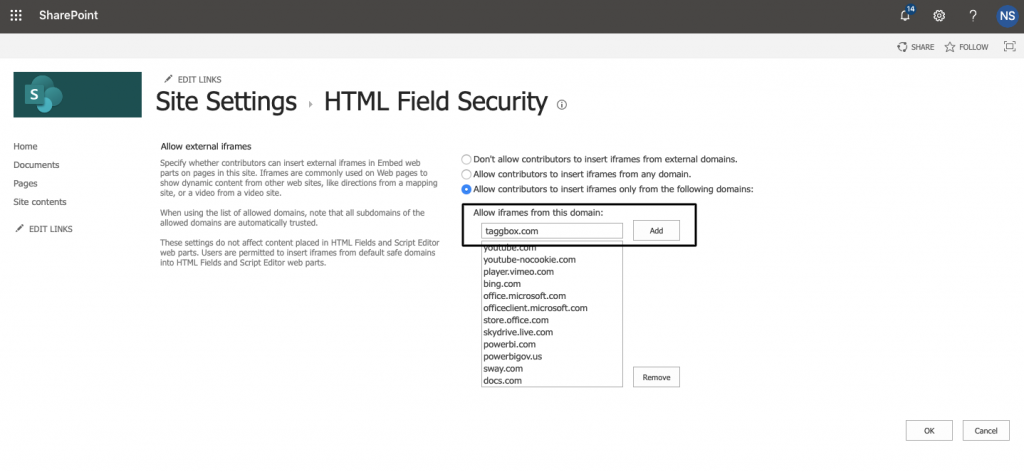
Fase 6 – Vedrai più opzioni, clicca su Sicurezza del campo HTML.
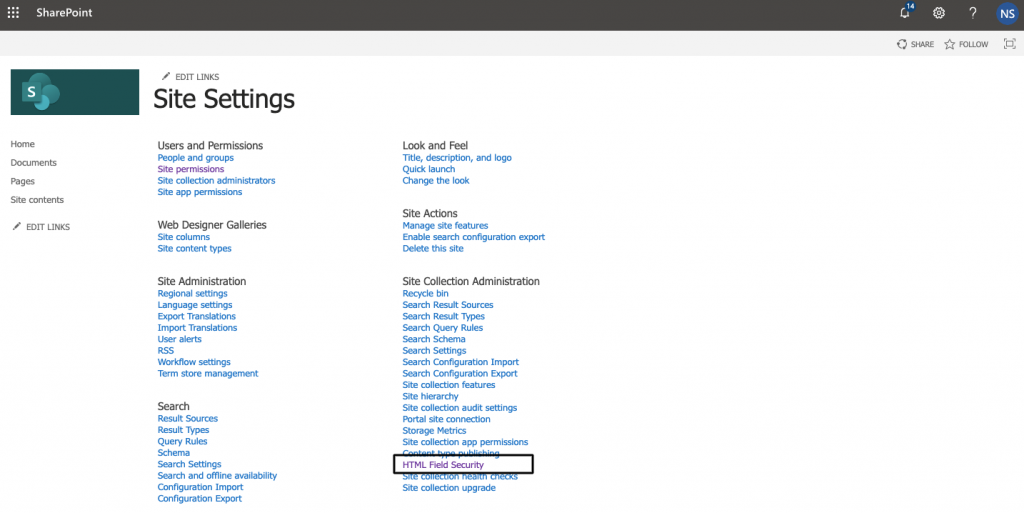
Fase 7 – Sullo schermo vedrai un’opzione per consentire Iframe. entrare taggbox.com e cliccare su Aggiungi. Quindi scegli l'opzione OK nell'angolo in basso a sinistra.
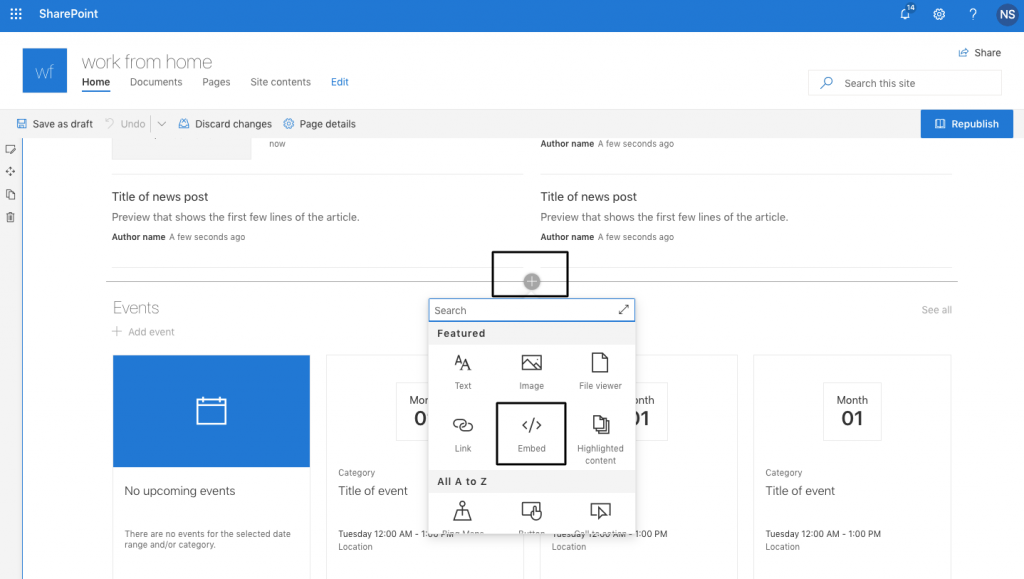
Fase 8 – Torna subito al tuo sito web. Fare clic sul pulsante Modifica per abilitare la modalità di modifica quindi fare clic su (+) icona sul tuo sito web. Apparirà un pop-up, clicca su incastrare.
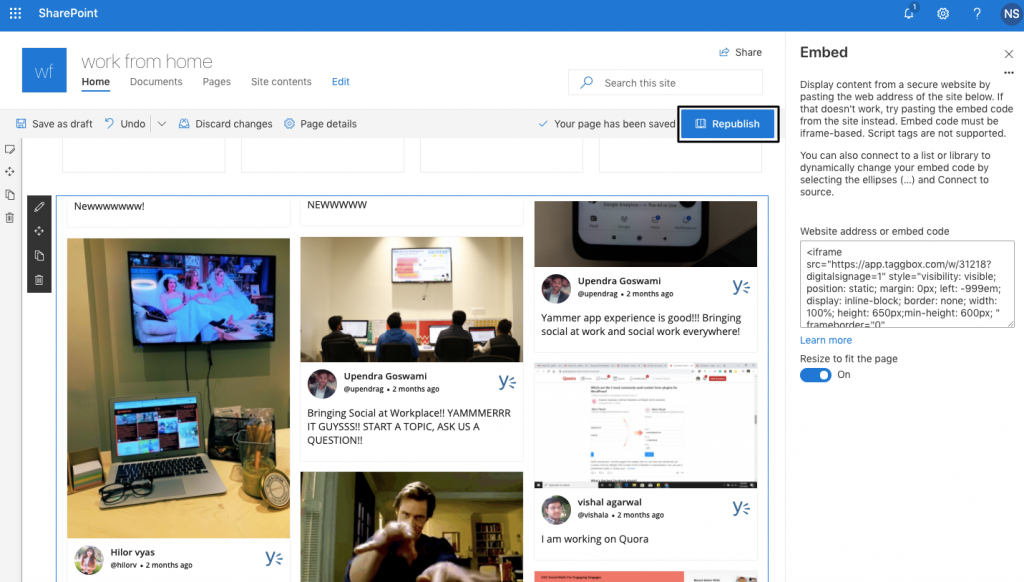
Fase 9 – Ora apparirà un pop-up che ti chiederà un codice di incorporamento. Incolla il codice menzionato qui sotto.
<iframe src="https://app.taggbox.com/widget/e/Your-Wall-Id" style="visibility: visible; position: static; margin: 0px; left: -999em; display: inline-block; border: none; width: 100%; height: 650px;min-height: 600px; " frameborder="0" allowtransparency="true"></iframe>Importante - Ora vai al feed Yammer che hai creato su Taggbox, vedrai il tuo ID del muro nella URL. Copia che l'ID del muro e sostituire "Your_Wall_ID" nel dato spazio.

Fase 11 - Clicca sul Pulsante Ripubblicae il tuo feed Yammer è stato incorporato.
Conclusione
Come organizzazione, c'è sempre una costante necessità di comunicazione efficace anche tra i dipendenti di varie sedi. Condividere il tuo feed Yammer su Sharepoint può aiutarti a creare una cultura per una comunicazione pratica e veloce.
Ciò non solo aiuterà l'organizzazione a migliorare le comunicazioni interne, ma aumenterà anche il coinvolgimento dei dipendenti nelle sedi remote, poiché potranno comunicare con tutti in modo più semplice.
Migliora le comunicazioni efficienti da qualsiasi luogo
Se hai domande o hai bisogno di aiuto, per favore Contattaci oppure scrivici a support@taggbox. Com.


 Upendra
 Harshita Rajoria
 Rohan Singh





