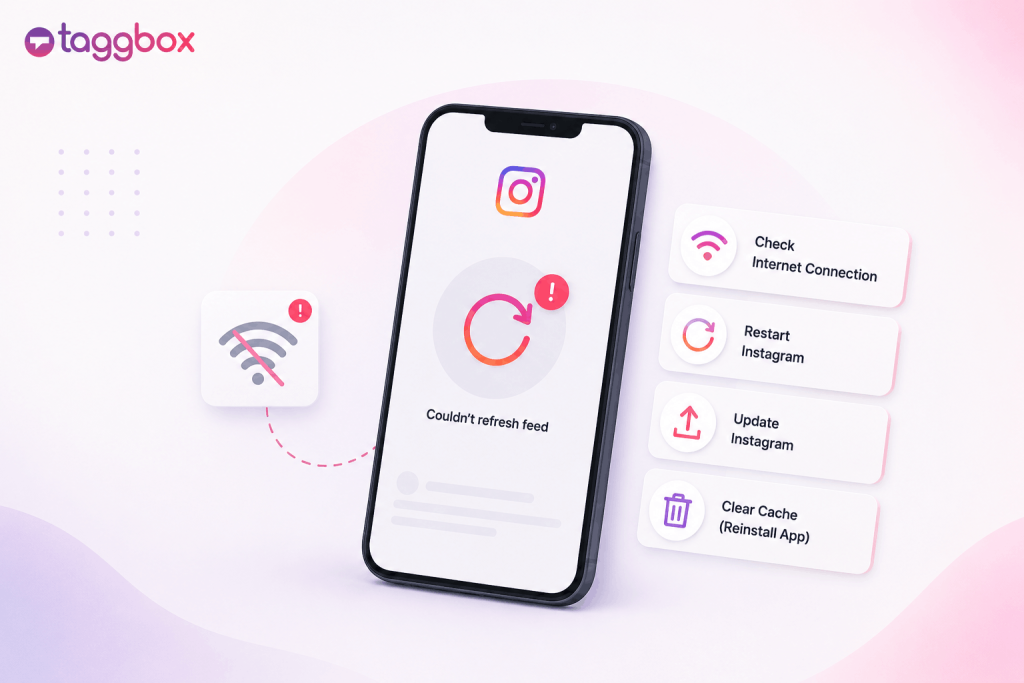
Vedere. È un esercizio complesso, che costituisce l’essenza dell’antropologia culturale e al quale non siamo abituati “Impossibile aggiornare il feed” su Instagram Quando si cerca semplicemente di controllare gli ultimi post, può essere frustrante, soprattutto quando tutto il resto sul telefono sembra funzionare normalmente.
Questo messaggio di solito indica che Instagram non è riuscito a caricare nuovi contenuti. Il motivo potrebbe essere semplice come una connessione debole o un'app obsoleta, ma può anche dipendere da un'interruzione temporanea del servizio Instagram, da impostazioni VPN o di risparmio dati, da dati dell'app danneggiati o da un problema che interessa un account specifico.
La buona notizia è che non è necessario provare a caso tutte le possibili soluzioni. Inizia verificando se Instagram è fuori servizio, poi prova le soluzioni seguenti in base a ciò che sta accadendo sul tuo dispositivo.
Raccogli contenuti Instagram da qualsiasi luogo


| Temi multipli |
Perché Instagram visualizza il messaggio "Impossibile aggiornare il feed"?
Instagram ha bisogno di connettersi ai suoi server per recuperare gli ultimi post nel tuo feed. Quando la connessione fallisce o qualcosa impedisce all'app di completare la richiesta, Instagram potrebbe mostrare l' Impossibile aggiornare il feed. messaggio.
I motivi più comuni includono:
- Una connessione internet debole, instabile o limitata
- Interruzione temporanea di Instagram
- Un'app di Instagram obsoleta
- Dati temporanei dell'app danneggiati
- Interferenze VPN o proxy
- Restrizioni della modalità Risparmio dati o Modalità a basso consumo
- Si è verificato un problema con la sessione Instagram in corso.
- Un problema che interessa un solo account
La cosa importante è identificare quale di questi fattori ti sta influenzando, invece di presumere che il problema sia sempre la tua connessione internet o il tuo telefono.
Innanzitutto, verifica se Instagram non funziona.
Prima di apportare qualsiasi modifica al tuo telefono, controlla se Instagram sta subendo un'interruzione di servizio più ampia.
Prova ad aprire Instagram da un altro dispositivo, chiedi a qualcun altro di controllare il suo feed oppure consulta un servizio come Downdetector per verificare se si è registrato un improvviso aumento delle segnalazioni da parte degli utenti.
Puoi anche verificare se il problema riguarda più sezioni della piattaforma oltre al tuo feed. Se anche le Storie di Instagram, i Reels, i messaggi o altre parti della piattaforma non funzionano contemporaneamente, è più probabile che il problema dipenda da Instagram.
Se Instagram non funziona per un gran numero di utenti, non c'è nulla che tu possa fare sul tuo telefono per ripristinare il servizio. L'opzione migliore è attendere che Instagram risolva il problema.
Se Instagram sembra funzionare normalmente per tutti gli altri, passate alle soluzioni riportate di seguito.
Come risolvere Instagram Impossibile aggiornare il feed
1. Passare dalla connessione Wi-Fi alla connessione dati mobile
Può capitare che la connessione sembri funzionare pur avendo ancora difficoltà ad accedere a Instagram.
Disattiva il Wi-Fi e prova a usare Instagram con la connessione dati mobile. Se stai già utilizzando la connessione dati mobile, connettiti a una rete Wi-Fi affidabile e aggiorna il feed.
Questo semplice test ti fornisce un'informazione utile. Se Instagram funziona con la connessione dati mobile ma non con il Wi-Fi, è più probabile che il problema sia legato alla rete Wi-Fi piuttosto che al tuo account Instagram.
Questo può accadere su reti pubbliche, aziendali, scolastiche, alberghiere o altre reti gestite in cui alcuni servizi o domini potrebbero essere soggetti a restrizioni.
Se nessuna delle due connessioni funziona, procedi con i passaggi successivi.
2. Attiva e disattiva la modalità aereo
Un problema di rete temporaneo può talvolta essere risolto ricollegando il telefono alla rete.
Attiva la modalità aereo, attendi circa 10 secondi e poi disattivala. Una volta ripristinata la connessione, apri Instagram e scorri verso il basso il feed per aggiornarlo.
Ci vogliono solo pochi secondi, quindi vale la pena provare prima di modificare le impostazioni di qualsiasi app.
3. Chiudi completamente Instagram e riaprilo
Chiudere Instagram e riaprirlo non sempre riavvia l'app. Apri la schermata delle app recenti del telefono, chiudi Instagram, attendi qualche secondo e riavvialo.
Avviare una nuova sessione dell'app può risolvere il problema di un feed che si è bloccato durante il caricamento di nuovi contenuti.
4. Disattiva la tua VPN
L'utilizzo di una VPN modifica il percorso di connessione per raggiungere Instagram. In alcuni casi, il server VPN o l'indirizzo IP possono interferire con la connessione. Disconnetti temporaneamente la VPN e riapri Instagram.
Se il feed inizia a funzionare, è un'indicazione molto probabile che la VPN fosse coinvolta. Puoi quindi provare un server VPN diverso o disattivare la VPN quando usi Instagram.
L'interferenza VPN è inclusa tra le cause attualmente considerate problematiche per questo errore.
5. Verifica la modalità Risparmio dati o Modalità basso consumo dati.
Il tuo telefono potrebbe limitare l'utilizzo dei dati mobili o le attività in background.
Su Android, verifica se Data Saver è abilitato e se Instagram è autorizzato a utilizzare i dati normalmente.
Su iPhone, controlla se Modalità dati bassi è abilitato per la connessione Wi-Fi o cellulare che stai utilizzando al momento.
Queste impostazioni sono utili per risparmiare dati, ma possono anche influire sul modo in cui le app si connettono e aggiornano i contenuti. Le guide alla risoluzione dei problemi più recenti includono le restrizioni al salvataggio dei dati tra le cause da verificare.
6. Aggiorna Instagram
Apri l'App Store su iPhone o il Google Play Store su Android e cerca Instagram.
Se è disponibile un aggiornamento, installalo e poi riapri l'app.
Questo è importante perché Instagram aggiorna regolarmente la sua app e i sistemi di back-end. Una versione precedente potrebbe talvolta comportarsi in modo diverso dopo tali modifiche.
Aggiornare Instagram è costantemente consigliato come primo passo per la risoluzione dei problemi nei risultati di ricerca attuali.
7. Riavvia il telefono
Se Instagram continua a non aggiornarsi, riavvia il telefono.
Questa operazione può chiudere i processi di sistema temporanei che potrebbero influire sull'app o sulla connessione di rete. È inoltre un passaggio utile dopo aver aggiornato Instagram o modificato le impostazioni di rete.
Una volta riavviato il telefono, riapri Instagram prima di presumere che ci sia qualcosa di più grave.
8. Cancella la cache di Instagram su Android
Se utilizzi Android, una cache danneggiata può talvolta impedire a Instagram di caricare correttamente i nuovi contenuti.
I nomi esatti dei menu variano a seconda della marca del telefono, ma il percorso usuale è il seguente:
Impostazioni → App → Instagram → Spazio di archiviazione → Cancella cache
Quindi apri Instagram e aggiorna il feed.
Svuotare la cache rimuove i file temporanei; non elimina il tuo account Instagram né i post pubblicati.
9. Disinstallare o reinstallare Instagram su iPhone
iPhone non offre la stessa opzione di cancellazione diretta della cache disponibile su Android.
In alternativa, puoi andare a:
Impostazioni → Generali → Spazio di archiviazione iPhone → Instagram
Da lì, è possibile disinstallare l'app e reinstallarla.
Se il problema persiste, disinstallare Instagram e reinstallarlo garantirà un'installazione più pulita.
Poiché la reinstallazione è un'operazione più invasiva rispetto al semplice riavvio o all'aggiornamento dell'app, è consigliabile eseguirla nelle fasi finali della procedura di risoluzione dei problemi.
10. Disconnettiti e accedi di nuovo.
Se la tua connessione internet funziona correttamente e Instagram stesso è attivo, il problema potrebbe risiedere nella sessione corrente del tuo account.
Disconnettiti da Instagram, chiudi completamente l'app, riaprila e accedi di nuovo.
Vale la pena provare questa soluzione soprattutto se il problema è iniziato dopo aver cambiato account, modificato la password o effettuato l'accesso da un altro dispositivo.
Cosa succede se Instagram funziona su un account ma non su un altro?
Questo è un indizio importante. Supponiamo di avere due account Instagram sullo stesso telefono. Un account si carica normalmente, ma l'altro mostra Impossibile aggiornare il feed.
Poiché entrambi gli account utilizzano lo stesso telefono e la stessa connessione, è meno probabile che il problema dipenda dal Wi-Fi o dalla connessione dati mobile. Prova ad aprire l'account interessato nella versione web di Instagram tramite un browser.
Se funziona nel browser ma non nell'app, è più probabile che il problema sia legato all'app o alla sessione corrente dell'account. Se l'account non funziona nemmeno nel browser, verifica se Instagram ha imposto restrizioni o avvisi all'account. Puoi rivedere Stato account e cerca notifiche relative alla sicurezza o all'account.
Questo scenario specifico dell'account è importante perché cancellare ripetutamente la cache o reinstallare Instagram non risolverà necessariamente un problema legato all'account stesso. Attualmente, i risultati di ricerca considerano sempre più spesso il caso di un "solo account" come un percorso di risoluzione dei problemi separato.
Cosa fare se il feed di Instagram non si carica solo tramite Wi-Fi?
Se Instagram funziona normalmente quando utilizzi la connessione dati mobile ma smette di aggiornarsi non appena ti connetti al Wi-Fi, probabilmente il problema non risiede nel tuo account Instagram.
Prova a riconnetterti alla rete Wi-Fi, a riavviare il router o a testare un'altra rete Wi-Fi. Le reti pubbliche e gestite a volte possono limitare l'accesso a servizi specifici, anche se la navigazione generale continua a funzionare.
Ecco perché passare dal Wi-Fi alla connessione dati mobile è un test di risoluzione dei problemi così utile: permette di capire se il problema è legato all'account o a una rete specifica.
Cosa fare se il feed di Instagram non si aggiorna dopo un aggiornamento dell'app?
Un aggiornamento non significa necessariamente che il problema venga risolto immediatamente.
A volte, dopo il rilascio di una nuova versione di Instagram, può verificarsi un problema, oppure un aggiornamento dell'app può rivelare un problema di compatibilità temporaneo con un determinato dispositivo o versione del sistema operativo.
Inizia chiudendo completamente Instagram e riavviando il telefono. Se il problema persiste, verifica se è disponibile un altro aggiornamento di Instagram.
È possibile testare l'account anche tramite browser. Se la versione per browser funziona correttamente mentre l'app no, ciò indica con maggiore probabilità un problema specifico dell'app piuttosto che un guasto all'account o alla rete.
Non ignorare le impostazioni di data e ora del tuo telefono
La data e l'ora del tuo telefono potrebbero sembrare irrilevanti per Instagram, ma un orologio di sistema errato può interferire con le connessioni sicure ai servizi online.
Assicurati che il tuo telefono sia impostato per aggiornare automaticamente la data e l'ora.
Su iPhone, questa opzione si trova generalmente in:
Impostazioni → Generali → Data e ora
Su Android, la posizione esatta varia a seconda del dispositivo, ma in genere si trova nelle impostazioni di data e ora del sistema.
Questa non è la prima soluzione da provare, ma vale la pena verificarla quando i soliti metodi di risoluzione dei problemi di rete e delle applicazioni non funzionano.
Quando è consigliabile reinstallare Instagram?
Reinstallare Instagram viene spesso suggerito come prima soluzione, ma ha più senso come passaggio successivo.
Prima di reinstallare, verificare quanto segue:
- Instagram sta riscontrando un problema tecnico?
- Il feed funziona anche su un'altra rete?
- Hai forzato la chiusura dell'app?
- Instagram è aggiornato?
- Una VPN o un'impostazione di risparmio dati stanno creando interferenze?
- Hai svuotato la cache su Android?
- L'account funziona tramite browser?
Se tutti questi controlli falliscono, reinstallare l'app offre a Instagram un'installazione pulita e può risolvere i problemi causati da file dell'app danneggiati.
Come segnalare il problema a Instagram
Se Instagram funziona correttamente per altri utenti e hai già provato le solite procedure di risoluzione dei problemi relative alla rete, all'app e all'account, segnala il problema tramite le opzioni di supporto di Instagram.
I nomi esatti dei menu possono cambiare tra le versioni dell'app, ma Instagram generalmente fornisce un Aiuto o un'area di supporto dove è possibile segnalare un problema.
Quando segnali il problema, spiega cosa succede, quando è iniziato, se altri account funzionano e cosa hai già provato. Queste informazioni sono molto più utili che limitarsi a segnalare che il feed non si carica.
Cosa fare se Instagram funziona ma il feed del mio sito web non si aggiorna?
Questo è un problema diverso.
Se l'app di Instagram funziona normalmente ma il feed di Instagram incorporato nel tuo sito web ha smesso di mostrare nuovi post, il problema non è necessariamente dovuto al telefono o all'app di Instagram.
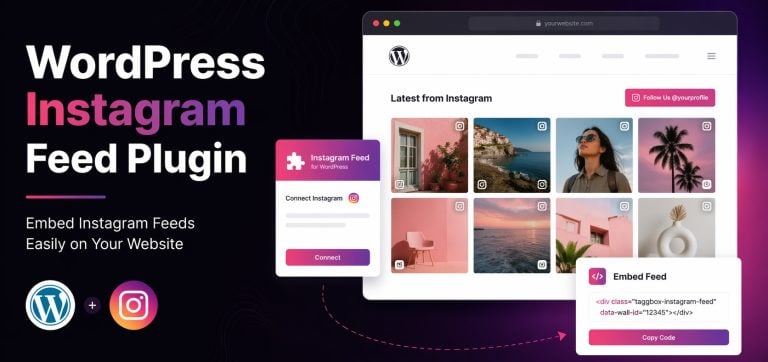
L'integrazione del sito web potrebbe aver perso la connessione, la fonte Instagram potrebbe dover essere ricollegata oppure il widget potrebbe non ricevere correttamente i nuovi contenuti. Se stai cercando di incorpora un feed Instagram sul tuo sito webL'utilizzo di un widget consente inoltre di gestire il feed senza dover aggiungere manualmente ogni singolo post.
La configurazione può anche essere adattata alla piattaforma che utilizzi, sia che tu stia lavorando con un sito web WordPress Shopify store Sito web Wix.
Prima di procedere alla risoluzione dei problemi del telefono, verifica quanto segue:
- Se l'account Instagram è ancora collegato al widget
- Se è necessario ricollegare la fonte di alimentazione
- Se il widget del sito web è ancora attivo
- Se il widget utilizza un'integrazione Instagram supportata
- Se la cache impedisce la visualizzazione dei post appena raccolti
Questa distinzione è importante perché "Impossibile aggiornare il feed di Instagram" all'interno dell'app di Instagram and "Il feed di Instagram non si aggiorna sul sito web" Si tratta di due problemi diversi.
Per i proprietari di siti web che utilizzano TaggboxUn widget di Instagram può raccogliere e visualizzare contenuti Instagram su un sito web senza che i visitatori debbano abbandonare il sito per visualizzarli. Se il feed smette di aggiornarsi, il primo passo è controllare la connessione alla sorgente e la configurazione del widget, piuttosto che modificare le impostazioni sul telefono.
Il feed di Instagram non si aggiorna sul tuo sito web?
Se Instagram funziona normalmente ma il feed del tuo sito web è bloccato, il problema è solitamente con Widget di Instagram anziché utilizzare l'app di Instagram. Verifica che il tuo account Instagram sia ancora connesso, che il feed sia attivo e che non hai raggiunto il limite di visualizzazioni o di feed previsto dal tuo piano. Riconnettere la fonte può anche aggiornare il feed.
utilizzando TaggboxPuoi visualizzare il tuo feed Instagram sul tuo sito web e gestire i contenuti da un'unica posizione, invece di aggiungere manualmente i post. Collega il tuo account Instagram, personalizza il feed in modo che si adatti al tuo sito web e incorporalo ovunque desideri che appaiano i tuoi contenuti social.
Inizia GratisConsiderazioni finali
Il modo più veloce per risolvere il problema Errore di Instagram: "Impossibile aggiornare il feed" Si tratta di smettere di trattare ogni caso allo stesso modo.
Innanzitutto, verifica se il problema riguarda Instagram stesso. In caso contrario, prova a cambiare rete, riavvia l'app, controlla le impostazioni VPN e dati, aggiorna Instagram e poi passa alla risoluzione dei problemi relativi alla cache, all'account o al dispositivo.
Presta attenzione a cosa cambia quando testi ogni passaggio. Se Instagram funziona con la connessione dati mobile ma non con il Wi-Fi, hai un problema di rete. Se un altro account funziona sullo stesso telefono, controlla l'account interessato. E se Instagram funziona normalmente nell'app ma non sul tuo sito web, risolvi il problema di integrazione con il sito web.
Una volta individuata la causa del problema, risolverlo diventa molto più semplice.
Domande frequenti
Instagram mostra questo messaggio quando non riesce a caricare correttamente i nuovi contenuti. Un problema di rete, un'interruzione del servizio Instagram, un'app obsoleta, dati temporanei danneggiati, una VPN, restrizioni di salvataggio dati o un problema specifico dell'account possono tutti contribuire al problema.
La tua connessione internet potrebbe funzionare per altri servizi mentre Instagram ha problemi di connessione. Prova a passare dal Wi-Fi alla connessione dati mobile, a disattivare la VPN, a riavviare Instagram e a verificare se Instagram sta subendo un'interruzione del servizio.
Non necessariamente. Il messaggio è generalmente correlato a problemi di connettività o dell'app. Se solo un account è interessato mentre gli altri funzionano normalmente, vale la pena verificare lo stato di quell'account e testarlo in un browser.
Se un altro account Instagram funziona correttamente sullo stesso telefono e con la stessa rete, il problema potrebbe essere legato all'account interessato o alla sua sessione. Prima di presumere che l'app stessa sia difettosa, prova ad accedere all'account tramite browser e verifica lo stato dell'account.
Sì. Una VPN può modificare il modo in cui la tua connessione raggiunge Instagram e alcune connessioni VPN potrebbero non funzionare correttamente con il servizio. Disconnetti temporaneamente la VPN e verifica se il feed si carica di nuovo.
Questo problema di solito dipende dalla rete Wi-Fi piuttosto che dal tuo account Instagram. Prova a riconnetterti al Wi-Fi, a riavviare il router o a testare un'altra rete Wi-Fi.
Inizia controllando la connessione internet, chiudi forzatamente Instagram, aggiorna l'app e attiva la modalità Risparmio dati. Se il problema persiste, cancella la cache di Instagram dalle impostazioni dell'app sul tuo telefono e riavvia il dispositivo.

Sanskriti è uno specialista di marketing dei contenuti presso TaggboxSpecializzata in contenuti generati dagli utenti, social media marketing, esperienze web e fiducia digitale, con oltre 3.5 anni e mezzo di esperienza nel marketing SaaS e B2B, combina ricerche di mercato, approfondimenti sui clienti, strategie di go-to-market ed esempi concreti di brand per aiutare i professionisti del marketing a creare esperienze digitali più autentiche e performanti.


 Harshita Rajoria
 Rohan Singh

 Yuvraj


