

画像や動画がマーケティング戦略の原動力となるニッチな分野や業界にいる場合、Pinterest は存在が必須となるプラットフォームです。
しかし、Pinterest のコンテンツをより多くの潜在的な視聴者に紹介したい場合はどうすればよいでしょうか? これを実現し、プラットフォームが提供する利便性を活用するための最良の方法は、Pinterest のボードとピンを Web サイトに埋め込むことです。
このブログは、簡単でシンプルな埋め込みプロセスを支援する完全なリファレンス ガイドです。それでは、詳しく見ていきましょう。
Pinterest – ビジュアルのクリエイティブハブ
おそらく最初に思い浮かぶ疑問は、「なぜ Pinterest なのか?」でしょう。
休暇を計画しているとき、式典に出席するとき、ファッショントレンドやフィットネスのヒント、革新的な室内装飾のアイデアを探しているときなど、Pinterest は検索の終着点となる場所です。
とほぼ 442億円 月間アクティブユーザー数が多い Pinterest で積極的に活動することで、ブランドは製品を膨大な数の視聴者に簡単に見つけてもらうことができます。
ウェブサイトの訪問者に Pinterest のボードとピンを表示することは、ユーザー エンゲージメントを強化し、ウェブサイトの活気を高め、コンバージョン率を高め、売上を加速させる効果的な方法です。
これを最も効率的に行う方法は、 Taggbox ウィジェットツール。これは、埋め込みプロセスを手間なく、複雑さを一切排除して行うのに役立つ素晴らしいツールです。
ウェブサイトに Pinterest ボードを埋め込むためのガイド
Pinterestのボードとピンをウェブサイトに埋め込むには、主に2つのステップがあります。 Taggbox.
Pinterestボードを追加する Taggbox ウィジェット
1. 新しいものを作成する Taggbox ウィジェットアカウント または既存のアカウントにログインしてください。

2. ログイン後 Taggbox ウェブサイトウィジェット アカウントを開くとダッシュボードが表示されます。「ソーシャルフィードを追加するウィジェットに Pinterest ピンを追加するには、「」オプションを使用します。
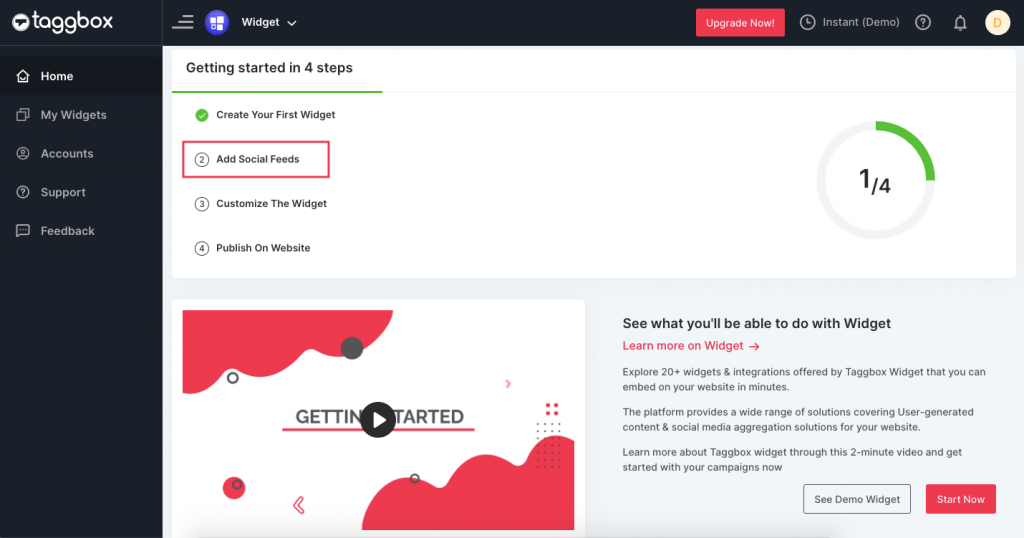
3. 画面に新しいポップアップが表示されます。表示されるすべての主要なソーシャル メディア プラットフォームから Pinterest を選択します。
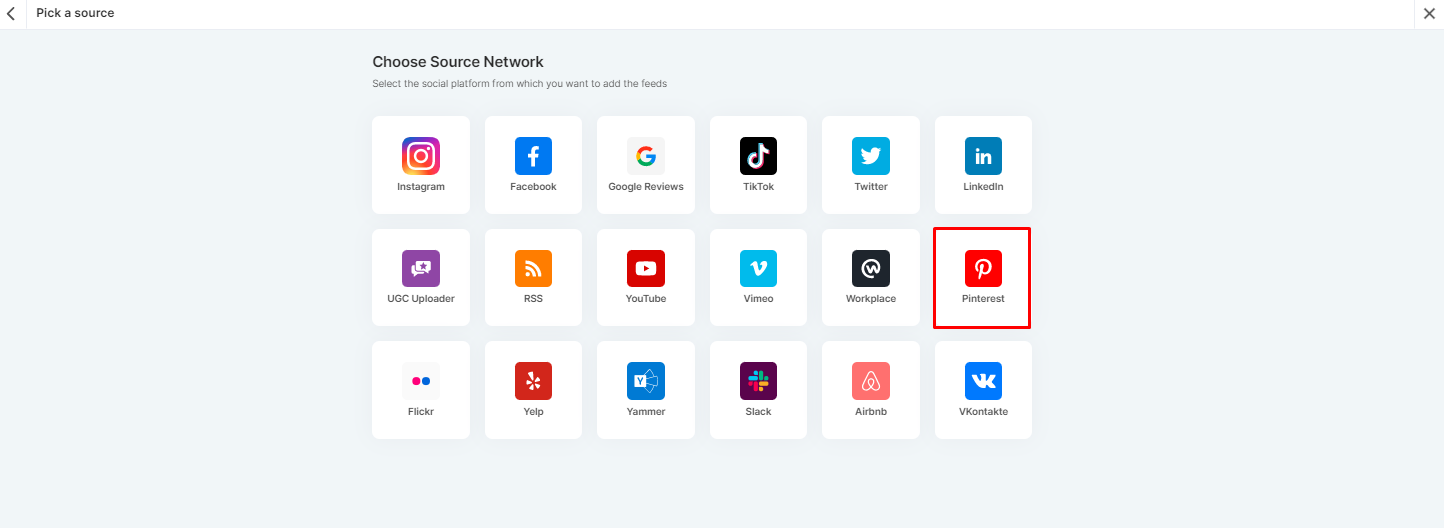
4. Pinterest ハンドルとユーザー ボードの 2 つのオプションを示すポップアップが画面に表示されます。Web サイトに埋め込みたいハンドル名またはボードの URL を入力します。[フィード作成] ボタンをクリックします。

接続が確立されると、 Taggbox ウィジェットは、指定されたURLからフィードを数秒以内に自動的に取得します。
5. フィードが作成されると、ウィジェットエディターページに移動します。 Taggbox アカウント。
ここでは、ピンをカスタマイズして管理し、ウェブサイトの訪問者に最高品質のコンテンツを表示できます。完了したら、以下の手順に従って埋め込みコードを生成し、プロセスを完了します。

ウェブサイトに Pinterest のボードとピンを埋め込む
6. クリックしてください "パブリッシュエディター ページの左下にある [ ] ボタンをクリックします。

7. 要件に応じて、WordPress、Wix、Weebly、Shopify、HTML、Squarespace などの Web サイト構築プラットフォームを選択します。

8. フィード幅と高さを管理し、「コードを取得」をクリックします。
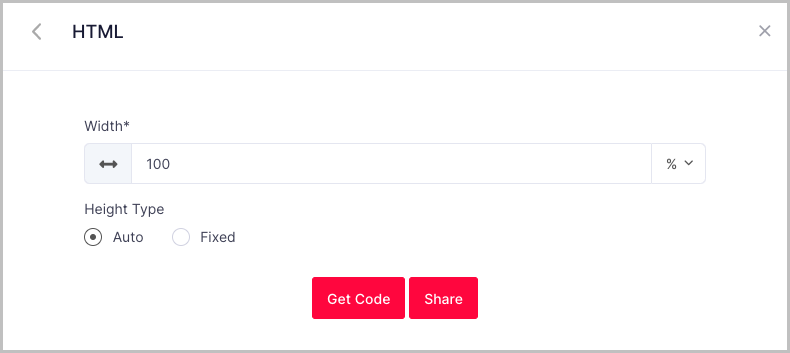
9. HTML コードが表示されます。コードをクリップボードにコピーします。
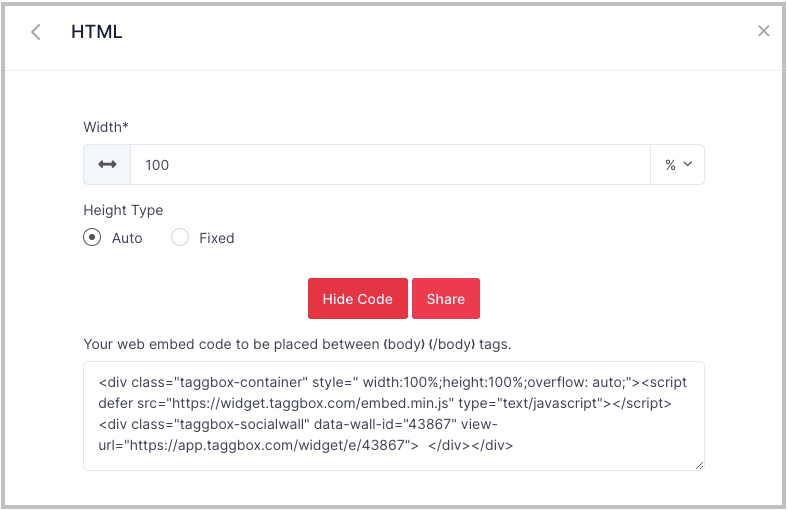
10. コピーしたコードを、Pinterest フィードを埋め込む Web サイトのバックエンド ページに貼り付けます。
11. 変更を公開または適用してください。個人アカウントとビジネスアカウントでは利用規約が異なるため、Pinterestビジネスアカウントのボードを使用することを検討してください。ビジネスアカウントの利用規約はより緩やかで、アカウント、ボード、ピンをこのようなビジネス活動に使用できます。また、埋め込みピンのパフォーマンスを確認できる分析機能も利用できます。
あらゆるウェブサイトプラットフォームに Pinterest ボードを埋め込む
以下の手順に従って、WordPress、HTML、Shopify などの好みの Web サイト プラットフォームに Pinterest のボードとピンを埋め込みます。
How To WordPressにPinterestボードを埋め込む
1. さまざまな CMS プラットフォームのリストから、優先プラットフォームとして WordPress を選択し、Web サイトにログインします。
2. ウェブサイトに Pinterest ボードを埋め込むウェブページを選択します。
3. WordPress エディターの左上隅にある「(+) ブロックの追加」を選択し、「カスタム HTML」オプションを選択します。
4. コピーしたコードを貼り付けて変更を適用します。
注 – 使用することもできます Taggbox ウィジェットWordPressプラグイン WordPressウェブサイトにPinterestボードを埋め込む
ShopifyにPinterestボードを埋め込む
1. Shopifyアカウントにログインします。
2. 「販売チャネル」セクションで、「オンライン ストア」をクリックします。
3. サイドバーに表示されるドロップダウンリストから、「テーマ」オプションをクリックします。
4. 画面の右側にあるアクション ボタンをクリックし、「コードの編集」を選択します。
5. Shopify ウェブサイトで Pinterest ボードとピンを表示するセクションを選択します。
6. コピーしたコードを貼り付けて、「保存」をクリックします。
Blogger に Pinterest ボードを埋め込む
1. さまざまな CMS プラットフォームから HTML を選択し、HTML コード エディターを開きます。
2. コピーしたコードを、Blogger ウェブサイトで Pinterest のボードやピンを埋め込むページまたは場所の body タグ セクションに貼り付けます。変更を適用します。
Pinterest ピンにショッピング可能なリンクを追加する
Pinterestのピンにショッピング可能なタグを追加し、Pinterestで購入可能なピンを設定できるようになりました。 Taggbox コマース。これらの購入可能なピンを使えば、顧客はページを離れることなく商品を購入できます。
他の場所に誘導されることなくすぐに購入できるため、コンバージョンと売上を大幅に向上させることができます。
最後の言葉
ウェブサイトに Pinterest ボードを埋め込むことは、顧客の欲求を解き放つための優れた方法です。これにより、ブランドはより多くの顧客を引き付け、成長を拡大し、売上を伸ばす機会への扉が開かれます。



 Upendra
 ハルシタ・ラジョリア
 ロハン・シン





