
ウェブサイトをもっとインタラクティブにしたいですか?
また、ご購読はいつでも停止することが可能です ウェブサイトにSlackを埋め込む チャンネル、最新情報、チャットを表示できます。これにより、視聴者はサイトを離れることなく、つながりを保ち、最新情報を入手できます。
Slackは、チームメッセージングやプロジェクト調整に広く利用されている、クラウドベースの主要なコラボレーションプラットフォームです。ウェブサイトにSlackを組み込むことで、リアルタイムの更新情報、ディスカッション、コミュニティフィードをページ上に直接表示し、社内ワークフローと外部ユーザーとのやり取りの間の障壁を取り除くことができます。
ウェブサイトにSlackを統合する理由とは?
ウェブサイトにSlackを埋め込む Slackは主にメッセージングとコラボレーションのためのプラットフォームであるため、独自の用途があります。ウェブサイトにSlackチャンネルを埋め込む最も一般的な理由は以下のとおりです。
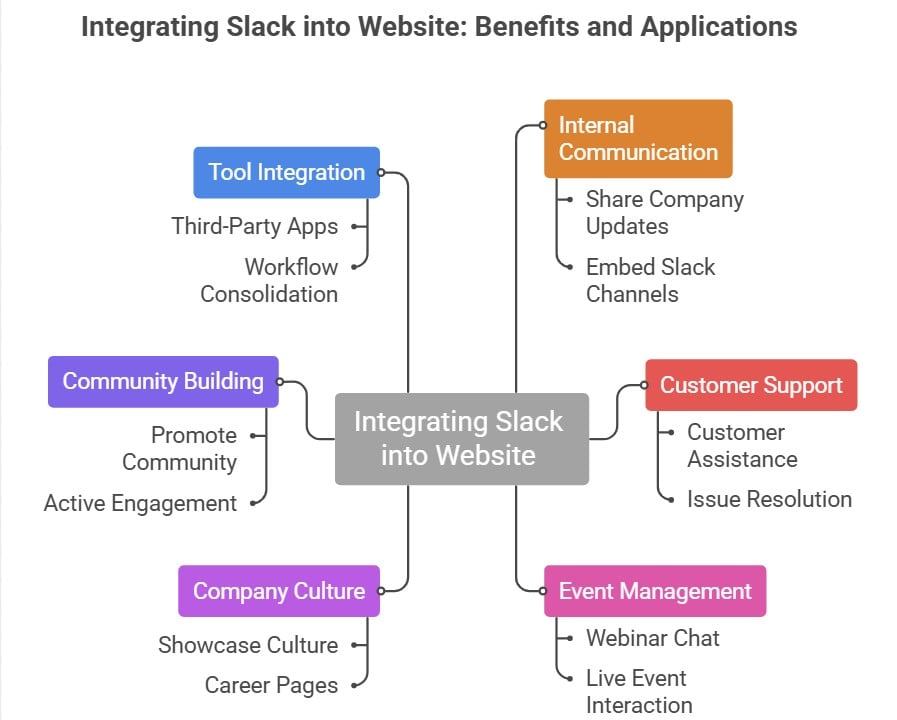
- 社内Wikiで会社の最新情報を共有する: 社内Wikiページに、お知らせに使用するSlackチャンネルを直接埋め込むことができます。従業員はメッセージの重複を避け、リアルタイムで最新情報を入手できるため、社内コミュニケーションが効率化されます。
- パスワードで保護されたサイトで、リアルタイムの課題追跡を表示する: バグ対応、システム障害対応、顧客からの問い合わせ対応などを行うチームにとって、安全なサイトにSlackチャンネルを埋め込むことで、従業員は重要な最新情報を即座に確認し、対応できるようになります。
- カスタマサポート: サポートページにSlackを埋め込むことで、ユーザーが迅速にサポートを依頼できるようになり、顧客サービスの向上につながります。また、サポートチケットに関する共同作業を促進し、問題解決の迅速化にも貢献します。
- イベントまたはウェビナーのチャット: ウェブサイト上でウェビナー、バーチャルイベント、ライブ配信などを開催する場合、Slackを埋め込むことで、参加者がイベント中に交流したり、質問したり、フィードバックを共有したりできるチャットルームを提供できます。
- 企業文化を社外に発信する: Slackの「雑談チャンネル」やカジュアルなチャンネルを、採用情報や「採用募集」などの公開ページに紹介しましょう。これにより、訪問者はチームの文化を垣間見ることができます。ただし、不適切なメッセージは必ずフィルタリングするなど、適切な管理を行ってください。
- Slackコミュニティを宣伝しよう: 公開または会員制のSlackコミュニティを運営している場合、ランディングページにチャンネルを埋め込むことで、実際の議論や活発な交流の様子を見せることができ、訪問者の参加を促すことができます。
- 他のツールとの統合: Slack は多数のサードパーティ アプリケーションやサービスと統合されています。Web サイトに Slack を埋め込むと、さまざまなワークフローを統合し、ユーザーがこれらの統合に簡単にアクセスできるようになります。

ウェブサイトにSlackを埋め込む方法 Taggbox ウィジェット
Taggbox Slackを埋め込むための最適なウェブサイトウィジェットが用意されており、Slackを簡単に埋め込むことができます。以下の簡単な手順に従ってください。
ステップ1 – 始める Taggbox
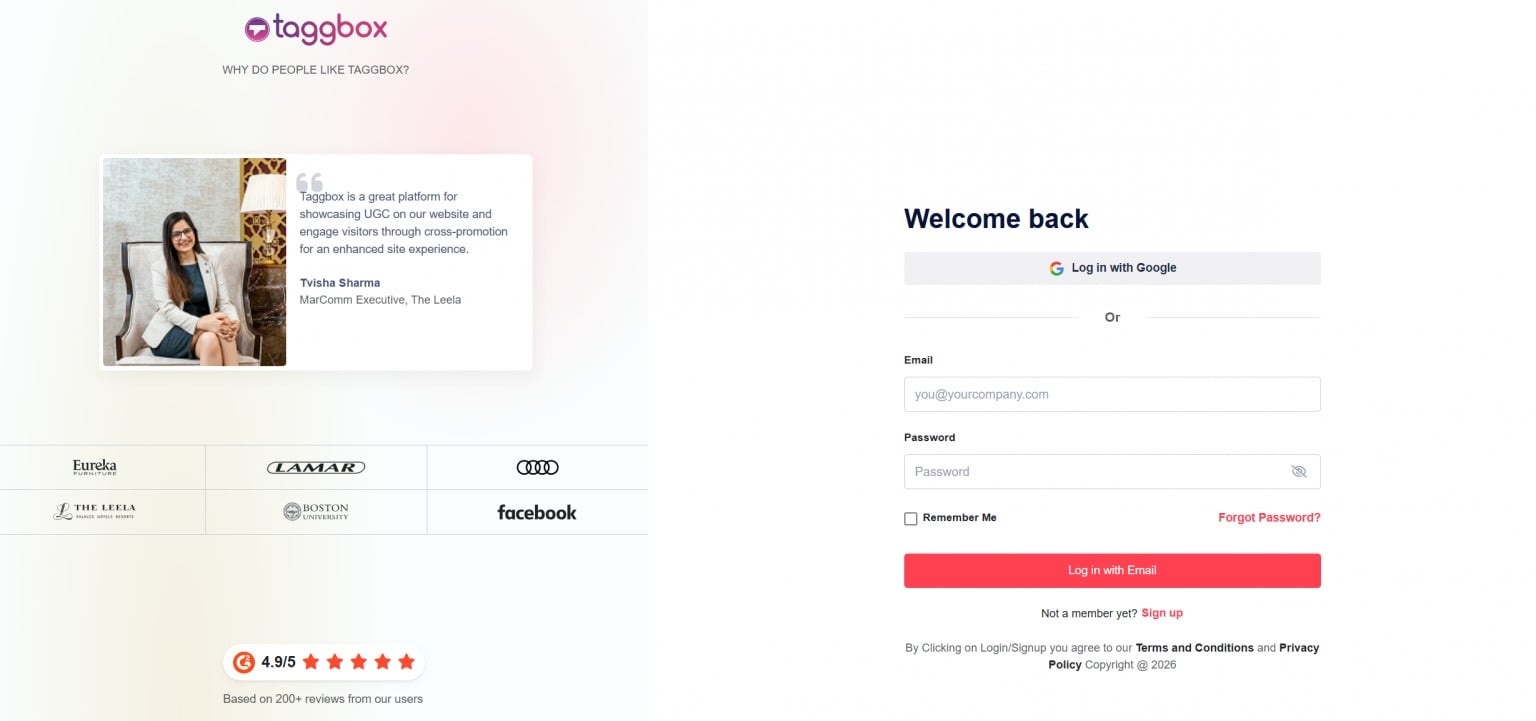
ログインまたは登録して Taggbox. 選択後「ウェブサイト上のソーシャルフィードメールアドレスを確認してください。
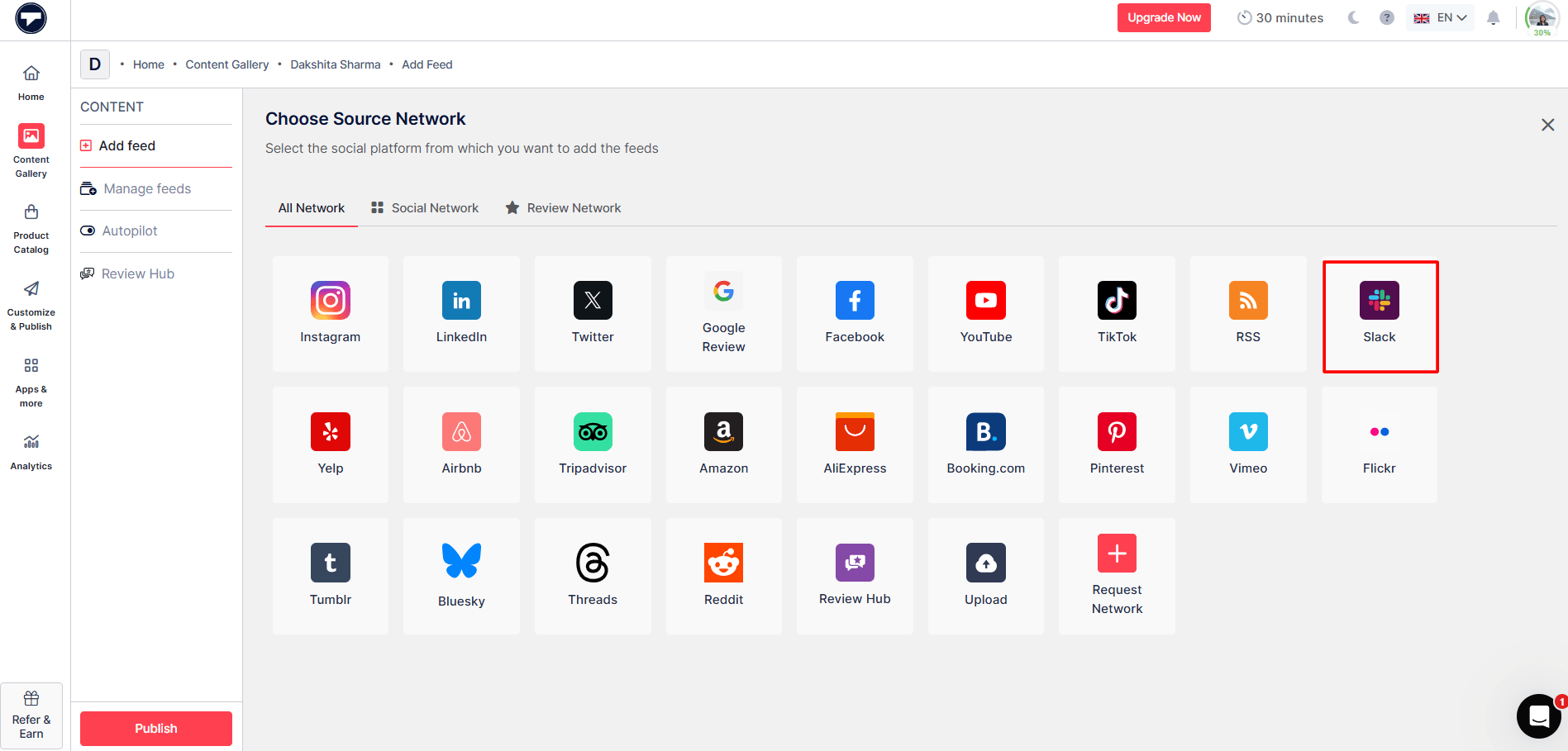
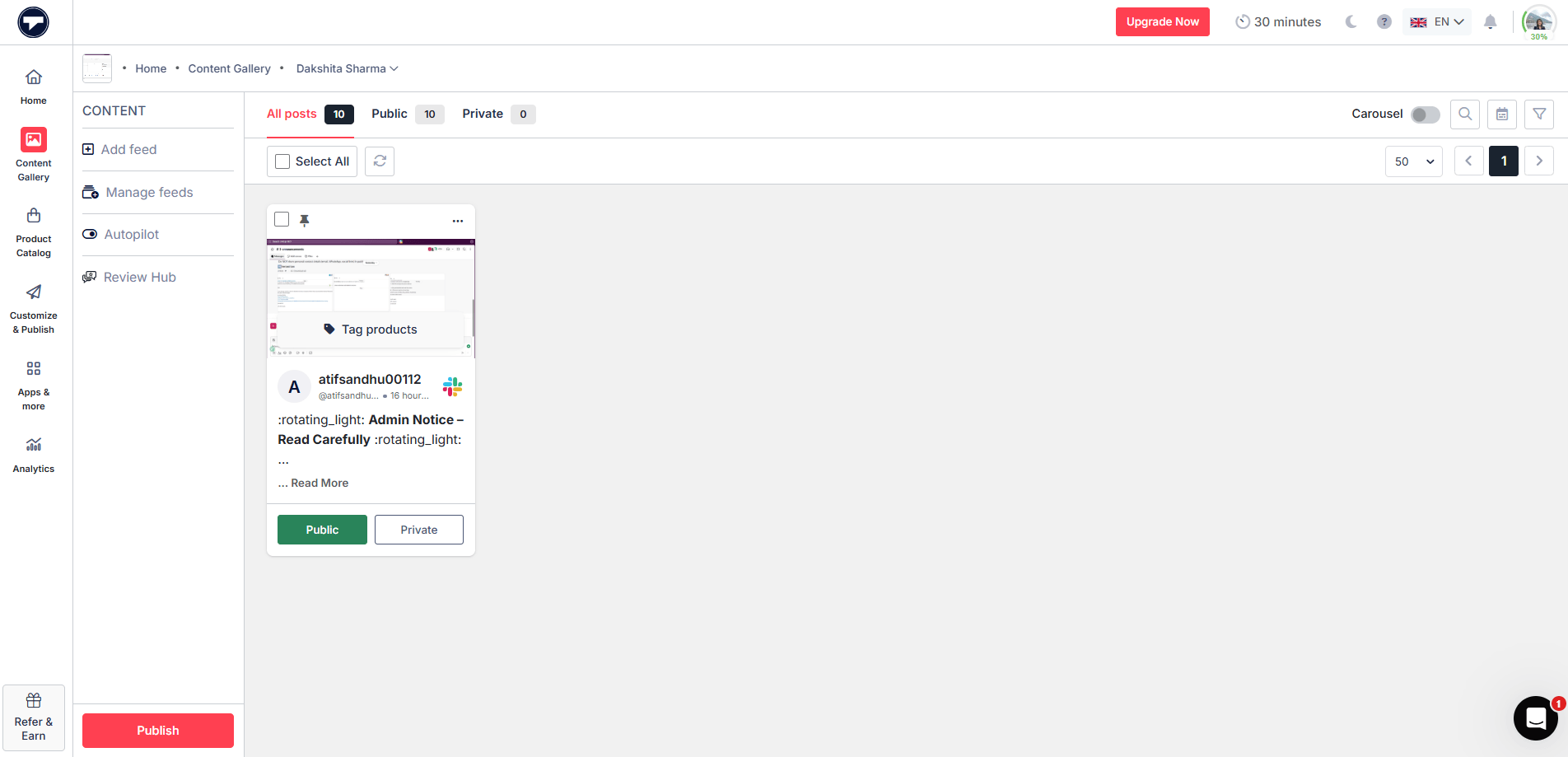
ウェブサイトにSlackフィードを表示するには、ネットワークとしてSlackを選択してください。
Slackを接続する アカウント, をクリックします。 フィードを作成"
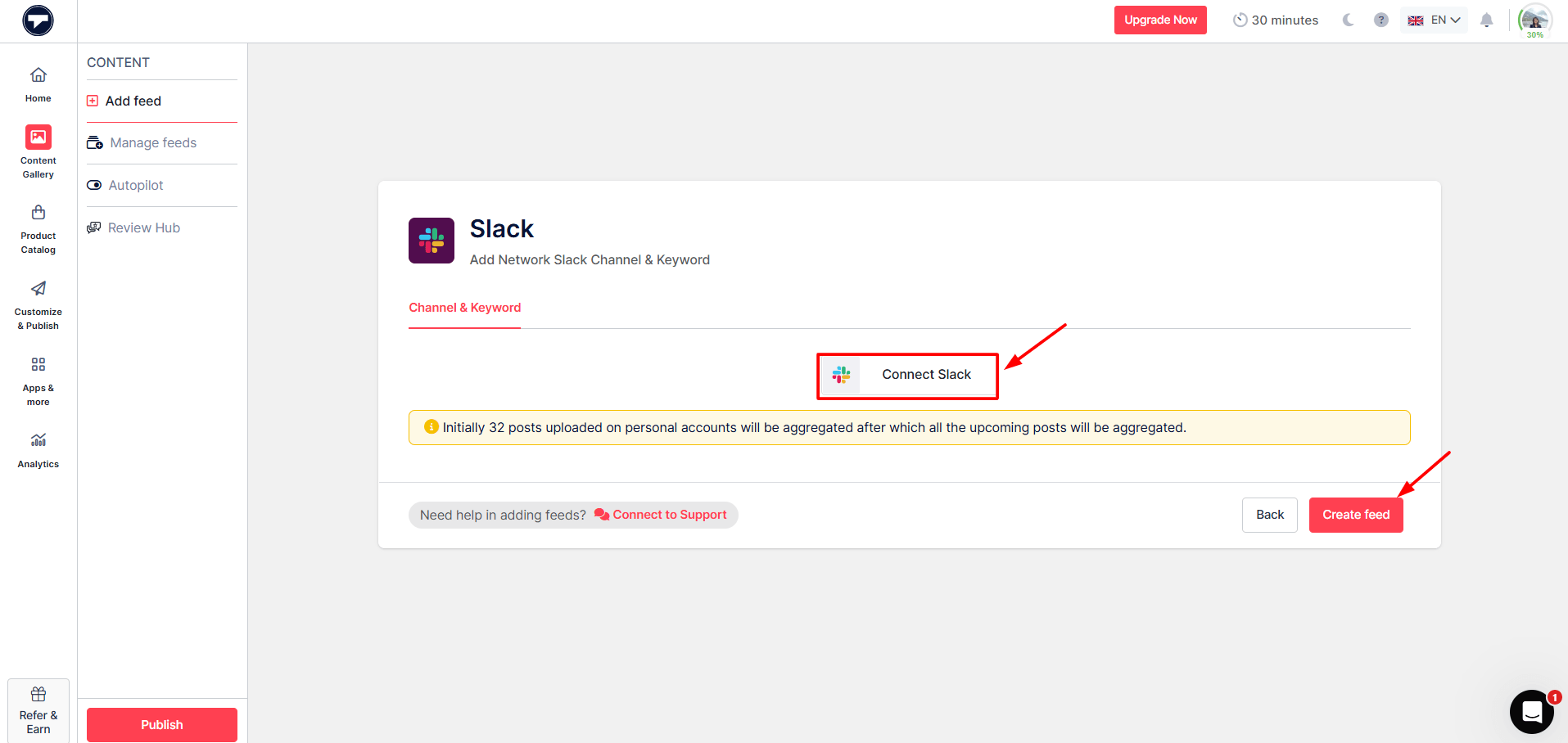
接続が完了すると、Slackフィードが作成されます。あとは、お好みに合わせてフィードを管理できます。
ここで "カスタマイズと公開左側の「」をクリックします。次に、ウェブサイトをチャネルとして選択します。
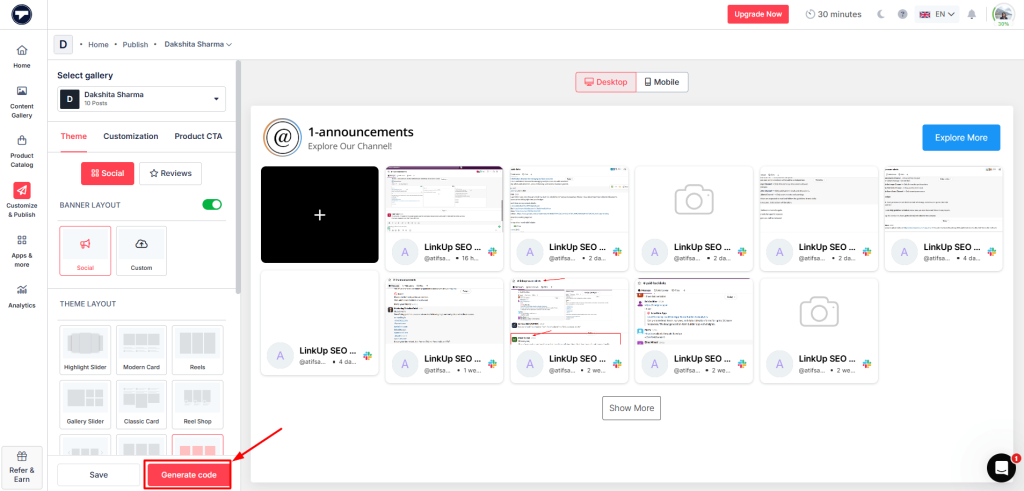
新しいページが開きますので、そこからフィードをカスタマイズできます。レイアウト、テーマ、フォントなどを変更できます。
これらすべてを好みに合わせて行った後、「コードを生成
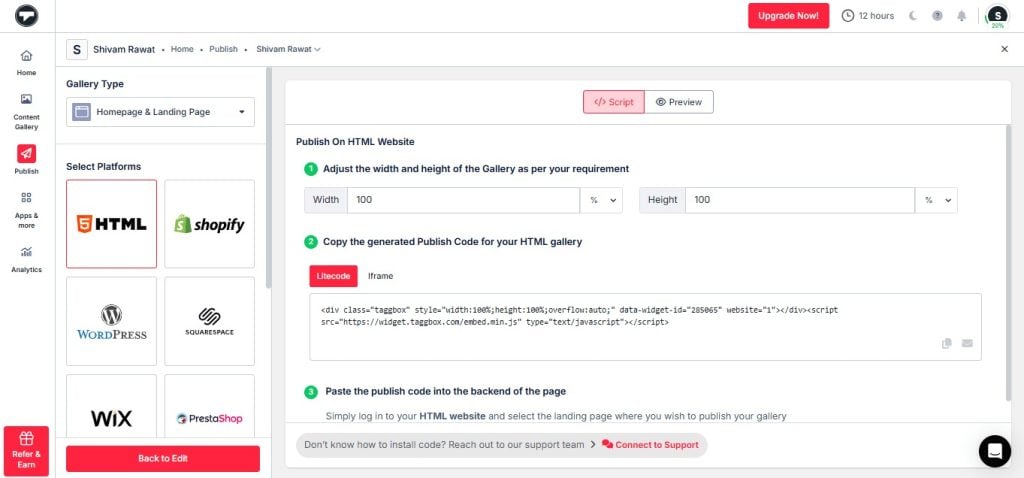
完了したら、Slackチャンネルを追加したいCMSプラットフォームを選択します。幅と高さを調整し、表示された埋め込みコードをコピーします。次に、そのコードをウェブサイトのバックエンドに貼り付けます。
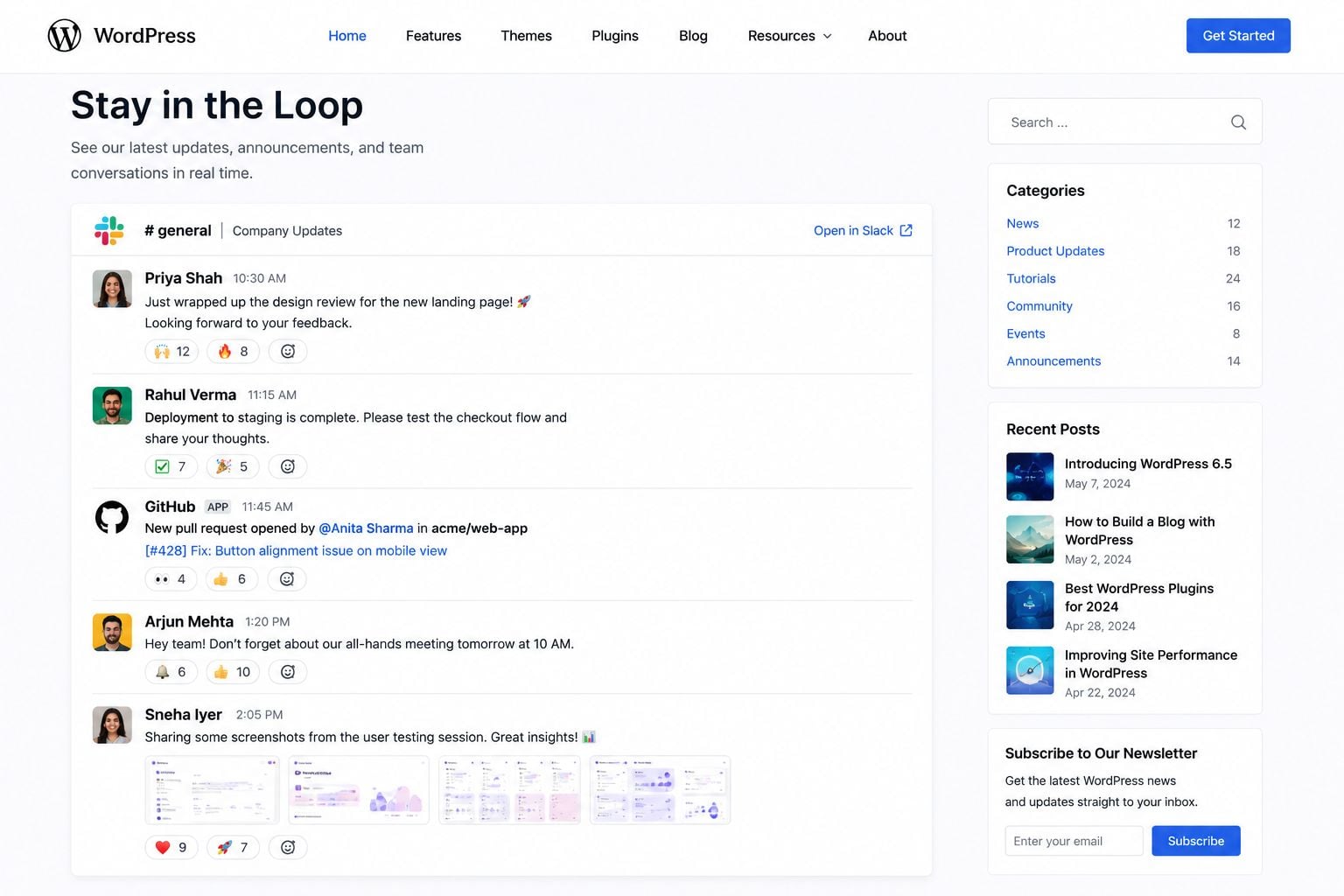
これで完了です。選択したコンテンツがウェブサイトに埋め込まれ、訪問者のエンゲージメントを即座に向上させることができます。
ウェブサイト構築プラットフォームにSlackチャンネルを埋め込む方法
ウェブサイト構築プラットフォームは数多く存在し、あなたのウェブサイトもそれらのプラットフォームのいずれかを使って作成された可能性があります。そこで、ここでは様々なウェブサイト構築ツールを使ってウェブサイトにSlackを埋め込む手順をご紹介します。
HTMLウェブサイトにSlackを埋め込む

- HTML を選択することから始めます。
- 埋め込みコードは以下から入手できます Taggboxコピーできます。
- この手順では、Web ページのバックエンドに移動し、Slack を Web サイトに統合する場所に埋め込みコードを貼り付ける必要があります。
- 変更を保存すると、機能的な Slack ウィジェットを備えた Web サイトが準備されます。
WordPressウェブサイトにSlackを埋め込む
- ウェブサイトのプラットフォームとして WordPress を選択します。
- ウェブサイト埋め込みコードを生成する Taggboxウェブページのバックエンドに貼り付けて追加できます WordPress ウェブサイト上の Slack チャンネル.
- 次に、WordPress エディターで「(+)ブロックを追加」をクリックし、「フォーマット」を選択します。
- 「カスタム HTML」を選択し、埋め込みコードをここに貼り付けます。
- 最後に、「投稿を公開/更新」をクリックすると、WordPress ウェブサイトに Slack チャンネルが作成されます。
WIXウェブサイトにSlackを追加する
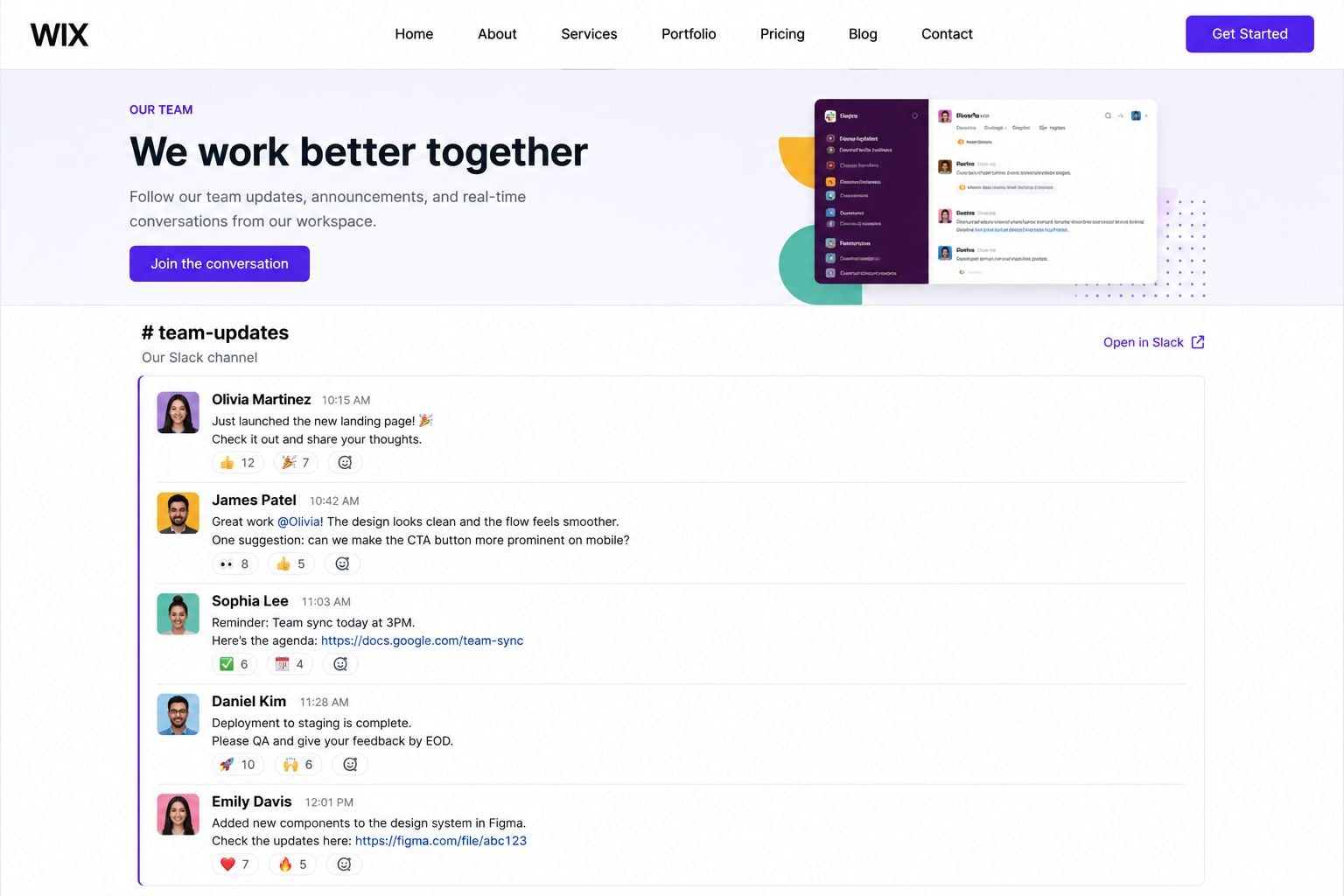
- WIXを選択します。
- 前述の手順と同様に、埋め込みコードを生成する必要があります。 Taggbox. 次に、この埋め込みコードをバックエンドに貼り付けます。 WIX ウェブサイトのウェブページ Slack チャンネルを埋め込む場所。
- 「+追加」ボタンをクリックし、「その他」を選択します。
- 次に、埋め込み内の HTML iframe をクリックします。
- ここのコード フィールドに埋め込みコードを貼り付けます。
- 最後に、変更を保存します。
Squarespace ウェブサイトに Slack を表示する
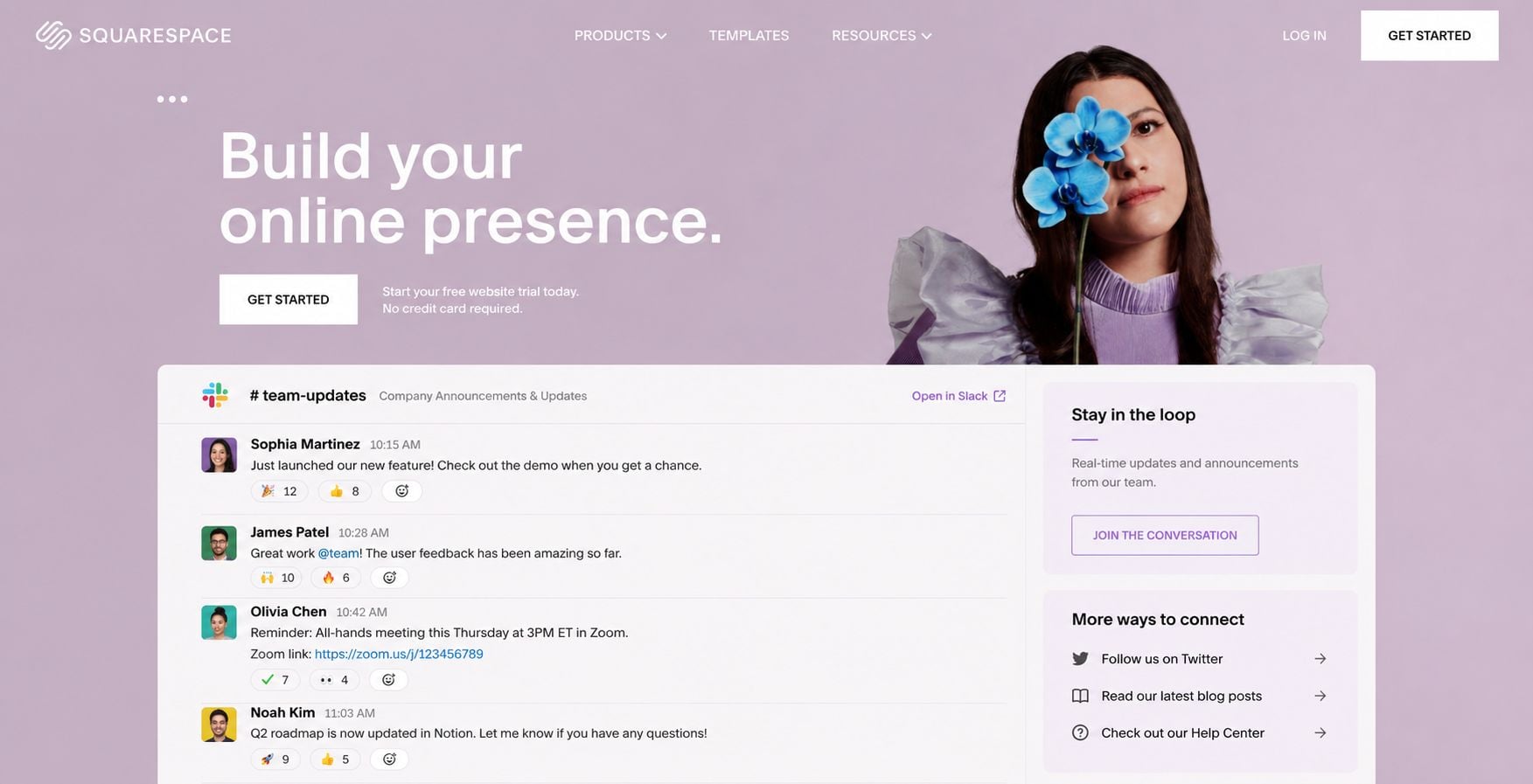
- Squarespaceを選択し、埋め込みコードを作成します。 Taggbox.
- ウェブページのバックエンドにアクセスします SquarespaceウェブサイトSlack を埋め込む場所。
- 次に、「+ ブロックの追加/編集」をクリックし、メニューから埋め込みコードを選択します。
- をクリックしてくださいURL フィールドにアイコンをクリックし、コピーした埋め込みコードをここに貼り付けます。
- 最後に変更を保存します。
Weebly ウェブサイトに Slack を統合する

- Weeblyを選択します。
- 埋め込みコードを生成する Taggbox そして、このコードをウェブページのバックエンドに貼り付けます Slackチャンネルを埋め込むWeeblyウェブサイト.
- HTML ボックスを押して、「カスタム HTML の編集」オプションを選択します。
- 次に、埋め込みコードをボックスに貼り付けます。
- 変更内容を保存します。
ShopifyウェブサイトにSlackチャンネルを統合する

- Shopifyを選択
- 埋め込みコードを作成するには Taggbox そして、埋め込みたいオンラインストアへ移動します。 Shopifyウェブサイト上のSlackチャンネル.
- バックエンドを開き、HTML/CSS の編集に進みます。
- Slack フィードを表示するレイアウト/テンプレート/セクションを選択します。
- コピーしたコードを貼り付けて、行った変更をすべて保存します。
最後の言葉
Slack を Web サイトに埋め込むと、コミュニケーション、コラボレーション、エンゲージメントを強化する多面的なソリューションが提供されます。Slack チャンネルを Web プラットフォームにシームレスに統合することで、企業はリアルタイムのやり取りを促進し、ワークフローを合理化し、訪問者やチーム メンバーとのより強力なつながりを育むことができます。
即時の顧客サポートの提供からオンライン コミュニティの育成、社内コミュニケーションの促進まで、メリットは多岐にわたります。さまざまな Web サイト構築プラットフォームに Slack を埋め込むための簡単な手順が説明されているため、誰でもこのプロセスにアクセスできます。
最終的に、Slackとの連携を取り入れることは、ユーザーエクスペリエンスを向上させ、エンゲージメントを高め、組織の生産性をデジタル時代へと加速させるための効果的な方法となる。


 Upendra
 ハルシタ・ラジョリア
 ロハン・シン