

TikTokの動画やフィード全体を見つけて、自分のウェブサイトに載せたいと思ったことはありませんか?とても簡単ですよね?
正確にはそうではありません。ほとんどの人が自分のサイトにTikTok動画を埋め込もうとした瞬間、同じ壁にぶつかります。TikTokの公式埋め込み機能は一度に1つの動画しか表示できず、スタイルを自由に調整できず、クリエイターがプライバシー設定を変更すると画面が真っ白になり、新しいコンテンツが投稿されても更新されません。
これはTikTokの埋め込み動画ではありません。プレースホルダーです。
本物の TikTok 埋め込みは、ビデオのライブフィードを表示し、Web サイトの外観と雰囲気に一致し、新しいコンテンツが投稿されると自動的に更新され、WordPress、Squarespace、Shopify、Webflow など、使用するプラットフォームに関係なくシームレスに動作します。
このガイドでは、正しい方法から始めて、それを正確に行う方法を説明します。 TikTokウィジェット ツールを紹介した後、簡単な単一ビデオ埋め込みのみが必要な人向けに、無料のネイティブ オプションについて説明します。
TikTok動画をウェブサイトに埋め込む


| 複数のテーマ |
TikTokの埋め込み動画の多くが失敗する理由(そして代わりに何をすべきか)
コピー&ペーストする前に TikTokが生成した埋め込みコード実際に何を得て、何を諦めるのかを理解する必要があります。
TikTokのネイティブ埋め込みでは、静止した動画プレーヤーが1つ提供されます。具体的には以下のようになります。
- 静的、ライブではない: 今週、新しいTikTokを10本投稿しましたか?ウェブサイトには相変わらず同じ動画が表示されています。何も自動更新されません。
- 一度に 1 つのビデオ: ブロックごとに埋め込める動画は1つだけです。フィード、グリッド、プレイリストは表示されません。1つだけです。
- あなたのウェブサイトではなく、TikTok のようです: 見た目をコントロールすることはできません。色、レイアウト、スタイルはすべてTikTokのものです。あなたのものではありません。
- 警告なしに中断する: 作成者が動画を削除したり非公開にしたりすると、埋め込み動画は空白になります。アラートもバックアップも何も起こりません。
- コンテンツフィルターなし: ハッシュタグやユーザーコンテンツを埋め込む?TikTokが投稿したものはすべてあなたのサイトに直接表示されます。コントロールすることはできません。
- ページの速度が低下します: TikTok の埋め込みスクリプトはページに余分な負荷をかけ、ウェブサイトの速度と Google のランキングに悪影響を与える可能性があります。
実際に必要なのは、TikTok フィード ウィジェットです。これは、TikTok の API に接続し、任意のソース (ハッシュタグ、ユーザー名、特定の投稿) からビデオのライブ フィードを取得し、スタイル設定されたレイアウトで表示し、自動的に更新されるツールです。
それがまさに Taggbox TikTokアグリゲーター そうです。まずはそこから始めましょう。
方法1:TikTok動画を埋め込む Taggbox (推奨)
Taggbox は、ソーシャルメディアを集約し、直接接続します。 TikTokのAPI ハッシュタグ、ハンドル、メンションなどからTikTokフィードをウェブサイトに埋め込みます。すべての主要なウェブサイトプラットフォームと統合されており、コーディングは一切必要ありません。
ステップバイステップ:TikTokフィードウィジェットを作成する Taggbox
1. に行く Taggbox.comと 無料アカウントにサインアップする (またはログイン)。

2. 表示されたオプションから「ウェブサイト上のソーシャルフィード」を選択します。

3. コンテンツソースとしてTikTokを選択します。
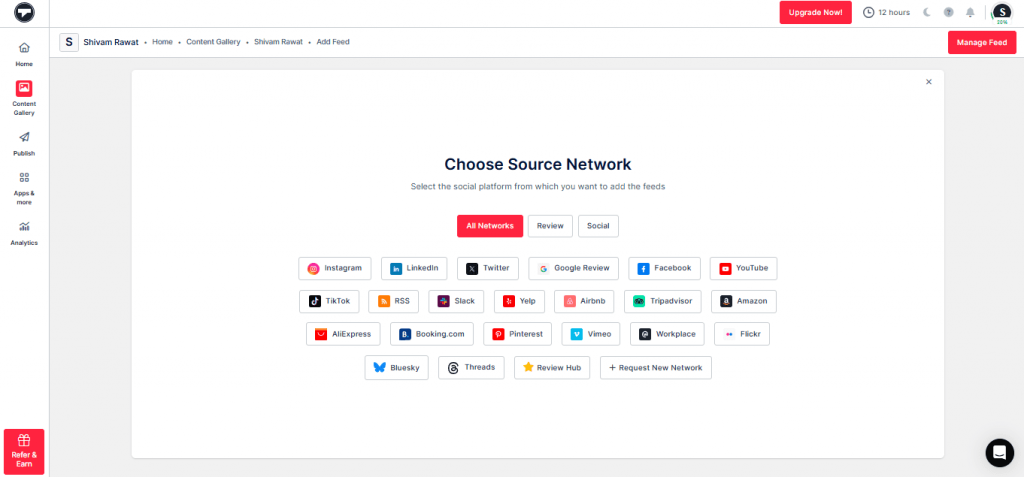
4. ソースタイプを選択してください
ハッシュタグ - 特定のハッシュタグが付けられた動画。
言及 - あなたのブランドに言及しているすべての動画。
扱う - TikTok プロフィールからのすべての動画。
私のハンドル – あなたが所有するプロフィールのすべての動画。
投稿URL – スタイル設定されたウィジェット内の注目のビデオ 1 つ。
TikTokアカウントを接続して、「フィードを作成」をクリックしてください。 Taggbox TikTokの公式APIを使用しているため、コンテンツは安全に取得されます。
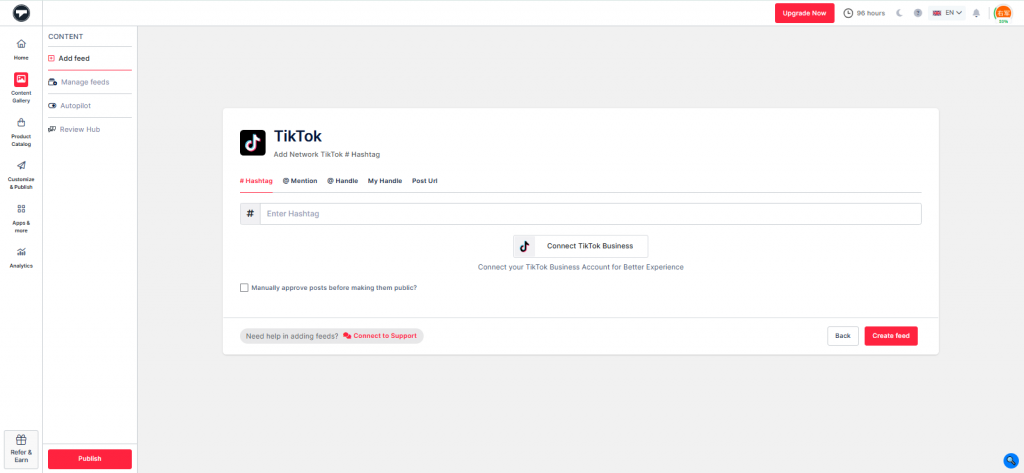
5. Taggbox モデレーション設定で、表示したいコンテンツを承認し、ブランドイメージに合わないコンテンツはフィルタリングしてください。
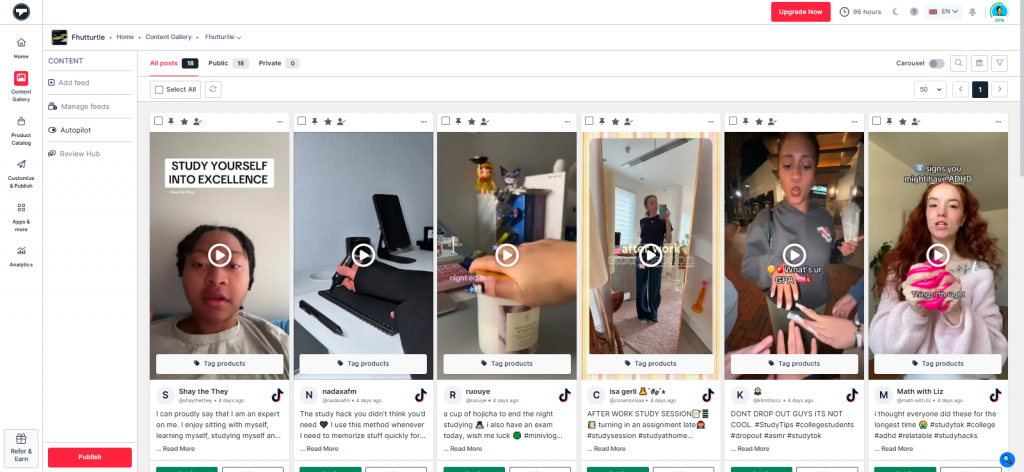
6. 次に、「カスタマイズと公開」タブをクリックして、レイアウトを選択し、カードのスタイルを調整し、背景色を設定し、Web サイトに合わせてフォントをカスタマイズします。
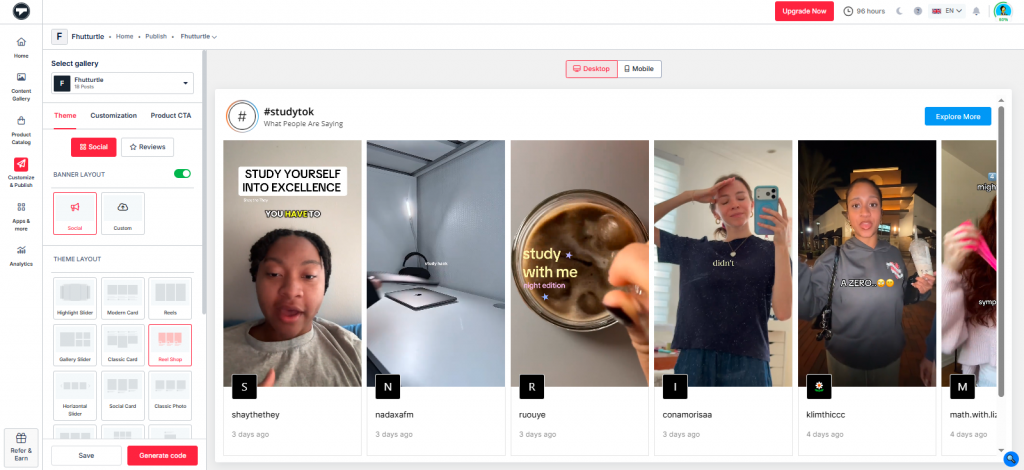
7. プレビューに満足したら、CMS プラットフォームを選択し、「コードの生成」をクリックします。
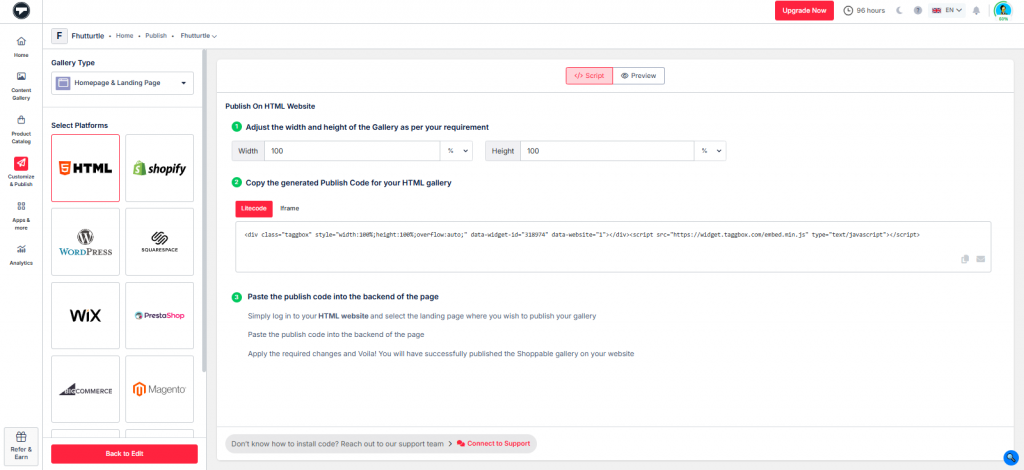
8. 埋め込みコードをコピーして、Web サイトに貼り付けます。
HTMLにTikTok動画を埋め込む

- HTMLウェブサイトにログイン
- コード エディターで HTML ファイルを開きます。
- 貼り付け Taggbox HTMLウィジェット ウィジェットを表示させたい場所の<body>タグ内にコードを埋め込んでください。
- ファイルを保存してページを再読み込みします。
- これで、TikTok フィードがライブで表示されます。
WordPressにTikTok動画を埋め込む

- WordPress 管理者ダッシュボードにログインします。
- に移動します ページ、投稿、またはセクション Tiktokの投稿を埋め込みたい場所。
- クリック 「+」ブロックを追加 ボタンを押して、 カスタムHTML ブロック。
- コピーしたTikTokを貼り付ける WordPressウィジェット 埋め込みコード HTML フィールドに入力します。
- 詳しくはこちら 更新 or パブリッシュ 〜へ WordPressにTikTok動画を埋め込む ウェブサイトをご覧ください。
ShopifyにTikTok動画を埋め込む

- Shopifyの管理画面にログインし、「販売チャネル」セクションに移動してください。
- 「オンラインストア」をクリックし、ドロップダウンメニューから「テーマ」を選択してください。
- 現在使用しているテーマの横にある「カスタマイズ」ボタンをクリックしてください。
- 左側のパネルで、「カスタムコンテンツ」を選択します。
- カスタムLiquidブロックを追加し、コピーしたShopifyウィジェットの埋め込みコードを入力フィールドに貼り付けます。
- 埋め込みプロセスを完了するには、「保存」をクリックします。代わりに WooCommerce でストアを運営している場合は、同じ方法を使用して、ソーシャルビデオコンテンツをストアフロントに追加できます。 購入可能な動画 WooCommerce 動画コンテンツと製品を結びつける体験。
SquarespaceにTikTok動画を埋め込む

- あなたにログインする Squarespace アカウント.
- に移動します ページ TikTokの投稿を埋め込みたい場所。
- 詳しくはこちら 編集 を追加します。 新しいコンテンツブロック.
- まず CPコード 利用可能なオプションからブロックします。
- 貼り付け コピー Taggbox Squarespaceウィジェット 埋め込みコード コード ブロックに入力します。
- 詳しくはこちら Save 変更を適用し、Squarespace ウェブサイトへの TikTok フィードの追加をプレビューします。
WixでTikTok動画を埋め込む

- あなたにログインする Wix管理ダッシュボード TikTok フィードを統合するページを開きます。
- クリック 「+追加」 左側のメニューからボタンをクリックします。
- 選択 その他 選択して HTML iFrame 埋め込みオプションから。
- 貼り付け 生成されたHTML埋め込みコード コード フィールドに入力します。
- 詳しくはこちら Apply 変更を保存し、ウェブサイトにTikTokフィードを追加します。
WebflowにTikTok動画を埋め込む

- あなたにログインする Webflowウェブサイト管理ダッシュボード.
- に移動します ページ TikTokの投稿を埋め込みたい場所。
- Video Cloud Studioで 要素を追加 メニューからパネルを選択します。
- 下にスクロールして、 埋め込む 要素。
- ドラッグアンドドロップ TikTok ウィジェットを埋め込むウェブページのセクションに Embed 要素を追加します。
- 埋め込みコードを貼り付けます 入力フィールドに入力し、 変更を保存します.
GoogleサイトにTikTok動画を埋め込む

- あなたにログインする Google サイトアカウント TikTok フィードを表示するページを開きます。
- ページエディターで、 埋め込む オプションを選択します。
- 選択 埋め込みコード フィールドにTiktokフィード埋め込みコードを貼り付けます。
- 詳しくはこちら インサートをタップし、その後、 公開/更新 変更を保存し、埋め込みプロセスを完了します。
公式TikTok埋め込み方法(無料だが制限あり)
カスタマイズせずにページにTikTok動画を1本だけ配置したい場合は、TikTokのネイティブ埋め込みで十分です。その方法は2つあります。
方法A:TikTok動画の共有ボタンから
- デスクトップ ブラウザーで tiktok.com にアクセスして TikTok を開き、ビデオに移動します。
- [共有] ボタン (ビデオの右側にある矢印アイコン) をクリックします。
- 共有パネルで、「埋め込み」をクリックします。
- TikTokが埋め込みコードを生成します。「コードをコピー」をクリックしてください。
- それをウェブサイトの HTML ブロックに貼り付けます。
方法B: TikTokの埋め込みページ(tiktok.com/embed)経由
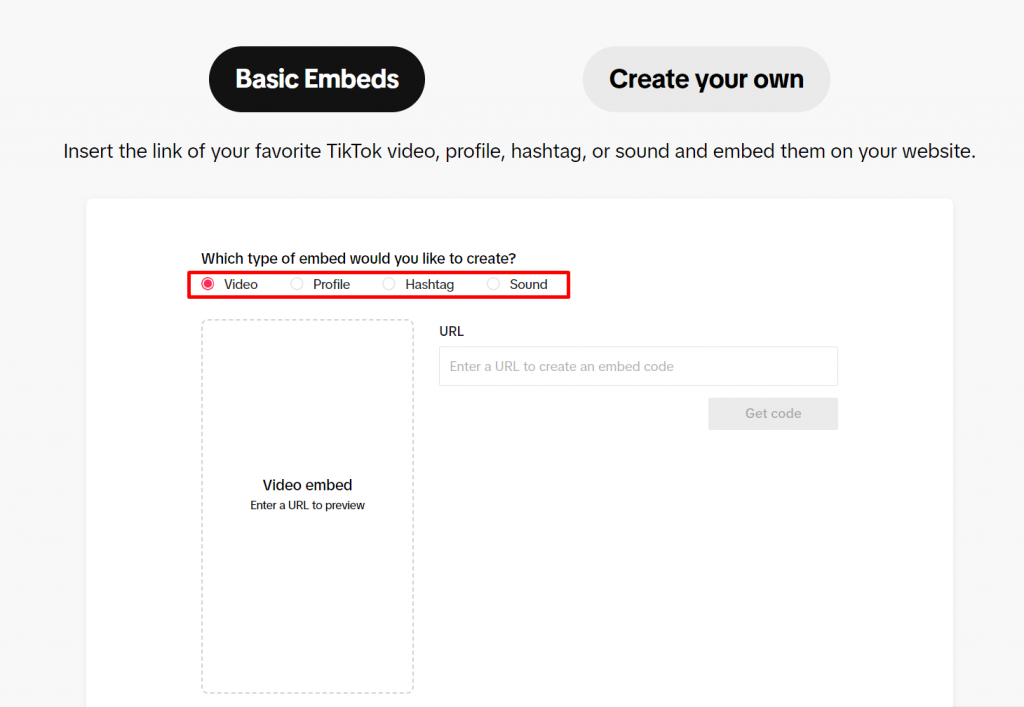
TikTokには専用の埋め込みツールがあり、動画自体に移動することなく、TikTok動画のURLを貼り付けて埋め込みコードを生成できます。これは、動画のURLを既に取得していて、より早くコードを取得したい場合に便利です。
- ブラウザでtiktok.com/embedにアクセスしてください。
- 入力フィールドにTikTokビデオの完全なURLを貼り付けます。
- [生成] (または同等のボタン) をクリックして埋め込みコードを生成します。
- コードをコピーして、Web サイトの HTML ブロックに貼り付けます。
どちらの方法でも同じ出力が生成されます。つまり、カスタマイズ、自動更新、複数動画のサポートがなく、単一の静的動画が埋め込まれます。結果は同じで、エントリポイントが異なるだけです。
ネイティブ埋め込み vs. Taggbox: 完全な比較
どの方法を使うかまだ迷っていますか?正直に説明します。
| 機能 | TikTokネイティブ埋め込み | Taggbox ウィジェット |
|---|---|---|
| 費用 | Free | 無料プラン + 有料プラン |
| ビデオの数 | 動画は1本のみ | フルフィード(動画無制限) |
| 新しい投稿を自動更新 | いいえ(常に静的) | はい(ライブ&自動) |
| レイアウトとデザインのコントロール | なし | フル(グリッド、カルーセル、リスト、メイソンリー) |
| ブランドカラーマッチング | いいえ | はい(完全にカスタマイズ可能) |
| コンテンツのモデレーション | いいえ | はい(公開前に承認) |
| ショッピング可能な商品タグ | いいえ | はい(eコマースの場合) |
| 動画を削除すると壊れる | はい(空白になります) | いいえ(フィードから自動置換) |
| Google サイトで動作します | いいえ(スクリプトはブロックされています) | はい(ホストされたURL経由) |
| アナリティクス | いいえ | はい(閲覧数、クリック数、エンゲージメント) |
| ベスト | ブログ投稿の1つのビデオ | ホームページ、商品ページ、UGC、ブランドフィード |
よくある「TikTok埋め込みが機能しない」問題のトラブルシューティング
– 埋め込みには空白の白いボックスが表示されます
動画は削除されたか、非公開にされたか、クリエイターのアカウントが制限された可能性が高いです。TikTokで動画の公開状況を確認してください。 Taggboxウィジェットは、削除された動画をフィード内の次の利用可能な動画に自動的に置き換えるため、フィードが空になることはありません。
– 埋め込みコードがウェブサイトに表示されない
おそらくリッチテキストエディタや標準テキストブロックに貼り付けているのでしょう。HTMLとJavaScriptは削除されてしまいます。TikTokの埋め込みコードは、必ずカスタムHTMLブロック、コードブロック、または埋め込み要素に貼り付けてください。標準テキストフィールドには貼り付けないでください。
– 埋め込みはエディターのプレビューでは機能しますが、ライブサイトでは機能しません
サーバーのコンテンツセキュリティポリシー(CSP)がTikTokのembed.jsスクリプトをブロックしています。開発者に依頼して、サイトのCSPヘッダーでtiktok.comをホワイトリストに追加してください。これは、セキュリティ設定が厳格なエンタープライズサイトやカスタムビルドのウェブサイトでよく発生します。
– TikTokの埋め込みページで動画のURLが受け入れられない
短縮された共有リンク(vm.tiktok.com)ではなく、TikTok動画の完全なURL(例:https://www.tiktok.com/@username/video/1234567890)を使用してください。tiktok.com/embedツールは短縮URLに対応していません。
- ぼくの Taggbox ウィジェットが新しいTikTok動画を読み込んでいません
TikTokアカウントがまだ接続されていることを確認してください。 Taggbox ダッシュボードの「ソース」セクションをご覧ください。TikTok埋め込みAPI接続は、時折更新が必要になる場合があります。アカウントを再接続すると、フィードは自動的に更新されます。
ウェブサイトにTikTok動画を埋め込むべき理由
もちろんです!TikTok 動画をウェブサイトに埋め込むことのメリットを、関連する統計で裏付けてみましょう。
1. ユーザーエンゲージメントの向上:
ウェブサイトに TikTok 動画を埋め込むと、ユーザーエンゲージメントが大幅に向上します。動画が埋め込まれたウェブサイトは、動画が埋め込まれていないウェブサイトに比べて、訪問者のセッションの平均継続時間が 2 ~ 3 倍長くなる傾向があります。
さらに、動画コンテンツにより、検索エンジンの結果ページ (SERP) からのオーガニック検索エンジン トラフィックが 157% も増加します。これは、訪問者がウェブサイトに長く滞在するだけでなく、ウェブサイトを発見して探索する可能性が高くなることを意味します。
2. ウイルスコンテンツへのアクセス:
TikTokはバイラル化の可能性で有名です。 トレンドハッシュタグ 短期間で何百万回もの視聴回数を獲得し、急速に広まる可能性が高くなります。
TikTok 動画を埋め込むことで、このバイラル性を活用し、コンテンツが見られたり共有されたりする可能性が高まります。
3. クロスプロモーションと視聴者の増加:
TikTokをビジネスに取り入れているブランドは マーケティング戦略 多くの場合、すべてのソーシャル メディア チャネルでフォロワー数とエンゲージメントが急増します。
TikTok ユーザーはブランドとのつながりを積極的に求めており、そのうち 41% が製品やサービスの最新情報を受け取るためにプラットフォーム上でブランドをフォローしています。この相互プロモーションの可能性により、視聴者のリーチを大幅に拡大できます。
4. コンテンツを多様化し、若い視聴者にアピールする:
TikTok のユーザー層は若年層に偏っており、米国のユーザーの 62% は 10 歳から 29 歳です。TikTok 動画を埋め込むことで、この影響力のあるユーザー層に直接リーチできるチャネルが得られます。
注目すべきことに、TikTok ユーザーの 53% がプラットフォーム上で新しいコンテンツやブランドを発見したと報告しており、テクノロジーに精通した若い視聴者と交流するのに理想的な空間となっています。
5. ユーザー生成コンテンツの紹介:
TikTok はユーザー生成コンテンツ (UGC) の温床です。興味深いことに、TikTok の UGC 動画は、ブランド生成コンテンツよりもエンゲージメント率が大幅に高いことがよくあります。
埋め込み動画を通じて UGC を活用すると、信頼性と信憑性を高めることができます。
6. ブランドストーリーテリングの強化:
TikTok の「デュエット」機能を使用すると、ブランドはユーザーと共同で動画を作成し、ユニークで魅力的なブランド ストーリーテリングの機会を創出できます。このダイナミックなストーリーテリング機能は、視聴者とより深いレベルでつながるのに役立ちます。
ビデオをマーケティング手段として活用している企業の88%が マーケティングツール 投資収益率 (ROI) が良好であると報告され、ビデオ ストーリーテリングの有効性が強調されています。
7. 社会的証明と信頼性:
ユーザーが作成したコンテンツを紹介する TikTok 動画を埋め込むと、ブランドの人気と関連性の社会的証明を提供できます。訪問者がコンテンツが何百万回も視聴されているのを見ると、信頼性が強化されます。
調査によると、消費者の90%が 肯定的なオンラインレビュー 購買決定に影響を与えるため、社会的証明は重要な資産となります。
8. SEO の利点:
エンゲージメント以外にも、ウェブサイト上の動画コンテンツは検索エンジン最適化 (SEO) の取り組みを大幅に強化できます。動画コンテンツのあるウェブサイトは、Google 検索結果の最初のページにランクされる可能性が 53 倍高くなります。
ウェブページに動画を掲載すると、検索エンジンからのオーガニック トラフィックが最大 157% 増加し、オンラインでの可視性が高まります。
9. コンテンツの多様性とリッチメディア:
ビデオコンテンツは増加傾向にあり、82年までにインターネットトラフィック全体の2025%を占めると予測されています。さらに、米国のインターネットユーザーの85%は、あらゆるデバイスで毎月オンラインでビデオコンテンツを視聴しています。
TikTok 動画を埋め込むことで、現代のコンテンツ消費の好みに合わせたダイナミックで魅力的なメディアで Web サイトを充実させることができます。
10. 楽しく面白いユーザーエクスペリエンス:
最後に、TikTok動画を埋め込むことで、全体的なユーザーエクスペリエンスが向上します。調査によると、消費者の68%が、製品やサービスについて知るために動画を視聴することを好むことがわかりました。 短い形式のビデオ.
さらに、ビデオ コンテンツは、テキストと画像ベースのコンテンツを合わせたよりも、ソーシャル メディアで 1,200% も多く共有されます。
これらの統計は、TikTok ビデオを埋め込むことが、Web サイトのエンゲージメント、リーチ、全体的なユーザー エクスペリエンスに与える大きな影響を示しています。
まとめ!
TikTokの埋め込みは、ウェブサイトで実際に何ができるかによって効果が大きく左右されます。TikTokのネイティブ埋め込みコードは、ブログ記事やプレスページに1本の動画を配置するための迅速かつ無料のオプションであり、この特定の用途には十分機能します。
しかし、自動更新され、サイト上で見栄えが良く、あらゆるプラットフォームで動作し、訪問者の関心を引きつけるライブTikTokフィードが必要な場合は、 Taggbox が最適な選択肢です。ネイティブ埋め込みのあらゆる制約、つまり静的コンテンツ、スタイリングの不備、埋め込みの不具合、モデレーション機能の欠如、分析機能の欠如といった問題を解消します。
ネイティブの TikTok 埋め込みと Taggbox ウィジェットは単なる機能ではなく、静的なプレースホルダーと、ウェブサイト上で実際に動作するライブ機能との違いを意味します。
よくある質問
TikTok動画を自分のウェブサイトに無料で埋め込むことはできますか?
はい。TikTokのネイティブ埋め込み機能は完全に無料です。公開されているTikTok動画から埋め込みコードをコピーして、費用をかけずにウェブサイトに貼り付けることができます。 Taggbox フィードウィジェットが必要な場合は、無料プランも用意されています。
TikTok アカウントを持っていなくても TikTok ビデオを埋め込むことはできますか?
はい、この用途には適しています。 Taggbox フィードウィジェットを使用するには、TikTokアカウントを接続する必要があります。そうすることで、TikTokアカウントを持っていなくてもTikTok動画フィードを埋め込むことができます。
TikTok を埋め込むとウェブサイトの速度が低下しますか?
Taggbox ウィジェットも非同期で読み込まれ、ページ速度への影響を最小限に抑えるように最適化されています。そのため、ページ速度についてはご心配なく。
一度に複数のTikTokビデオを埋め込むことはできますか?
はい、 Taggbox プロフィール、ハッシュタグ、または厳選されたリストから任意の数のTikTok動画を取得し、単一のウィジェットに表示できます。


 Upendra
 ハルシタ・ラジョリア
 ロハン・シン





