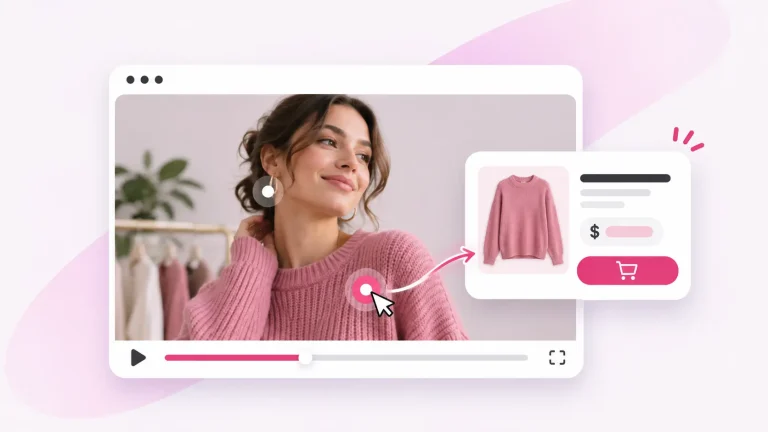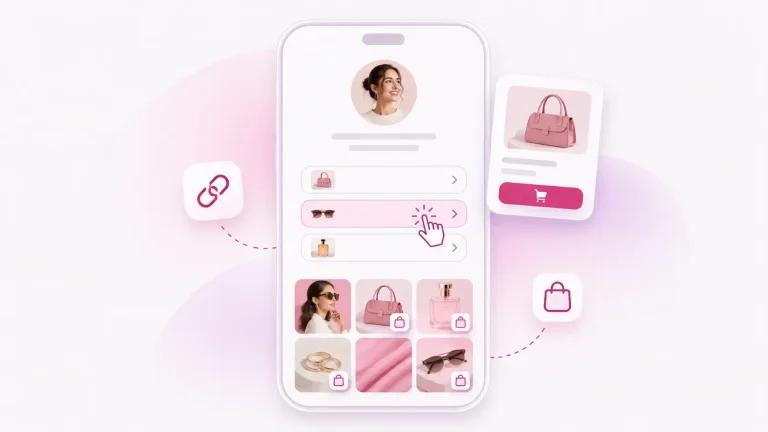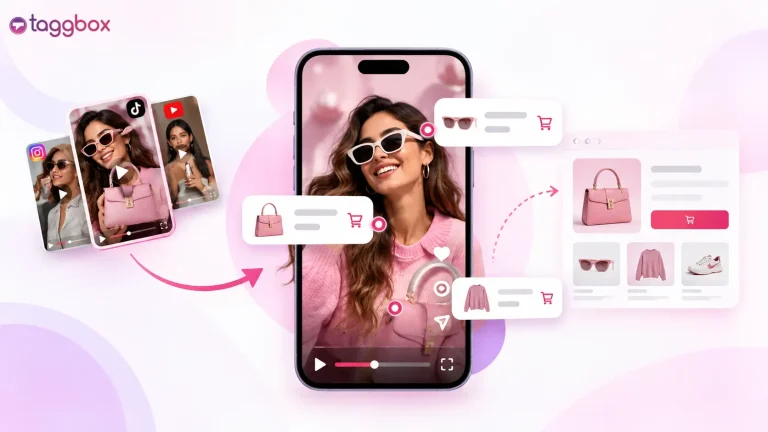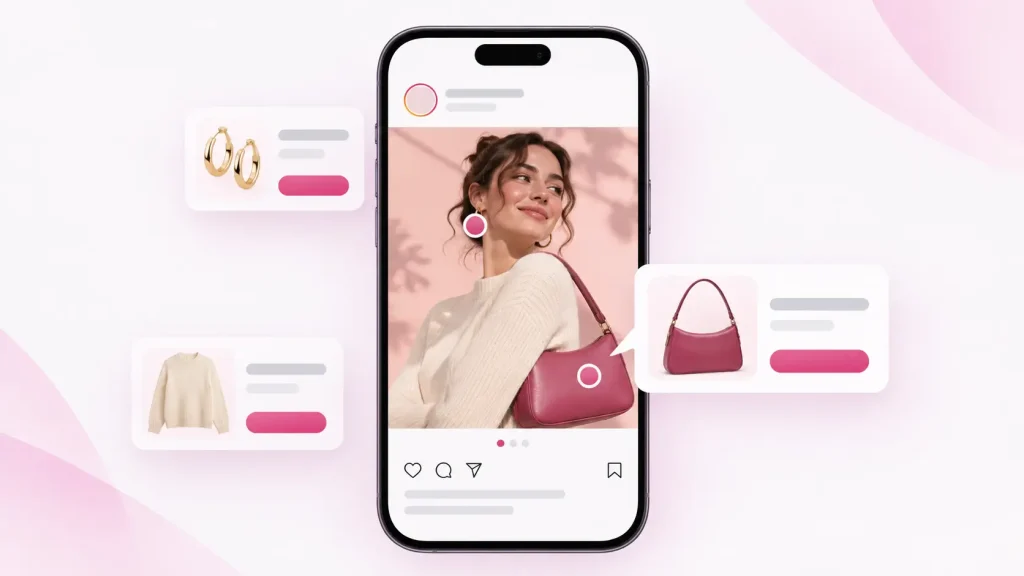
Instagramで商品にタグを付けるには、投稿またはリールを作成し、「次へ」をタップします。最終画面で「その他のオプション」を開き、商品の詳細を追加します(カタログが接続されている場合は「商品にタグを付ける」をタップします)。カタログのタグ付けには、対応地域でInstagramビジネスアカウントまたはクリエイターアカウント、および承認済みの商品を含むメタカタログが必要です。
Instagramの商品タグ付け機能を使うと、投稿、リール、ストーリーズ内のアイテムにラベルを付けることができ、視聴者はタップして商品の詳細を見ることができます。Instagramで商品をタグ付けするのは、設定さえ済ませれば1分もかかりませんが、ほとんどの人はその前につまずいてしまいます。
以下は、私がInstagramで実際に使用した経験に基づいた、投稿、ストーリー、リールに関する具体的な手順です。さらに、商品タグがブロックされる問題の解決策も記載しているので、投稿を売上につなげる方法を学ぶことができます。
Instagramで商品をタグ付けする前に必要なもの
- アクティブなInstagramビジネスアカウントまたはクリエイターアカウント
ビジネスアカウントとクリエイターアカウントは、Instagramのプロフェッショナル向けアカウントタイプです。設定画面から無料で切り替えることができます。
- 製品の詳細
- 表示する商品画像または動画(複数可)
- お住まいの地域でショッピングが可能です
- アカウントにリンクされたメタカタログ
メタカタログとは、コマースマネージャー内の商品リストのことで、Instagramはこのリストから商品タグを取得します。
- そのカタログに掲載されている承認済み製品
- リンクされたアカウントの管理者権限またはカタログ権限
Shopifyの商品をInstagramにタグ付けするには、ShopifyのFacebook & Instagramアプリを使ってストアを接続してください。これにより商品がメタカタログに同期され、「商品にタグ付け」をクリックした際に商品が表示されるようになります。
まだショップを開設していない場合は、以下に従ってください。 Metaの公式ガイド Instagramでショッピングを設定する方法については、こちらをご覧ください。または、ステップバイステップの手順をお読みください。 Instagramショップの設定ガイド.
Instagramの投稿で商品をタグ付けする方法
ステップ1: Instagramのビジネスアカウントまたはクリエイターアカウントにログインするか、アカウントをお持ちでない場合は新規アカウントを作成してください。
ステップ2: 左上にあるプラス(+)アイコンをクリックします。表示されるオプションから「投稿」を選択してください。
ステップ3: 画像、動画、またはその両方を組み合わせて、1つのInstagram投稿を作成します。次に、右上の「次へ」をクリックします。
ステップ4: テキスト、音声、フィルターなどを追加するなど、投稿をカスタマイズしてください。その後、右下の「次へ」をクリックしてください。
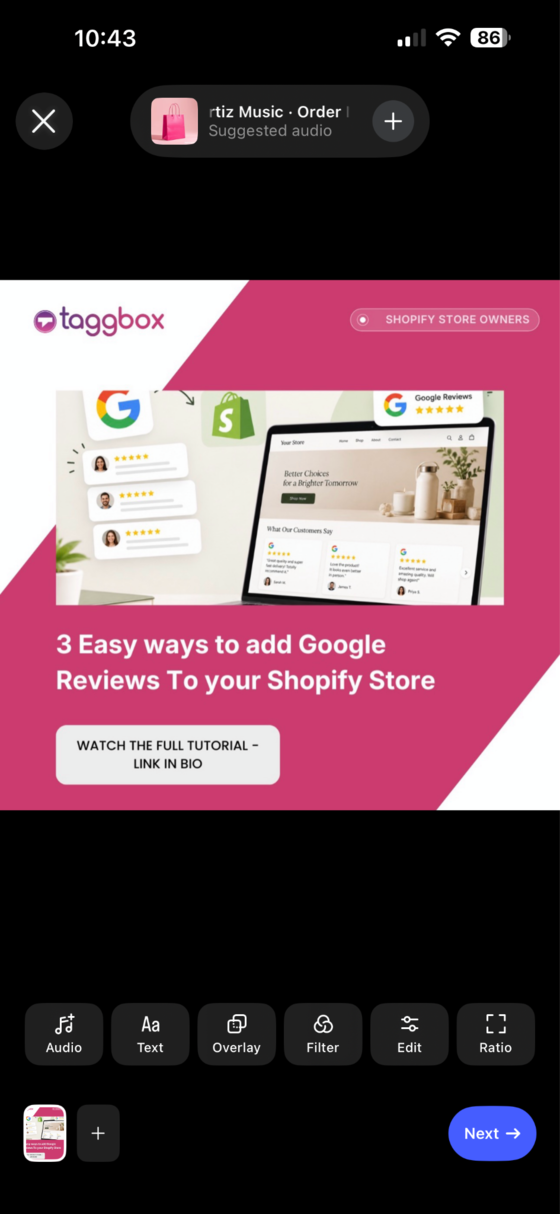
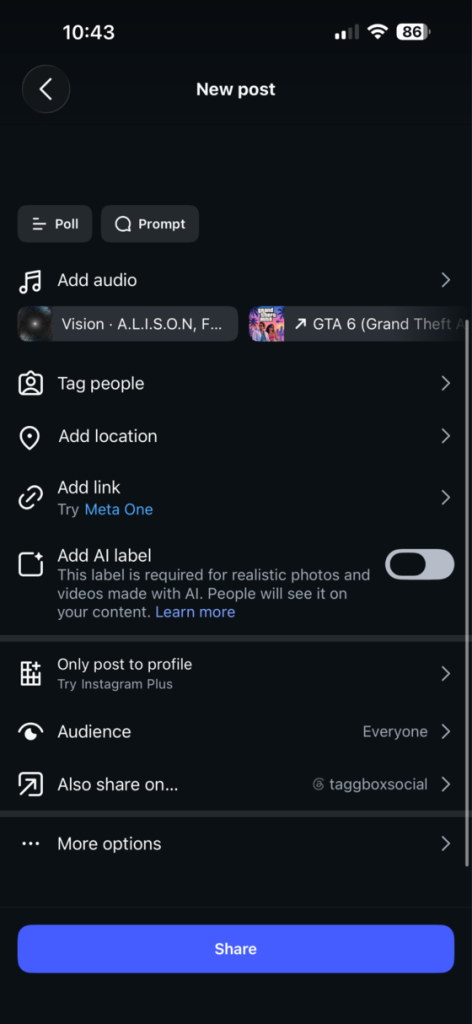
ステップ5: 画面下部に「その他のオプション」という項目がありますので、それをクリックしてから「商品詳細を追加」を選択してください。
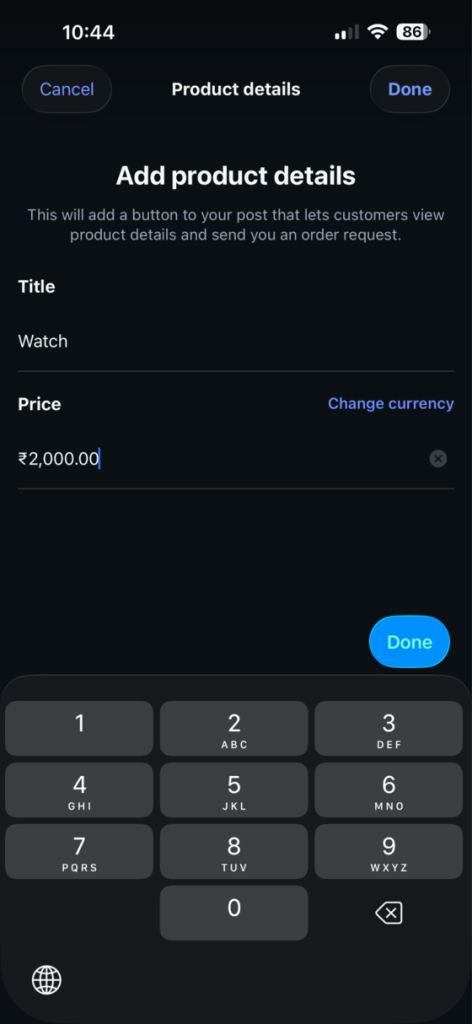
ステップ6: 商品名を入力し、通貨を選択して価格を入力してください。その後、「完了」をクリックしてください。
ステップ7: 次に「共有」をクリックして、タグ付けした商品を含む投稿を公開します。
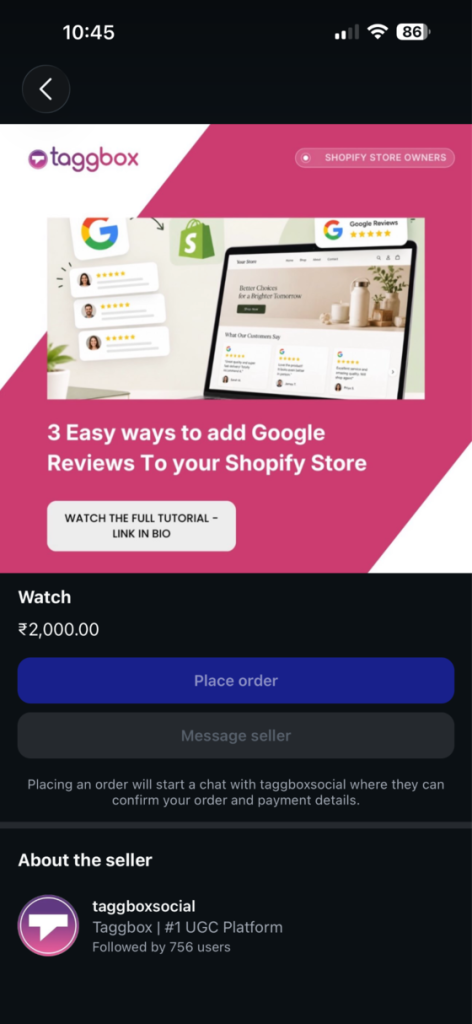
画像キャプション: 商品詳細を追加した後の投稿の表示例。
注意: このオプションはモバイル端末でのみ利用可能です。デスクトップから追加するには、コマースマネージャーで商品カタログを作成する必要があります。
ウェブサイトにInstagram投稿を追加し、ホットスポットやCTAボタンなどの詳細情報やカスタマイズを行うには、設定ガイドを参照してください。 購入可能なInstagramフィード。
Instagramストーリーズとリールで商品をタグ付けする方法
Instagramストーリーで商品をタグ付けする方法
Instagramストーリーズでネイティブの製品ステッカー機能を使って商品をタグ付けする方法は以下のとおりです。
ステップ 1
Instagramのビジネスアカウントまたはクリエイターアカウントにログインするか、アカウントをお持ちでない場合は新規アカウントを作成してください。
ステップ 2
左上にあるプロフィールアイコンの横にあるプラス(+)アイコンをタップします。ストーリーに使う画像または動画を選択してください。
ステップ 3
ストーリーを上にスワイプすると、オプショントレイが開きます。また、右側のステッカーアイコン(リストの2番目)をタップしてトレイを開くこともできます。
ステップ 4
トレイから商品シール(またはショッピングシール)を選んでください。
注:ストーリーで商品にタグを付けるには、コマースマネージャーに該当するカタログが登録されている必要があります。
ステップ 5
上部にショップ名またはユーザー名を追加するか、商品ソースの候補からショップをタップしてください。
ステップ 6
メニューからタグ付けしたい商品を検索するか、上部の欄に商品名を入力してください。
ステップ 7
「追加」をクリックします。次に「完了」をクリックして、Instagramストーリーを共有してください。
ウェブサイトにショッピング可能なInstagramストーリーフィードを埋め込む方法についてのすべてを知りたい場合は、当社のブログをご覧ください。 購入可能なInstagramストーリーズ。
Instagramリールで商品をタグ付けする方法
ステップ 1
Instagramのビジネスアカウントまたはクリエイターアカウントにログインするか、アカウントをお持ちでない場合は新規アカウントを作成してください。
ステップ 2
左上にあるプラス(+)アイコンをクリックします。表示されるオプションから「リール」を選択してください。
ステップ 3
必要な画像や動画を組み合わせてリールを作成します。テキスト、音声、フィルターなどを追加して投稿をカスタマイズします。その後、右下の「次へ」をクリックします。
ステップ 4
画面下部の「その他のオプション」をクリックし、「商品詳細を追加」を選択します。商品名を入力し、通貨を選択して価格を入力します。最後に「完了」をクリックします。
ステップ 5
次に「共有」をクリックして、タグ付けした商品を含むリールを公開します。
Instagramのリール動画をウェブサイトに埋め込み、購入可能な状態にする方法については、ブログ記事をご覧ください。 購入可能なInstagramリール:ソーシャルショッピングの未来。
Instagramで複数の商品をタグ付けする方法
ステップ 1
Meta Business SuiteでMeta Businessアカウントを作成します。FacebookビジネスページとInstagramプロフェッショナルアカウントを接続します。
ステップ 2
MetaCommerce Managerを開き、「カタログの追加」→「Eコマース」を選択します。カタログに名前を付け、ビジネスに割り当ててください。
Commerce Managerは、Metaが提供する、カタログ作成やFacebookおよびInstagram上でのショップ管理のためのツールです。
ステップ 3
以下のいずれかの方法を選択してください。
- 手動アップロード商品名、説明、価格、画像、URLを追加してください。
- データフィード商品データを含むCSVファイルまたはXMLファイルをアップロードしてください。
- 電子商取引の統合: ShopifyやWooCommerceなどのプラットフォームと連携して、商品を同期させましょう。
ステップ 4
次に、InstagramのプロフェッショナルアカウントとFacebookのビジネスページを商品カタログにリンクしてください。必要なアカウント認証と商取引資格の確認を完了してください。
ステップ 5
Instagramを開いて「+」→「リール」をタップします。動画をアップロードまたは録画し、リールを編集して「次へ」をタップします。キャプションやその他の詳細情報を追加します。
ステップ 6
「商品を追加」に移動します。接続済みのカタログから商品を検索するか、対象となる商品のURLを貼り付けます。掲載したい商品を選択します。さらに商品を追加する場合は、この手順を繰り返し、「完了」をクリックします。
デモリールを公開しよう。
Reelsに商品リンク(アフィリエイトリンク)を貼り付けることができるのは、18歳以上で、フォロワーが1,000人以上の公開アカウントを持ち、Instagramの収益化ポリシーを満たしているクリエイターのみです。*
Instagramで商品にタグ付けできないのはなぜですか?(よくある問題とその解決策)
「商品にタグを付ける」オプションが表示されない場合、または商品が読み込まれない場合は、通常、Instagramアプリ自体ではなく、アカウントの種類、地域、または商品カタログに問題があります。Instagramの商品タグ付けは、アカウント、カタログ、および商品がMetaの要件を満たしている場合にのみ機能するため、これらのいずれかに問題があると、タグ付けがブロックされる可能性があります。以下に、考えられる原因を特定して解決するのに役立つ一般的な症状をいくつか示します。
| 症状 | 考えられる原因 | 修正方法 |
| 商品にタグを付けるオプションがありません | 個人アカウントを使用しているか、アカウントがInstagramショッピングの承認を受けていないか、またはお住まいの地域でショッピングが利用できません。 | ビジネスアカウントまたはクリエイターアカウントに切り替え、コマースマネージャーでショップの設定が完了していることを確認し、Metaがあなたのマーケットをサポートしていることを確認してください。 |
| 「商品が見つかりません」と表示されるか、検索結果に商品が表示されません。 | カタログがあなたのInstagramアカウントに接続されていないか、商品が同期されていないか、またはカタログで使用されている名前とは異なる名前で検索している可能性があります。 | Commerce Managerでカタログを再接続し、同期が完了するまで待ってから、カタログに記載されている正確な商品名を使用して検索してください。 |
| 製品は拒否されたか、利用不可とマークされています | 出品内容がMetaの商取引ポリシーに違反しているか、画像、価格、在庫状況などの重要な詳細情報が欠落しているか無効です。 | コマースマネージャーを開き、拒否理由を確認し、出品情報を修正して、再審査または異議申し立てを依頼してください。 |
| タグに誤ったバリエーション、価格、またはサイズが表示されています | お客様がストアで商品を変更されてから、カタログフィードが更新されていません。 | ストアまたはフィードで商品情報を更新し、再同期を実行してから、古い情報がまだ表示されている場合は投稿にタグを付け直してください。 |
| カタログ接続の問題 | Facebookページ、Instagramアカウント、カタログが同じビジネスポートフォリオにリンクされていないか、権限が不足しています。 | 3つすべてが同じビジネスポートフォリオに接続されていること、および管理者権限またはカタログ権限を持っていることを確認してください。 |
| 上記の手順をすべて実行しても、オプションが表示されません。 | アプリのバージョンが古いか、一時的な不具合です。 | Instagramアプリをアップデートし、一度ログアウトしてから再度ログインし、数時間後にもう一度試してみてください。 |
すべて確認してもInstagramの商品タグ付けがまだ機能しない場合は、Commerce ManagerアカウントからMetaビジネスサポートにお問い合わせください。地域制限やポリシーの見直しなど、一部の問題はMeta側でしか解決できないためです。
また読む:
2026年にShopifyでショッピング可能な動画を埋め込む方法
Instagramコンテンツをウェブサイトで購入可能にする方法 Taggbox
Instagram内で商品にタグを付けると、Instagram上で投稿が購入可能になるだけです。コンテンツをウェブサイトに埋め込むと、タグは自動的に削除されます。
ウェブサイト上でInstagramのコンテンツをショッピング可能にするには、訪問者がストアを離れることなく商品を見つけて購入できるように、商品タグを別途追加する必要があります。 Taggbox これは、投稿やリールを ショッピング可能なInstagram クリック可能な商品スポットを備えたギャラリー。
設定方法は次のとおりです。
- 作る Taggbox アカウントをお持ちでない場合は、ログインしてください。既にお持ちの場合は、ログインしてください。
- 左側のパネルにある「コンテンツギャラリー」に移動し、「新しいギャラリーを追加」をクリックします。
- ソースネットワークとしてInstagramを選択し、次にフィードソース(ハンドル、ハッシュタグ、ストーリーズ、メンション、タグ付け、リール)を選択します。
コンテンツを公開する前に、ブランドイメージにそぐわないコンテンツをフィルタリングしたり、AIによるモデレーションで投稿を承認したり、クリエイターに直接使用許諾を申請したりすることで、コンテンツを安全に再利用することができます。
- 製品カタログを開き、以下の3つの方法のいずれかで製品を同期します。
- ストアのURLと直接同期(「商品カタログを同期」をクリック)
- CSV/Excelインポート(商品リストのインポート)
- 手動入力(+商品を追加)。
Shopifyストアを運営している場合は、 Shopify向けInstagramウィジェット 商品を接続し、ギャラリーをストアに表示します。
- ギャラリーに戻り、投稿を開き、「商品にタグを付ける」をクリックして、ドロップダウンメニューから商品を選択してください。
- テーマを選択し、バナーレイアウトを選択し、サイトに合わせてカスタムCSSを追加し、製品のCTAテキストを設定します。Googleアナリティクスを接続して使用することもできます。 Taggbox閲覧数、クリック数、CTRを追跡するためのショッピング分析機能。
- 「コードを生成」をクリックして、生成されたコードをECサイトに貼り付けてください。
Instagramのコンテンツをウェブサイト上で購入可能にしましょう。
今すぐ始める結論
Instagramの商品タグ付けは、ユーザーがスクロールしながら購入するのに役立ちますが、トラフィックとチェックアウトの大部分はウェブサイトで発生します。まずアプリでタグを設定し、次に同じコンテンツをストアに持ち込みます。 ショッピング可能なギャラリーつまり、あなたの最も売れている投稿は、両方の場所で売れ続けるということです。
ウェブサイトを訪問者にとってより魅力的なものにするには、次のようなツールを使用して製品タグ付きの Instagram コンテンツを埋め込みます。 Taggbox カスタマイズ、自動同期、およびモデレーションのため。
プラットフォームからの売上を伸ばすためのその他の方法については、以下のガイドをご覧ください。 Instagramのeコマース.
ご質問がありますか?私たちがお答えします!
Instagramに投稿した後、商品タグが表示されないのはなぜですか?
商品がメタレビュー中、却下された、またはお住まいの地域でサポートされていない場合、タグが非表示になることがあります。Commerce Managerでステータスを確認し、アプリを更新してから、しばらく待ってから再度ご確認ください。
商品が在庫切れになったり削除されたりした場合、Instagramの商品タグはどうなりますか?
在庫切れの商品は通常タグが付いたままですが、在庫切れと表示される場合があります。商品を削除したり、カタログから削除したりすると、タグが機能しなくなったり、消えたりすることがあります。カタログを常に最新の状態に保ち、必要に応じて代替商品でタグを付け直してください。
Instagramの商品タグで、価格、サイズ、色が間違っているのはなぜですか?
タグは投稿ではなくカタログから詳細情報を取得します。ストアで価格やバリエーションを変更してもフィードが同期されていない場合、古い情報が表示されます。商品を更新し、カタログを再同期してから、必要に応じてタグを再設定してください。
Instagramでは商品を直接タグ付けできるのに、スケジュールツール経由ではできないのはなぜですか?
MetaのAPIサポートが制限されているか、カタログやビジネスアカウントがツールに接続されていないため、一部のスケジュールツールではInstagramの商品タグ付け機能にアクセスできない場合があります。ツールのサポート機能を確認するか、投稿後にInstagramアプリでタグを追加してください。
Instagramで、商品にタグ付けすること、ブランドにタグ付けすること、有料パートナーシップラベルを追加することの違いは何ですか?
商品にタグを付けると、カタログアイテムへのリンクが作成され、閲覧や購入が可能になります。ブランドにタグを付けると、他の企業のアカウントが言及されますが、販売は行われません。有料パートナーシップラベルは、スポンサー付きコンテンツであることを示します。商品にタグを付けずにリンクを共有するだけの場合は、次の方法を参照してください。 Instagramにリンクを投稿する.

サンスクリティはコンテンツマーケティングスペシャリストです Taggboxユーザー生成コンテンツ、ソーシャルメディアマーケティング、ウェブサイト体験、デジタル信頼を専門としています。SaaSおよびB2Bマーケティングにおいて3.5年半以上の経験を持ち、市場調査、顧客インサイト、市場投入戦略、そして実際のブランド事例を組み合わせることで、マーケターがより本物らしく、高いパフォーマンスを発揮するデジタル体験を創造できるよう支援します。
サンスクリティからのその他の記事