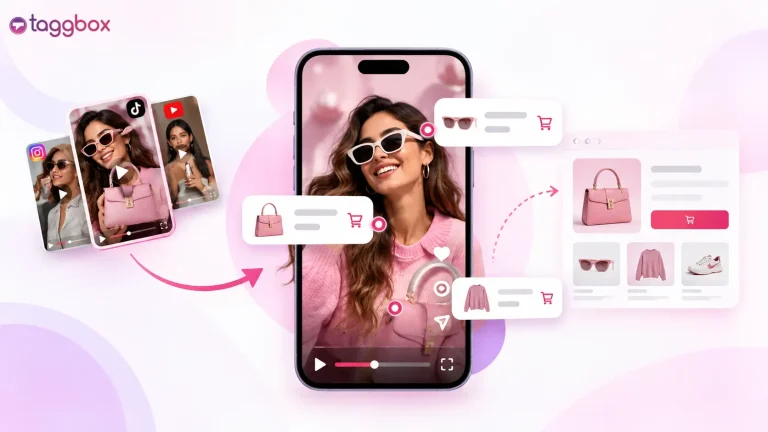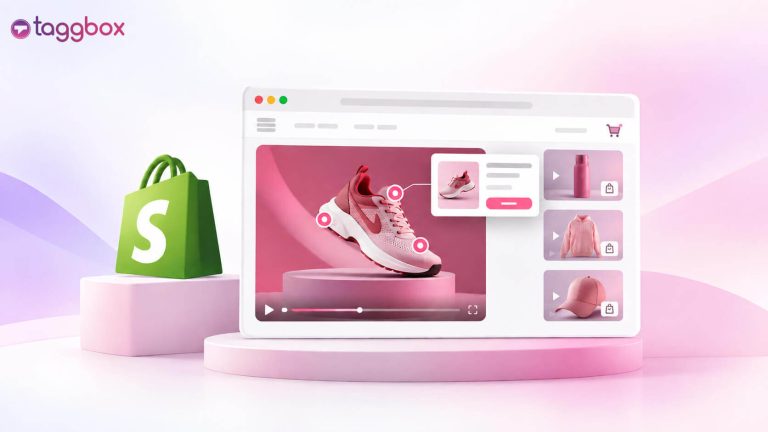
ショッピング可能な動画を作成するには、動画をアップロードするか、Instagram、TikTok、YouTubeなどのコンテンツソースからショッピング可能な動画プラットフォーム(例: Taggbox製品カタログから製品を直接ビデオタイムラインにタグ付けし、インタラクティブなギャラリーレイアウトをカスタマイズし、Webサイトにコードを埋め込むことで、画面上での直接購入を可能にします。
もし、視聴者が動画に登場する商品を探し回ることなく、動画が販売につながるとしたらどうでしょう?
それが、購入可能な動画を作成する際の基本的な考え方です。動画の中に商品を直接配置することで、売上増加と迅速な購入決定を促します。
このブログを読み終える頃には、商品にタグ付けをして、ウェブサイトにギャラリーを公開し、その効果を測定することで、購入可能な動画を作成する方法がわかるようになっているでしょう。
ショッパブルビデオとは何ですか?
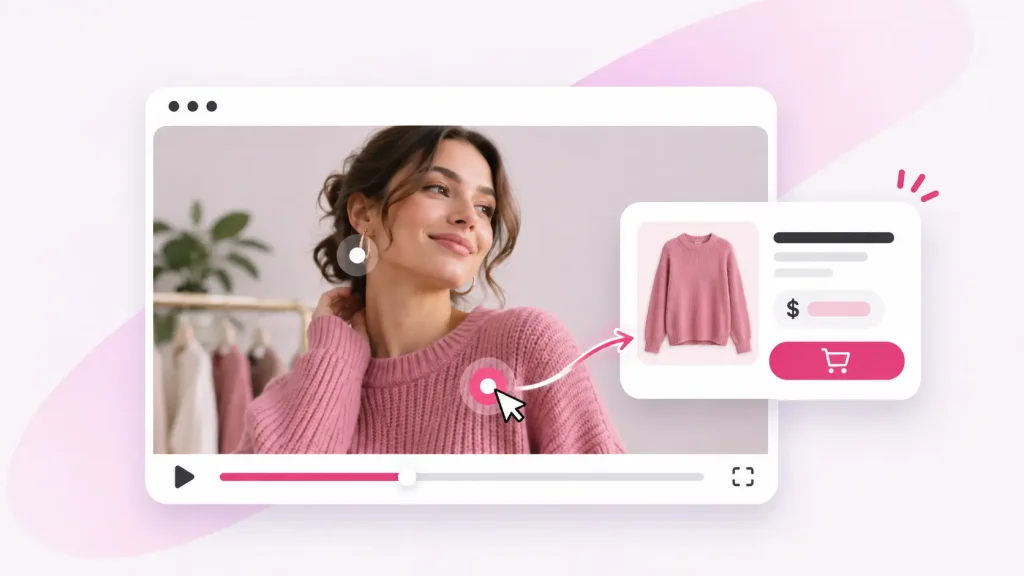
ショッピング可能な動画とは、視聴者が画面上の商品をクリックして直接購入ページに移動できる、タグ付けされた商品を含む動画フォーマットのことです。
動画を一時停止して商品を探す代わりに、視聴者は動画上に商品名、画像、価格、購入ボタンが直接表示されるのを確認し、タップして商品ページへ移動できる。
より理解を深めるための例を挙げます。
あるスキンケアブランドが、自社ウェブサイトに短い「モーニングルーティン」動画を埋め込んでいる。動画には3つの製品が登場し、すべてにタグ付けされている。ビタミンC美容液が気に入った視聴者は、ホットスポットをクリックすると、その製品のページに直接アクセスできる。
「これいいな」から「これ買おう」へのちょっとした近道こそが、動画を購買意欲をそそるものにするのだ。
ショッピング可能な動画を作成する前に必要なもの
事前に準備しておけば、後々の手間を大幅に省けます。ショッピング機能付き動画を埋め込む前に準備しておくべき事項は以下のとおりです。
- 適切なビデオ商品がはっきりと映っていて、簡単に識別できる動画を選んでください。商品デモ、開封動画、スタイリング動画、顧客レビューなどがおすすめです。
- 第三者コンテンツの再利用許可: 動画があなたが作成したものでない場合(クリエイターコンテンツ、顧客動画、ソーシャルプラットフォームからの投稿など)、 UGCの権利を取得する 自分のサイトで再利用する前に。
- 正確な製品情報とリンク先のURL各製品には、適切な名前、画像、価格、そして正しいページにリンクするリンクが必要です。
- プラットフォーム: あなたには必要だ ショッピング可能なビデオプラットフォーム 動画に商品をタグ付けして、インタラクティブなカードとして表示できる機能です。このブログでは、 Taggbox.
- ウェブサイト公開アクセス最後に埋め込みコードが発行されますので、CMS、ページビルダー、または開発者を通して、ご自身のサイトに追加できることを確認してください。
もう一つ知っておくべきこと: 始めるのに完全に接続されたeコマースストアは必要ありません。カタログを接続することは一つの選択肢ですが、 Taggboxまた、商品を手動で追加したり、ファイルからインポートしたりすることもできます。
知ってますか?
「Mum & Daughter」はAOVを58%増加させ、 コンバージョンが 186% 増加しました 購入可能なUGCギャラリー付き。
ショッピング可能な動画を作成する方法 Taggbox
ステップ1:サインアップしてギャラリーを作成する
サインアップする Taggbox 既存ユーザーの方はログインしてください。
「コンテンツギャラリー」に移動し、「新しいギャラリーを追加」をクリックして、ギャラリーに名前を付けて「保存」をクリックします。
ステップ2:コンテンツソースを選択する
TikTok、Facebook、または Instagram ショッピング動画このブログでは、フィードソースとして「ハッシュタグ(#)」を選択します。
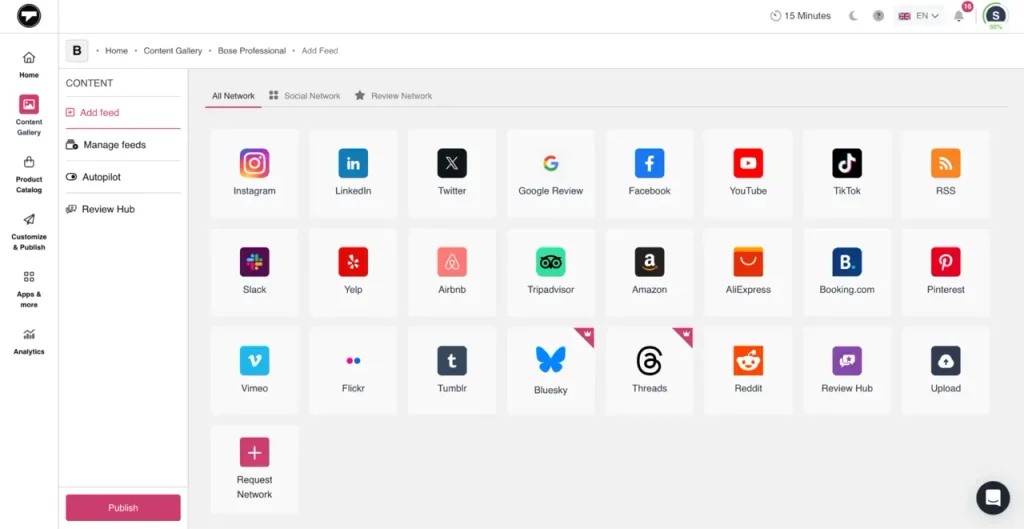
お願いまた、「アップロード」機能を使って動画を手動でアップロードしたり、希望するネットワークがリストにない場合は新しいネットワークをリクエストすることもできます。
ステップ3:動画を取得する
ソースネットワークから投稿を取得する方法を選択してください。ハッシュタグ、ハンドル、ストーリー、リール、メンションなどから取得できます。このブログでは、コンテンツを取得するためのフィードソースとして「ハッシュタグ(#)」を選択します。
ステップ4:投稿を管理する
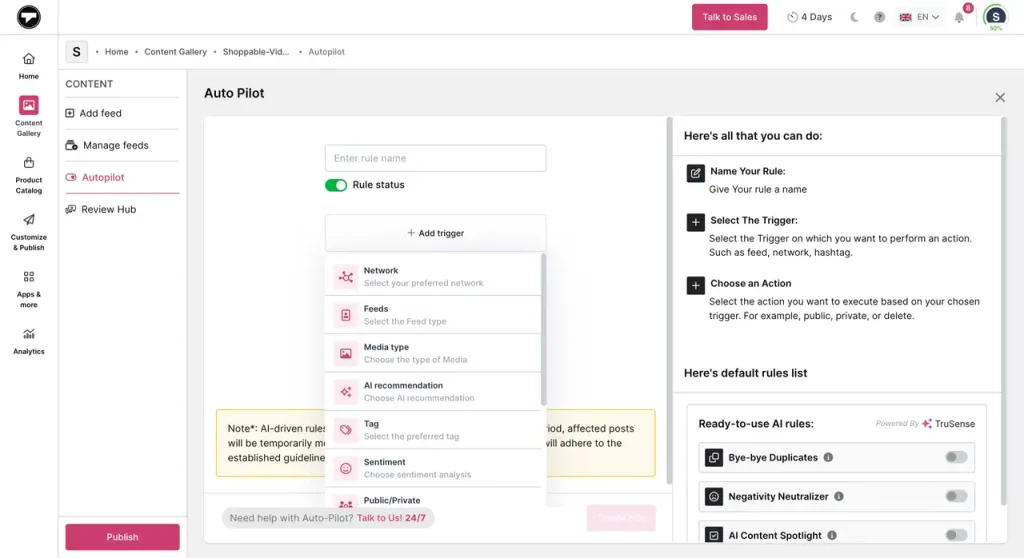
手動で 投稿をモデレートする ニーズに合わない動画を削除することで、動画の閲覧を管理できます。また、Autopilotを使用してカスタムモデレーションフィルターを設定したり、AIを活用したモデレーション機能を使用して、重複動画、否定的な感情を持つ動画、AIの推奨スコアに基づいて動画を自動的に削除することもできます。
ステップ5:製品カタログを設定する
左側のパネルにある「製品カタログ」に移動してください。製品を追加する方法は3つあります。
- 直接同期: 「製品カタログを同期」をクリックし、ストアのURLを入力してください。
(対応プラットフォーム上でストアを運営しており、商品カタログが大規模または頻繁に更新される場合に最適です。)
- CSV/Excelインポート「商品リストのインポート」をクリックして、カタログファイルをアップロードしてください。
(商品情報がスプレッドシートに登録されている場合や、ストアが対応プラットフォーム上にない場合に最適です。また、一度に多数の商品を追加する場合にも便利です。)
- 手動入力「+商品を追加」をクリックし、商品の詳細を一つずつ入力してください。
(少数の商品だけを扱う場合に効果的です。カタログファイルや連携ストアがない場合、最も手軽に始められる方法です。)
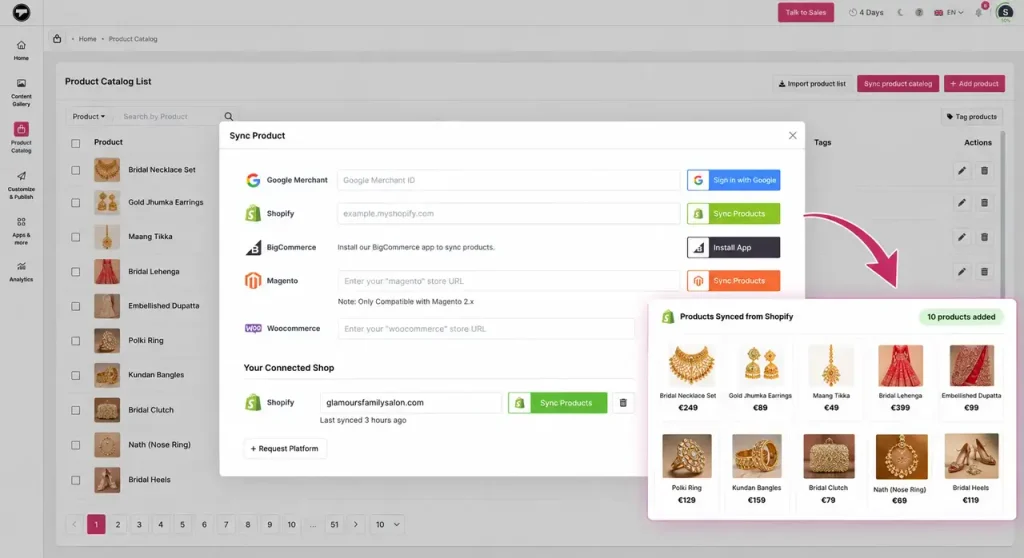
ステップ6:動画に商品をタグ付けする
コンテンツギャラリーに戻り、作成したフィードを選択します。「商品にタグを付ける」をクリックして投稿にタグを付け、ドロップダウンメニューから該当する商品を選択します。動画に複数の商品が表示される場合は、1つの動画内で複数の商品にタグを付けることができます。
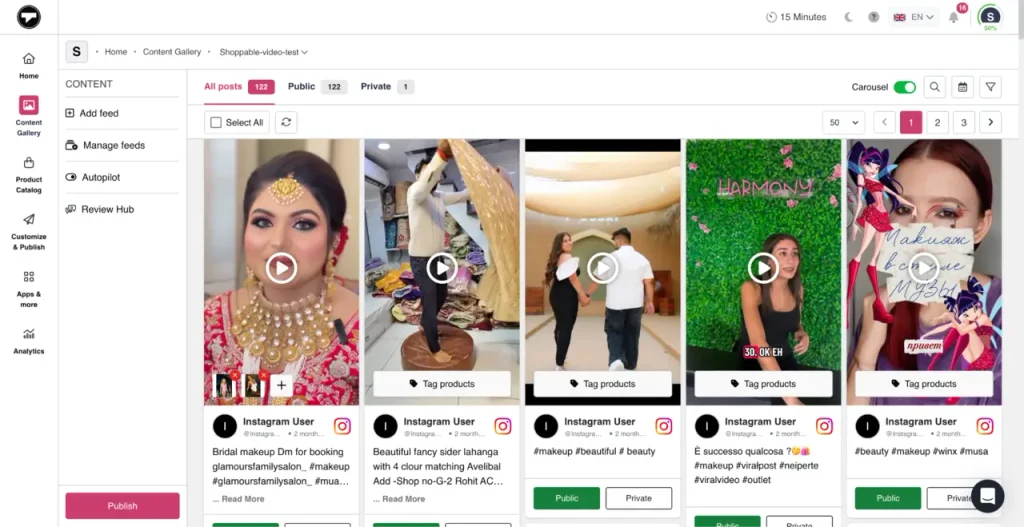
著者からのヒント動画にはっきりと映っている商品のみにタグを付け、動画に複数の商品が映っている場合はホットスポットをオンにして、視聴者がどの商品をタップすればよいか分かるようにしてください。
ステップ7: チャンネルを作成する
関連する動画すべてにタグを付けたら、「公開」をクリックし、チャンネルを作成します。チャンネルに名前を付け、ドロップダウンメニューから「ウェブサイト」を選択してください。
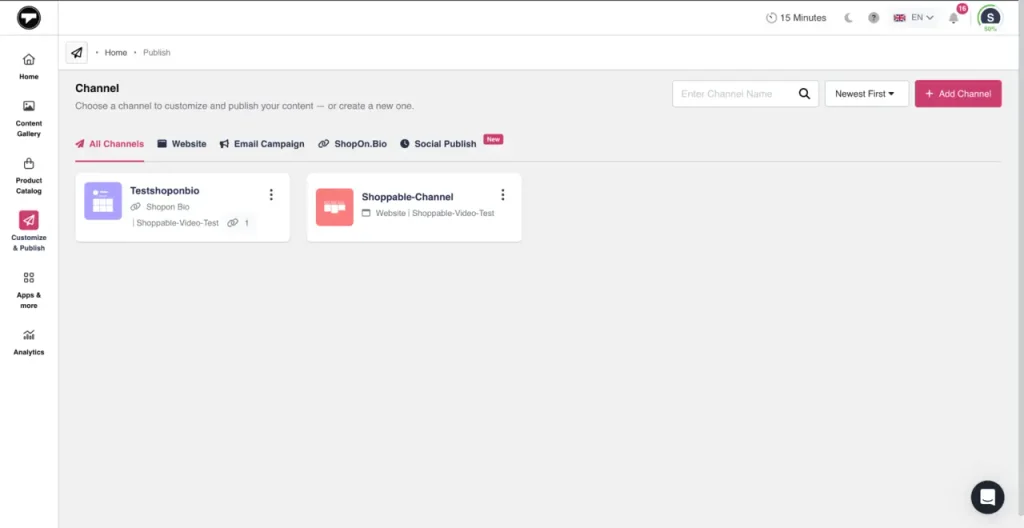
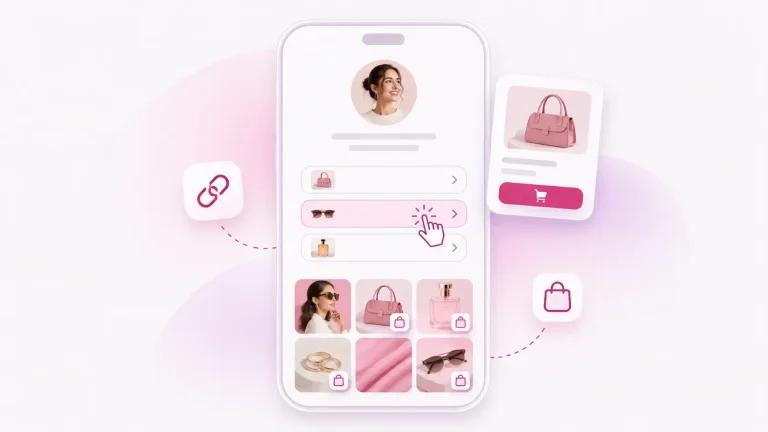
その他の埋め込みチャンネルオプション ショッピング可能なメディア ウェブサイトを含む、 ショップオンバイオ (プロフィール欄に購入可能なリンクがあります)、メールキャンペーン、ソーシャルメディアへの投稿。
ステップ8:購入可能な動画フィードをカスタマイズする
ウェブサイト上のギャラリーの外観と動作をカスタマイズしましょう。カスタマイズできる主な項目は以下のとおりです。
- テーマを選択するか、プリセットがどれも合わない場合はカスタムテーマをリクエストしてください。
- ヘッダーにカスタムテキストとボタンを表示するバナーレイアウトを追加します。
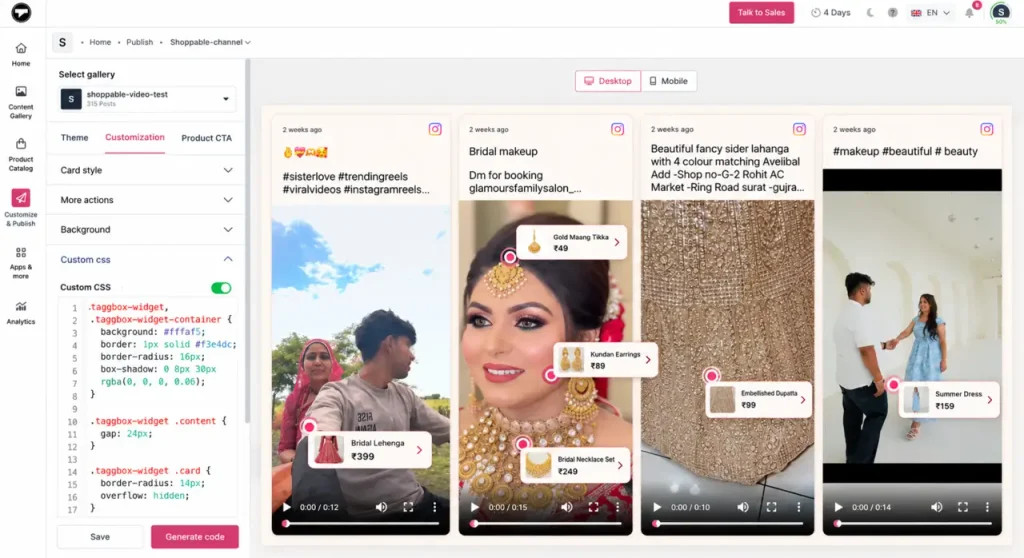
- ウェブサイトのデザインに合わせてカスタムCSSを追加する
- Google Analyticsを統合してフィードのパフォーマンスを追跡する
- ローカライズ機能を使えば、ウィジェットをあらゆる言語に自動翻訳できるので、世界中のユーザーにそれぞれの母国語で語りかけることができます。
- スライドごとの表示時間、投稿間隔、列数などを調整します。
- ボタン、ホットスポット、カタログ名などのオプションを使用して、製品のCTAをカスタマイズします。
ステップ9:埋め込みコードを生成して公開する
すべてカスタマイズしたら、デスクトップとモバイルでプレビューし、「保存」をクリックしてから「コードを生成」をクリックしてください。
左上にあるギャラリータイプのドロップダウンメニューから、「商品ページギャラリー」を選択することもできます。一般ギャラリーでは、購入可能なすべての動画が表示されますが、商品ページギャラリーでは、各商品のIDを使用して、その商品に関連する動画のみが表示されます。
次に、希望するCMSプラットフォームを選択し、右側に表示される公開手順に従ってください。
ネイティブプラットフォーム対 Taggbox ショッピング可能なギャラリー
ネイティブのショッピング機能を使えば、販売はソーシャルアプリ内で完結し、サイト上のギャラリーを使えば、買い物客をあなたのウェブサイトに誘導して、そこで顧客体験をコントロールできます。
| 因子 | ネイティブプラットフォームショッピング (TikTokショップ、Instagram、YouTube) | Taggbox ショッピング可能なギャラリー |
| 買い物客がどこで買うか | 状況によって異なります。TikTokショップはアプリ内で決済を行いますが、InstagramやYouTubeは通常、購入者をあなたのサイトに誘導します。 | 自社製品ページにて |
| 販売者またはアカウントの承認、および地域ごとの利用可能性ルール | A Taggbox アカウント、カタログ(同期、CSV、または手動)、および埋め込みコード | |
| ECサイトが必要 | 通常はそうです、または承認済みの販売者アカウント | いいえ、商品は手動で追加することも、ファイルをインポートすることもできます。 |
| コンテンツソース | そのプラットフォーム独自のコンテンツ | Instagram、TikTok、YouTube、直接アップロード、その他20以上のソース |
| 設計管理 | プラットフォーム定義のレイアウト | テーマ、カスタムCSS、バナー、CTAのカスタマイズ |
| 動画が表示される場所 | ソーシャルアプリ内 | あなたのサイトには、商品ページギャラリーなども含まれます。 |
| ベスト | ソーシャルアプリ内で新たなオーディエンスにリーチする | 自社サイトのトラフィックを顧客獲得につなげる |
プロモーションする前に、購入可能な動画をテストしましょう。
ギャラリーが公開されたら、デスクトップとモバイルの両方で公開ページを開き、買い物客が実際にクリックするようにページを閲覧してみてください。
以下に、ローンチ前の簡単なチェックリストを示します。
- Playback動画はすぐに読み込まれ、スムーズに再生され、音声や操作も期待通りに動作します。
- 製品の関連性表示されている商品は、実際に動画に登場する商品と一致しており、それぞれ適切なタイミングでタグ付けされています。
- 表示情報商品名、画像、価格がはっきりと表示され、ストアの内容と一致しています。何も途切れたり、欠落したりすることはありません。
- 宛先URL各商品カードをクリックすると、正しいページが開きます。リンク切れやリンクの不一致は購入意欲の高い顧客を逃してしまうため、必ず各商品をクリックして確認してください。
- モバイルユーザビリティカードは小さな画面でも読みやすく、タップしやすく、レイアウトによって他のページコンテンツが邪魔されることもありません。
- 購入手続きの続き商品カードから商品ページ、そしてカートまたはチェックアウトへと進む一連の流れを追ってください。途中で分かりにくい点があれば、リリース前に修正してください。
何かおかしいと感じたら、以下のセクションが原因究明に役立ちます。
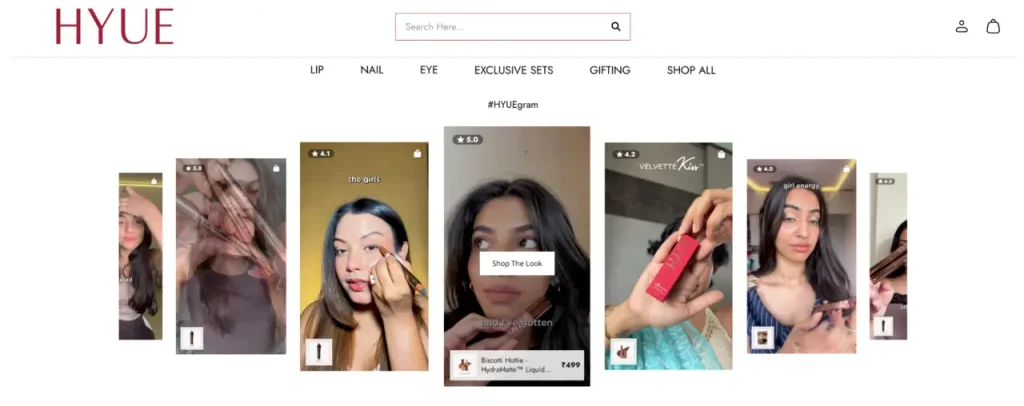
Hyueのショッピングギャラリー Taggbox ハッシュタグ #HYUEgram を付けてウェブサイトで公開中
ショッピング可能な動画でよくある問題とその確認事項
たとえ丁寧に作られたショッピング動画でも、いくつか問題が発生することがあります。そのほとんどは設定上の細かい点に起因するため、最も手っ取り早い解決策は、どこをチェックすべきかを知ることです。ここでは、よくある問題とその対処法を見ていきましょう。
| 問題 | 考えられる原因 | 確認すべきこと |
| 商品カードが動画の商品と一致しません | 間違った商品にタグ付けされているか、商品名が他の商品と酷似しています。 | タグ付けの手順を再度開き、タグ付けされた商品と画面に表示されている商品を比較してください。選択したバリエーション、色、サイズが正確であることを確認してください。 |
| カタログ検索で商品が見つかりません | 商品が追加されなかったか、インポートが完了しなかったか、同期が更新されませんでした。 | 商品カタログに該当アイテムが存在することを確認してください。ファイルをインポートした場合は、フィールドの欠落により該当行がスキップされていないことを確認してください。同期済みのカタログの場合は、再度同期を実行してください。 |
| 商品カードが間違ったページを開くか、リンクが切れています | 宛先URLが正しく入力されていないか、商品ページが移動しました。 | ライブページ上のカードをクリックし、表示されたURLをカタログに保存されているURLと比較してください。入力ミスや古いリンクがあれば修正してください。 |
| 商品ページに無関係な動画が表示される | ギャラリーが一般的なギャラリーとして設定されているか、製品IDが正しく設定されていません。 | 商品ページギャラリーを使用していることを確認し、設定画面の商品IDが、ストアでその商品に使用しているIDと一致していることを確認してください。 |
| ギャラリーはプレビュー画面とライブページでは見た目が異なります。 | サイトのテーマやスタイルが埋め込みに影響を与えています | ライブページを直接テストしてください。表示を上書きしている可能性のあるカスタムCSSやページビルダーの設定がないか確認してください。 |
ショッピング動画のパフォーマンスを測定する方法
ショッピング可能なギャラリーが公開されたら、次のステップは、何がうまくいっていて何がうまくいっていないのかを把握し、改善していくことです。 Taggbox 主要な数値を1つの分析ダッシュボードに表示します。
ちょっとしたメモ表示される指標は、プラットフォームとトラッキングの設定によって異なります。CTAクリック数などの一部の数値は、CTAボタンが有効になっていて設定が完了している場合にのみ記録されます。また、一度に1つの項目だけを変更してください。動画の差し替え、レイアウトの変更、CTAの書き直しをすべて一度に行うと、どの変更が効果をもたらしたのかが分からなくなります。1つの変更を行い、少し時間を置いてから比較してください。
追跡できるもの Taggbox 分析ダッシュボード:
- 総投稿数: ギャラリー全体で収集された投稿(動画、画像、テキスト)の数。これにより、あなたが扱っているコンテンツの量を把握できます。
- 総訪問者: 埋め込みウィジェットへの総訪問数。これは、あなたのギャラリーを見た人の数を示します。
- 合計クリック数ウィジェットとのインタラクションの総数。訪問者数と比較することで、ユーザーが積極的に関わっているのか、それとも単にスクロールして通り過ぎているだけなのかを確認できます。
- CTR(クリックスルー率): クリックした訪問者の割合。これは、ギャラリーが注目を集めているかどうかを判断する最も手っ取り早い方法であり、新しいレイアウトや動画をテストする際に注目すべき数値です。
- CTAクリック数視聴者がCTAボタンをクリックした回数。ショッピング可能な動画の場合、これは購入意欲を示す最も有力な指標であり、人々が商品に向かって行動していることを示します。
- 最もパフォーマンスの高いコンテンツ: クリック数と閲覧数を含む、人気投稿のフィードです。これを利用して、どの動画、クリエイター、スタイルがアクションを牽引しているかを把握し、それらをさらに増やしましょう。
- 最もアクティブなトップクリエイター: 最も多くのコンテンツを投稿しているクリエイターとその投稿プラットフォームの一覧です。クリエイターや顧客の動画を収集していて、今後一緒に仕事をする相手を知りたい場合に便利です。
- 投稿タイプと投稿ネットワークの内訳: コンテンツをフォーマット(テキスト、画像、動画)別、およびソースネットワーク別に分類します。これにより、コンテンツの出所と、どのフォーマットに依存しているかがわかります。
- 感情統計投稿を肯定的、中立的、否定的に分類します。これにより、ギャラリー内のコンテンツに対する人々の感想を把握できます。
結論
購入可能な動画を作るのに、大勢のチームや複雑な設定は必要ありません。必要なのは、質の高い動画、正確な商品情報、そしてその2つを繋ぐツールだけです。
手順を簡単に説明すると、商品を追加し、動画にタグ付けし、ギャラリーをカスタマイズし、公開し、ライブページでテストし、パフォーマンスを追跡する、という流れです。
手軽に始めたいなら、 Taggbox (NAIST) と 今日から最初のショッピング動画を作成しましょう.

サンスクリティはコンテンツマーケティングスペシャリストです Taggboxユーザー生成コンテンツ、ソーシャルメディアマーケティング、ウェブサイト体験、デジタル信頼を専門としています。SaaSおよびB2Bマーケティングにおいて3.5年半以上の経験を持ち、市場調査、顧客インサイト、市場投入戦略、そして実際のブランド事例を組み合わせることで、マーケターがより本物らしく、高いパフォーマンスを発揮するデジタル体験を創造できるよう支援します。
サンスクリティからのその他の記事