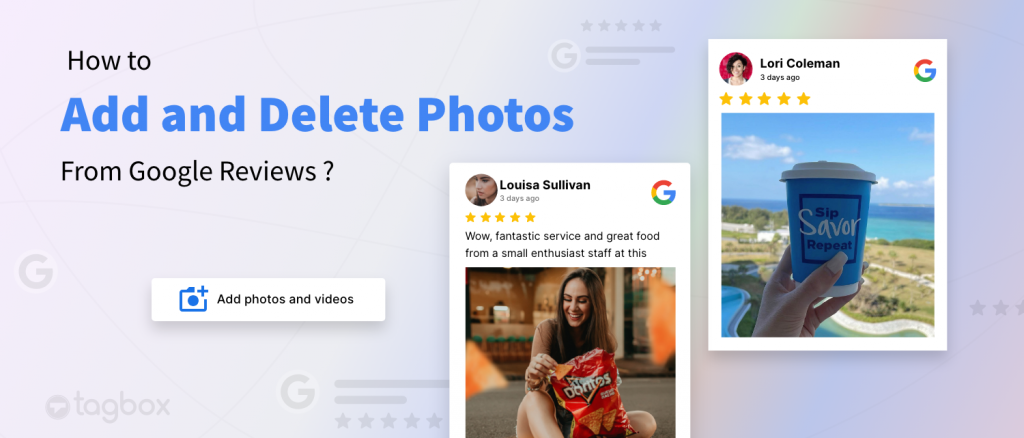
Het toevoegen van relevante foto's aan een Google Review verhoogt niet alleen je geloofwaardigheid als recensent, maar helpt een nieuwe gebruiker ook om betere beslissingen te nemen. Eén enkele foto kan veel meer vertellen over de sfeer van een restaurant dan een lange, gedetailleerde tekstrecensie.
Meer foto's geplaatst op de website van een merk Google Bedrijfsprofiel hebben ook voordelen die verband houden met de zichtbaarheid van het merk. Daarom moet een recensent weten hoe hij afbeeldingen in zijn recensies moet gebruiken om maximale informatie te verstrekken.
We zullen in detail bespreken:
- Voordelen van het toevoegen van foto's aan Google-recensies
- Hoe voeg ik foto's toe aan Google Reviews?
- Hoe verwijder ik foto's uit Google Reviews?
Kun je foto's toevoegen aan Google Reviews?
Ja, u kunt afbeeldingen toevoegen aan Reviews Google.

Google heeft in 2018 zijn reviewrichtlijnen bijgewerkt om reviewers aan te moedigen afbeeldingen toe te voegen. Google heeft ook tools gelanceerd die speciaal zijn ontworpen voor merken om hun op afbeeldingen gebaseerde reviews te beheren.
In 2021 integreerde Google ook beoordelingen op basis van afbeeldingen in reclame-initiatieven om de gebruikerservaring te verbeteren.
Dit heeft ervoor gezorgd dat op afbeeldingen gebaseerde beoordelingen een integraal onderdeel zijn geworden van de Google Bedrijfsprofiel Ervaring. Zelfs vandaag de dag investeert Google fors in beeldgebaseerde beoordelingstechnologieën. Het richt zich op de integratie van kunstmatige intelligentie om de gebruikerservaring te verbeteren.
Hoe voeg ik foto's toe aan Google Reviews?
Het toevoegen van afbeeldingen aan Google Reviews kan per platform verschillen. Daarom hebben we de stappen voor het toevoegen van afbeeldingen op Android, desktop en iPhone op een rijtje gezet.
Foto's toevoegen aan Google Reviews op een desktop
Stap 1: Open Google Maps of de browser van uw computer en zoek naar het bedrijf waarover u een recensie wilt schrijven (gebruik Google als u de browser gebruikt).

Stap 2: Scroll naar beneden naar het gedeelte met recensies en klik “Schrijf een recensie”.

Stap 3: Voer de sterrenbeoordeling en de recensie voor het merk in

Stap 4: Klik op de "Foto's toevoegen" knop onder het tekstvak.

Stap 5: Selecteer de foto die u bij de beoordelingen wilt toevoegen vanaf uw computer.
Stap 6: Klik op Openen en plaatsen om het proces te voltooien.
Foto's toevoegen aan Google Reviews op een Android
Stap 1: Open Google Maps en zoek naar het merk waarover u een recensie wilt plaatsen.
Stap 2: Zodra u de bedrijfsnaam in de zoekresultaten ziet, tikt u erop om het bedrijfsprofiel te bekijken.
Stap 3: Scroll naar beneden naar het gedeelte met recensies en tik op de optie “Schrijf een recensie”.
Stap 4: Voeg de sterrenbeoordeling en de recensie die u wilt geven toe.
Stap 5: Tik op het camerapictogram.
Stap 6: Selecteer de foto die u wilt uploaden met de recensie die u hebt gedeeld.
Stap 7: Tik op "Gedaan" en "Na" om het proces te voltooien.
Foto's toevoegen aan Google Reviews op de iPhone
Stap 1: Open Google Maps op je iPhone en zoek naar het merk waarover je een recensie wilt plaatsen.
Stap 2: Zodra u het bedrijf in de zoekresultaten ziet, tikt u erop om het bedrijfsprofiel te bekijken.
Stap 3: Scroll naar beneden naar het gedeelte met recensies en tik op de optie “Schrijf een recensie”.
Stap 4: Voeg de sterrenbeoordeling en de recensie die u wilt geven toe.
Stap 5: Tik op het camerapictogram.
Stap 6: Kies een foto uit de galerij of maak een nieuwe foto.
Stap 7: Selecteer de foto die u wilt uploaden met de recensie die u hebt gedeeld.
Stap 8: Tik op “Klaar” en “Posten” om het proces te voltooien.
Een foto toevoegen aan een bestaande recensie
Google staat een reviewer toe een afbeelding toe te voegen aan een review die je al op Google hebt geplaatst. Hieronder vind je de stappen die je daarvoor kunt volgen.
Op mobiele telefoon:
- Open Google Maps op uw telefoon.
- Zoek naar het merk waarvoor u al een recensie heeft geplaatst.
- Tik op de naam van het merk als u het in de resultaten ziet.
- Scrol naar beneden naar het gedeelte met recensies en zoek naar de recensie die u hebt achtergelaten.
- Selecteer de optie "Bewerken beoordeling” optie.
- Zodra je in het gedeelte 'Beoordeling bewerken' bent, tik je op het camerapictogram.
- Maak een nieuwe foto of kies een foto die al op uw telefoon staat en voeg deze toe aan uw beoordeling.
- U kunt de foto naar wens draaien of bijsnijden.
- Tik op ‘Gereed’ en ‘Posten’ om het proces te voltooien.
Op bureaublad:
- Zoek in Google Maps of Google Zoeken in uw desktopbrowser naar het merk waarvoor u een recensie hebt achtergelaten.
- Scroll naar beneden naar het gedeelte met recensies.
- Zoek de recensie waaraan u een afbeelding wilt toevoegen.
- Klik op de knop 'Beoordeling bewerken'
- Klik op 'Foto's toevoegen'
- Selecteer de foto's op uw computer die u aan de recensie wilt toevoegen.
- Klik op de knop "Openen".
- Klik op ‘Posten’ om het proces te voltooien.
Lees ook: Hoe automatiseer je Google-recensies?
Voordelen van het toevoegen van foto's aan Google-recensies
Foto's toevoegen aan uw Google Reviews kunnen verschillende voordelen bieden voor zowel u als de bedrijven die u beoordeelt:
Voor consumenten:
- Verbeterde geloofwaardigheid: Foto's voegen een laagje toe authenticiteit en geloofwaardigheid Voeg foto's van echte klanten toe aan je reviews, waardoor ze overtuigender worden voor andere potentiële klanten. Het zien van echte foto's van echte klanten kan vertrouwen wekken in een merk en zijn producten of diensten.
- Visuele aantrekkingskrachtFoto's maken recensies visueel aantrekkelijker en boeiender, waardoor ze eerder gelezen en onthouden worden. Dit kan een aanzienlijke impact hebben op de betrokkenheid en besluitvorming van klanten.
- Productvisualisatie: Foto's stellen klanten in staat om producten in de praktijk te bekijken, waardoor ze een beter beeld krijgen van hun formaat, uiterlijk en functionaliteit. Dit kan het aantal retourzendingen verminderen en de klanttevredenheid verhogen.
Voor Bedrijven:
- Verhoogde betrokkenheid:Beoordelingen met foto's worden vaker gelezen en er wordt vaker mee gecommuniceerd. Dit leidt tot een grotere zichtbaarheid van het merk en meer betrokkenheid van de klant.
- Verbeterde merkperceptie:Positieve foto's kunnen bijdragen aan een positieve merkbeleving en laten zien hoe belangrijk kwaliteit en klantenservice voor het bedrijf zijn.
- Verbeterde feedback van klantenFoto's kunnen waardevolle visuele feedback opleveren die bedrijven kunnen gebruiken om verbeterpunten te identificeren.
- Meer door gebruikers gegenereerde inhoud:Foto's in recensies dragen bij aan een rijke bibliotheek van door gebruikers gegenereerde inhoud die bedrijven kunnen gebruiken voor marketing- en sociale mediadoeleinden via een Google review-widget.
- Verbeterde lokale SEO: Positieve beoordelingen met foto's kan een impact hebben op de lokale SEO-ranglijst, waardoor bedrijven prominenter in de zoekresultaten verschijnen.
Kortom, het toevoegen van foto's aan Google Reviews is een win-winsituatie die de klantervaring verbetert en bedrijven waardevolle inzichten biedt. Bedrijven kunnen dit effect verder versterken door ervoor te kiezen om... Google Reviews insluiten Op hun website tonen ze authentieke visuele feedback aan potentiële klanten.
Door foto's in hun beoordelingen op te nemen, kunnen consumenten beter geïnformeerde beslissingen nemen en krijgen bedrijven meer inzicht in de voorkeuren en verwachtingen van hun klanten.
Lees ook: Wat is beoordelingsgating?
Hoe verwijder je foto's uit een Google-recensie?
Hieronder staan de stappen die u moet volgen om afbeeldingen uit uw beoordelingen te verwijderen.
Aan de telefoon:
- Open Google Maps op uw telefoon.
- Zoek naar het merk waarvoor u al een recensie heeft geplaatst.
- Tik op de naam van het merk als u het in de resultaten ziet.
- Scrol naar beneden naar het gedeelte met recensies en zoek naar de recensie die u hebt achtergelaten.
- Selecteer de optie ‘Beoordeling bewerken’.
- Tik op de foto die u wilt verwijderen en selecteer het pictogram 'Prullenbak'.
- Tik op ‘Bijwerken’ om het proces te voltooien.
Op bureaublad:
- Zoek in Google Maps of Google Zoeken in uw desktopbrowser naar het merk waarvoor u een recensie hebt achtergelaten.
- Scroll naar beneden naar het gedeelte met recensies.
- Zoek de recensie waaraan u een afbeelding wilt toevoegen.
- Klik op de knop 'Beoordeling bewerken'
- Klik op de foto die u wilt verwijderen en selecteer het pictogram 'Verwijderen'.
- Klik op ‘Bijwerken’ om het proces te voltooien.
Hoe voeg je recensies met foto's toe aan een website? Taggbox?
Taggbox Vereenvoudigt het proces van het integreren van reviews met foto's op uw website en verhoogt de gebruikersbetrokkenheid. Volg deze stappen, met de volgende uitleg: “Snap Up”-functie:
- Creëer uw gratis Taggbox Widget-account of meld u aan bij een bestaand account.

2. Klik op het "Plus" Meld u aan om een nieuwe widget te maken of bewerk de bestaande widget.
3. Klik op het “Apps & meer” > Als u de optie SnapUp vindt, klikt u op de optie in de lijst.

4. De pagina met SnapUp-formulierinstellingen wordt weergegeven. Hier kunt u het formulier naar wens bewerken.
Let op: U kunt er ook voor kiezen om een link, QR-code of knop weer te geven voor uw website, e-mailcampagnes, hashtagcampagnes, enz. De SnapUp-link zou echter een goede keuze zijn voor uw sms-marketing.

5. Nadat u het SnapUp-formulier hebt aangemaakt, is het tijd om het formulier naar wens aan te passen en de inhoud te modereren.
- Uploadlogo: Hier kunt u een afbeelding bijvoegen die in de SnapUp-knop wordt weergegeven. U kunt hier ook uw bedrijfslogo toevoegen.
- Titel: Dit is de kop die op het formulier zal verschijnen.
- Ondertitel: Het is een gedetailleerde beschrijving van wat uw gebruikers van het formulier kunnen verwachten.
- Categorie: In de gekozen inhoudscategorie kiest u voor de gebruikers de optie 'Beoordeling indienen' en verandert u ook de knopnaam in 'Beoordeling indienen'.
- Andere bewerkingen: U kunt de achtergrondkleur, afbeelding, enz. wijzigen, een 'Bedankt'-bericht toevoegen en de inhoudscategorie kiezen.
6. Zodra u klaar bent met de bovenstaande details en de instellingen toepast, kunt u naar de publicatieopties gaan. Selecteer onder Publiceren hoe u uw recensies wilt publiceren.

Let op: Standaard is Ingeschakeld voor uw gebruikers, maar u kunt de SnapUp-functie, wanneer u maar wilt.

7. Kopieer ten slotte de URL of selecteer de methode die u wilt weergeven.
Wil je meer weten over de SnapUp-functie? Bekijk dan nu deze blog!
Taggbox De gloednieuwe functie van de widget: SnapUp
Key Takeaways
Het toevoegen van afbeeldingen aan Google Reviews is een geweldige manier om geloofwaardigheid en authenticiteit te tonen aan een merk, bedrijf, product of dienstverlener. Klanten om beoordelingen vragen kan soms tijdrovend zijn, maar je kunt betere en authentiekere beoordelingen op Google krijgen.
U kunt ook gebruik maken van Taggbox omdat het het proces van het integreren van recensies met foto's op uw website vereenvoudigt, waardoor de betrokkenheid van gebruikers wordt vergroot.


 Upendra
 Yuvraj
 Wagisha