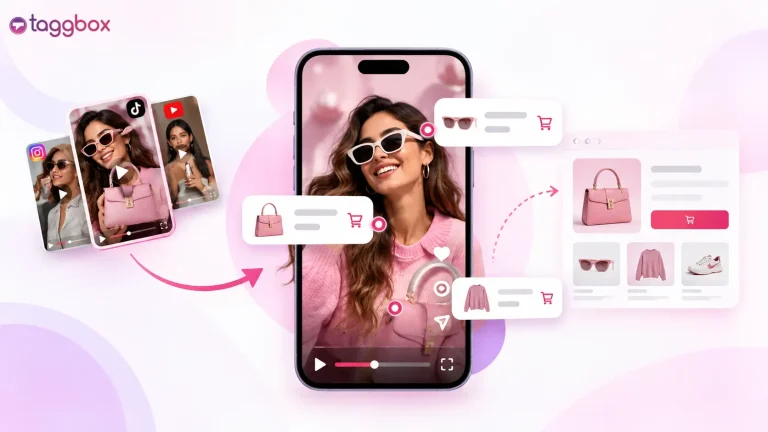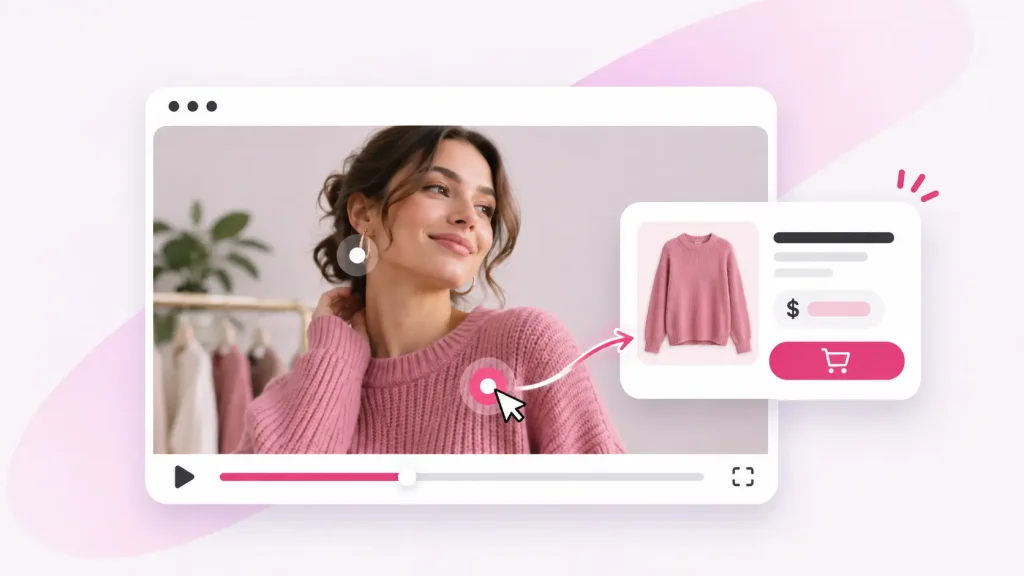
Om een video te maken die geschikt is voor online winkelen, upload je een video of importeer je er een vanuit contentbronnen zoals Instagram, TikTok of YouTube naar een platform voor video's die geschikt zijn voor online winkelen (zoals Instagram, TikTok of YouTube). TaggboxU kunt producten uit uw productcatalogus rechtstreeks op de videotijdlijn taggen, de lay-out van de interactieve galerij aanpassen en de code op uw website insluiten om directe aankoop op het scherm mogelijk te maken.
Wat als je video's producten zouden kunnen verkopen zonder dat kijkers zelf op zoek hoeven te gaan naar de producten die erin voorkomen?
Dat is de kern van het idee achter het maken van video's die direct tot een aankoop leiden. Je product wordt rechtstreeks in de video geïntegreerd, waardoor je je omzet kunt verhogen en sneller tot een aankoopbeslissing kunt komen.
Aan het einde van deze blog weet je hoe je een shoppable video maakt door producten erin te taggen, de galerij op je website te publiceren en de resultaten te meten.
Wat is een video waarmee je kunt winkelen?
Een shoppable video is een videoformaat met getagde producten waarop kijkers op het scherm kunnen klikken om direct naar de pagina te gaan waar ze de producten kunnen kopen.
In plaats van een video te pauzeren om naar het getoonde product te zoeken, zien kijkers de naam, afbeelding, prijs en een koopknop van het product direct in de video, waarna ze kunnen doorklikken naar de productpagina.
Een voorbeeld om het beter te begrijpen:
Een huidverzorgingsmerk heeft een kort filmpje met een 'ochtendroutine' op zijn website geplaatst. In het filmpje worden drie producten getoond, die alle drie in het filmpje worden getagd. Een kijker die het vitamine C-serum prettig vindt, klikt op de hotspot en wordt direct naar de productpagina doorgestuurd.
Die kleine stap tussen "Dat vind ik leuk" en "Dat koop ik" maakt een video aantrekkelijk voor consumenten.
Wat je nodig hebt voordat je een video maakt waarmee je direct kunt winkelen.
Door je van tevoren goed voor te bereiden, bespaar je jezelf later een hoop gedoe. Dit is alles wat je klaar moet hebben voordat je een video met shoppable producten wilt insluiten:
- Een geschikte videoKies een video waarin de producten duidelijk zichtbaar en gemakkelijk te herkennen zijn. Een productdemonstratie, unboxing, stylingvideo of klantrecensie zijn allemaal geschikt.
- Toestemming voor hergebruik van content van derden: Als de video niet door jou is gemaakt, zoals content van contentmakers, video's van klanten of berichten van sociale media, UGC-rechten verkrijgen voordat je het opnieuw op je site gebruikt.
- Nauwkeurige productinformatie en bestemmings-URL'sElk product moet de juiste naam, afbeelding, prijs en een link hebben die naar de juiste pagina leidt.
- Een platform: Je hebt een nodig winkelbaar videoplatform waarmee je producten aan een video kunt koppelen en ze als interactieve kaarten kunt weergeven. In deze blog gebruiken we een tool waarmee je producten kunt taggen. Taggbox.
- Toegang tot websitepublicatieJe ontvangt aan het eind een embedcode, dus zorg ervoor dat je deze aan je site kunt toevoegen, of dat nu via een CMS, een paginabouwer of je ontwikkelaar is.
Nog één ding om te wetenJe hebt geen volledig gekoppelde webwinkel nodig om te beginnen. Het koppelen van je catalogus is een optie, maar in TaggboxJe kunt producten ook handmatig toevoegen of importeren vanuit een bestand.
Wist u dat?
Moeder & Dochter verhoogden de gemiddelde orderwaarde met 58% en verhoogde conversies met 186% met een galerij met door gebruikers gegenereerde content waar je direct iets kunt kopen.
Hoe maak je een video waarmee je direct kunt winkelen? Taggbox
Stap 1: Registreer en maak een galerij aan
MELD U AAN VOOR Taggbox Of log in als je al een gebruiker bent.
Ga naar 'Inhoudsgalerij', klik op 'Nieuwe galerij toevoegen', geef de galerij een naam en klik op 'Opslaan'.
Stap 2: Kies een inhoudsbron
Kies de bron waaruit je video's wilt halen, zoals TikTok, Facebook of Instagram-shopbare videoIn deze blog kiezen we voor de hashtag (#) als bron voor de feed.
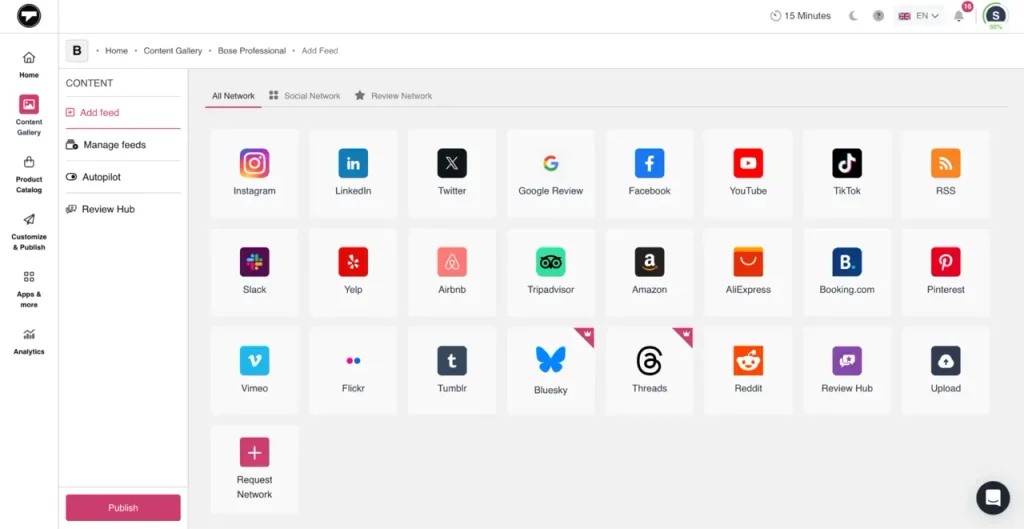
NoteJe kunt ook handmatig video's uploaden via de functie 'Uploads' of een nieuw netwerk aanvragen als het gewenste netwerk niet in de lijst staat.
Stap 3: Haal je video's op
Selecteer hoe je berichten uit je netwerk wilt ophalen, bijvoorbeeld via hashtags, gebruikersnamen, stories, reels, vermeldingen, enzovoort. In deze blog kiezen we 'Hashtag (#)' als feedbron om content op te halen.
Stap 4: Modereer je berichten
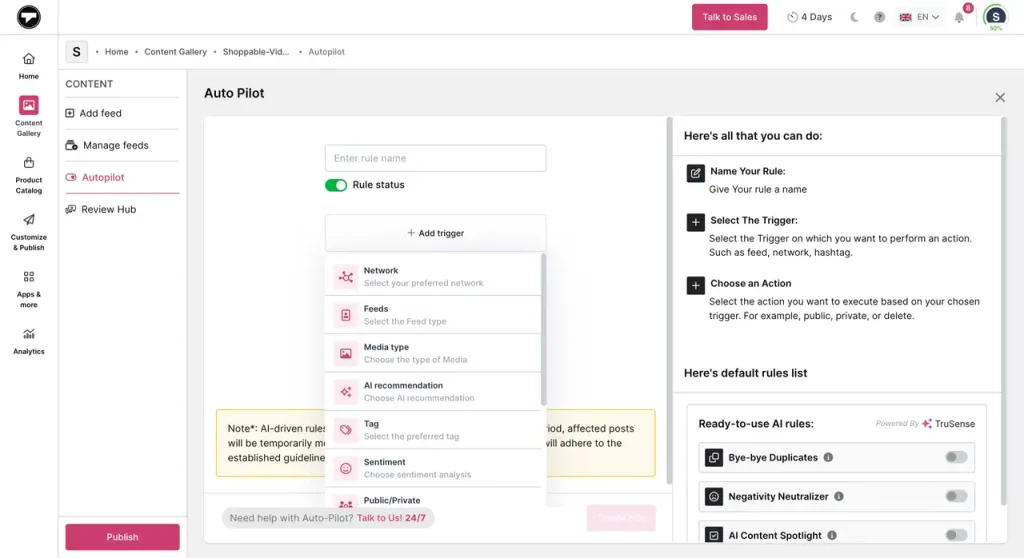
Handmatig Modereer je berichten Door video's te verwijderen die niet aan je behoeften voldoen. Je kunt Autopilot ook gebruiken om aangepaste moderatiefilters in te stellen of AI-gestuurde moderatie gebruiken om automatisch duplicaten, video's met een negatieve toon en video's op basis van AI-aanbevelingen te verwijderen.
Stap 5: Stel uw productcatalogus in
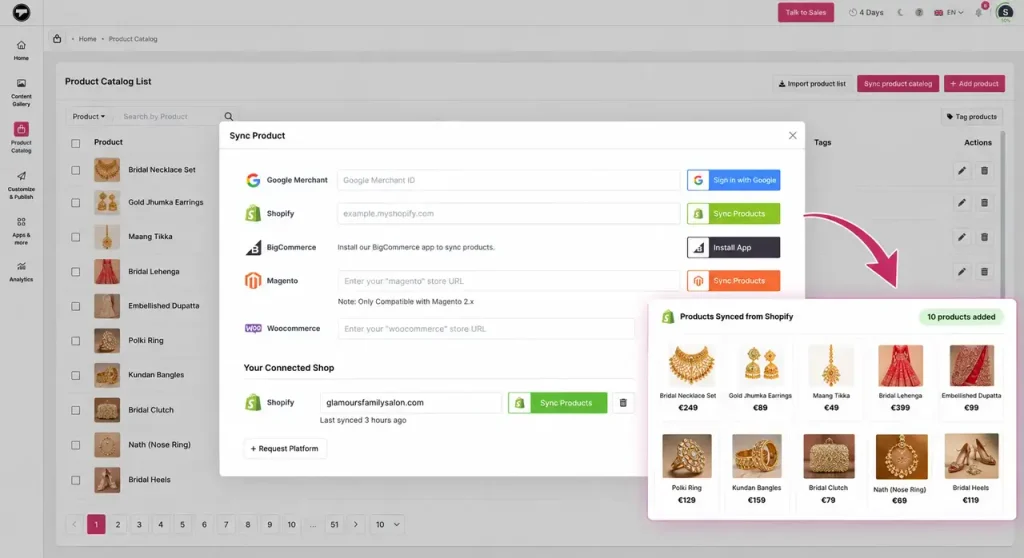
Ga naar Productcatalogus in het linkerpaneel. Je hebt drie manieren om je producten toe te voegen:
- Directe synchronisatie: Klik op Productcatalogus synchroniseren en voer de URL van uw winkel in.
(Het meest geschikt als je een webwinkel beheert op een ondersteund platform en een grote of regelmatig wisselende catalogus hebt.)
- CSV/Excel-importKlik op 'Productlijst importeren' en upload uw catalogusbestand.
(Ideaal als uw producten in een spreadsheet staan of als uw webwinkel niet op een ondersteund platform draait. Ook handig om veel producten tegelijk toe te voegen.)
- Handmatige invoerKlik op + Product toevoegen en voer de productgegevens één voor één in.
(Werkt goed als je maar een handvol producten nodig hebt. Het is de snelste manier om aan de slag te gaan als je geen catalogusbestand of gekoppelde webwinkel hebt.)
Stap 6: Tag producten in je video's
Ga terug naar de contentgalerij en selecteer de feed die je hebt gemaakt. Klik op 'Producten taggen' om een bericht te taggen en selecteer vervolgens het relevante product in het dropdownmenu. Tag meerdere producten in één video als de video meer dan één product laat zien.
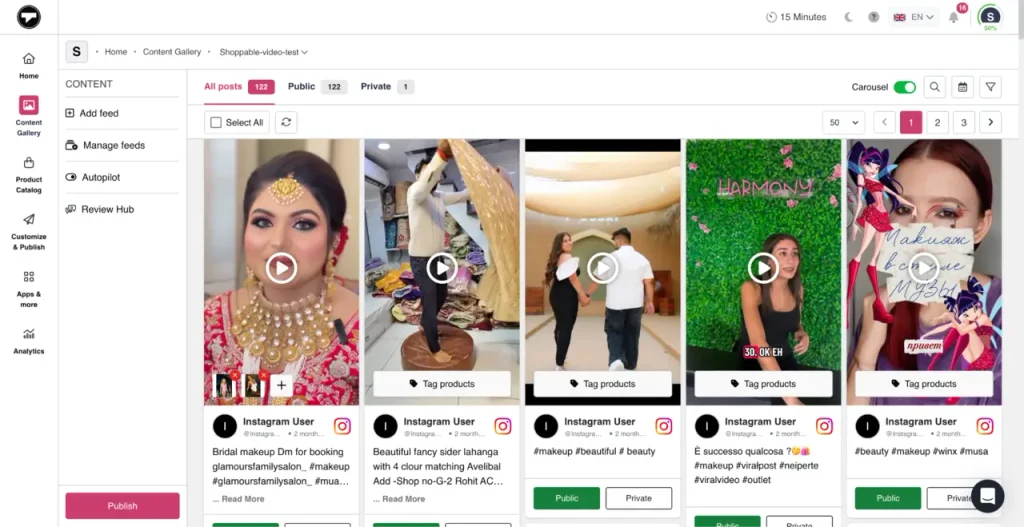
Tip van de auteur: Tag alleen de producten die duidelijk zichtbaar zijn in de video en schakel de hotspotfunctie in wanneer een video meer dan één product toont, zodat kijkers weten waarop ze moeten tikken.
Stap 7: Maak een kanaal
Nadat je alle relevante video's hebt getagd, klik je op Publiceren en maak je een kanaal aan. Geef het een naam en selecteer 'Website' in het keuzemenu.
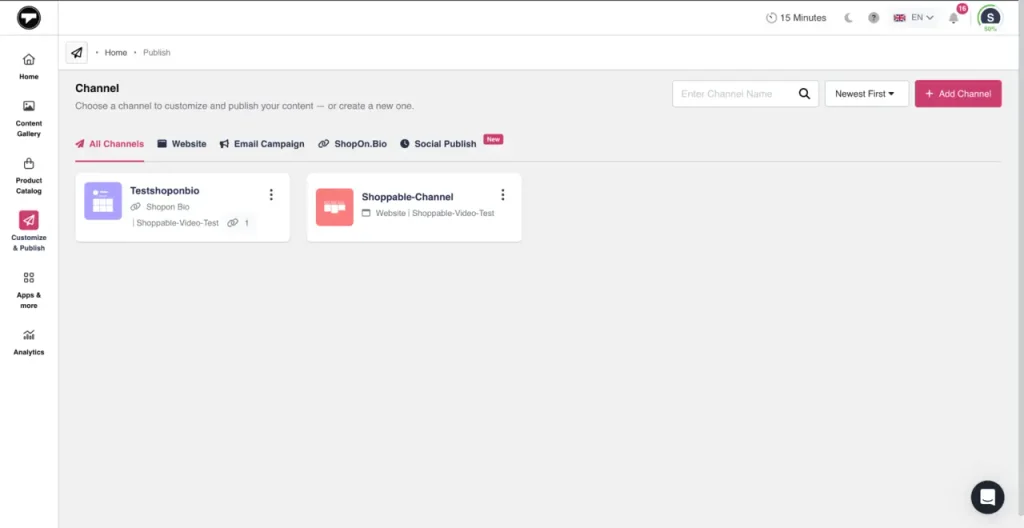
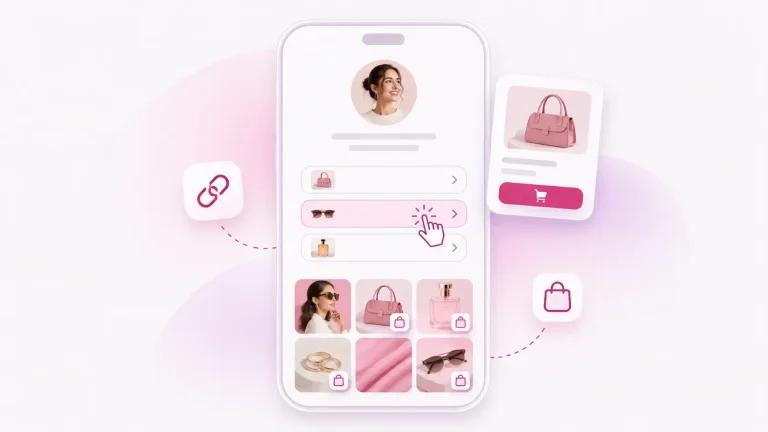
Andere kanaalopties om in te sluiten winkelbare media inclusief website, Shopon-biografie (Shopbare link in bio), e-mailcampagne en publicatie op sociale media.
Stap 8: Pas je videofeed met shopbare content aan
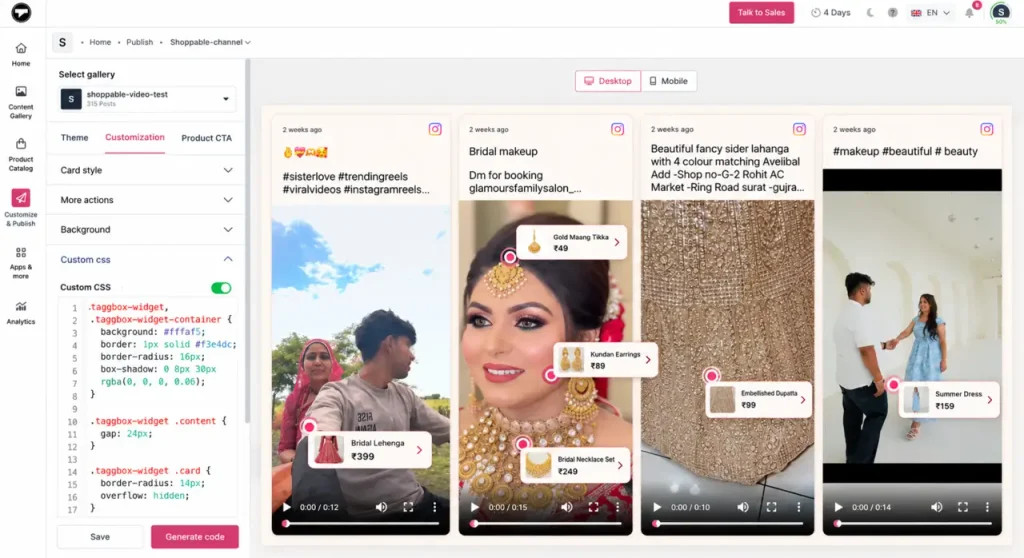
Personaliseer het uiterlijk en de werking van de galerij op uw website. Enkele belangrijke zaken die u kunt aanpassen:
- Kies een thema of vraag een aangepast thema aan als geen van de voorinstellingen geschikt is.
- Voeg een bannerlay-out toe om aangepaste tekst en een knop in de header weer te geven.
- Voeg aangepaste CSS toe die aansluit bij het ontwerp van uw website.
- Integreer Google Analytics om de prestaties van uw feed te volgen.
- Gebruik de lokalisatiefunctie om uw widget automatisch naar elke gewenste taal te vertalen, zodat u een wereldwijd publiek in hun eigen taal kunt aanspreken.
- Pas de tijd per dia, de afstand tussen berichten, het aantal kolommen, enz. aan.
- Personaliseer de CTA van je product met opties zoals een knop, hotspot en catalogusnaam.
Stap 9: Genereer de insluitcode en publiceer
Nadat je alles hebt aangepast, bekijk je een voorbeeld op je computer en mobiele apparaat. Klik vervolgens op 'Opslaan' en daarna op 'Code genereren'.
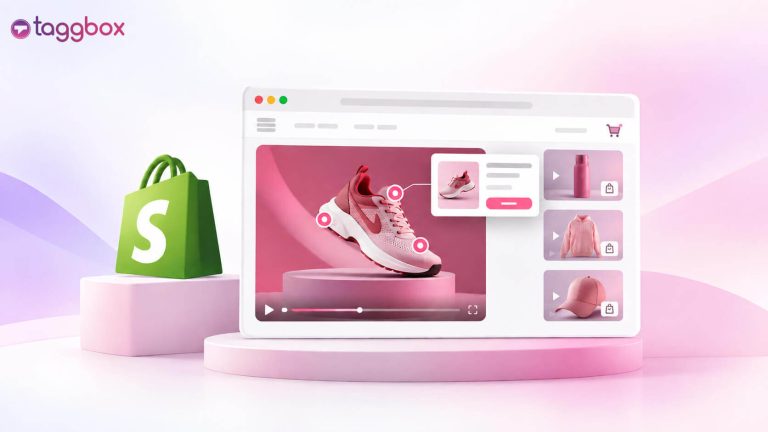
In het keuzemenu voor het galerijtype linksboven kunt u ook 'Productpaginagalerijen' selecteren. Een algemene galerij toont al uw video's die te koop zijn, terwijl een productpaginagalerij de ID van elk product gebruikt om alleen video's van dat specifieke artikel weer te geven.
Selecteer nu het gewenste CMS-platform en volg de publicatie-instructies aan de rechterkant.
Heb je al Reels, TikToks of YouTube-video's?
Maak er video's van die je direct kunt kopen met Taggbox.
STARTENNative platform versus Taggbox Winkelgalerij
Met native shoppingfuncties blijven verkopen binnen een sociale app, terwijl een galerij op de website klanten naar uw eigen website leidt, waar u de gebruikerservaring volledig in eigen hand hebt.
| Factor | Native platform winkelen (TikTok Shop, Instagram, YouTube) | Taggbox Winkelgalerij |
| Waar de klant koopt | Dat verschilt. Bij TikTok Shop verloopt de aankoop binnen de app, terwijl Instagram en YouTube klanten meestal doorverwijzen naar je website. | Op je eigen productpagina's |
| Setup | Goedkeuring door verkoper of account, plus regionale beschikbaarheidsregels | A Taggbox account, een catalogus (gesynchroniseerd, CSV of handmatig) en een embedcode |
| E-commercewinkel gezocht | Meestal wel, of een goedgekeurd verkopersaccount. | Nee, je kunt producten handmatig toevoegen of een bestand importeren. |
| Inhoudsbronnen | De eigen inhoud van dat platform | Instagram, TikTok, YouTube, directe uploads en meer dan 20 andere bronnen |
| Ontwerpcontrole | Platformspecifieke lay-outs | Thema's, aangepaste CSS, banner- en CTA-aanpassing |
| Waar de video verschijnt | Binnen de sociale app | Op uw site, inclusief productpagina-galerieën |
| Best voor | Het bereiken van nieuwe doelgroepen binnen sociale apps | Je eigen websitebezoekers omzetten in kopers |
Test je shoppable video voordat je hem promoot.
Zodra je galerij live is, open je de live pagina op zowel desktop als mobiel en blader je erdoorheen zoals een klant dat zou doen.
Hier is een korte checklist voor de lancering die je even kunt doorlopen:
- AfspelenDe video laadt snel en speelt vloeiend af, en het geluid en de bediening werken zoals verwacht.
- ProductrelevantieDe getoonde producten komen overeen met de artikelen die daadwerkelijk in de video te zien zijn, en elk product is op het juiste moment getagd.
- Weergegeven informatieProductnamen, afbeeldingen en prijzen worden duidelijk weergegeven en komen overeen met uw winkel. Niets is afgesneden of ontbreekt.
- Bestemmings-URL'sElke productkaart opent de juiste pagina. Klik op elke kaart om er zeker van te zijn, want een kapotte of onjuiste link zorgt ervoor dat je een potentiële koper misloopt.
- Mobiel gebruiksgemakDe kaarten zijn gemakkelijk te lezen en aan te tikken op een klein scherm, en de lay-out verdringt de rest van de pagina-inhoud niet.
- Verdergaand aankooptrajectVolg het pad van de productkaart naar de productpagina en vervolgens naar de winkelwagen of de afrekenpagina. Als er onderweg iets onduidelijk is, los dit dan op vóór de lancering.
Als er iets niet klopt, helpt het onderstaande gedeelte u de oorzaak te achterhalen.
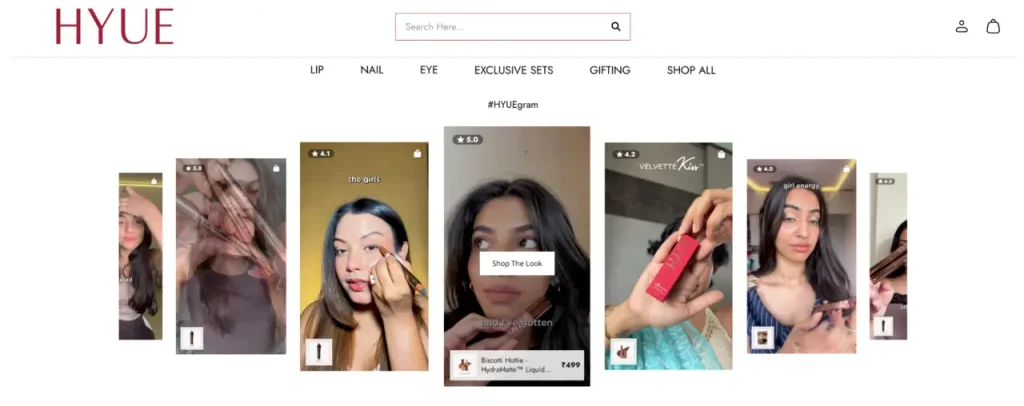
Hyue's winkelbare galerij door Taggbox is live te zien op hun website met de hashtag #HYUEgram
Veelvoorkomende problemen met video's waarin je direct kunt winkelen en wat je moet controleren
Zelfs een goed gemaakte video waarin producten direct te koop zijn, kan problemen opleveren. De meeste problemen zijn te wijten aan kleine details in de instellingen, dus de snelste oplossing is weten waar je moet zoeken. Laten we eens kijken naar de problemen die je waarschijnlijk zult tegenkomen en wat je als eerste moet controleren.
| probleem | waarschijnlijke oorzaak | Wat te controleren |
| De productkaart komt niet overeen met het artikel in de video. | Er is een verkeerd product gelabeld, of de productnaam lijkt te veel op die van een ander artikel. | Heropen de stap voor het toevoegen van tags en vergelijk het getagde product met wat er op het scherm wordt weergegeven. Zorg ervoor dat je de juiste variant, kleur of maat hebt geselecteerd. |
| Het product ontbreekt in de cataloguszoekresultaten. | Het product is niet toegevoegd, de import is niet voltooid of de synchronisatie is niet vernieuwd. | Controleer of het artikel in uw productcatalogus staat. Als u een bestand hebt geïmporteerd, controleer dan of de regel niet is overgeslagen vanwege ontbrekende velden. Voer voor gesynchroniseerde catalogi de synchronisatie opnieuw uit. |
| De productpagina opent een verkeerde pagina of een defecte link. | De bestemmings-URL is onjuist ingevoerd of de productpagina is verplaatst. | Klik op de kaart op de livepagina en vergelijk de URL met de URL die in uw catalogus is opgeslagen. Corrigeer eventuele typefouten of verouderde links. |
| Irrelevante video's verschijnen op een productpagina. | De galerij is ingesteld als een algemene galerij, of de product-ID is niet correct geconfigureerd. | Controleer of je een productgalerij gebruikt en controleer vervolgens of de product-ID in de instellingen overeenkomt met de ID die je webwinkel voor dat product gebruikt. |
| De galerij ziet er op de live pagina anders uit dan in de preview. | Het thema of de stijl van uw website heeft invloed op de insluiting. | Test de live pagina direct. Controleer of aangepaste CSS of paginabouwerinstellingen de weergave mogelijk overschrijven. |
Heb je vragen over het instellen van shoppable video's voor je webshop?
Krijg een rondleiding met de Taggbox team
Plan een demoHoe meet je de prestaties van je shoppable video?
Zodra je webshop online staat, is de volgende stap om te ontdekken wat wel en niet werkt, zodat je het kunt verbeteren. Taggbox Toont de belangrijkste cijfers in één analysedashboard.
Een korte notitieDe statistieken die je ziet, zijn afhankelijk van je platform en hoe de tracking is geconfigureerd. Sommige cijfers, zoals CTA-klikken, worden alleen geregistreerd als de CTA-knop is ingeschakeld en je configuratie compleet is. Wijzig ook één ding tegelijk. Als je de video vervangt, de lay-out aanpast en de CTA volledig herschrijft, weet je niet welke wijziging het verschil heeft gemaakt. Voer één wijziging door, wacht even en vergelijk de resultaten.
Wat je kunt volgen in de Taggbox analysedashboard:
- Totaal aantal berichten: Het aantal berichten (video's, afbeeldingen en tekst) dat in je galerijen is verzameld. Dit geeft je een idee van hoeveel content je hebt.
- Totaal bezoekers: Het totale aantal bezoeken aan uw ingesloten widget, waarmee u kunt zien hoeveel mensen uw galerij hebben bekeken.
- Totaal aantal klikkenHet totale aantal interacties met uw widget. Vergelijk dit met het aantal bezoekers om te zien of mensen ermee interageren of er gewoon langs scrollen.
- CTR (doorklikpercentage): Het percentage bezoekers dat heeft geklikt. Dit is de snelste manier om te zien of je galerij de aandacht trekt, en het is het cijfer om in de gaten te houden wanneer je een nieuwe lay-out of video test.
- CTA-klikkenHoe vaak kijkers op je CTA-knop hebben geklikt. Bij video's met een shopbare interface is dit de meest betrouwbare indicator van koopinteresse, omdat het laat zien dat mensen naar het product toe bewegen.
- Best presterende content: Een overzicht van je populairste berichten, met het aantal klikken en weergaven voor elk bericht. Gebruik het om te ontdekken welke video's, makers of stijlen de meeste interactie genereren, en maak er vervolgens meer van.
- Meest actieve en beste makers: Een lijst met makers die de meeste content leveren, inclusief het platform waarop ze publiceren. Handig als je video's van makers of klanten verzamelt en wilt weten met wie je in de toekomst weer kunt samenwerken.
- Uitsplitsing van berichttypen en berichtnetwerken: Een overzicht van uw content, onderverdeeld naar formaat (tekst, afbeelding, video) en bronnetwerk. Het laat zien waar uw content vandaan komt en op welke formaten u vertrouwt.
- SentimentstatistiekenEen overzicht van de reacties: positief, neutraal of negatief. Dit helpt je te zien hoe mensen de inhoud van je galerijen ervaren.
Conclusie
Voor een video die direct te gebruiken is voor een aankoop geen groot team of ingewikkelde installatie nodig. Het enige wat je nodig hebt is een goede video, accurate productdetails en een tool die beide met elkaar verbindt.
Het proces in een notendop: voeg je producten toe, tag ze in je video, pas de galerij aan, publiceer het, test het op de live pagina en meet de prestaties.
Als je op een gemakkelijke manier wilt beginnen, probeer dan eens... Taggbox en Maak vandaag nog je eerste video waarmee je direct kunt winkelen..

Sanskriti is een contentmarketingspecialist bij TaggboxZe is gespecialiseerd in door gebruikers gegenereerde content, social media marketing, website-ervaringen en digitaal vertrouwen. Met meer dan 3.5 jaar ervaring in SaaS- en B2B-marketing combineert ze marktonderzoek, klantinzichten, go-to-marketstrategieën en praktijkvoorbeelden van merken om marketeers te helpen authentiekere en beter presterende digitale ervaringen te creëren.
Meer van Sanskriti