

Quer exibir o conjunto de avaliações e feedbacks de clientes no seu site Squarespace? Bem, nesse caso, este blog é um tutorial simples para ajudar você a adicionar um widget de revisão no site do Squarespace.
O primeiro e mais elementar passo é se cadastrar no “Taggbox Widget.” Usando essa ferramenta, você pode exibir avaliações de diversas plataformas para dar ao seu site uma aparência autêntica e envolvente.
As marcas podem exibir avaliações como:
Avaliações do Google – Adicione avaliações do Google ao Squarespace. Site da página do Google Meu Negócio para quase todas as marcas de todos os nichos.
Avaliações do Airbnb- Principalmente preocupados com o setor da hospitalidade, estes Comentários do Airbnb são uma ideia significativa de marketing de conteúdo para todas as empresas que fornecem serviços de hospitalidade às pessoas ao seu redor.
Avaliações do Facebook- Avaliações da página de perfil comercial do Facebook principalmente para marcas que têm um perfil ativo nas redes sociais.
Avaliações do Yelp- Principalmente para pequenas empresas, como restaurantes, para influenciar novos clientes. Você também pode aprender a criar um blog no Square para estabelecer uma presença online formidável para sua marca. Essa habilidade valiosa permitirá que você se conecte com seus clientes e aprimore a experiência de marca deles.
Obtenha avaliações autênticas usando Taggbox e adicione ao seu site Squarespace – Transforme usuários em promotores
Comece gratuitamenteVeja como adicionar avaliações ao site Squarespace
Taggbox Widget é o melhor ferramenta de agregação de conteúdo social e é uma ótima maneira de catalisar e aprimorar seu processo de incorporação. Com o Taggbox Com o widget, você pode adicionar várias avaliações ao seu site criando um widget personalizado.
Avaliações de plataformas como Facebook, Google, Airbnb e Comentários do Yelp pode ser incorporado ao seu site de uma forma simples e fácil, conforme a seguir.
Aqui está um guia passo a passo para adicionar avaliações ao site Squarespace em apenas alguns minutos:
. Adicione avaliações com Taggbox widget
. Editar as avaliações selecionadas
. Gere o código de incorporação do widget de revisão para Squarespace
. Adicionar avaliações ao site Squarespace
Adicione avaliações com Taggbox widget
Passo 1. Crie um novo Taggbox Conta de widget, ou faça login se você já tiver uma conta.
Passo 2. Você chegará ao painel e clicará em “Adicionar Feeds Sociais” opção.
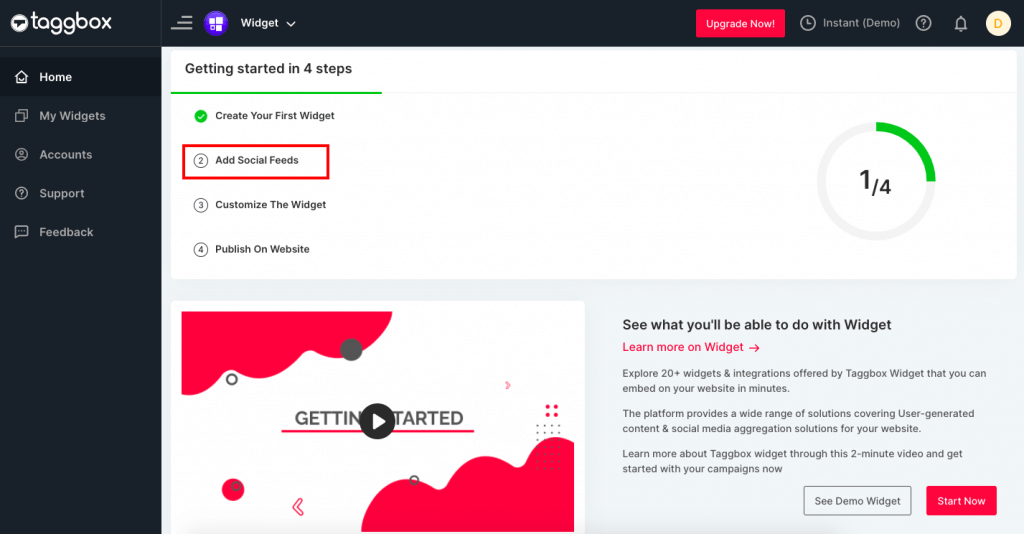
Passo 3. Escolha a plataforma social preferida, como Google, Facebook, Yelp e Airbnb para adicionar avaliações ao site do Squarespace.

Passo 4. No novo pop-up que aparece, insira as informações necessárias para buscar as avaliações da plataforma social selecionada.
Assim que a conexão for bem-sucedida, o Taggbox O widget buscará automaticamente as avaliações.
Editar as avaliações selecionadas
Depois de selecionar todas as avaliações no widget, você será direcionado para a página do editor de widgets, onde poderá personalizar seu widget para exibir as avaliações da maneira mais incrível possível.
O editor de widgets do Taggbox O widget terá as seguintes opções localizadas na barra lateral esquerda da página.
Personalizar – Ele oferece a opção de alterar o tema do seu widget de avaliações. Além disso, você pode até mesmo alterar o estilo da postagem e adicionar uma postagem, banner, plano de fundo personalizado, etc., ao seu widget de avaliações.
Com esta opção, você pode até personalizar o widget de revisão alterando o design, layout, fonte, etc. do widget.
Moderado – Ajuda a filtrar conteúdo inapropriado que pode degradar a imagem da marca e criar confusão.
Com o poderoso painel de moderação junto com o filtro de palavrões, você pode escolher facilmente o que exibir e o que não exibir.
Analytics - O recurso de análise avançada e rápida do Taggbox A ferramenta de widgets pode ajudá-lo a obter informações valiosas sobre o engajamento do usuário, impressões, gráfico de desempenho e outras métricas de sucesso.
Outro - Você pode até melhorar a exibição do widget adicionando elementos como CSS personalizado, filtros e até mesmo destacar hashtags, informações e anúncios importantes.

Gere o código de incorporação do widget de revisão para Squarespace
Após personalizar seu widget de avaliações, o próximo passo importante é obter o código que pode ajudar você a adicionar este widget ao seu site Squarespace. Aqui estão os passos para gerar o código de incorporação.
Passo 1. Clique no botão “Publicar” no canto inferior esquerdo da página do editor de widgets e selecione a opção Incorporar na página da web

Passo 2. No pop-up que aparece, escolha Squarespace como sua plataforma de construção de site, umAjuste a altura e a largura do widget de avaliações e conclua a tarefa clicando em “Obter código”.
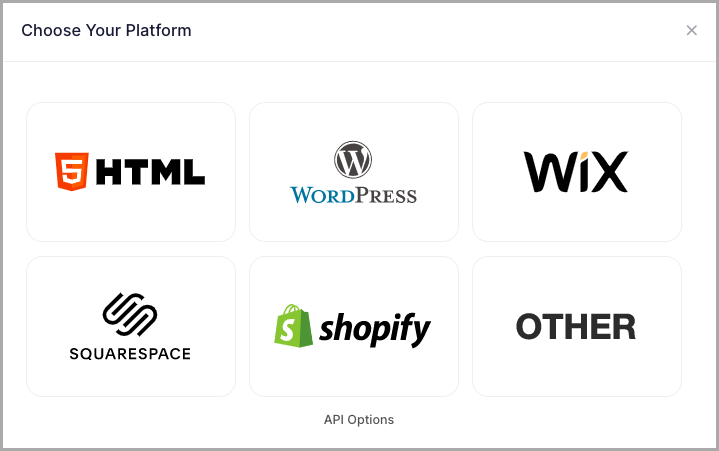
Se você também está procurando por Como incorporar avaliações do Google em um site gratuitamenteO mesmo processo funciona escolhendo o Google Reviews como sua fonte e publicando o código do widget gerado em seu site.
Não perca: Feed de avaliações compráveis (em breve)
Taggbox Permite transformar seu feed de avaliações de clientes em uma experiência de compra completa. Isso significa que os visitantes do seu site podem ler avaliações reais e confiáveis e comprar produtos diretamente no mesmo lugar, sem precisar trocar de aba ou procurar em outros locais. Isso ajuda a construir a confiança do cliente e torna a jornada de compra mais ágil e eficiente.
Isso é ótimo para marcas que oferecem muitos produtos diferentes. Você pode mostrar avaliações para cada item, destacar feedbacks importantes e ajudar os clientes a encontrar e comprar facilmente os produtos certos para eles.
Adicionar avaliações ao site Squarespace
Agora que você gerou o código de incorporação, siga os passos abaixo para concluir o processo de incorporação.
Passo 1. Copie o código gerado para a área de transferência.
Passo 2. Entre no seu site Squarespace e navegue até a página onde deseja adicionar o widget de avaliação.
Passo 3. Clique em "Adicionar bloco“Selecione incorporar no menu suspenso e clique em ícone de código ( ).

Passo 4. Cole seu código de incorporação na caixa e clique Inscreva-se.
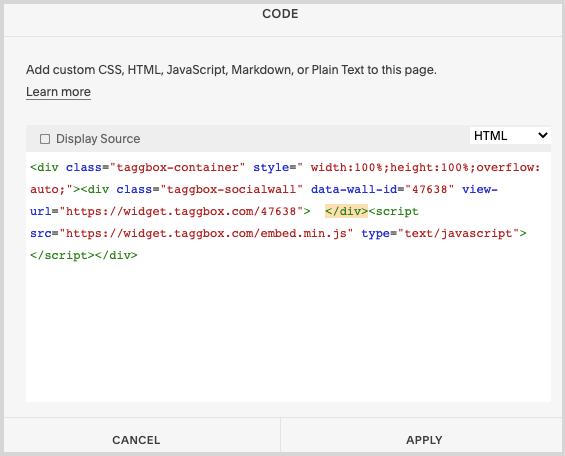
Passo 5. Salve a página para aplicar as alterações.
Ótimo, você incorporou com sucesso o widget de avaliação no site Squarespace.

Benefícios de incorporar um widget de avaliação no site
Um widget de avaliações traz grandes vantagens que podem ajudar uma marca a subir na escada do sucesso. Aqui estão alguns dos principais benefícios.
• Cria confiança com avaliações de clientes
Conteúdo gerado por usuários como avaliações de clientes existentes e anteriores atuam como marketing boca a boca para as marcas.
Ao exibir essas avaliações no site, as marcas podem criar um impacto forte e positivo nos visitantes do site.
Isso, por sua vez, ajuda as marcas a construir relações de confiança com os clientes e a envolvê-los por mais tempo.
• Exibir uma imagem confiável da marca
As avaliações dos clientes são as palavras mais autênticas e confiáveis sobre a marca que você vê on-line.
Essas avaliações demonstram a confiabilidade da marca e aumentam a credibilidade de seus produtos e serviços.
Dessa forma, ajuda as marcas a mostrar a prova social de sua qualidade e a exibir sua imagem confiável para um público mais amplo.
• Cria um caminho sem atrito para as vendas
Ao exibir o widget de avaliações no site, as marcas podem usar as ótimas experiências de clientes anteriores para atrair mais novos clientes.
Isso também ajudará a marca a construir relacionamentos de confiança com os clientes, o que os influenciará a moldar suas decisões de compra e investir na marca. Isso resulta em aumento de conversões e vendas.
Conclusão
Nos dias de hoje, a marca precisa exibir prova social da qualidade de seus serviços e produtos para aumentar o envolvimento dos clientes com a marca e fornecer à marca uma oportunidade de melhor exposição e expansão.
Isso também ajudará você a satisfazer as dúvidas dos seus novos clientes, o que aumentará as conversões e as vendas da sua marca.
Então, leve sua reputação ao limite exibindo avaliações de clientes no seu site Squarespace agora mesmo!
OFERTE Taggbox Experimente – é grátis por 14 dias.
Exiba avaliações em seu site e crie relações de confiança com seus clientes para aumentar as vendas.
Comece agora

 Upendra
 Harshita Rajoria
 Rohan Singh





