

O Google Sites é um dos criadores de sites mais fáceis e gratuitos que existem — mas, sejamos honestos, ele pode parecer um pouco simples logo de cara.
É aí que o Instagram entra em cena.
Se você deseja adicionar publicações do Instagram ao Google Sites, está fazendo uma escolha inteligente. Integrando conteúdo do Instagram Dá vida ao seu site com provas sociais reais, visuais e envolventes, seja para apresentar seus produtos, compartilhar os melhores momentos de eventos ou simplesmente manter seu público conectado à sua marca.
A melhor parte? Você não precisa ser um desenvolvedor nem gastar um centavo para que isso aconteça.
Neste guia passo a passo, mostraremos todos os métodos para exibir publicações do Instagram no Google Sites, desde a incorporação oficial até o uso de ferramentas inteligentes de agregação de terceiros, como o Instagram. Taggbox, garantindo também uma exibição fluida para o Instagram em ambientes do Google Sites desbloqueados.
Sem programação. Sem confusão. Apenas resultados.
Adicione publicações desbloqueadas do Instagram no Google Sites gratuitamente


Coisas que você precisa saber antes de começar a adicionar o Instagram ao Google Sites.
Um aviso rápido para evitar as dores de cabeça habituais:
- Somente conta públicaPerfis privados? Os conteúdos incorporados simplesmente não carregam. Alterne para um perfil público, ou a operação falhará sempre.
- O que se integra bem: Publicações individuais, Reels ou feeds completos de perfil/hashtag (via ferramentas).
- Frustrações típicas: Conteúdo incorporado que se recusa a carregar, com aparência estranha em celulares, que desaparece após a publicação ou com incompatibilidade entre dispositivos móveis e computadores.
As pessoas pesquisam no Google "Instagram desbloqueado no Google Sites" pensando que algo está bloqueado, mas não, quase sempre é um daqueles problemas simples (conta privada, configuração incorreta de incorporação ou atraso no cache). Tudo solucionável.
Método 1: Adicionar uma única publicação do Instagram no Google Sites (Super simples e nativo)
Se você só quer uma publicação ou Reel incrível (como uma imagem principal ou o Reel mais recente), é muito fácil. Sem cadastros, sem custos extras.
Passo a passo:
- Acesse a publicação/Reel do Instagram que você mais gostou.
- Toque nos três pontos (...) → “Incorporar”.
- Copie o código (ou apenas o URL, se preferir).
- No Google Sites: clique em Inserir → Incorporar.
- Cole o código (ou URL) → Publicar.
Pronto em menos de 2 minutos.
Vantagens:
- Custo zero
- Sem nada de terceiros
- À velocidade de um relâmpago
Desvantagens:
- Apenas um de cada vez
- Sem atualizações automáticas (novas postagens = refazer manualmente)
- Não é ideal para uma refeição completa.
Ideal para o básico, mas se você posta com frequência, vai se cansar de copiar tudo sempre.
Método 2: Adicione publicações ao vivo do Instagram ao Google Sites usando ferramentas gratuitas
É para essa versão que a maioria das pessoas faz o upgrade e, honestamente, é o ponto ideal para qualquer coisa dinâmica.
Use uma ferramenta de widget gratuita que captura suas postagens automaticamente e as exibe em uma grade/slider/carrossel elegante via iframe. Ela atualiza ao vivo conforme você posta no Instagram, sem trabalho manual.
O que é, afinal, um widget de feed do Instagram?
Widget de feed do Instagram É um pequeno bloco incorporável que direciona para o seu Instagram público (ou hashtags/menções), exibe conteúdo atualizado em tempo real e apresenta várias publicações de forma elegante. Imagine uma galeria com atualização automática que mantém seu site sempre ativo.
Se você já teve problemas com o desbloqueio do Instagram no Google Sites ao tentar configurar isso, usar uma ferramenta de widget confiável como Taggbox Na verdade, elimina a maioria desses problemas, já que lida com a incorporação de forma limpa via HTTPS e funciona dentro das regras de iframe do Google Sites sem qualquer atrito.
O Google Sites não se importa, desde que seja um código iframe válido; ele aparece sem problemas.
Como adicionar uma publicação do Instagram no Google Sites com Taggbox
Taggbox É muito útil para adicionar uma publicação do Instagram ao Google Sites. Basta seguir 5 passos simples.
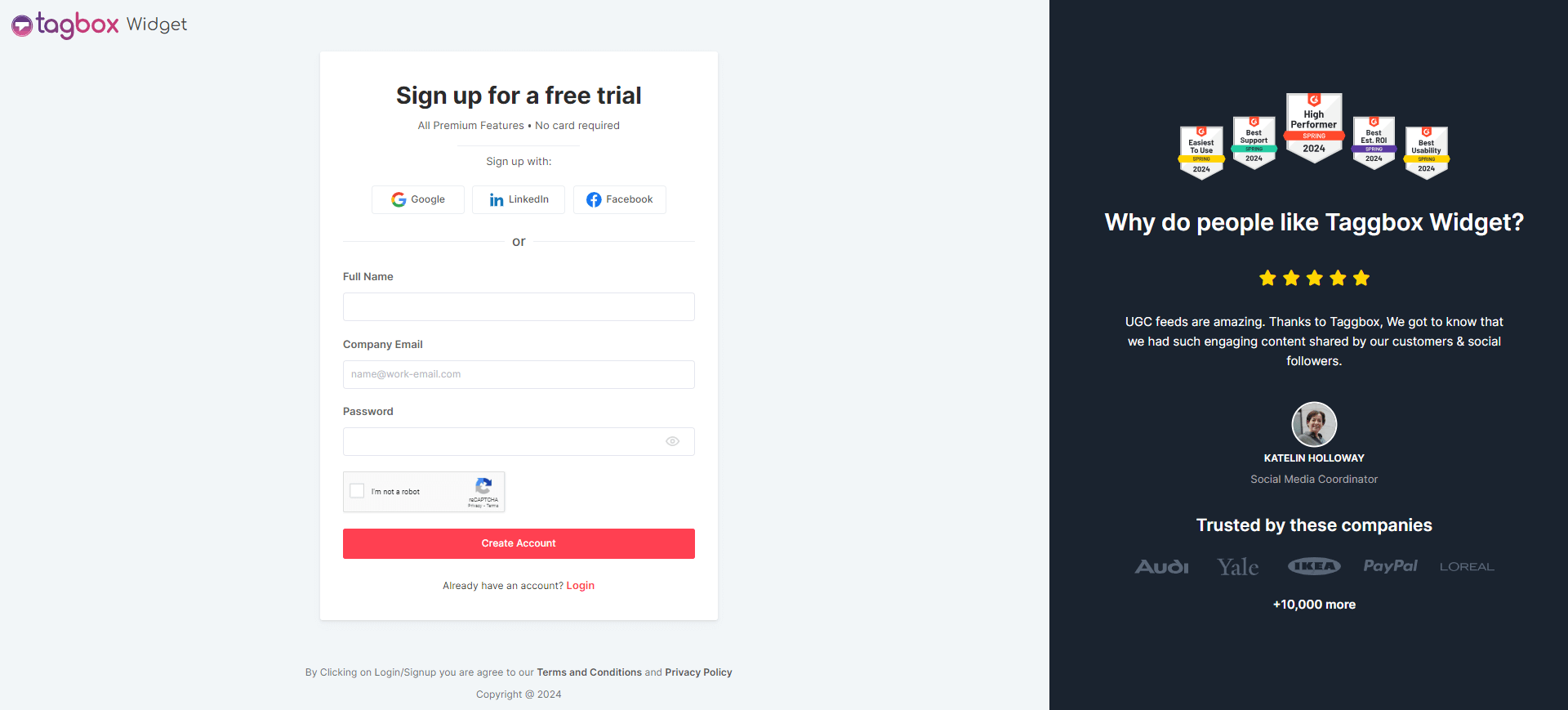
Passo 1: Cadastre-se gratuitamente
Cabeça sobre a Taggbox e cria a tua conta gratuitaÉ rápido, basta usar seu e-mail ou fazer login com o Google, verificar e nenhum cartão de crédito será solicitado para o plano gratuito.
Passo 2: Crie seu feed
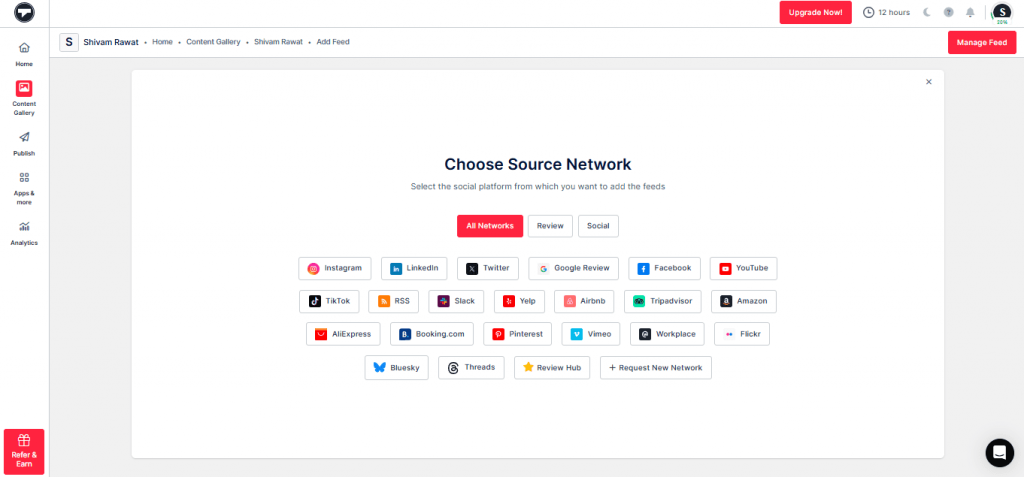
Depois de acessar o painel de controle, selecione “Feeds sociais no siteSelecione o Instagram como fonte, escolha o que deseja extrair (como suas publicações de perfil, uma hashtag, menções etc.), conecte sua conta pública do Instagram e clique em "Criar Feed" para gerar a galeria.
Passo 3: Personalize-o
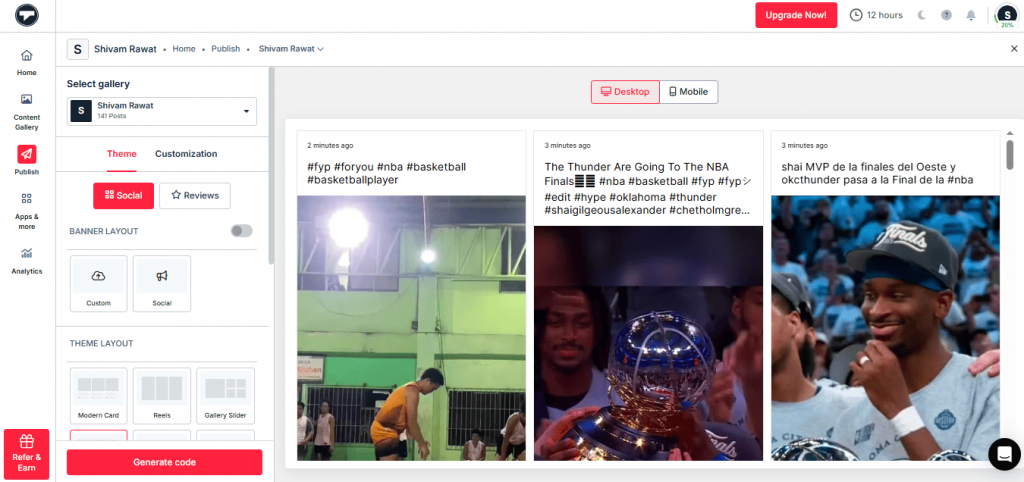
Acesse a aba Tema para escolher um layout adequado (grade, alvenaria, carrossel/slider — qualquer um que combine com o estilo do seu site) e, em seguida, vá para Personalização para ajustar cores, fontes, espaçamento, estilos de cartão etc., para que o feed se integre naturalmente em vez de parecer um widget colado.
Passo 4: Obtenha o código
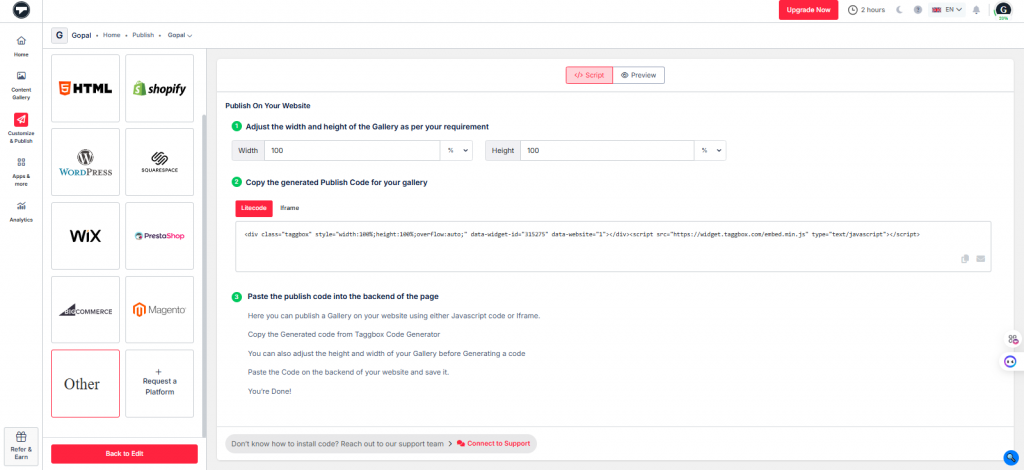
Clique em “Publicar” na barra lateral, escolha Google Sites (ou “Outro”, se não estiver listado diretamente), ajuste a largura e a altura para que se ajuste perfeitamente e, em seguida, gere e publique. copie o código de incorporação — É um trecho de código iframe pronto para uso.
Etapa 5: Adicionar ao site
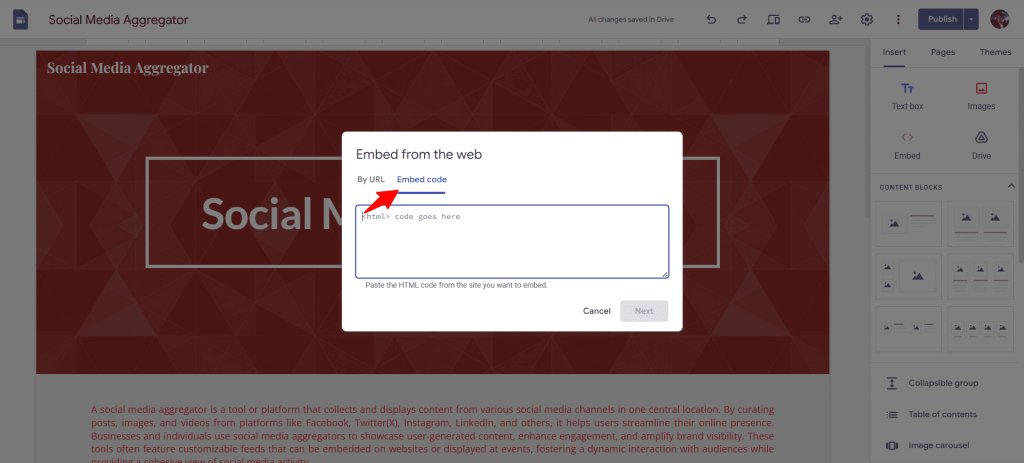
Abra seu site do Google, clique em Inserir → Incorporar (ou no ícone + em uma seção), cole o código copiado na caixa de incorporação, visualize se necessário e clique em Publicar — seu feed do Instagram, atualizado automaticamente, deverá aparecer e ser atualizado conforme você publica conteúdo novo.
Por que esse método se destaca como o melhor?
- Atualizações automáticas – Nova publicação no Instagram? Aparece instantaneamente no site.
- Visual profissional – Grades/sliders limpos em vez de controles individuais desajeitados.
- Compatível com dispositivos móveis – pronto para usar.
- Supera as incorporações manuais – Mais rápidas, mais estáveis e sem quebrar layouts.
O feed do Instagram não está aparecendo no Google Sites? Soluções comuns
Ainda está vendo erros de desbloqueio do Instagram para o Google Sites ou uma caixa de incorporação em branco? Quase nunca está realmente "bloqueado". Veja o que geralmente acontece e algumas soluções rápidas:
Quase nunca "bloqueado". Eis o que geralmente acontece + soluções rápidas:
- Não carrega de jeito nenhum.Verifique novamente: conta pública? Tente incorporar o conteúdo em um iframe em vez de usar a URL. Republique o site.
- Conteúdo misto HTTPSO site é HTTPS? O conteúdo incorporado também deve ser (Taggbox é).
- Conta privada A opção "Trocar para rede pública" não oferece solução alternativa.
- Atraso no cache No Google Sites, isso pode levar alguns minutos. Verifique no modo anônimo ou aguarde.
- Estranhezas móveisVisualização prévia em dispositivos móveis antes da publicação final; alguns conteúdos incorporados mais antigos podem apresentar problemas.
Melhores práticas para seu feed do Instagram no Google Sites
Faça com que seu feed pareça uma parte natural e bem pensada da página, em vez de algo simplesmente inserido sem nenhum cuidado. Aqui estão as principais dicas para mantê-lo profissional, rápido e fácil de usar.
1. Escolha layouts de luz
Opte por opções mais simples, como grades menores ou carrosséis com menos posts visíveis simultaneamente (por exemplo, no máximo 6 a 9). Elas carregam mais rápido, principalmente em dispositivos móveis, e criam uma aparência mais limpa e organizada, que combina com a proposta minimalista do Google Sites sem comprometer a velocidade de carregamento.
2. Um feed por página
Resista à tentação de adicionar vários feeds do Instagram ou widgets do Instagram na mesma página; isso prejudica o desempenho e deixa o site com uma aparência confusa. Limite-se a um único feed bem posicionado para manter os tempos de carregamento rápidos e proporcionar aos visitantes uma experiência agradável e focada.
3. Adicione contexto ao feed.
Não deixe o widget isolado; inclua nele uma breve frase introdutória, um título ou um texto descritivo explicando o que o feed mostra (por exemplo, “As últimas novidades dos bastidores da nossa equipe”). Isso aumenta a acessibilidade para leitores de tela, agrega valor ao texto alternativo e ajuda todos a entenderem a finalidade.
4. Jogo de posicionamento
Pense estrategicamente: coloque o feed na parte superior da sua página inicial ou portfólio se ele promover diretamente sua marca, construir confiança ou impulsionar o engajamento. Para marcas que também dependem do feedback do cliente, uma opção gratuita é essencial. Widget de avaliações do Google Pode ser colocado ao lado do feed do Instagram para adicionar prova social à experiência do visitante. Para conteúdo secundário/de apoio, coloque-o mais abaixo ou em uma barra lateral/rodapé para que complemente, em vez de competir com, sua mensagem principal.
5. Priorize a velocidade e mantenha a limpeza.
Conteúdos incorporados pesados podem prejudicar o desempenho do seu site do Google, frustrando os visitantes e afetando negativamente o SEO. Priorize personalizações leves, limite o número de posts, habilite o carregamento lento (lazy loading) no widget do Instagram, se disponível, e sempre visualize/teste os tempos de carregamento em dispositivos móveis e computadores antes de publicar. Menos é mais.
Vantagens de SEO ao incorporar um feed do Instagram em sites do Google
Não, adicionar um feed do Instagram não vai magicamente levar seu site do Google para a primeira posição amanhã. O Google não confirma oficialmente que o aumento direto do ranking por meio de conteúdo incorporado de redes sociais seja algo que ele realmente mencione. Mas isso amplifica sinais indiretos que os mecanismos de busca consideram importantes, como o comportamento do usuário e a atualização da página. Eis o verdadeiro valor:
a.) Vibração de conteúdo inovador
Os mecanismos de busca priorizam páginas ativas e atualizadas regularmente. Seu feed incorporado importa automaticamente novas publicações, Reels e imagens do Instagram, fazendo com que seu site do Google pareça dinâmico e atual sem que você precise fazer nada para reescrever o texto. Esse sinal de "atualização" indica ao Google que sua página não está desatualizada, o que pode ajudar na relevância e na prioridade de indexação ao longo do tempo.
b) Visitas mais longas (tempo de permanência)
Os visitantes adoram navegar por conteúdo autêntico e genuíno do Instagram — fotos, stories, bastidores. Eles permanecem mais tempo para conferir suas publicações mais recentes em vez de saírem imediatamente. Um tempo de permanência maior (tempo gasto na página) é um fator importante. forte engajamento do usuário Sinal que o Google usa para avaliar a qualidade e que pode indiretamente melhorar o posicionamento nos resultados de busca.
c) Aumento da confiança (credibilidade + prova social)
Ver atividade genuína do Instagram diretamente no seu site gera confiança instantânea — seguidores reais, curtidas, comentários e interações geradas pelos usuários comprovam que você é legítimo e ativo. prova social Isso tranquiliza os visitantes (e indiretamente o Google) de que sua marca ou perfil é confiável, incentivando maior engajamento e melhores métricas comportamentais.
d) Sinais de engajamento (menor taxa de rejeição, maior interação)
Um feed dinâmico geralmente reduz as taxas de rejeição porque as pessoas exploram, rolam a página e interagem com ela, em vez de saírem rapidamente. Combinados com sessões mais longas, esses sinais positivos do usuário (tempo no site, páginas por sessão) contribuem para a avaliação de qualidade do Google, ajudando seu site a ter um desempenho melhor nos resultados de pesquisa do que páginas estáticas.
Conclusão
Postagem única? A incorporação nativa é rápida e fácil. Quer aquela sensação dinâmica e sempre atualizada? Baixe um widget gratuito como este. Taggbox Isso ajuda você a adicionar uma publicação do Instagram ao Google Sites sem complicações. E se você tem enfrentado problemas com o Instagram desbloqueado no Google Sites, agora você sabe exatamente o que verificar e como resolver rapidamente.
Basta testar no celular, republicar e verificar no modo anônimo. O Google Sites continua simples; adicionar o Instagram não precisa ser complicado. Taggbox Dê uma girada e veja seu site ganhar vida!
Se as avaliações também fazem parte da sua estratégia para construir confiança, você pode consultar nosso guia sobre o assunto. Como incorporar avaliações do Google em um site gratuitamente e exiba o feedback dos clientes junto com o seu conteúdo do Instagram.

Yuvraj é redator de conteúdo na Taggbox Com mais de 2 anos de experiência na criação de conteúdo criativo que chama a atenção, ele se concentra no desenvolvimento de narrativas únicas e conceitos inovadores para ajudar as marcas a se destacarem.
Mais de Yuvraj

 Upendra
 Harshita Rajoria
 Rohan Singh





