

Suchen Sie nach einer einfachen Möglichkeit, über Ihre Lieblingswebseiten und -blogs auf dem Laufenden zu bleiben? Zu lernen, wie man RSS-Feeds zu Feedly hinzufügt, ist eine der einfachsten Möglichkeiten, all Ihre Inhalte an einem Ort zu zentralisieren.
Egal ob Marketingexperte, Forscher, Content-Ersteller oder Gelegenheitsleser – Feedly hilft Ihnen, Aktualisierungen zu organisieren, ohne von sozialen Medien abgelenkt zu werden oder eine Flut von E-Mails zu erleben.
In diesem Leitfaden erfahren Sie genau, wie Sie RSS-Feeds zu Feedly hinzufügen, wie Feedly funktioniert und warum es auch 2026 noch einer der besten RSS-Reader ist.
Was ist ein RSS-Feed auf Feedly?
Ein RSS-Feed ist ein strukturierter Link, den Webseiten verwenden, um ihre neuesten Aktualisierungen wie Blogbeiträge, Nachrichtenartikel oder Podcasts automatisch zu teilen.
Feedly fungiert als RSS-Reader, der diese Feeds sammelt und in einem übersichtlichen Dashboard anzeigt.
Statt täglich mehrere Websites zu besuchen, können Sie mit der RSS-Feed-Funktion von Feedly alle Aktualisierungen an einem Ort sammeln. Feedly organisiert Inhalte in übersichtlichen Karten, zeigt Zusammenfassungen an und hält alles in Echtzeit auf dem neuesten Stand.
Dadurch wird Feedly, insbesondere im Hinblick auf das Hinzufügen von RSS-Feed-Workflows, äußerst nützlich für Produktivität und Content-Tracking.
So fügen Sie einen RSS-Feed zu Feedly hinzu
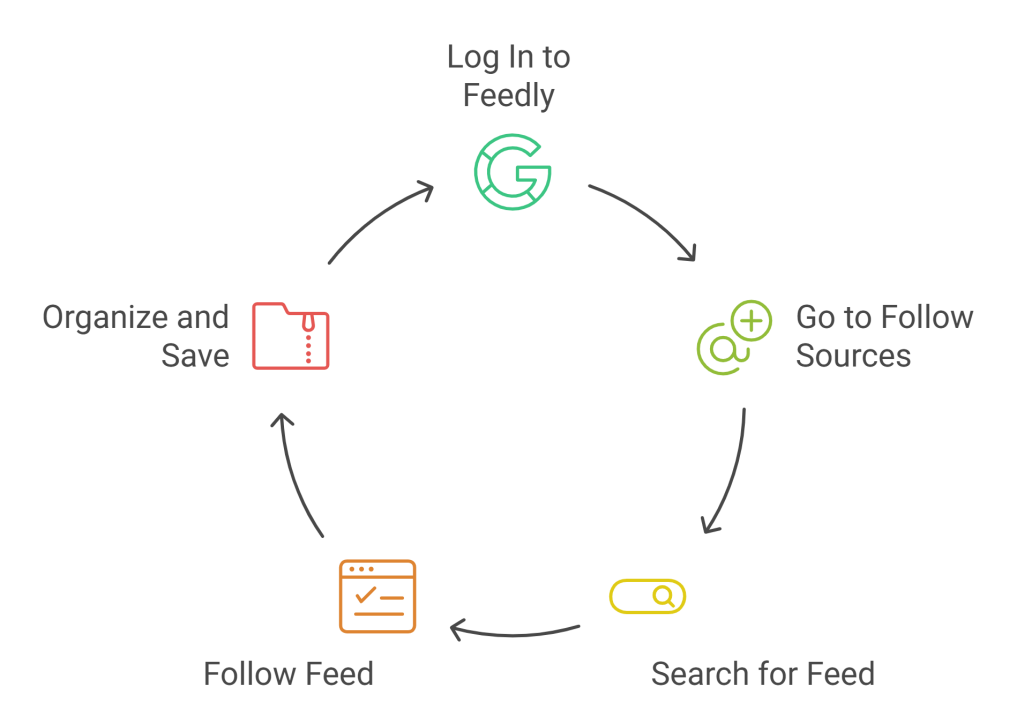
Das Hinzufügen eines RSS-Feeds zu Feedly ist schnell und unkompliziert. Hier finden Sie eine einfache Schritt-für-Schritt-Anleitung, die sowohl auf Desktop-Computern als auch auf Mobilgeräten funktioniert.
Schritt 1: Melden Sie sich bei Ihrem Feedly-Konto an.
Gehe zu Feedly und melde dich mit deinem Google-Konto oder deiner E-Mail-Adresse an. Falls du neu bist, erstelle zuerst ein kostenloses Konto.
Schritt 2: Gehen Sie zu „Quellen folgen“.
Klicken Sie in der linken Seitenleiste auf die Schaltfläche „Quellen folgen“. Sie sieht aus wie ein RSS-Symbol mit einem Pluszeichen. Dadurch öffnet sich die Suchseite, auf der Sie neue Feeds hinzufügen können.
Schritt 3: RSS-Feed suchen
Jetzt kannst du:
- Fügen Sie die RSS-Feed-URL direkt ein.
- Oder geben Sie den Website-Namen ein
Falls Sie nur einen Website-Link haben, versuchen Sie Folgendes:
- /Futter
- /rss
- /rss.xml
Dies ist hilfreich, wenn Sie herausfinden möchten, wie Sie RSS-Feeds manuell zu Feedly hinzufügen.
Schritt 4: Dem Feed folgen
Klicken Sie auf das richtige Ergebnis und anschließend auf die Schaltfläche „Folgen“. Feedly fordert Sie dann auf, einen Ordner oder eine Sammlung auszuwählen.
Schritt 5: Organisieren und Speichern
Wählen Sie einen vorhandenen Ordner aus oder erstellen Sie einen neuen. Klicken Sie auf „Hinzufügen“, um den Vorgang abzuschließen. Ihr neuer Feed mit aktuellen Artikeln wird nun in diesem Ordner angezeigt.
Dieser Vorgang dauert in der Regel weniger als eine Minute. Sie können beliebig viele Feeds hinzufügen und diese übersichtlich in verschiedenen Sammlungen organisieren.
Präsentieren Sie Blogbeiträge, News-Updates und Podcasts direkt auf Ihrer Website mit einem ansprechend gestalteten RSS-Feed-Widget.
Jetzt kostenlos startenWarum Sie Ihren RSS-Feed zu Feedly hinzufügen sollten
Hier sind einige überzeugende Gründe, warum das Hinzufügen Ihrer RSS-Feeds zu Feedly eine kluge Entscheidung ist.
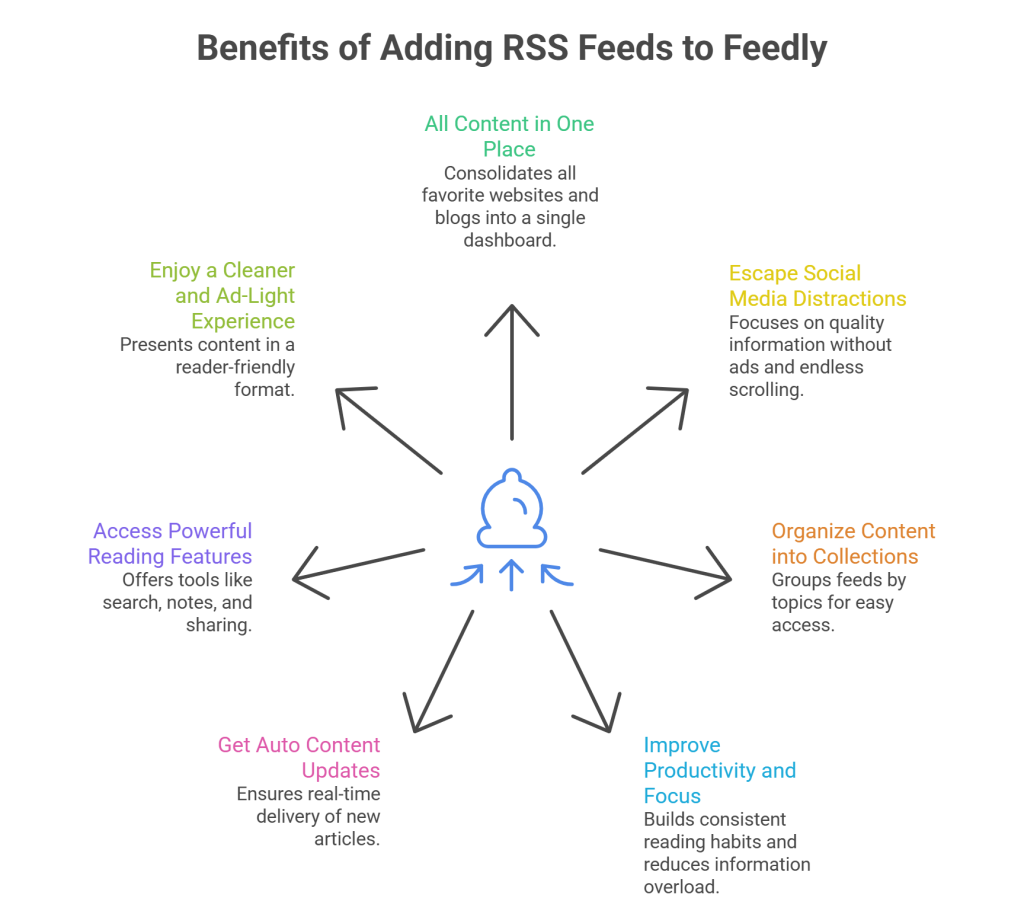
1. Alle Inhalte an einem Ort

Feedly sammelt Inhalte von all Ihren Lieblingswebseiten und -blogs in einem übersichtlichen Dashboard. Anstatt täglich Dutzende von Tabs zu öffnen, sehen Sie alles an einem Ort. Das spart enorm viel Zeit und hält Sie über die neuesten Artikel auf dem Laufenden, sobald diese veröffentlicht werden.
2. Den Ablenkungen der sozialen Medien entfliehen
Im Gegensatz zu Social-Media-Plattformen, die von Werbung und endlosem Scrollen überflutet sind, bietet Feedly Ihnen die volle Kontrolle über Ihre Inhalte. Sie sehen nur das, dem Sie folgen möchten. Durch das Hinzufügen von RSS-Feeds zu Feedly können Sie sich auf hochwertige Informationen konzentrieren, ohne von Likes, Kommentaren und gesponserten Beiträgen abgelenkt zu werden.
3. Inhalte in Sammlungen organisieren
Mit Feedly können Sie benutzerdefinierte Ordner und Sammlungen erstellen. Sie können Feeds nach Themen wie Technologie, Wirtschaft, Gesundheit oder Nachrichten gruppieren. Diese Organisation erleichtert es Ihnen, Inhalte, die Ihren Interessen entsprechen, jederzeit schnell zu finden und zu lesen.
4. Steigern Sie Ihre Produktivität und Konzentration.
Feedly bündelt alle wichtigen Neuigkeiten in einer App und hilft Ihnen so, regelmäßiges Lesen zu etablieren. Sie können Schlagzeilen schnell überfliegen, wichtige Artikel speichern und später lesen. Dieser strukturierte Ansatz steigert die Produktivität und reduziert die Informationsflut.
5. Automatische Inhaltsaktualisierungen erhalten

Sobald Sie einen RSS-Feed zu Feedly hinzufügen, erscheinen neue Artikel automatisch. Sie müssen Webseiten nicht mehr manuell besuchen. Dank dieser Echtzeit-Benachrichtigung verpassen Sie keine wichtigen Updates von Blogs, Nachrichtenseiten oder Fachpublikationen mehr.
6. Zugriff auf leistungsstarke Lesefunktionen

Feedly bietet nützliche Tools wie Volltextsuche, Notizen, Hervorhebungen und Team-Sharing. Dadurch ist es mehr als nur ein Feedreader. Es wird zu einem kompletten Content-Management-System, das Ihnen hilft, sich intensiv mit den konsumierten Informationen auseinanderzusetzen.
7. Genießen Sie ein saubereres und werbeärmeres Erlebnis
Viele Websites sind mit Pop-ups und Werbung überladen. Feedly präsentiert Inhalte in einem übersichtlichen und leserfreundlichen Format. Durch das Hinzufügen Ihrer RSS-Feeds genießen Sie ein angenehmeres und konzentrierteres Leseerlebnis ohne störende Ablenkungen.
Fazit
Das Hinzufügen eines RSS-Feeds zu Feedly ist eine der einfachsten und effektivsten Möglichkeiten, die Kontrolle über Ihre Informationsaufnahme zu behalten. Mit nur wenigen Klicks können Sie Inhalte all Ihrer Lieblingswebseiten und -blogs in einem übersichtlichen und ablenkungsfreien Bereich sammeln.
Ob Sie sich über Branchenneuigkeiten informieren, mehreren Blogs folgen oder Ihre Arbeitsinhalte verwalten möchten – Feedly macht den gesamten Prozess einfach und effizient. Die Plattform ist nach wie vor bei Fachleuten und passionierten Lesern beliebt, da sie Zeit spart und die Konzentration fördert. Fügen Sie noch heute Ihre RSS-Feeds zu Feedly hinzu und erleben Sie eine entspanntere und produktivere Art, Inhalte zu konsumieren.
Sammeln, personalisieren und präsentieren Sie RSS-Feeds in einem professionellen Layout. Keine Programmierung erforderlich – einfach kopieren, einfügen und veröffentlichen.
Jetzt kostenlos startenHäufig gestellte Fragen
Wie füge ich RSS-Feeds zu Feedly hinzu?
RSS-Feeds zu Feedly hinzuzufügen ist ganz einfach. Melden Sie sich in Ihrem Feedly-Konto an, klicken Sie in der linken Seitenleiste auf „Quellen folgen“ und fügen Sie die RSS-Feed-URL oder den Website-Namen in die Suchleiste ein. Wählen Sie den gewünschten Feed aus und fügen Sie ihn einer Sammlung hinzu. Der gesamte Vorgang dauert weniger als eine Minute, und Sie können beliebig viele Feeds hinzufügen.
Kann man einen RSS-Feed in Feedly einbetten?
Ja, Sie können RSS-Feed-Inhalte mithilfe von RSS-Feed-Einbettungstools ansprechender und visuell attraktiver darstellen. Feedly hilft Ihnen zwar beim Lesen und Organisieren von RSS-Feeds, aber Tools wie … Taggbox Mit dem RSS-Widget können Sie RSS-Feeds direkt und ohne Programmierung in Ihre Website einbetten.
Verbinden Sie einfach Ihren RSS-Feed, passen Sie dessen Darstellung an und fügen Sie ihn Ihrer Website hinzu. So können Sie Ihren Besuchern Blog-Updates, Nachrichtenartikel, Podcasts oder andere RSS-Inhalte in Echtzeit präsentieren.
Unterstützt Feedly RSS?
Ja, Feedly unterstützt RSS vollständig und ist einer der besten RSS-Reader auf dem Markt. Er funktioniert hervorragend mit nahezu allen RSS-Feeds von Blogs, Nachrichtenseiten, YouTube-Kanälen, Podcasts und anderen Content-Plattformen. Feedly bleibt auch 2026 eine zuverlässige Wahl für RSS-Nutzer.

Rohan Singh ist Senior Content Writer bei Taggbox Er verfügt über sechs Jahre Erfahrung in der Erstellung von Inhalten, die Marken als Branchenführer positionieren. Zu seinen Kompetenzen zählen Thought Leadership, Trendanalyse und strategisches Storytelling, das Vertrauen schafft und die Loyalität des Publikums fördert.
Mehr von Rohan Singh

 Upendra
 Harshita Rajoria



 Wagisha


