
Möchten Sie Ihre Canva-Designs ansprechender und interaktiver gestalten? Mit Canva können Sie YouTube-Videos ganz einfach direkt in Präsentationen, Unterrichtsmaterialien, Websites, Berichte und Social-Media-Designs einbetten. Anstatt Ihre Zuschauer auf einen anderen Tab weiterzuleiten, können sie das Video direkt in Ihrem Canva-Projekt ansehen.
Diese einfache Schritt-für-Schritt-Anleitung erklärt Ihnen, wie Sie YouTube-Videos in Canva einbetten – schnell und zuverlässig. Die Anleitung eignet sich sowohl für die kostenlose als auch für die Pro-Version. Legen Sie gleich los und gestalten Sie Ihre Designs dynamischer!
Ein YouTube-Video in Canva einbetten (mithilfe der Canva-Einbettungsoption)
Um YouTube-Videos in Canva einzubetten, müssen Sie nur einige einfache Schritte befolgen. Hier erfahren Sie Schritt für Schritt, wie es geht.
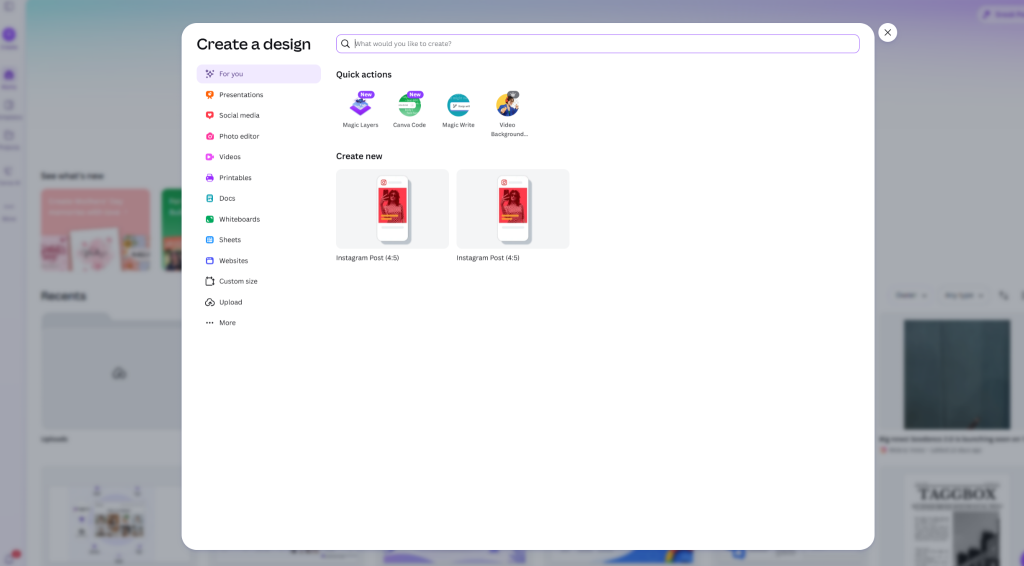
Schritt 1: Öffnen Sie Ihr Canva-Design
Melden Sie sich zunächst in Ihrem Canva-Konto an und öffnen Sie das Design, an dem Sie gerade arbeiten. Alternativ können Sie auch einfach ein neues erstellen. Am besten eignen sich Layouts wie „Präsentation“, „Website“, „Unterrichtsplan“ oder „Dokument“, da diese dem Video genügend Raum geben und für ein ansprechendes Erscheinungsbild sorgen.
Schritt 2: Gehen Sie zu Apps
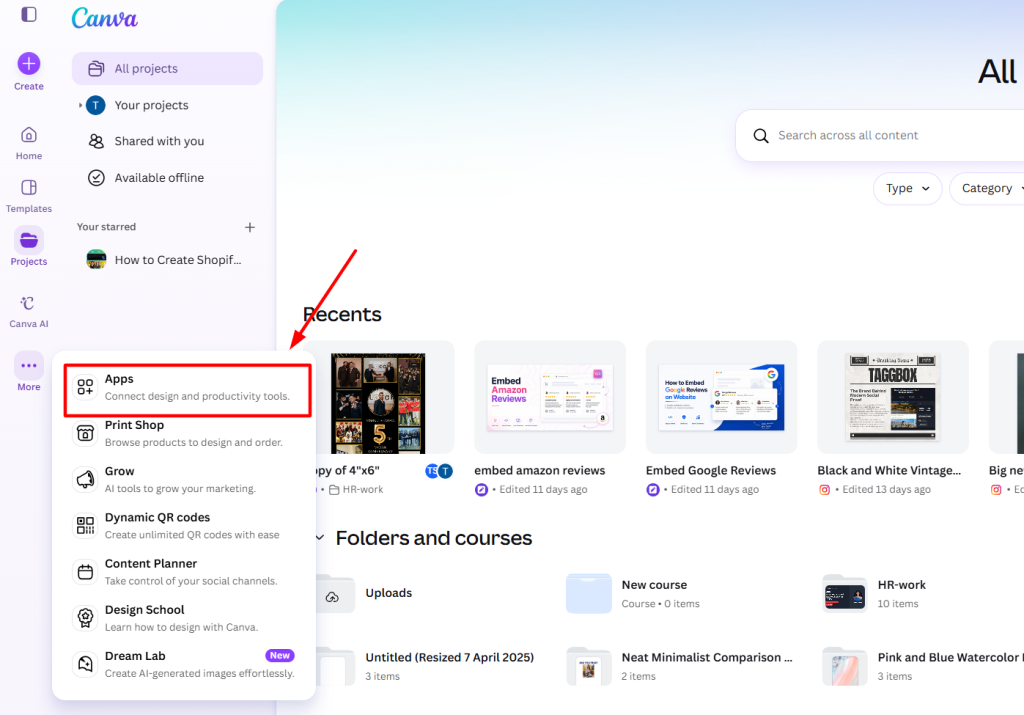
Auf der linken Seite Ihres Bildschirms sehen Sie verschiedene Optionen. Klicken Sie auf „Apps“. Hier finden Sie alle praktischen Zusatzfunktionen von Canva.
Schritt 3: Suche nach YouTube-Einbettung
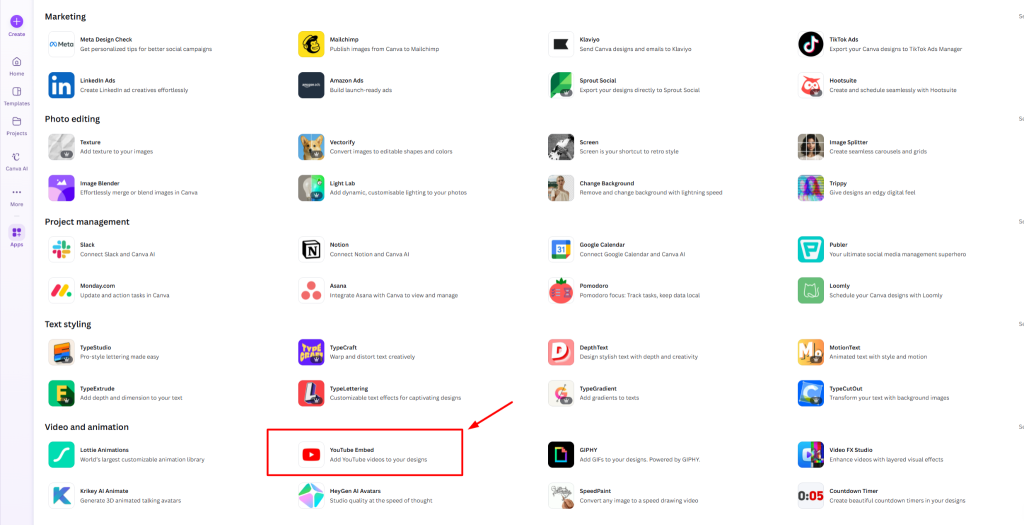
Geben Sie in der Suchleiste oben im Apps-Bereich einfach „YouTube Embed“ ein. Klicken Sie anschließend auf die offizielle YouTube Embed-App. Dieses kleine Tool wurde speziell entwickelt, um YouTube-Videos direkt in Ihre Designs einzubinden.
Schritt 4: YouTube-Videolink suchen oder einfügen
Sie haben nun zwei einfache Möglichkeiten. Sie können Stichwörter eingeben, um nach einem Video zu suchen, oder, falls Sie bereits wissen, welches Video Sie suchen, einfach den vollständigen YouTube-Link einfügen. Das Einfügen der URL ist in der Regel schneller und genauer.
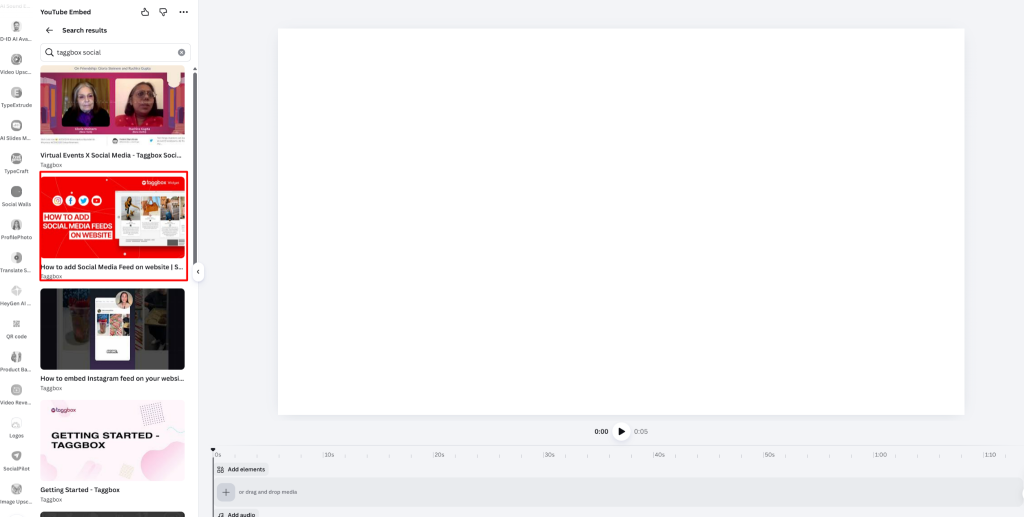
Schritt 5: Klicken Sie auf das Video-Thumbnail.
Sieh dir die Ergebnisse an und klicke auf das Vorschaubild des gewünschten Videos. Canva fügt es direkt in deine Arbeitsfläche ein, sodass es sofort einsatzbereit ist.
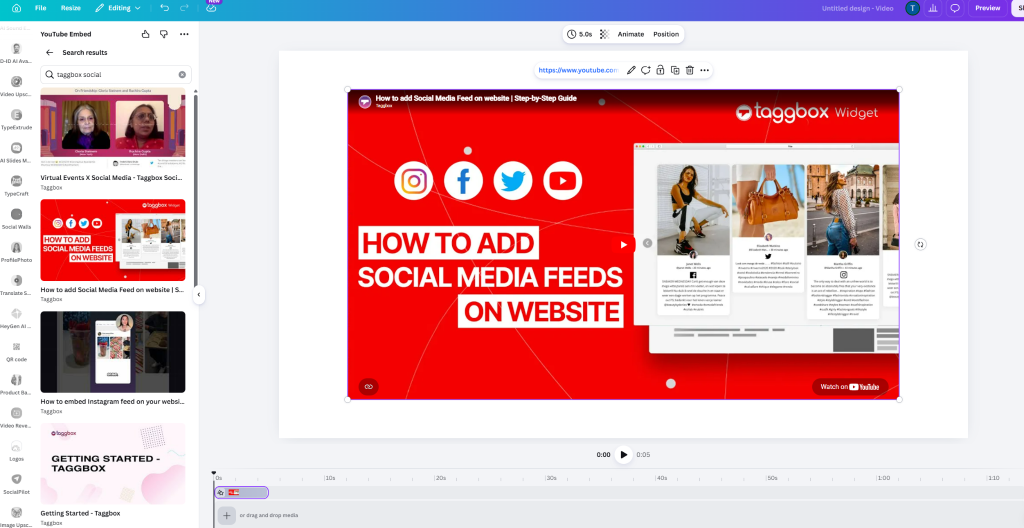
Schritt 6: Videogröße anpassen und positionieren
Ziehen Sie das Video an die gewünschte Stelle. Passen Sie die Größe mithilfe der Eckpunkte an und achten Sie dabei auf ein natürliches Bild. Sobald das Video positioniert ist, fügen Sie einen Titel, eine kurze Beschreibung oder einen Text hinzu, der den Nutzen des Videos verdeutlicht.
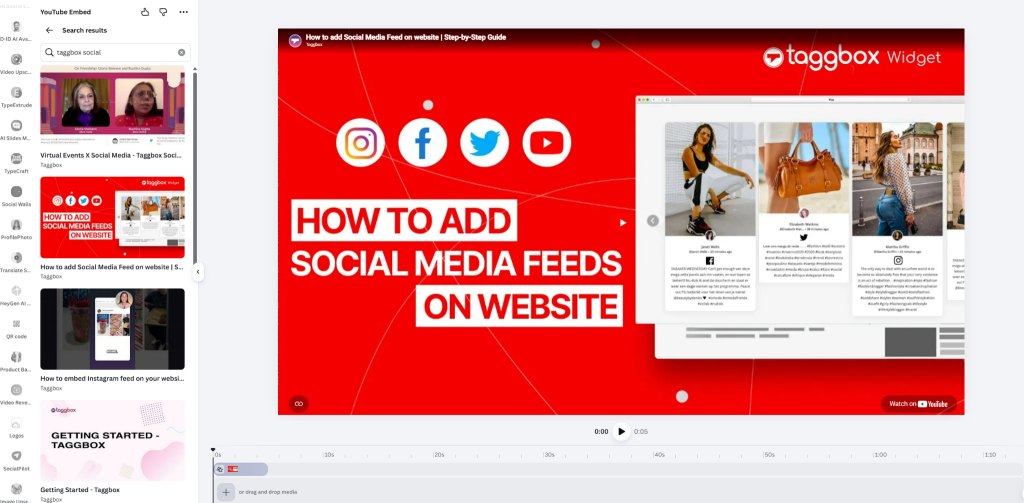
Schritt 7: Video testen
Klicken Sie auf die Wiedergabetaste und schauen Sie sich das Video direkt in Canva an. Wenn Sie eine Präsentation erstellen, wechseln Sie in den Präsentationsmodus, um sie richtig zu testen. Vergessen Sie nicht, Ihre Internetverbindung zu überprüfen. Das Video muss von YouTube gestreamt werden.
Bringen Sie Ihre Videoinhalte auf ein neues Level mit TaggboxBinden Sie interaktive YouTube-Feeds auf Ihrer Website ein und steigern Sie so mühelos die Besucherinteraktion.
Startet kostenlos
So fügen Sie ein YouTube-Video in Canva über einen Direktlink hinzu
Falls Sie den YouTube-Link bereits parat haben, gibt es eine weitere schnelle und einfache Möglichkeit, ein YouTube-Video in Canva einzubetten. Diese Methode eignet sich gut, wenn Sie bevorzugen Einbetten von YouTube-Videos Die direkte Verwendung einer URL ist für viele Nutzer schneller als die Verwendung der YouTube-App.
Schritt 1: Öffnen Sie Ihr Canva-Design
Öffne das Canva-Projekt, in das du das YouTube-Video einfügen möchtest. Du kannst entweder ein bestehendes Design bearbeiten oder ein neues von Grund auf erstellen.
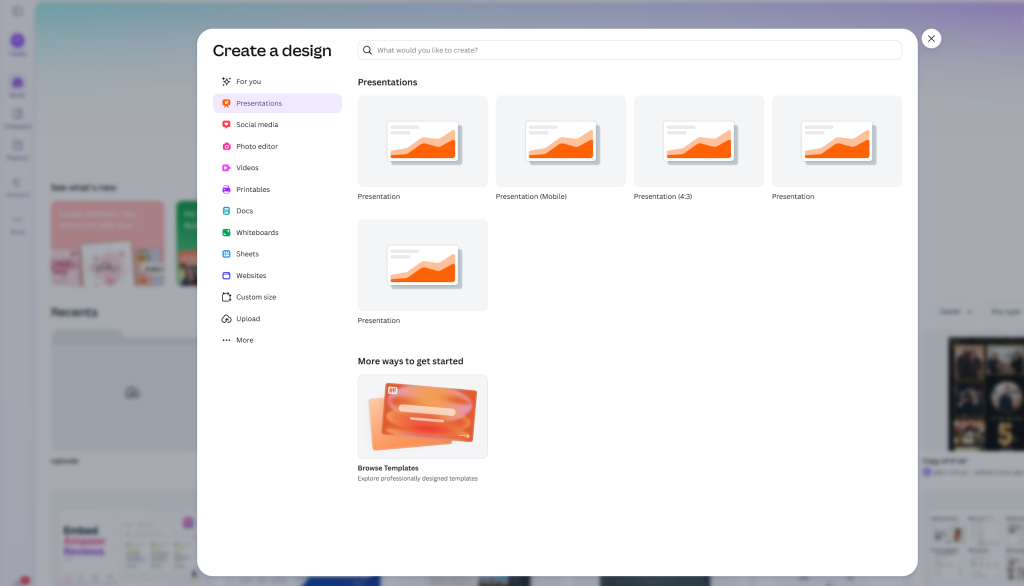
Schritt 2: Fügen Sie die YouTube-Video-URL ein.
Kopieren Sie den YouTube-Videolink, den Sie einbetten möchten. Fügen Sie die URL anschließend einfach in einen leeren Bereich Ihres Canva-Designs ein. Canva erkennt den Link automatisch und wandelt ihn in einen eingebetteten Videoplayer um.
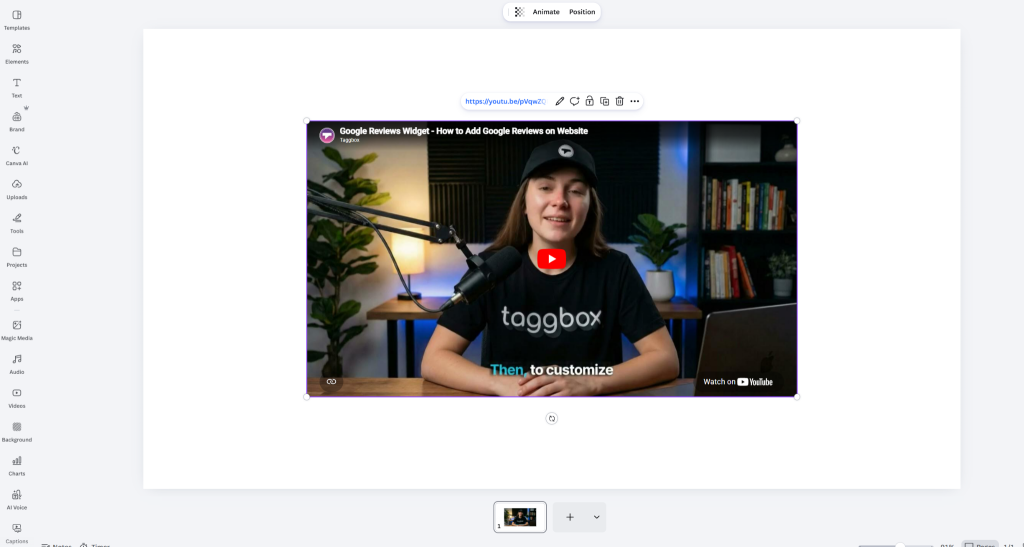
Schritt 3: Videogröße anpassen und positionieren
Ziehen Sie das Video per Drag & Drop an die gewünschte Stelle in Ihrem Design. Mithilfe der Eckpunkte können Sie die Größe des Videos anpassen und dabei die korrekten Proportionen für ein sauberes und professionelles Erscheinungsbild beibehalten. Sie können außerdem Überschriften, Untertitel oder erläuternden Text um das Video herum hinzufügen, um den Zuschauern einen besseren Kontext zu bieten.
Bewährte Methoden zum Einbetten von YouTube-Videos in Canva
Nachdem Sie nun wissen, wie Sie ein YouTube-Video in Canva einbetten, ist es wichtig, dass Ihr Design übersichtlich, professionell und benutzerfreundlich wirkt. Egal, ob Sie Präsentationen, Unterrichtsmaterialien oder Marketinginhalte erstellen – diese einfachen Tipps helfen Ihnen, YouTube-Videos effektiver in Canva einzubetten.
Verwenden Sie kurze und relevante Videos
Wählen Sie stets Videos, die Ihre Botschaft oder Ihr Ziel direkt unterstützen. Kurze Clips zwischen einer und drei Minuten sind am effektivsten, da sie die Aufmerksamkeit Ihres Publikums fesseln. Lange Videos können das Interesse mindern und dazu führen, dass die Zuschauer Ihre Präsentation verlassen. Setzen Sie auf Inhalte, die echten Mehrwert bieten, anstatt nur den Bildschirm zu füllen. Um die Performance und das Engagement Ihrer Videos zu verbessern, können Sie auch diese bewährten Strategien ausprobieren. YouTube-SEO-Best Practices um Ihre Inhalte besser zu optimieren.
Fügen Sie dem Video Kontext hinzu
Fügen Sie Videos niemals ohne Erklärung in Ihr Canva-Design ein. Ergänzen Sie das Video mit einer aussagekräftigen Überschrift, einer kurzen Bildunterschrift oder einem klaren Handlungsaufruf, damit die Zuschauer verstehen, warum das Video relevant ist. Wenn Sie Inhalte für Ihr Unternehmen oder Ihre Markenbildung erstellen, sollten Sie Folgendes beachten: YouTube-Videos für Markenstorytelling Strategien können Ihnen dabei helfen, wirkungsvollere Videoinhalte zu erstellen. Für Marken, die YouTube nutzen, um mit Kunden in Kontakt zu treten, ist es wichtig zu wissen, dass… Wie man Merchandise auf einem YouTube-Kanal verkauft kann auch dazu beitragen, ein interessiertes Publikum in Kunden zu verwandeln.
Richtige Größe und Proportionen einhalten
Passen Sie die Größe Ihres Videos mithilfe der Eckpunkte sorgfältig an, damit es sein ursprüngliches 16:9-Format beibehält. Verzerrte oder verkleinerte Videos wirken unprofessionell. Achten Sie darauf, dass das Video groß genug ist, um gut sichtbar zu sein, aber nicht den Rest Ihres Designs dominiert.
Testen Sie Ihr Design auf verschiedenen Geräten
Überprüfen Sie Ihr Canva-Design immer auf Desktop-Computern, Tablets und Mobilgeräten. Videos, die auf größeren Bildschirmen perfekt aussehen, können auf Smartphones manchmal zu klein oder falsch ausgerichtet erscheinen. Für Kreative und Marketer, die ihre Zielgruppe vergrößern möchten, sind diese Tipps hilfreich. Erweitere deinen YouTube-Kanal kann dazu beitragen, Reichweite und Interaktion zu verbessern.
Wählen Sie qualitativ hochwertige und öffentliche Videos.
Binden Sie nur öffentliche YouTube-Videos mit klarem Ton und hoher Auflösung ein. Private, altersbeschränkte oder qualitativ minderwertige Videos werden in Canva möglicherweise nicht korrekt wiedergegeben. Wenn Sie regelmäßig Kurzvideos verwenden, sollten Sie sich über die folgenden Punkte informieren: YouTube Shorts für Unternehmen kann Ihnen dabei helfen, ansprechendere Videostrategien zu entwickeln.
Für die gemeinsame Nutzung und Präsentationen optimieren
Wenn Sie Ihr Canva-Design als Live-Link teilen möchten, testen Sie das Video vor der Präsentation im Präsentationsmodus. So vermeiden Sie Wiedergabeprobleme während Meetings, Webinaren oder Unterrichtseinheiten. Und wenn Sie mehrere Videos professionell präsentieren möchten, erfahren Sie hier, wie das geht. Erstelle eine YouTube-Videogalerie auf einer Website zur Verbesserung der Interaktion und der Auffindbarkeit von Inhalten.
Arbeiten jederzeit weiterbearbeiten können. Jede Präsentation und jeder KI-Avatar, den Sie von Grund auf neu erstellen oder hochladen, Taggbox YouTube-Videofeeds mit nur wenigen Klicks sammeln, anpassen und auf Ihrer Website einbetten.
Starten Sie kostenlos
Fazit
Jetzt wissen Sie, wie Sie schnell und einfach YouTube-Videos in Canva einbetten. Egal, ob Sie die YouTube-App verwenden oder einen direkten Videolink einfügen – das Hinzufügen von YouTube-Videos zu Ihren Canva-Designs erfordert nur wenige Klicks.
Das Einbetten von Videos ist eine hervorragende Möglichkeit, Präsentationen, Unterrichtsmaterialien, Berichte und Marketingunterlagen interaktiver und ansprechender zu gestalten. So können Betrachter die Inhalte direkt im Design ansehen, ohne die Seite verlassen zu müssen.
Beachten Sie jedoch, dass eingebettete YouTube-Videos nur über aktive Canva-Links funktionieren. Wenn Sie Ihr Design als PDF, Bild- oder Videodatei herunterladen, wird das eingebettete Video als statisches Vorschaubild und nicht als abspielbares Video angezeigt.
Für ein optimales Ergebnis sollten Sie Ihr Design immer testen, bevor Sie es teilen oder präsentieren. Und wenn Sie YouTube-Videos anstelle von Canva auf einer Website einbetten möchten, eignen sich Tools wie beispielsweise [Name des Tools einfügen]. Taggbox kann Ihnen dabei helfen, YouTube-Videofeeds professioneller darzustellen und anzupassen.
Häufig gestellte Fragen
Kann ich kostenlos ein YouTube-Video in Canva einbetten?
Ja, Sie können YouTube-Videos kostenlos in Canva einbetten, sowohl mit der YouTube Embed App als auch per Direktlink. Für einige Premium-Vorlagen und erweiterte Design-Tools ist möglicherweise Canva Pro erforderlich, das Einbetten von Videos selbst ist jedoch kostenlos.
Warum wird mein YouTube-Video in Canva nicht abgespielt?
Wenn Ihr in Canva eingebettetes YouTube-Video nicht abgespielt wird, liegt das meist an einer schwachen Internetverbindung, da Canva Videos direkt von YouTube streamt. Auch private, altersbeschränkte oder nicht verfügbare Videos können möglicherweise nicht geladen werden. Versuchen Sie, die Seite neu zu laden und einen öffentlichen YouTube-Videolink zu verwenden.
Wird ein eingebettetes YouTube-Video nach dem Herunterladen aus Canva abgespielt?
Nein. Wenn Sie Ihr Canva-Design als PDF, Bild- oder Videodatei herunterladen, wird das eingebettete YouTube-Video zu einem statischen Vorschaubild. Damit das Video weiterhin abspielbar bleibt, teilen Sie bitte immer den Link zum aktiven Canva-Design anstelle der heruntergeladenen Datei.
Kann ich YouTube Shorts in Canva einbetten?
Ja, Sie koennen YouTube-Shorts einbetten Genau wie bei normalen YouTube-Videos in Canva. Fügen Sie einfach die Shorts-URL über die YouTube-Einbettungsfunktion oder per Direktlink ein. Da Shorts ein vertikales Format verwenden, müssen Sie möglicherweise Layout und Abstände in Ihrem Design anpassen.
Kann ich eine YouTube-Playlist in Canva einbetten?
Canva unterstützt derzeit nur das Einbetten einzelner Videos, keine YouTube-Playlists. Wenn Sie sich fragen, wie das geht… YouTube-Playlist einbetten In Canva gibt es derzeit keine direkte Option zum Einbetten von Inhalten. Alternativ können Sie ein Video aus der Playlist einbetten oder einen anklickbaren Playlist-Link in Ihr Design einfügen.

Rohan Singh ist Senior Content Writer bei Taggbox Er verfügt über sechs Jahre Erfahrung in der Erstellung von Inhalten, die Marken als Branchenführer positionieren. Zu seinen Kompetenzen zählen Thought Leadership, Trendanalyse und strategisches Storytelling, das Vertrauen schafft und die Loyalität des Publikums fördert.
Mehr von Rohan Singh

 Upendra
 Harshita Rajoria

 Wagisha


