
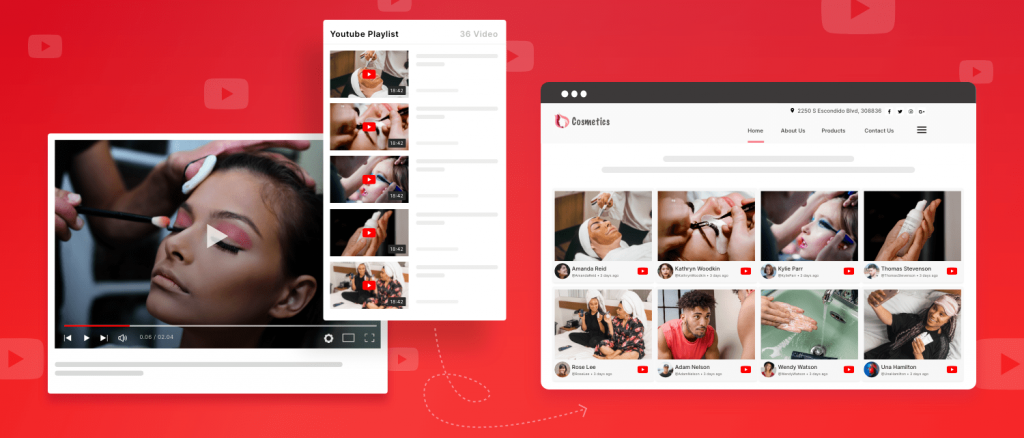
Eine neue Frage ist aufgetaucht: Ist die Investition in Videomarketingkampagnen auf Social-Media-Plattformen beschränkt? Ihre Marke gibt zu viel für die Videomarketingstrategie aus und Sie zögern tatsächlich, neue Horizonte zu erkunden.
Das Einbetten einer YouTube-Wiedergabeliste auf Ihrer Website ist jedoch ein strategischer und sicherer Schritt, der mehr ROI bietet als Risiken birgt.
Es ermöglicht Ihnen, die Geschichte Ihrer Marke zu präsentieren, Ihr Publikum zu informieren und Ihre Produkte und Dienstleistungen auf visuell ansprechende Weise zu bewerben.
Einer aktuellen Umfrage zufolge nutzen 90 % der Marketingfachleute YouTube für Videomarketing. Ihre Marke bettet also bereits YouTube-Wiedergabelisten auf ihrer Website ein (oder sollte dies zumindest tun!).
Unabhängig davon, ob Sie ein YouTube-Widget auf Ihrer Website, dieser Blog ist für Sie von Nutzen, da er alle erforderlichen Informationen enthält.
Lassen Sie uns also ohne weitere Verzögerung loslegen.
YouTube-Wiedergabeliste auf der Website einbetten


| Mehrere Themen |
Was sind YouTube-Wiedergabelisten?
Eine YouTube-Playlist ist eine Sammlung von Videos, die nacheinander abgespielt werden. Diese Playlists sind in der Regel nach Themen und Kriterien geordnet, sodass Nutzer alle verwandten Videos gleichzeitig ansehen können. Playlists lassen sich thematisch oder chronologisch organisieren. Jeder kann YouTube-Playlists erstellen und teilen, und Freunde können sie ebenfalls ansehen. Fügen Sie ihre YouTube-Videos hinzu zu einer gemeinsamen Wiedergabeliste.
Kurzanleitung: YouTube-Playlist kostenlos in Website einbetten
Suchen Sie nach einer kurzen und einfachen Anleitung zum kostenlosen Einbetten einer YouTube-Wiedergabeliste in eine Website? Dies ist Ihre Anleitung.
- Jetzt registrieren oder melden Sie sich bei Ihrem Konto an Taggbox -Konto.
- Pick YouTube als Futterquelle.
- Nun wählen Sie Playlist als Ihren gewählten Abschnitt.
- Um fortzufahren, suchen Sie nach dem YouTube-Kanal, wählen Sie das gewünschte aus PlaylistUnd klicken Sie auf Weiter.
- Wählen Sie die bevorzugte CMS-Plattform und kopieren Sie den Einbettungscode.
- Jetzt, Einfügen den eingebetteten Code in das Backend Ihrer Website, und fertig.
Sie haben jetzt ein YouTube-Wiedergabelisten-Widget auf Ihrer Website.
Detaillierte Anleitung: YouTube-Playlist auf der Website einbetten Taggbox Widget
Hier finden Sie eine ausführliche Anleitung zum Einbetten einer YouTube-Wiedergabeliste auf einer Website (unabhängig davon, welche CMS-Plattform Sie verwenden).
Schritt. 1 Erstellen Sie ein YouTube-Widget
1. Erstelle einen kostenlosen Account und TaggboxWenn Sie bereits ein Benutzer sind, melden Sie sich in Ihrem Konto an. Taggbox -Konto.

2. Nun werden Sie feststellen, dass Taggbox Dashboard, jetzt auswählen YouTube als Futterquelle.

3. Wählen Sie nun die Playlist

4. Suchen Sie jetzt nach dem Namen des YouTube-Kanals oder geben Sie die Kanal-URL ein, wählen Sie dann die gewünschte Wiedergabeliste aus und klicken Sie auf „Weiter“.

Innerhalb weniger Sekunden sehen Sie die aggregiertes YouTube Wiedergabeliste.
Schritt 2: Den Embed-Code für die YouTube-Playlist generieren
1. Bevor Sie den Einbettungscode für die YouTube-Wiedergabeliste generieren, können Sie das Aussehen des YouTube-Wiedergabelisten-Widgets ganz einfach anpassen. Klicken Sie nun auf die Schaltfläche „Veröffentlichen“

3. Auf Ihrem Bildschirm wird ein Popup-Fenster angezeigt. Wählen Sie die bevorzugte CMS-Plattform aus, die Sie derzeit verwenden.

4. Um den Einbettungscode zu generieren, klicken Sie auf die Option „Code abrufen“ und kopieren Sie den Code in die Zwischenablage.
Erstellen Sie ein ansprechendes YouTube-Playlist-Widget für die Website
Sammeln, kuratieren und engagieren
Schritt 3: YouTube-Wiedergabeliste auf der Website einbetten
- Melden Sie sich zunächst beim Admin-Bereich Ihrer CMS-Plattform an.
- Gehen Sie zum gewünschten Abschnitt, in dem Sie eine YouTube-Wiedergabeliste auf Ihrer Website einbetten möchten.
- Navigieren Sie zum Backend-Bereich Ihrer Website.
- Fügen Sie den generierten Code in das Backend Ihrer Website ein.
Voila! Sie haben jetzt ein YouTube-Playlist-Widget auf einer Website
Bonus-Feature-Alarm: Shoppable Feeds für YouTube – gleich um die Ecke!
Mit TaggboxSie können Ihren YouTube-Playlist-Feed interaktiv gestalten, sodass Website-Besucher Produkte direkt aus Ihren Videos kaufen können. Dies schafft ein reibungsloseres und intuitiveres Einkaufserlebnis für Ihre Kunden. Durch die Integration eines hochwertigen, interaktiven YouTube-Playlist-Feeds können Marken die Produktfindung verbessern und Kunden helfen, neue Artikel mühelos zu entdecken. Marken können außerdem erkunden Wie man kostenlos Merchandise auf YouTube verkauft um ihr YouTube-Publikum in Kunden zu verwandeln.
Dies ist besonders wertvoll für Marken mit einer vielfältigen Produktpalette: Betten Sie einfach Ihren gesamten YouTube-Kanal, Ihre Wiedergabelisten oder Shorts ein und präsentieren Sie jedes Produkt mühelos zum direkten Kauf.
Betten Sie das YouTube-Playlist-Widget auf verschiedenen Websites ein
Es ist wahrscheinlich, dass Sie mit einer anderen CMS-Plattform als der üblichen arbeiten werden. Glücklicherweise Taggbox ist mit den meisten CMS-Plattformen kompatibel. Hier finden Sie eine Anleitung zum Einbetten von YouTube-Playlists.
A.) YouTube-Wiedergabeliste in HTML-Website einbetten
Beginnen Sie die Liste mit einer HTML-Website. Eine mit HTML erstellte Website verwendet eine Hypertext-Auszeichnungssprache zur Strukturierung der Website.

- Melden Sie sich bei Ihrer HTML-Website an.
- Navigieren Sie dorthin, wo Sie eine YouTube-Wiedergabeliste einbetten möchten.
- Fügen Sie den Einbettungscode ein, den Sie von der Taggbox.
- Speichern Sie die Änderungen und genießen Sie eine YouTube-Wiedergabeliste im HTML Webseite.
B.) YouTube-Wiedergabeliste in WordPress einbetten
WordPress ist eines der beliebtesten Open-Source-Content-Management-Systeme auf dem Markt. WordPress dominiert weiterhin die CMS-Landschaft. Schauen wir uns die Schritte zum Einbetten von YouTube-Wiedergabelisten auf dem WordPress Webseite.

- Bringen Sie den kopierten Code von Taggbox.
- Melden Sie sich bei Ihrem WordPress-Administrationsbereich an.
- Wählen und bearbeiten Sie die Seite, auf der Sie eine YouTube-Wiedergabeliste auf der WordPress-Website präsentieren möchten.
- Klicken Sie auf (+), um einen neuen Block hinzuzufügen, und wählen Sie HTML.
- Fügen Sie den kopierten Code ein.
- Klicken Sie auf Veröffentlichen/Aktualisieren.
C.) YouTube-Wiedergabeliste in Shopify einbetten
Shopify ist eine beliebte E-Commerce-Site, die Unternehmen zum Aufbau ihres Online-Shops nutzen. Sehen wir uns die Schritte zum Einbetten einer YouTube-Wiedergabeliste auf der Shopify-Website an.

- Gehen Sie zum Admin-Bereich Ihrer Shopify-Website.
- Navigieren Sie zum Online-Shop > Seiten.
- Wählen Sie die gewünschte Seite aus, auf der Sie eine YouTube-Wiedergabeliste präsentieren möchten.
- Klicken Sie nun im Seiteneditor auf das Symbol HTML anzeigen (<>). Fügen Sie den kopierten Einbettungscode in den HTML-Abschnitt ein. Speichern Sie nun die Änderungen.
- Klicken Sie auf die Schaltfläche „Ansichten“, um die eingebettete YouTube-Wiedergabeliste auf Ihrer Shopify-Website anzuzeigen.
Herzlichen Glückwunsch, Sie haben jetzt ein YouTube-Playlist-Widget auf Ihrer Shopify-Website.
D.) YouTube-Playlist auf Wix einbetten
Mit seinem Website-Builder unterstützt Wix Geschäftsinhaber, Freiberufler und andere bei der Gestaltung und Erstellung professioneller Websites. Sehen wir uns an, wie man YouTube-Wiedergabelisten in Wix einbettet.

- Melden Sie sich bei Ihrem Wix-Administrationsbereich an.
- Wählen und bearbeiten Sie die Seite, auf der Sie das Widget einbetten möchten, wenden Sie die Änderungen an und präsentieren Sie es auf der Website.
- Klicken Sie auf das (+), um einen neuen Block hinzuzufügen, wählen Sie „Einbettungscode“ und wählen Sie die Option „HTML einbetten“.
- Fügen Sie den kopierten Code ein und klicken Sie auf Aktualisieren, um die Änderungen zu speichern.
E.) YouTube-Playlist in Weebly einbetten

- Gehen Sie zum Admin-Bereich Ihrer Weebly-Website.
- Wählen Sie die Seite aus, auf der Sie Ihre YouTube-Wiedergabelisten einbetten möchten.
- Fügen Sie Ihrer Seite das Element „Einbettungscode“ hinzu, klicken Sie auf „Klicken, um benutzerdefiniertes HTML festzulegen“ und fügen Sie den Einbettungscode ein.
- Klicken Sie auf „Veröffentlichen“, um die Änderung zu speichern und ein Live-YouTube-Playlist-Widget auf der Website anzuzeigen.
Platzierung der YouTube-Wiedergabeliste auf der Website
Obwohl das YouTube-Playlist-Widget für den Websitebesitzer von Vorteil ist, muss man auch die Strategie kennen, die Widgets an der richtigen Stelle zu präsentieren.
1. YouTube-Wiedergabeliste auf der Hauptseite einbetten
Das Einbetten einer YouTube-Wiedergabeliste auf der Hauptseite Ihrer Website kann effizient, produktiv und unterhaltsam für Besucher sein. Wenn Sie eine YouTube-Wiedergabeliste auf der Hauptseite Ihrer Website anzeigen, können Sie ein nahtloses Benutzererlebnis schaffen, das Ihre Website-Besucher dazu ermutigt, die Website genauer zu erkunden.

Egal, ob Sie Blogger, Content-Ersteller oder Geschäftsinhaber sind: Durch die Einbindung einer YouTube-Playlist auf Ihrer Website können Sie Ihr Publikum auf ansprechende Weise ansprechen.
2. Betten Sie die YouTube-Wiedergabeliste in die Seitenleiste ein
Die Anzeige von YouTube-Wiedergabelisten in der Seitenleiste ist eine hervorragende Möglichkeit, Bewerben Sie Ihre YouTube-VideosMit dieser Funktion können Benutzer YouTube-Videos präsentieren ohne die Website zu verlassen.

Das Einbetten einer YouTube-Wiedergabeliste in die Seitenleiste ist besonders nützlich, wenn Sie viele YouTube-Videos präsentieren möchten. Wenn Sie ein YouTube-Wiedergabelisten-Widget in der Seitenleiste Ihrer Website platzieren, nimmt es keinen wertvollen Platz auf Ihrer Hauptseite ein. Dies hilft den Benutzern letztendlich dabei, ein sauberes und professionelles Layout für ihre Website beizubehalten.
3. YouTube-Wiedergabeliste in die Fußzeile einbetten
Das Anzeigen einer YouTube-Wiedergabeliste in der Fußzeile oder Kopfzeile einer Website ist eine fantastische Möglichkeit, bei Besuchern einen positiven Eindruck zu hinterlassen. Wenn Sie eine YouTube-Wiedergabeliste in der Kopfzeile oder Fußzeile einer Website platzieren, präsentieren Sie sie übersichtlich und organisieren sie, sodass Ihre Besucher Ihre Videos leichter durchsuchen können.

Darüber hinaus können Zuschauer mit dieser Konfiguration Ihre Videos ansehen, ohne die Website zu verlassen. Dies kann den Website-Verkehr und die Interaktion steigern.
Taggbox WordPress-Plugin – Eine alternative Möglichkeit zum Einbetten von YouTube-Playlists

Taggbox ist ein führendes WordPress-Plugin, mit dem Nutzer YouTube-Playlists in ihre WordPress-Website einbetten können. Das Plugin integriert sich neben YouTube auch nahtlos in andere Plattformen wie Instagram, Facebook und mehr. Eine der besten Funktionen von Taggbox Das Besondere an dem Plugin sind die anpassbaren Feeds. Nutzer können die Designs und Layouts des YouTube-Widgets ganz einfach ändern.
Das Plugin bietet außerdem ein KI-gesteuertes Moderationspanel, mit dem Benutzer irrelevante YouTube-Videos aus ihren Widgets entfernen können. Benutzer können ihrem YouTube-Widget auf ihrer Website auch eine überzeugende CTA-Schaltfläche hinzufügen, um ihre Besucher zu den gewünschten Aktionen zu bewegen. Da es sich um ein schnelles und reaktionsschnelles Plugin handelt, erleben Website-Besucher ein YouTube-Widget, das unabhängig von ihrem Gerät reibungslos läuft.
Warum ist das Einbetten von YouTube-Wiedergabelisten auf einer Website für Unternehmen von Vorteil?
Das Einbetten einer YouTube-Wiedergabeliste in eine Website kann in vielerlei Hinsicht von Vorteil sein. Hier sind einige der Gründe, auf die Sie achten sollten.
a.) Steigern Sie das Engagement der Benutzer
Eine YouTube-Video-Wiedergabeliste auf einer Website kann Besuchern ein umfassendes und spannendes Erlebnis bieten. Anstatt ein einzelnes Video anzusehen, können Besucher eine Sammlung von YouTube-Videos zu einem bestimmten Thema, Produkt oder Service durchsuchen. Dies hilft Marken sofort, das Engagement auf der Website zu erhöhen. Wenn die automatische Wiedergabe aktiviert ist, können Benutzer weiterhin YouTube-Videos auf der Website abspielen. Schließlich wird dies die Aufmerksamkeit der Besucher fesseln, sie über die Produkte oder Services informieren, die Absprungrate verringern und das Engagement erhöhen.
b.) Vielfältige Inhaltsbibliothek
Wenn Sie eine YouTube-Wiedergabeliste auf Ihrer Website einbetten, können Sie Ihre Sammlung von Videos präsentieren, die zu Ihrer Marke passen. Durch das Einbetten von YouTube-Wiedergabelisten auf Ihrer Website können Ihre Website-Benutzer auf eine wertvolle Menge an YouTube-Inhalten zugreifen, ohne die Kaufabsicht zu beeinträchtigen.
c.) Benutzergenerierte Inhalte helfen, Vertrauen aufzubauen
Nutzergenerierte YouTube-Videos sind entscheidend für den Aufbau von Vertrauen bei Kunden und Besuchern. Als Geschäftsinhaber können Sie eine YouTube-Playlist mit all diesen Videos erstellen und so das Vertrauen in Ihre Marke stärken. Unglaublich, aber wahr: Fast 80 % der potenziellen Kunden informieren sich über nutzergenerierte Inhalte einer Marke, bevor sie auch nur einen Cent ausgeben. Sie können nutzergenerierte YouTube-Videos auf Ihrer Website einbetten und so als Social Proof präsentieren.
Fazit-
Das Einbetten einer YouTube-Wiedergabeliste auf Ihrer Website ist eine wirkungsvolle Strategie, mit der Sie die Benutzerinteraktion deutlich steigern, Ihr Inhaltsangebot diversifizieren und das Vertrauen Ihres Publikums gewinnen können.
Die Nutzung einer genialen Plattform wie TaggboxSie können YouTube-Playlists ganz einfach sammeln, kuratieren und auf Ihrer Website einbetten, um die Videos Ihrer Marke zu präsentieren, einschließlich nutzergenerierter Inhalte, die bei Ihren Zielkunden Anklang finden.
Mit ein paar einfachen Schritten können Sie Ihre Website in ein Rich-Media-Erlebnis verwandeln, das Ihre Besucher fesselt und über Ihre Produkte und Dienstleistungen informiert. Wir haben eine kurze und detaillierte Anleitung dazu erwähnt. YouTube-Kanal präsentieren Playlist auf der Website. Worauf warten Sie also noch? Erstellen Sie ein YouTube-Playlist-Widget und zeigen Sie es auf der Website an, um mehr Anklang zu finden.


 Upendra
 Harshita Rajoria
 Rohan Singh





