
Möchten Sie YouTube-Videos auf Ihrer Google-Website einbinden, ohne dass Besucher Ihre Seite verlassen müssen? Dann sind Sie hier genau richtig. Das Hinzufügen eines YouTube-Feeds zu Ihrer Google-Website ist einfacher als Sie denken, selbst wenn Sie nach Lösungen suchen, um YouTube auf Google-Websites zu entsperren. Sie benötigen dafür keine technischen Vorkenntnisse.
In dieser Schritt-für-Schritt-Anleitung zeigen wir Ihnen die einfachste Methode, YouTube-Feed hinzufügen Nutzen Sie ein zuverlässiges Tool, um Ihre statische Google Sites in eine ansprechende Content-Plattform zu verwandeln und Ihre neuesten YouTube-Videos ohne Programmierung oder komplexe Einrichtung zu präsentieren. Gleichzeitig gewährleisten Sie eine reibungslose Wiedergabe in nicht blockierten YouTube-Umgebungen auf Google Sites.
Fügen Sie Ihrer Google-Website einen nicht blockierten YouTube-Feed hinzu.


| Mehrere Themen |
Warum sollte man YouTube-Inhalte auf Google Sites einbinden?
Ehrlich gesagt ist das Einbinden von YouTube-Inhalten in Google Sites unerlässlich, denn niemand mag statische Textwände auf Webseiten. Videos erwecken Ihre Webseite sofort zum Leben. Rezensionen, Erfahrungsberichte, lustige Clips oder Produktdemos machen Ihre Seite interaktiv, ansprechend und einfach viel cooler. Wenn Ihnen der Aufbau von Vertrauen ebenfalls wichtig ist, können Sie Ihre Videoinhalte durch … ergänzen. Google-Bewertungs-Widget für Webseiten Um authentisches Kundenfeedback neben Ihren YouTube-Inhalten zu präsentieren. Insgesamt hilft es dabei:
- Engagement steigern
- Präsentieren Sie Ihre Social Proof-Referenzen.
- Halten Sie Ihre Website aktuell und auf dem neuesten Stand.
- Verleihen Sie Ihrer Website ein professionelles Erscheinungsbild
Welche Videos kann ich auf einer Google-Website einbetten?
Obwohl dies ein grundlegendes Thema ist, wollen wir über verschiedene Arten von YouTube-Einbettungen sprechen, die Sie auf Google Sites verwenden können, einschließlich Setups, die YouTube-unblockierte Google Sites unterstützen.
- Standard-Einbettung: Dies ist die übliche Kopier- und Einfügmethode, mit der Sie Folgendes tun können: ein einzelnes YouTube-Video einbetten über einen Link. Gehen Sie zum YouTube-Video, klicken Sie auf die drei Punkte, dann auf „Einbettungslink kopieren“ und fügen Sie ihn auf Ihrer Website ein – fertig.
- Playlist einbetten: Hier werden mehrere Videos nacheinander angezeigt, wie zum Beispiel ein YouTube PlaylistEs eignet sich hervorragend, um Besucher auf Ihrer Google-Website zu fesseln und funktioniert gut für Anwendungsfälle, in denen YouTube auf Google Sites nicht blockiert ist.
- Live-Stream-EinbettungEs ermöglicht Ihnen, YouTube-Live-Videos in Echtzeit auf Ihren Google Sites anzuzeigen.
- Responsive EinbettungDieses Einbettungs-Widget passt sich automatisch an die Bildschirmgröße an, sodass jeder die Inhalte problemlos ansehen kann, auch auf nicht blockierten YouTube- oder Google Sites-Plattformen. Außerdem trägt es zu einer besseren SEO-Performance bei.
Schritt-für-Schritt-Anleitung: So fügen Sie einen YouTube-Feed zu Google Sites hinzu
Es gibt zwei Hauptmethoden, um einen YouTube-Feed in Google Sites einzubinden. Beide Methoden sind auch hilfreich, wenn Sie die YouTube-Sperre auf Google Sites effizienter verwalten möchten.
1. Native Methode
Mit dieser Methode können Sie ein einzelnes YouTube-Video zu Ihrer Google-Website hinzufügen. Hier sind die Schritte dazu:
- Gehe zu deinem YouTube-Kanal.
- Wählen Sie das YouTube-Video aus, das Sie einbetten möchten.
- Klicken Sie auf die Option „Teilen“.
- Wählen Sie die Einbettungsoption aus.
- Klicken Sie auf die Schaltfläche „Kopieren“.
- Öffnen Sie Ihre Google-Website und fügen Sie den Einbettungscode auf der Seite ein, auf der das YouTube-Video erscheinen soll.
- Speichern Sie Ihre Seite, und schon sind Sie fertig.
2. Verwendung Taggbox
Verwendung eines Social-Media-Aggregator Google Trends, Amazons Bestseller Taggbox ist eine der besten Möglichkeiten, einen YouTube-Feed zu Ihrer Google-Website hinzuzufügen, insbesondere wenn Sie ein reibungsloseres Erlebnis wünschen, ähnlich wie bei YouTube-unblockierten Google-Websites. Taggbox Sammelt all Ihre YouTube-Inhalte an einem Ort, sodass Sie Videos nicht manuell einbetten müssen.
Schauen wir uns die einzelnen Schritte an:
Ihr gratis Konto erstellen
1 Gehe zu Taggbox, einloggen oder Ihr gratis Konto erstellen.

2. Es öffnet sich ein neues Fenster mit den folgenden Optionen: Soziale Feeds auf der Website, Kaufbare Feeds auf der Website oder Anzeige-Feeds auf dem Bildschirm.

3. Wählen Sie Ihre Branche, fügen Sie Ihre Kontaktdaten hinzu und klicken Sie auf „Absenden“.

4. Bestätigen Sie Ihre E-Mail-Adresse und fahren Sie fort. Wählen Sie in der Seitenleiste unter „Inhaltsbereich“ die Option „YouTube“ als Quellnetzwerk aus.

5. Wählen Sie den Feed-Typ aus den folgenden Optionen aus: Kanal-URL, Kurzvideos, Playlist, Stichwörter und Standort. Wählen wir beispielsweise „Kanal-URL“ aus.

6. Klicken Sie anschließend auf „Feed erstellen“. Nun können Sie Ihren Feed moderieren, indem Sie irrelevante Inhalte entfernen. Sie können dies manuell tun oder die Autopilot-Funktion nutzen.

Anpassen und veröffentlichen
7. Wählen Sie anschließend in der Seitenleiste die Option „Anpassen & Veröffentlichen“. Passen Sie nun Ihren Feed an, indem Sie Ihr bevorzugtes Design, Banner, Handlungsaufforderungen (CTAs), Schriftarten und mehr auswählen. Klicken Sie auf „Code generieren“.

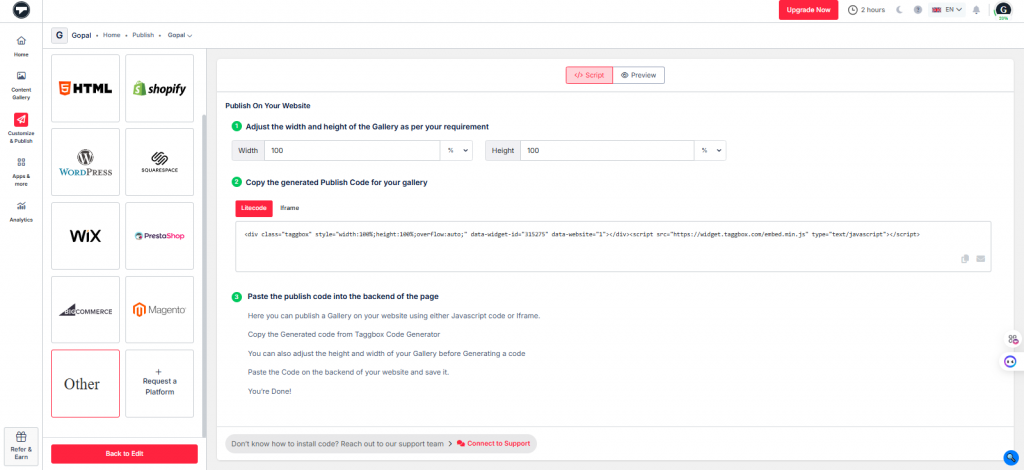
8. Wählen Sie für Google Sites „Andere“ als CMS-Plattform aus. Passen Sie Breite und Höhe an und kopieren Sie den YouTube-Einbettungscode.
Fügen Sie auf Ihren Google-Websites entsperrte YouTube-Inhalte hinzu.

| Mehrere Themen |
Google Sites-Anmeldung
9. Rufen Sie Ihre Google-Website auf und melden Sie sich mit Ihrem Gmail-Konto an.

10 Klicken Sie auf die Schaltfläche „+“, um eine neue Website zu erstellen, oder rufen Sie Ihre bestehende Website unter „Zuletzt besuchte Websites“ auf. Erstellen Sie eine neue leere Seite oder bearbeiten Sie die vorhandene Seite.

11 Wählen Sie in der rechten Seitenleiste die Option „Einbetten“.

12 Fügen Sie das ein Taggbox Fügen Sie den Einbettungscode im Bereich „Einfügen“ ein. Klicken Sie auf „Anzeigen“, und fertig. Ihr YouTube-Feed wird nun reibungslos geladen, auch für Besucher, die YouTube über eine nicht blockierte Google Sites-Website aufrufen.

Häufige Probleme und Fehlerbehebung
Dies sind einige der häufigsten Probleme beim Hinzufügen eines YouTube-Feeds auf Google Sites:
- YouTube-Video wird nicht angezeigtDies kann vorkommen, wenn das Video privat oder eingeschränkt ist. Stellen Sie sicher, dass das Video öffentlich ist, insbesondere wenn Sie auf nicht freigegebene Google-Websites von YouTube zugreifen möchten. Wenn die Einschränkung standortbezogen ist, … YouTube-Proxy kann dabei helfen, die Verfügbarkeit aus einer anderen Region zu testen.
- Die Einbettungsoption funktioniert nicht.Manchmal funktioniert die Website nicht wie gewünscht, und die Einbettungsfunktion ist nicht verfügbar. Aktualisieren Sie die Seite, versuchen Sie, den Link erneut hinzuzufügen, oder öffnen Sie die Seite in einem anderen Browser.
- Der Feed wird nicht in Echtzeit aktualisiert.Sie haben ein neues Video hochgeladen, aber es wird nicht auf der Website angezeigt? Versuchen Sie, den Feed erneut zu verbinden oder verwenden Sie ein Tool wie Taggbox für Echtzeit-Updates.
- Die mobile Ansicht scheint fehlerhaft zu sein.: Überprüfen Sie immer die mobile Ansicht, bevor Sie auf die Schaltfläche „Veröffentlichen“ klicken, oder passen Sie das Layout des Feeds so lange an, bis es funktioniert.
Vorteile der Verwendung von Taggbox zum Einbetten eines YouTube-Feeds
Dies sind einige der Vorteile der Verwendung Taggbox zum Einbetten eines YouTube-Feeds:
a.) Inhaltsmoderation
Taggbox Mit dieser Funktion können Sie Ihren YouTube-Kanal mühelos moderieren – entweder manuell oder automatisch. So wirkt er auf Ihre Website-Besucher stets professionell und ordentlich. Sie können unerwünschte Inhalte automatisch zu Ihrem Feed hinzufügen oder entfernen und so Ihr Markenimage wahren.
b.) Markenanpassung
Sie können aus einer großen Auswahl an Vorlagen und Layouts wählen auf TaggboxWählen Sie die Elemente, die am besten zu Ihrer Markenwebsite passen, um deren Ästhetik zu optimieren. So wirkt Ihre Website nicht deplatziert, sondern fügt sich nahtlos ein. Sie können Farben, Schriftarten, Hintergründe, Handlungsaufforderungen (CTAs) und vieles mehr auswählen, um die visuelle Konsistenz Ihrer Google Sites zu gewährleisten.
c.) Einkaufsgalerien
Ja mit TaggboxSie können Ihren YouTube-Feed interaktiv gestalten, indem Sie Produkte in den Beiträgen verlinken. Fügen Sie einfach Ihre Produkte hinzu – einzeln oder in mehreren – und verbessern Sie so das Einkaufserlebnis Ihrer Besucher. Diese Funktion ist besonders nützlich für Online-Shops, da sie den Einkauf für Nutzer extrem vereinfacht.
d.) Einfache Einrichtung
Nun, Taggbox Die Einrichtung ist einfach und erfordert keine technischen Kenntnisse oder Programmierkenntnisse, um mit dem Einbetten eines YouTube-Feeds zu beginnen. Gestalten Sie ganz einfach Ihre GalerieKopieren Sie den Einbettungscode und fügen Sie ihn im Backend Ihrer Website ein.
e.) Echtzeit-Updates
Sobald Ihr YouTube-Feed live ist, Taggbox Die Seite bleibt automatisch aktuell und wird immer auf dem neuesten Stand gehalten. Neue Videos werden in Echtzeit angezeigt, sodass Sie sie nicht manuell einbetten müssen. Ihre Website weiß quasi schon, was es Neues gibt, bevor Sie überhaupt vorbeischauen.
f.) Mobilfreundlich
Wir alle wissen, dass die meisten Menschen lieber auf dem Handy scrollen als auf dem Desktop (es sei denn, sie sind im Büro :). Taggbox Dank seiner responsiven Funktion wird sichergestellt, dass Ihr YouTube-Feed auf allen Bildschirmgrößen – egal ob Handy, Tablet oder Desktop – optimal dargestellt wird.
g.) KI-gestützte Analysen
Das ist wo Taggbox Es ist ziemlich clever. Dank KI-gestützter Analysen können Sie die Performance Ihres YouTube-Feeds auf Ihrer Google-Website besser verstehen. Wichtige Kennzahlen wie Interaktionsraten, Impressionen, Stimmungen und mehr werden präzise erfasst. Anstatt also zu raten, was für Sie funktioniert, erhalten Sie wertvolle Einblicke.
Fazit
Sie haben also gesehen, dass das Hinzufügen eines YouTube-Feeds zu Ihren Google Sites gar nicht so schwierig ist. Mit den richtigen Schritten und etwas Geduld können Sie Ihre langweilige Website in eine unterhaltsame Seite verwandeln. Ob Sie nun die native Methode verwenden oder Tools wie … TaggboxDas Ziel ist einfach: Besucher bis zum Schluss fesseln. Legen Sie also noch heute los und steigern Sie die Interaktionsrate Ihrer Website wie nie zuvor.
Wenn Sie Google Sites nutzen, um Vertrauen aufzubauen, könnten Sie sich auch fragen: Können Sie Google Bewertungen auf Ihrer Website einbetten?Ja, und das Hinzufügen von YouTube-Inhalten und Google-Rezensionen kann dazu beitragen, dass Ihre Seite aktiver, glaubwürdiger und konversionsbereiter wirkt.
Häufig gestellte Fragen
Zurück Nach TaggboxErstellen Sie Ihr kostenloses Konto, wählen Sie YouTube aus, erstellen Sie Ihren Feed, veröffentlichen Sie ihn, kopieren Sie den Code und fügen Sie ihn im Google Sites-Backend ein.
Ja, es ist legal, den YouTube-Kanal zu Ihrer Google-Website hinzuzufügen.



 Upendra
 Harshita Rajoria
 Rohan Singh





