
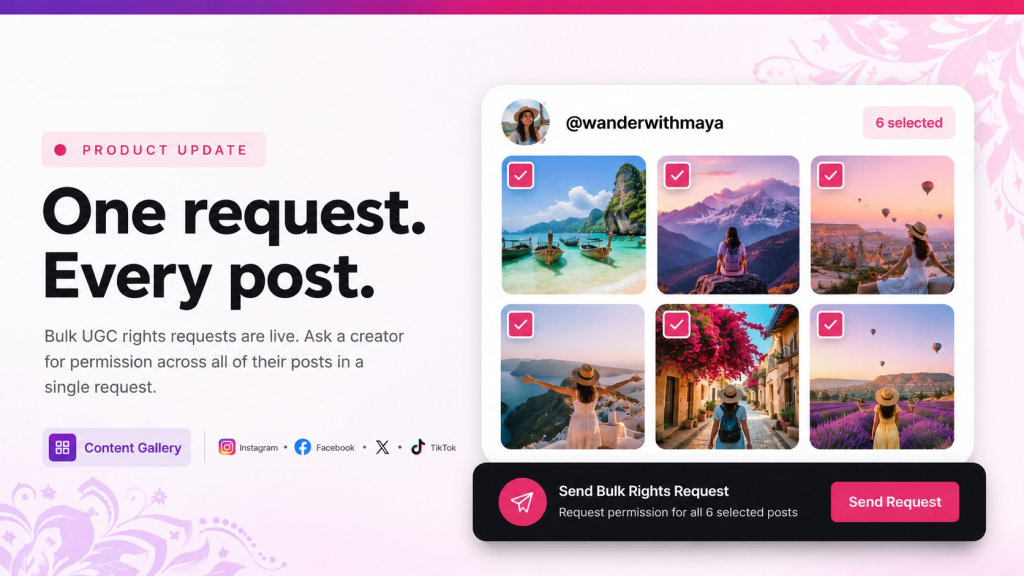
Taggbox Sie können nun die Nutzungsrechte für mehrere Beiträge desselben Erstellers in einer einzigen Anfrage anfordern, anstatt den Vorgang Beitrag für Beitrag zu wiederholen.
Wenn du läufst Hashtag-KampagnenSie kennen das Problem. Ein Content Creator postet an einem Festivalwochenende elf Fotos, die sich alle für bezahlte Social-Media-Anzeigen eignen würden. Bisher bedeutete die Einholung der Nutzungsrechte elf separate Anfragen, elf nahezu identische Nachrichten und elf Genehmigungen.
Nun ist es eine Anfrage für alle elf.
Was ist neu
Rechteanfragen wurden früher für jeweils einen Beitrag bearbeitet. Die Inhaltsgalerie mit inhaltliche Moderation Unterstützt jetzt die Mehrfachauswahl, sodass Sie mehrere Artikel stapelweise auswählen können:
- Im Beitragsraster der Inhaltsgalerie können Sie bei mindestens zwei passenden Beiträgen das Kontrollkästchen markieren.
- Es erscheint eine dunkle Aktionsleiste mit den Optionen „Öffentlich“, „Privat“, „Löschen“ und Rechte erhalten.
- Klicken Sie auf Rechte erhaltenDer Anfrageassistent öffnet sich, wobei alle ausgewählten Beiträge bereits geladen sind.
Einzelpost-Anfragen funktionieren weiterhin genau wie bisher. Jede berechtigte Postkarte behält das kleine „Person mit Häkchen“-Symbol in ihrer Symbolleiste, und ein Klick darauf öffnet denselben Assistenten für diesen einen Beitrag.
Wie man einen Antrag auf Sammelrechte stellt
Der Assistent besteht aus fünf Bildschirmen. Der größte Teil Ihrer Arbeit findet auf dem zweiten Bildschirm statt.
Schritt 1: Wählen Sie den Anforderungsmodus aus
Massenanfragen verwenden Direktnachrichtenanfragen, was im Produkt als direktes Senden der Anfrage an den Ersteller beschrieben wird.
Wichtig: Die Option kann vorausgewählt aussehen, obwohl sie es nicht ist. Sie müssen sie anklicken. Wenn Sie auf „Weiter“ klicken, ohne die Option vorher anzuklicken, erscheint die Fehlermeldung „Bitte wählen Sie den Modus für die Rechtsanfrage“.
Schritt 2: Die Nachricht formulieren
Hier legen Sie fest, was der Ersteller tatsächlich erhält:
- Wählen Sie eine Nachrichtenvorlage (beginnen Sie mit der Standardvorlage 1 oder erstellen Sie Ihre eigene).
- Bearbeiten Sie den benutzerdefinierten Nachrichtentext. Dieses Feld ist erforderlich.
- Laden Sie Ihr Markenlogo hoch (optional, aber dadurch wirkt die Anfrage für den Ersteller seriös).
- Fügen Sie Ihre Allgemeinen Geschäftsbedingungen bei. Ein Standarddokument ist bereits beigefügt, und über den Link „Vordefinierte Inhalte verwenden“ können Sie Ihre eigenen Geschäftsbedingungen nutzen, falls Sie keine eigenen verfassen möchten.
- Aktivieren Sie das Kontrollkästchen „Unsere Allgemeinen Geschäftsbedingungen akzeptieren“. Ohne diese Aktivierung können Sie nicht fortfahren.
Schritt 3: Verbinden Sie das Absenderkonto
Klicken Sie auf Konto hinzufügen und autorisieren Sie das Konto über OAuth. Dies ist das Konto, von dem die Anfrage gesendet wird, und die Autorisierung ist erforderlich. Wenn Sie diesen Schritt überspringen, erhalten Sie die Meldung „Bitte verbinden Sie Ihr Konto“.
Schritt 4: Anfrage in der Vorschau anzeigen
Die letzte Nachricht erscheint als schreibgeschützter Text unter der Überschrift „Ihre UGC-Anfrage ist fertig“, zusammen mit den nächsten Schritten.
Schritt 5: Die Anfrage stellen
Klick Anfrage stellen Erledigt drei Dinge gleichzeitig:
- Markiert jeden ausgewählten Beitrag in Ihrer Galerie mit einem Zu überprüfen Statusabzeichen.
- Generiert einen eindeutigen Tracking-Link, der 30 Tage lang gültig bleibt.
- Öffnet den Originalbeitrag des Erstellers in einem neuen Browser-Tab.
Durch Klicken auf das Symbol „Ausstehend“ wird später eine Übersichtsseite mit dem Beitrag und einem 30-Tage-Countdown-Ring geöffnet, sodass Sie immer sehen können, wie viel Zeit für eine Anfrage noch verbleibt.
Welche Stellen sind zulässig?
Drei Regeln entscheiden darüber, ob ein Beitrag veröffentlicht werden kann. Die erste ist diejenige, auf die die meisten Leute stoßen.
Regel 1: Alle Beiträge müssen vom selben Urheber stammen.
Massenanfragen funktionieren nur, wenn alle ausgewählten Beiträge vom selben Social-Media-Profil stammen.
Wenn Sie Beiträge von zwei verschiedenen Autoren auswählen, Taggbox Die Aktion wird durch ein Popup vollständig blockiert: „Um UGC-Rechteanfragen in großen Mengen zu senden, wählen Sie bitte Beiträge eines einzelnen Nutzers aus.“ Das Popup zeigt ein grünes Häkchen für zwei Beiträge eines Nutzers und ein rotes X für zwei Beiträge von zwei Nutzern.
Der Quell-Feed spielt keine Rolle. Sie können Beiträge aus einem Hashtag-Feed und einem Erwähnungs-Feed in derselben Anfrage mischen, solange sie von derselben Person verfasst wurden.
Regel 2: Jeder Beitrag benötigt ein Bild oder Video.
Reine Textbeiträge sind nicht zulässig und zeigen das Symbol „Rechte erhalten“ nicht an. Für visuelle Einreichungen können Teams auch ein … verwenden. KI-Bilddetektor als zusätzliche Überprüfung, um Inhalte zu identifizieren, die möglicherweise mit KI generiert oder stark verändert wurden.
Wenn Sie einen reinen Textbeitrag in eine Mehrfachauswahl einfügen, verschwindet die Schaltfläche „Rechte abrufen“ ohne Fehlermeldung aus der Symbolleiste. Das Fehlen der Schaltfläche ist das einzige Anzeichen dafür, weshalb dies zu Verwirrung führt.
Regel 3: Beiträge müssen aus einem aktiven Social-Media-Feed stammen.
Manuell hochgeladene Beiträge und Beiträge ohne verknüpftes aktives Social-Media-Profil zeigen das Symbol „Rechte abrufen“ nicht an und können nicht ausgewählt werden.
Welche Netzwerke unterstützen Rechteanfragen?
| Netzwerk | Berechtigte Futtermittel | Massenanfrage | Einzel-Post-Anfragemodi |
|---|---|---|---|
| Hashtags, Erwähnungen | DM-Anfrage | DM-Anfrage | |
| Hashtags, Erwähnungen | DM-Anfrage | Direktnachricht-Anfrage, Kommentaranfrage | |
| X (Twitter) | Hashtags, Erwähnungen | DM-Anfrage | DM-Anfrage |
| TikTok | Hashtags | Siehe Hinweis unten | Kommentaranfrage |
Hinweis zu TikTok: Einzelne Anfragen für TikTok-Beiträge werden derzeit nur über die Kommentarfunktion bearbeitet, während Massenanfragen aktuell über Direktnachrichten abgewickelt werden. Bitte prüfen Sie das aktuelle Verhalten im Produkt, bevor Sie die Unterstützung für TikTok-Massenanfragen für einen Kunden bestätigen.
Was Taggbox Griffe und was Sie selbst tun
Dieser Teil ist wichtig, um Erwartungen zu formulieren, deshalb werden wir diesbezüglich direkt sein.
Taggbox Griff: Die Anfrage selbst, Ihre personalisierte Nachricht, die beigefügten Allgemeinen Geschäftsbedingungen, die Genehmigungsseite, die der Ersteller sieht, der nachverfolgbare Link mit seiner 30-tägigen Gültigkeit, die Ausstehender Status zu Ihren Beiträgen und dem Protokoll der Entscheidung des Erstellers.
Sie übernehmen einen Schritt: Nachdem Sie auf „Anfrage erstellen“ geklickt haben, öffnet sich der Originalbeitrag des Erstellers in einem neuen Tab. Sie fügen den generierten Link dort als öffentlichen Kommentar ein oder senden ihn direkt an den Ersteller. Dieser klickt auf den Link, liest die Nutzungsbedingungen und stimmt der Anfrage zu oder lehnt sie ab. Ihr Galerie-Status wird anschließend aktualisiert.
Mit anderen Worten, dieser Prozess ist ein halbautomatisierter Arbeitsablauf. Taggbox Die Nachricht wird nicht über die Messaging-API eines Netzwerks für Sie gesendet. Alles rund um die Anfrage wird automatisch erstellt und verfolgt, und die Zustellung erfolgt per Copy & Paste.
Wem dies am meisten hilft
Hashtag-Kampagnenteams. Ein einzelner, engagierter Teilnehmer kann an einem Wochenende ein Dutzend brauchbare Assets erstellen. Fassen Sie diese in einer einzigen Anfrage zusammen, anstatt ein Dutzend zu senden.
Marken mit regelmäßigen organischen Erwähnungen. Wenn dieselben Content-Ersteller dich wiederholt markieren, ist eine Anfrage pro Creator deutlich weniger Aufwand als eine Anfrage pro Post.
Bezahlte Social-Media-Teams. Die dokumentierte, mit einem Zeitstempel versehene Genehmigung mit den dazugehörigen Nutzungsbedingungen macht UGC sicher hinter Werbeausgaben.
Wenn Massenanfragen nicht funktionieren
Nahezu jeder Bericht über „fehlerhafte Massenzugriffsrechteanfragen“ lässt sich auf eine von zwei Ursachen zurückführen:
- Die ausgewählten Beiträge stammen von mehr als einem Autor. Es wird ein Popup-Fenster mit der Meldung „Blockierung“ angezeigt.
- Ein ausgewählter Beitrag ist reiner Text oder wurde manuell hochgeladen. Die Schaltfläche „Rechte anfordern“ verschwindet stillschweigend.
Prüfen Sie beides, bevor Sie den Fall eskalieren.
Los geht´s
Öffnen Sie die Inhaltsgalerie, filtern Sie nach einem Hashtag oder einem Erwähnungsfeed und wählen Sie zwei Beiträge desselben Urhebers aus. Falls die Verwaltung von Nutzerinhaltsrechten nicht in Ihrem aktuellen Plan enthalten ist, unterstützt Sie unser Team gerne dabei.
Buchen Sie eine Besichtigung

 Sanskriti

 Neeraj
 Akshita Jain
 Palak
Palak 
 Jennifer Morris


