

オンラインレビューの収集は、ビジネスの信頼性と信頼性を高めるためにできる最も積極的なことの1つです。レビューはビジネスにとって影響力のある資産であり、多くのブランドが正直な顧客レビューを収集する方法を模索しています。 ブランドの評判を高めるためです。
YelpやAirbnbなど、レビューを集めるための人気のプラットフォームは数多くありますが、Facebookのようなソーシャルメディアプラットフォームは、その簡単な機能から依然として最高です。さらに、 Facebook のレビューを埋め込むと、新鮮なコンテンツによって可視性が向上することが多いため、Web サイトの検索エンジンランキングが向上する可能性があります。
ウェブサイトに Facebook レビューを埋め込むさまざまな方法
ウェブサイトにFacebookフィードを埋め込む


| 複数のテーマ |
ウェブサイトに単一の Facebook レビューを表示するにはどうすればいいですか?
- ステップ 1: Facebook ビジネス ページに移動します。
- ステップ 2: 埋め込みたいレビューを見つけます。
- ステップ 3: XNUMX つのドットアイコン (…) をクリックします。
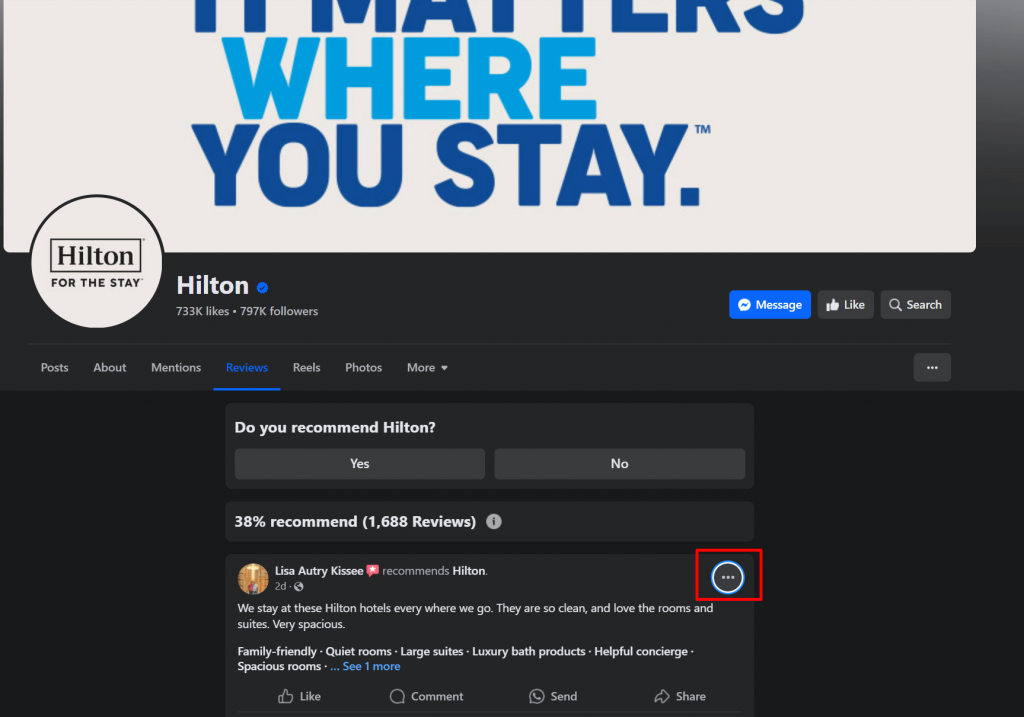
- ステップ 4: 「埋め込み」をクリックし、Facebook レビューの埋め込みコードをコピーします。
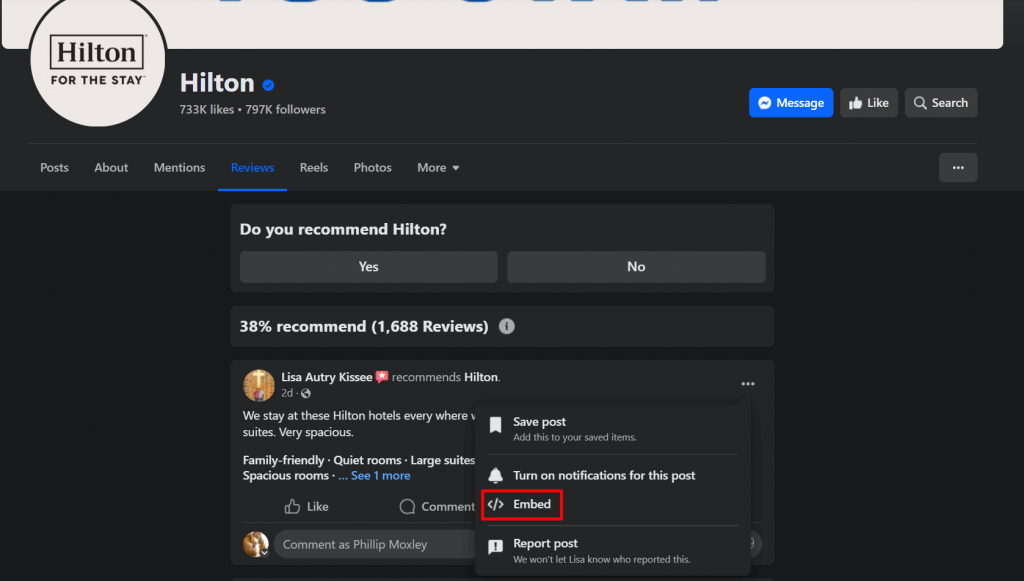
- ステップ 5: 埋め込みコードを Web サイトに貼り付けます。Web サイト上での表示は次のようになります。
これはどのように見えるか
しかし、
公式の方法は無料ですが、時代遅れです。この方法ではフィードに変更を加えることはできません。この方法には次のような欠点があります。
- 手仕事 – 公式の方法では、より多くの手作業が必要になります。各レビューを手動で埋め込む必要があり、貴重な時間が大量に消費されます。
- カスタマイズなし – 公式の方法では、ウェブサイトのテーマに合わせてパーソナライズすることはできません。サイトを美しく見せるためには、ウェブサイトのテーマに合わせてフィードを設定することが重要です。
- 分析なし – 公式の方法では、フィードの詳細な分析は提供されません。分析データが十分になければ、視聴者の行動を把握することはできません。
ウェブサイトにFacebookフィードを埋め込む
| 複数のテーマ |
ショートガイド – Facebook レビューを無料で埋め込む方法
簡単に埋め込むことができます Facebook レビュー ウィジェット ウェブサイトに TaggboxウェブサイトにFacebookレビューを埋め込む方法についての簡単なガイドをご紹介します。
- ステップ1 - 無料で作成 Taggbox アカウント または既存のアカウントにログインしてください
- ステップ2 – から 「ソーシャルフィード」 フィードを作成するには 'フェイスブック' あなたのプラットフォームとして
- ステップ3 – フィードを作成するには 「ページレビュー」 をクリックし 「Facebookに接続」
- ステップ4 – フィードを公開して選択する 「ウェブページに埋め込む」
- ステップ5 – 好みのCMSプラットフォームを選択し、生成されたコードをコピーします
- ステップ 6 – ウェブサイトのバックエンドにコードを貼り付ければ完了です。
ウェブサイトに Facebook レビューを埋め込みました。
ウェブサイトに Facebook レビューを埋め込む方法: ステップバイステップガイド
使いやすいインターフェースのおかげで、 Taggbox は、 Facebookページの埋め込み ウェブサイト上のレビュー。使用方法の詳細なガイドはこちらです。 Taggbox ウェブサイトにFacebookレビューを追加するには:
アカウントを作成してFacebookを追加する
- ステップ1 – ログイン Taggbox アカウントまたは 無料アカウントを作成.

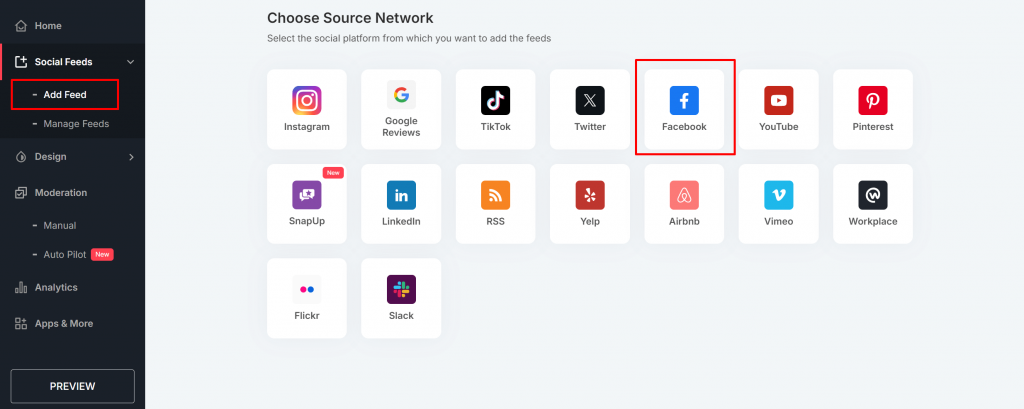
- ステップ2 – ダッシュボードで、 「フィードを追加」 セクション & 選択 "フェイスブック"。
- ステップ3 – 選択する 「レビュー」、 ビジネスページを接続する をクリックします。入力したコードが正しければ、MFAの設定は正常に完了します 「フィードを作成」.
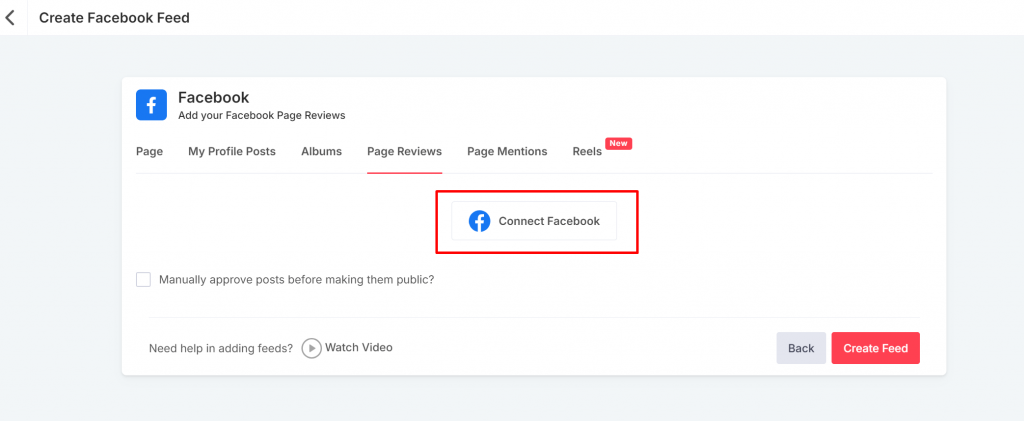
- ステップ4 - Taggbox Facebookページからレビューを自動的に取得します。
フィードをカスタマイズする
フィードが収集されたら、さまざまな機能を使用してフィードを変更できます。手順については、以下をお読みください。
- ステップ5 – プレビューセクションにすべてのレビューが追加されたら、タップします。 '節度" 公開したいコンテンツ。
- ステップ6 – 投稿を作成する公共」または「プライベート” をお好みに合わせてお選びいただけます。
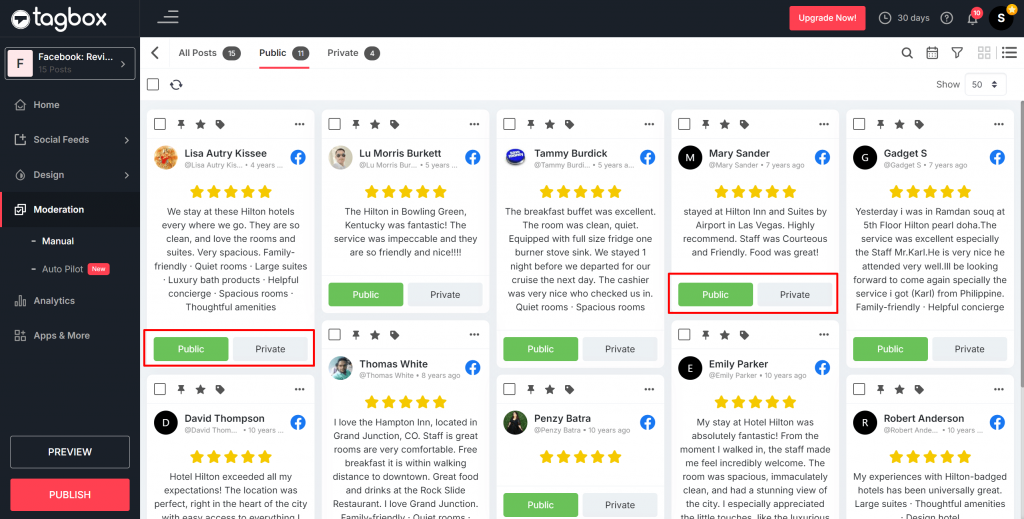
- ステップ 7 – デザイン タブに移動し、さまざまな SEO 最適化テーマとカード レイアウトを使用してレビューを表示する方法を選択します。

- ステップ 8 – 「プレビュー」をクリックして、ウィジェットが Web サイト上でどのように表示されるかを確認します。
- ステップ9 – クリックするだけです '公開'
Facebookレビュー埋め込みコードを生成する
- ステップ10 – 「ウェブページに埋め込む無料公開したら、「」オプションを選択します。
- ステップ 11 – ポップアップが表示されます。オプションから希望する CMS プラットフォームを選択します。
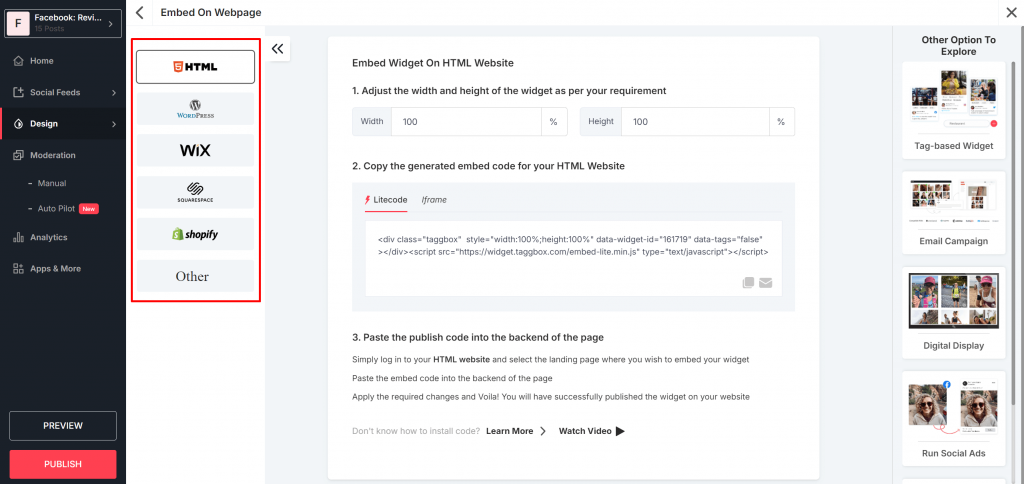
- ステップ12 – ウェブサイトに合わせて幅と高さを調整し、コードをコピーします
- ステップ 13 – これで、Web サイトのバックエンドにコードを貼り付けるだけで完了です。
ウェブサイト上の Facebook レビュー ウィジェットのライブ デモ
ウェブサイトにFacebookフィードを埋め込む
| 複数のテーマ |
さまざまな CMS プラットフォームに Facebook レビューを埋め込む方法は?
Facebook レビュー埋め込みコードの生成方法を学んだので、次はそれをさまざまな CMS プラットフォームに埋め込む方法を理解しましょう。以下に重要な CMS プラットフォームをいくつか示します。
WordPressにFacebookレビューを埋め込む
手順を理解して Facebookレビューを埋め込む あなたのワードプレスのウェブサイトで。

- ステップ1 – CMSプラットフォームとして「WordPress」を選択し、コードを生成します
- ステップ 2 – WordPress 管理者にログインします。
- ステップ3 - Facebookのレビューフィードを埋め込むページを探し、「カスタム HTML ブロック。
- ステップ4 – コピーしたFacebookレビューフィードコードを貼り付けます Taggbox
- ステップ 5 – 「公開」ボタンをタップすれば完了です。
HTML ウェブサイトに Facebook レビューを埋め込む方法
に Facebookレビューを埋め込む HTML ウェブサイトの場合は、次の手順に従います。
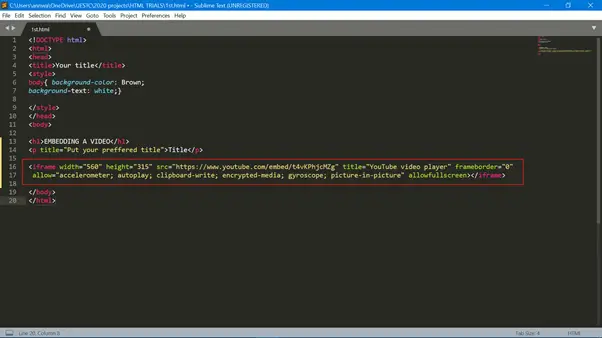
- ステップ1 – HTMLウェブサイトにログインする
- ステップ2 – Facebookレビューフィードを統合したいページを探す
- ステップ3 – コードを貼り付けるだけ
- ステップ 4 – すべての変更を適用すれば完了です。
Wix ウェブサイトに Facebook レビューを埋め込む方法
に Facebookレビューを埋め込む Wix ウェブサイトで、以下の手順に従ってください。
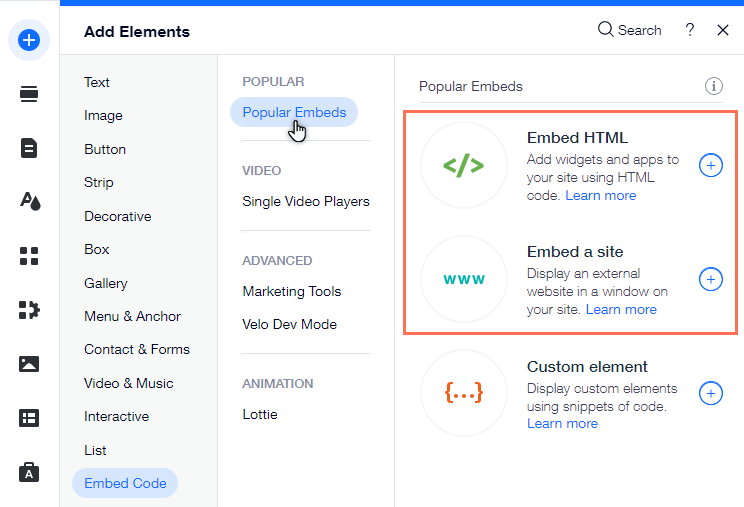
- ステップ1 – CMSプラットフォームとして「Wix」を選択し、コードを生成します
- ステップ 2 – Wix 管理者アカウントにログインし、ダッシュボードに移動します。
- ステップ3 – 「メインページ」セクションの横にある「+」ボタンをクリックします。
- ステップ3- 下部にある「その他」を選択します
- ステップ 4 – 「埋め込みコード」に移動し、「埋め込み HTML」を選択します。
- ステップ 5 - フィードに生成された埋め込みコードをここに貼り付けます。
- ステップ 6 – 変更を適用するには、「保存」するだけです。
WeeblyにFacebookのレビューを埋め込む方法
以下の手順に従って、Facebook レビュー フィードを Weebly ウェブサイトに埋め込みます。
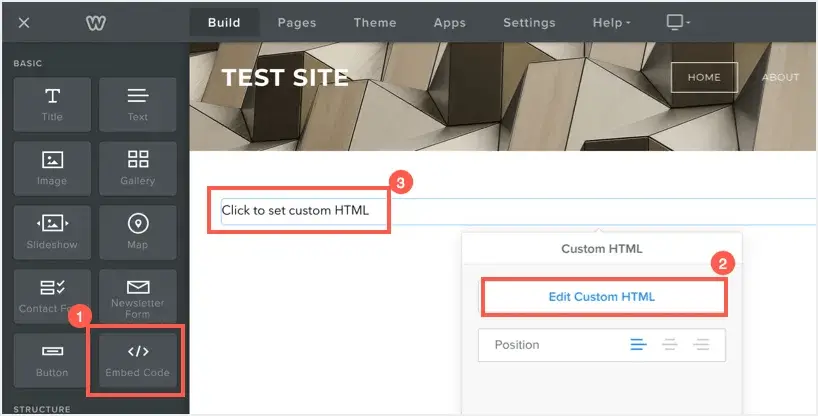
- ステップ1 – CMSプラットフォームとして「Weebly」を選択し、コードを生成します
- ステップ 2 – Weebly 管理者にログインし、ダッシュボードに移動します。
- ステップ 3 – HTML ボックスをクリックし、「カスタム HTML の編集」オプションを選択します。
- ステップ4 – 貼り付ける Taggbox Facebookレビューコード
- ステップ5 – 変更を保存して更新する
PageCloudにFacebookレビューを埋め込む方法
に Facebookレビューを埋め込む PageCloud では、次の手順に従ってください。
- ステップ1 – CMSプラットフォームとして「PageCloud」を選択し、コードを生成します
- ステップ2 – PageCloudアカウントにログインする
- ステップ3 – Facebookレビューフィードを埋め込むページまたは投稿を開き、「編集」をクリックします。
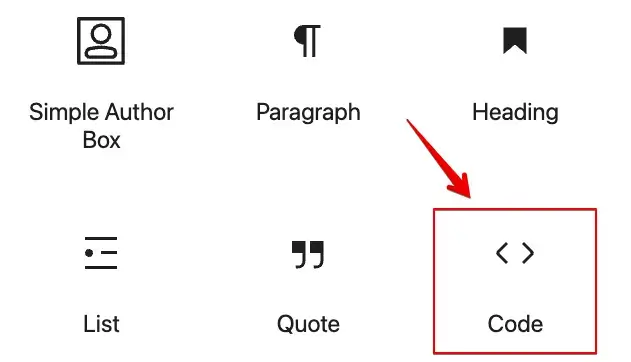
- ステップ4 – 「アプリ」へ移動
- ステップ5 – 「一般」までスクロールします
- ステップ6 – <>オプションに移動
- ステップ 7 – 埋め込みコードを貼り付ければ完了です。
Squarespace に Facebook レビューを埋め込む方法
Squarespace の Web サイトに Facebook レビューを埋め込むには、次の手順に従います。
- ステップ 1 - Squarespace 管理者アカウントにログインします。
- ステップ 2 – Facebook レビュー フィードを追加するページを選択するか、新しいページを作成します。
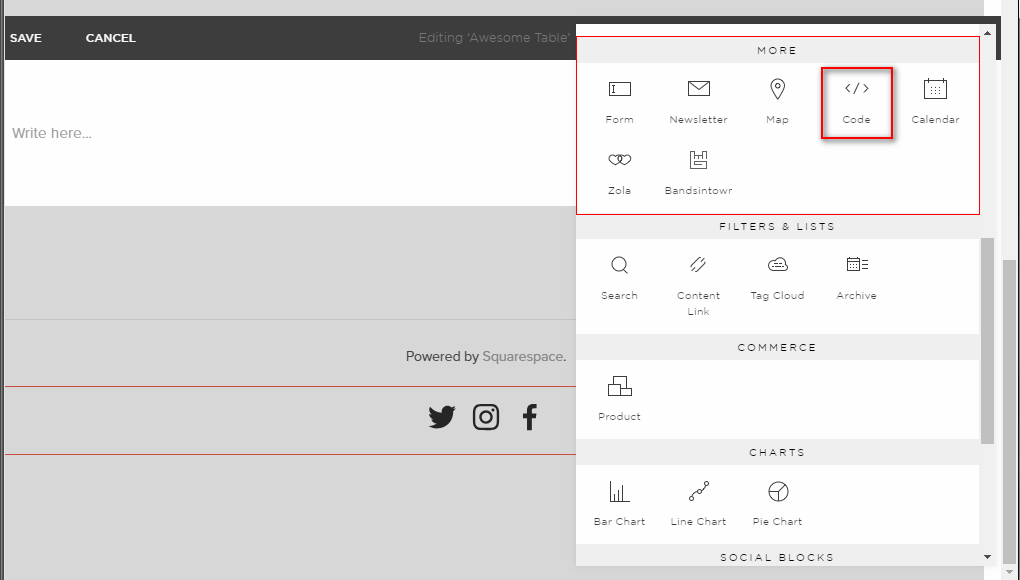
- ステップ3 – ページを編集し、「セクションの追加」を選択します
- ステップ4 – URLフィールドで、アイコンをクリックしてコードをここに貼り付けます
- ステップ 5 – 「設定」をクリックし、「適用」をクリックして変更を公開します。
Shopify ウェブサイトに Facebook レビューを表示するにはどうすればいいですか?
Shopify は電子商取引構築プラットフォームです。Facebook ページのレビューを埋め込むには、以下の手順に従う必要があります。
- Facebook レビューを埋め込むウェブサイトとして Shopify を選択します。
- コードを生成 Taggbox.
- 埋め込みコードが生成されたら、それをクリップボードにコピーします。
- Shopifyアカウントにログインします。
- 「アクション」ボタンをクリックし、ドロップダウン メニューから「コードの編集」を選択します。
- 埋め込みコードを表示するセクションを選択します。
- 貼り付け Taggbox ここにコードを入力したら、「保存」をクリックしてください。
代替方法:
Facebook レビューをウェブサイトに埋め込む別の方法をご紹介します。詳しく見ていきましょう。
Facebookレビューを埋め込む方法 Taggbox WordPressのプラグイン
次の簡単な手順に従って、WordPress プラグインを使用して Facebook レビューを Web サイトに埋め込むこともできます。

- ステップ 1 – 検索 Taggbox WordPressプラグインディレクトリにあるWordPressプラグイン。
- ステップ 2 – プラグインがインストールされたら、「アクティブ化」をクリックします。
- ステップ3 – 開く Taggbox プラグイン
- ステップ4 – サインアップ Taggbox アカウント。
- ステップ 5 – 「ウィジェットの作成」オプションをクリックします。
- ステップ6 – リダイレクトされます Taggbox アプリでは、ウィジェットに名前を付けて「ウィジェットを作成」をクリックする必要があります。
- ステップ7—次に、前のステップと同じ手順を実行してください。 Taggbox 方法。ウィジェットを作成したら、プラグインのダッシュボードで確認できます。
おめでとうございます! Facebook レビュー フィードが Web サイトで公開されました。
ダウンロード Taggbox WordPressのプラグイン
今すぐ無料で始めましょう!Facebookレビューを表示 Taggbox
静止したディスプレイはつまらない! TaggboxFacebookのレビューを視覚的に魅力的なレビューに変換できます。さまざまなテーマと機能を使用して、 Taggbox カスタマイズが満載のパックを提供します。 が提供する機能の一部を見てみましょう。 Taggbox.
- バナーを追加
好みに応じて背景、バナー、カードのスタイルを選択して、Facebook レビュー フィードをカスタマイズします。投稿スタイルを変更したり、情報を表示したり、フォントを変更したり、カスタム投稿を追加したりして、フィードを視覚的に魅力的にすることもできます。これにより、フィードが Web サイトと調和します。

- カスタムCSS
カスタムCSS機能を使用すると、CSSコードを変更するだけでウィジェットにデザインやカスタマイズを追加できます。カスタムデザインCSSを作成して適用することで、フィードの外観を改善し、より魅力的にすることができます。 Taggbox.
- さまざまなテーマ
Taggbox あらかじめデザインされたテーマを提供することで、コンテンツをウェブサイトに完璧に調和させることができます。 Taggbox テーマを使用すると、テキストを強調表示したり、コンテンツを読みやすくしたり、ビジュアルギャラリーを創造的に表示したり、その他多くの機能を利用できます。

- レビューを集める – SnapUp
SnapUp機能 Taggbox この機能により、ユーザーはブランドに関する写真、動画、レビューなどを即座にアップロードできます。ソーシャルメディアプラットフォームへの手動アップロードが不要になり、ユーザーは制約なくユーザー生成コンテンツ(UGC)を共有できます。SnapUをカスタマイズして、Qを直接スキャンするだけでアップロードできるため、シームレスな顧客体験を実現します。
ウェブサイトにFacebookフィードを埋め込む
| 複数のテーマ |
ウェブサイトに Facebook レビューを埋め込む理由
顧客からのフィードバックは重要な資産です。成果を上げるには、適切に管理する必要があります。ウェブサイトにレビューを埋め込むことは、ユーザーの信頼を育む最良の方法の 1 つです。Facebook レビューをウェブサイトに埋め込むべき理由を見てみましょう。
社会的証明
Facebook のレビューは、ユーザーにさまざまな社会的証明を提供し、ブランドの信頼性と信用性を高めます。Web サイトに多数の肯定的なレビューがあれば、閲覧者は賢明な購入決定をしていると確信できます。Facebook のアルゴリズムは信頼できるコンテンツを好むため、Web サイトにレビューを埋め込むと目に見える結果が得られます。
ウェブサイトエンゲージメント
ウェブサイトに Facebook レビューを埋め込むことで、顧客はサイトと交流し、関与することができます。ユーザーはレビューを読んでフィードバックを残すことができるため、関与が向上します。ウェブサイトに Facebook レビューを埋め込むことは、単にレビューを表示するだけではありません。魅力的で信頼性が高く、ダイナミックなオンライン プレゼンスを作成することです。
SEOランキングの改善
Facebook レビューを Web サイトに埋め込むと、検索エンジンがインデックスする最新の関連コンテンツを毎回閲覧者に提供できます。検索エンジンはそのようなコンテンツを優先するため、SEO が向上します。
コンバージョンと売上
レビューは、顧客が購入前に必要とするすべての関連情報を提供します。基本的に、顧客はあなたの製品が市場でどのように機能しているかを知ることができます。レビューは購入の決定に多大な影響を与える可能性があるため、これによりコンバージョンと売上が向上します。
たとえば、ウェブサイトにFacebookのレビューを表示する方法
Taggbox ウェブサイト上でFacebookのレビューを表示するための、さまざまな革新的な方法を提供しています。いくつか例を見てみましょう。
レビューバッジ
Facebook レビュー バッジは、ウェブサイトで実際の顧客フィードバックを紹介するのに役立ちます。これは、ウェブサイトに Facebook レビューを表示するウィジェットです。このバッジはクリックすると拡大し、顧客からのリアルタイムのレビューをすべて表示します。これらの星は、ブランドの評判と社会的証明の構築に役立ち、さらに顧客を惹きつけて購入を促します。

ウェブサイトにレビューバッジテーマを追加する
今すぐ無料で始めましょう!レビュー評価バッジ
Taggbox Facebookレビュー評価バッジは、ビジネスの評価とレビューを表示するウィジェットです。ウェブサイトに埋め込むだけで、閲覧者はブランドの評価を確認できます。これにより、顧客はブランドが他のユーザーからどのように評価されているかを知ることができます。平均評価とレビューを表示することで、ユーザーはブランドの評判を把握できます。

ウェブサイトで評価バッジテーマを紹介
今すぐ無料で始めましょう!レビューカルーセル
Facebook レビュー カルーセルは、水平スライダー形式で評価とレビューを表示するウィジェットです。顧客レビューを簡単にスライドして、すべての推薦文を一度に反映できます。

ウェブサイトにレビューカルーセルテーマを表示する
今すぐ無料で始めましょう!リストビュー
Facebookのリストビューウィジェットは、すべてのレビューとお客様の声をシンプルな形式で表示します。このタイプのウィジェットは、すべてのレビューを簡単にスクロールできるため、より汎用性が高く、ユーザーフレンドリーです。位置情報に基づくレビューも表示したい場合は、 Taggbox 〜へ ウェブサイトにGoogleプレイスのレビューを埋め込む Googleビジネスプロフィールから、信頼できる顧客からのフィードバックを表示します。

ウェブサイトにリストビューテーマを表示する
今すぐ無料で始めましょう!結論
レビューは、ほとんどの購入決定に影響するため、成功するオンライン ビジネスにとって不可欠な要素となっています。Facebook のレビューを Web サイトに統合すると、エンゲージメントが高まり、SEO が強化され、トラフィックが増加するのに役立ちます。
ブランドとして、マーケティング活動を強化するには、顧客のソーシャル プルーフを示すことが不可欠です。このガイドが、5 分で Facebook レビューを Web サイトに埋め込む方法についてお探しの情報を提供し、お役に立てば幸いです。
Facebookレビュー埋め込みの旅を始めましょう Taggbox 今すぐ始めて、UGCであなたのブランドを輝かせましょう。


 Upendra
 ハルシタ・ラジョリア
 ロハン・シン





