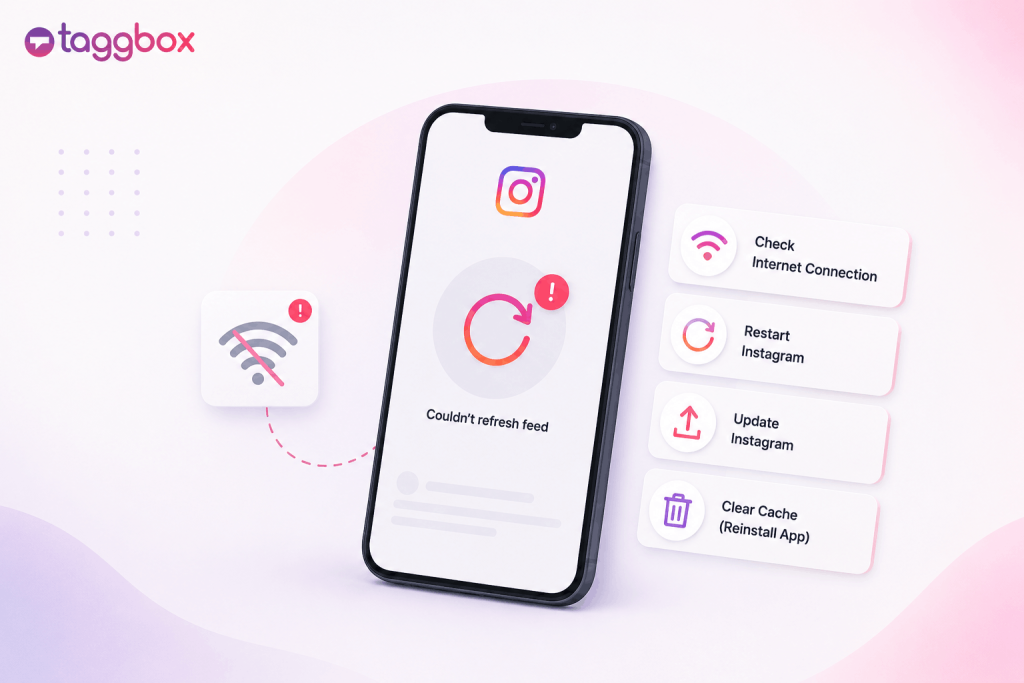
Visto do “Não foi possível atualizar o feed” no Instagram Quando você está simplesmente tentando verificar suas postagens mais recentes, isso pode ser frustrante, especialmente quando tudo o mais no seu telefone parece estar funcionando normalmente.
Essa mensagem geralmente significa que o Instagram não conseguiu carregar conteúdo novo. O motivo pode ser tão simples quanto uma conexão fraca ou um aplicativo desatualizado, mas também pode ocorrer devido a uma interrupção temporária do Instagram, VPN ou configurações de economia de dados, dados corrompidos do aplicativo ou um problema que afeta uma conta específica.
A boa notícia é que você não precisa tentar todas as soluções possíveis aleatoriamente. Comece verificando se o Instagram está fora do ar e, em seguida, tente as soluções abaixo com base no que está acontecendo no seu dispositivo.
Colete conteúdo do Instagram de qualquer lugar


| Vários temas |
Por que o Instagram exibe a mensagem "Não foi possível atualizar o feed"?
O Instagram precisa se conectar aos seus servidores para recuperar as publicações mais recentes no seu feed. Quando essa conexão falha ou algo impede que o aplicativo conclua a solicitação, o Instagram pode exibir a mensagem "Não foi possível obter as publicações mais recentes no seu feed". “Não foi possível atualizar o feed” mensagem.
Os motivos mais comuns incluem:
- Uma conexão de internet fraca, instável ou restrita.
- Uma interrupção temporária do Instagram
- Um aplicativo do Instagram desatualizado
- Dados temporários do aplicativo corrompidos
- Interferência de VPN ou proxy
- Restrições do modo de economia de dados ou de baixo consumo de dados
- Um problema com sua sessão atual do Instagram.
- Um problema que afeta apenas uma conta.
O importante é identificar qual deles está afetando você, em vez de presumir que o problema é sempre a sua internet ou o seu telefone.
Primeiro, verifique se o Instagram está fora do ar.
Antes de alterar qualquer configuração no seu celular, verifique se o Instagram está enfrentando uma instabilidade mais ampla.
Tente abrir o Instagram em outro dispositivo, peça para alguém verificar o feed ou consulte um serviço como o Downdetector para ver se houve um aumento repentino nas reclamações dos usuários.
Você também pode verificar se o problema afeta mais do que apenas o seu feed. Se os Stories, Reels, mensagens ou outras partes da plataforma também estiverem apresentando falhas ao mesmo tempo, há uma chance maior de o problema estar do lado do Instagram.
Se o Instagram estiver fora do ar para um grande número de usuários, não há nada que você possa fazer no seu celular para restaurar o serviço. A melhor opção é esperar que o Instagram resolva a interrupção.
Se o Instagram estiver funcionando normalmente para todos os outros, siga para as soluções abaixo.
Como consertar o Instagram não conseguiu atualizar o feed
1. Alternar entre Wi-Fi e dados móveis
Uma conexão pode parecer estar funcionando, mesmo que ainda haja dificuldades para acessar o Instagram.
Desligue o Wi-Fi e tente acessar o Instagram usando dados móveis. Se você já estiver usando dados móveis, conecte-se a uma rede Wi-Fi confiável e atualize o feed.
Este teste rápido revela algo útil. Se o Instagram funciona com dados móveis, mas não com Wi-Fi, o problema provavelmente está relacionado à rede Wi-Fi e não à sua conta do Instagram.
Isso pode acontecer em redes públicas, de escritórios, escolas, hotéis ou outras redes gerenciadas onde alguns serviços ou domínios podem ser restritos.
Se nenhuma das conexões funcionar, prossiga com os próximos passos.
2. Ative e desative o Modo Avião
Um problema temporário de rede pode, por vezes, ser resolvido reconectando o seu telemóvel à rede.
Ative o Modo Avião, aguarde cerca de 10 segundos e desative-o novamente. Assim que sua conexão for restabelecida, abra o Instagram e deslize para baixo na barra de notificações para atualizá-la.
Leva apenas alguns segundos, por isso vale a pena tentar antes de alterar qualquer configuração do aplicativo.
3. Feche o Instagram completamente e abra-o novamente.
Simplesmente sair do Instagram e voltar a ele nem sempre reinicia o aplicativo. Abra a tela de aplicativos recentes do seu telefone, feche o Instagram, espere alguns segundos e abra-o novamente.
Uma nova sessão do aplicativo pode resolver um problema de feed que ficou travado ao tentar carregar novo conteúdo.
4. Desative sua VPN
Usar uma VPN altera a rota que sua conexão percorre para acessar o Instagram. Em alguns casos, o servidor VPN ou o endereço IP podem interferir na conexão. Desconecte temporariamente sua VPN e abra o Instagram novamente.
Se o feed começar a funcionar, você terá um forte indício de que a VPN estava envolvida. Nesse caso, você pode tentar um servidor VPN diferente ou desativar a VPN ao usar o Instagram.
A interferência da VPN está entre as causas atuais de resolução de problemas para esse erro.
5. Verifique o modo de economia de dados ou o modo de baixo consumo de dados.
Seu telefone pode estar limitando o uso de dados móveis ou de processos em segundo plano.
No Android, verifique se Saver dados Está ativado e se o Instagram tem permissão para usar os dados normalmente.
No iPhone, verifique se Modo de Baixo Dados Está ativado para a conexão Wi-Fi ou celular que você está usando no momento.
Essas configurações são úteis para economizar dados, mas também podem afetar a forma como os aplicativos se conectam e atualizam o conteúdo. Os guias de solução de problemas atuais incluem as restrições de economia de dados entre as causas que valem a pena verificar.
6. Atualizações do Instagram
Abra a App Store no iPhone ou a Google Play Store no Android e procure por Instagram.
Se houver uma atualização disponível, instale-a e abra o aplicativo novamente.
Isso é importante porque o Instagram altera seu aplicativo e seus sistemas internos com frequência. Uma versão mais antiga pode, às vezes, apresentar comportamento diferente após essas alterações.
Atualizar o Instagram é uma recomendação constante nos resultados de busca como uma das primeiras medidas a serem tomadas para solucionar problemas.
7. Reinicie o seu telefone
Se o Instagram ainda não atualizar, reinicie o seu telefone.
Isso pode limpar processos temporários do sistema que podem estar afetando o aplicativo ou sua conexão de rede. Também é uma medida útil após atualizar o Instagram ou alterar as configurações de rede.
Após o telefone reiniciar, abra o Instagram novamente antes de presumir que o problema seja mais sério.
8. Limpar o cache do Instagram no Android
Se você usa Android, um cache corrompido pode, às vezes, impedir que o Instagram carregue conteúdo novo corretamente.
Os nomes exatos dos menus variam entre as marcas de telefone, mas o caminho usual é:
Configurações → Aplicativos → Instagram → Armazenamento → Limpar cache
Em seguida, abra o Instagram e atualize o feed.
Limpar o cache remove arquivos temporários; isso não exclui sua conta do Instagram nem suas publicações.
9. Desinstale ou reinstale o Instagram no iPhone
O iPhone não oferece a mesma opção direta de limpeza de cache que o Android.
Em vez disso, você pode acessar:
Ajustes → Geral → Armazenamento do iPhone → Instagram
A partir daí, você pode desinstalar o aplicativo e reinstalá-lo.
Se o problema persistir, desinstalar o Instagram e instalá-lo novamente proporciona uma reinstalação mais limpa.
Como a reinstalação é mais disruptiva do que simplesmente reiniciar ou atualizar o aplicativo, deixe-a para a fase final do processo de solução de problemas.
10. Saia da sua conta e entre novamente.
Se sua conexão com a internet estiver normal e o Instagram estiver funcionando corretamente, o problema pode estar na sua sessão atual.
Saia do Instagram, feche o aplicativo completamente, abra-o novamente e faça login outra vez.
Isso é especialmente útil quando o problema começou depois de trocar de conta, alterar sua senha ou fazer login em outro dispositivo.
E se o Instagram funcionar em uma conta, mas não em outra?
Esta é uma pista importante. Suponha que você tenha duas contas do Instagram no mesmo celular. Uma conta carrega normalmente, mas a outra mostra “Não foi possível atualizar o feed.”
Como ambas as contas usam o mesmo telefone e a mesma conexão, é menos provável que o problema esteja no seu Wi-Fi ou nos seus dados móveis. Tente acessar a conta afetada na versão web do Instagram, usando um navegador.
Se funcionar no navegador, mas não no aplicativo, o problema provavelmente está relacionado ao aplicativo ou à sessão atual da conta. Se a conta também apresentar problemas no navegador, verifique se o Instagram aplicou alguma restrição ou aviso à conta. Você pode consultar as configurações do aplicativo. Estado da conta e fique atento a notificações relacionadas à segurança ou à sua conta.
Este cenário específico da conta é importante porque limpar repetidamente o cache ou reinstalar o Instagram não resolverá necessariamente um problema relacionado à própria conta. Os resultados de pesquisa atuais tratam cada vez mais o caso de "apenas uma conta" como uma via de solução de problemas à parte.
E se o feed do Instagram não carregar apenas quando conectado ao Wi-Fi?
Se o Instagram funciona normalmente quando você usa dados móveis, mas para de atualizar assim que se conecta ao Wi-Fi, provavelmente o problema não está na sua conta do Instagram.
Tente reconectar-se à rede Wi-Fi, reiniciar o roteador ou testar outra rede Wi-Fi. Redes públicas e gerenciadas podem, às vezes, restringir serviços específicos, mesmo que a navegação geral continue funcionando.
Por isso, alternar entre Wi-Fi e dados móveis é um teste de resolução de problemas tão útil: indica se o problema está relacionado à sua conta ou se está restrito a uma rede específica.
O que fazer se o feed do Instagram não estiver atualizando após uma atualização do aplicativo?
Uma atualização nem sempre significa que o problema foi resolvido imediatamente.
Às vezes, um problema no Instagram surge após o lançamento de uma nova versão, ou uma atualização do aplicativo pode expor um problema temporário de compatibilidade com um determinado dispositivo ou versão do sistema operacional.
Comece por fechar completamente o Instagram e reiniciar o seu telemóvel. Se o problema persistir, verifique se existe alguma atualização disponível para o Instagram.
Você também pode testar a conta em um navegador. Se a versão para navegador funcionar normalmente, enquanto o aplicativo não, isso indica um problema específico do aplicativo, e não uma falha na conta ou na rede.
Não ignore as configurações de data e hora do seu telefone.
A data e a hora do seu telefone podem parecer não ter relação com o Instagram, mas um relógio do sistema incorreto pode interferir em conexões seguras com serviços online.
Certifique-se de que seu telefone esteja configurado para atualizar a data e a hora automaticamente.
No iPhone, geralmente essa opção é encontrada em:
Configurações → Geral → Data e Hora
No Android, a localização exata varia de acordo com o dispositivo, mas geralmente pode ser encontrada nas configurações de data e hora do sistema.
Essa não é a primeira solução a ser tentada, mas vale a pena verificar quando as soluções usuais de rede e aplicativos não funcionam.
Quando devo reinstalar o Instagram?
Reinstalar o Instagram costuma ser sugerido como primeira solução, mas faz mais sentido como uma etapa posterior.
Antes de reinstalar, verifique o seguinte:
- O Instagram está apresentando alguma instabilidade?
- O serviço funciona em outra rede?
- Você forçou o fechamento do aplicativo?
- O Instagram foi atualizado?
- Existe alguma VPN ou configuração de economia de dados interferindo?
- Você já limpou o cache do Android?
- A conta funciona em um navegador?
Se todas essas verificações falharem, reinstalar o aplicativo proporciona uma instalação limpa do Instagram e pode resolver problemas causados por arquivos corrompidos do aplicativo.
Como reportar o problema ao Instagram
Se o Instagram estiver funcionando para outros usuários e você já tiver tentado as etapas usuais de solução de problemas de rede, aplicativo e conta, relate o problema por meio das opções de suporte do Instagram.
Os nomes exatos dos menus podem variar entre as versões do aplicativo, mas o Instagram geralmente fornece um Suporte ou área de suporte onde você pode relatar um problema.
Ao relatar o problema, explique o que acontece, quando ele começou, se outras contas funcionam e o que você já tentou fazer. Essas informações são muito mais úteis do que simplesmente relatar que seu feed não está carregando.
E se o Instagram estiver funcionando, mas o feed do meu site não estiver atualizando?
Este é um problema diferente.
Se o seu aplicativo do Instagram funciona normalmente, mas o feed do Instagram incorporado no seu site parou de exibir novas publicações, o problema não está necessariamente no seu celular ou no aplicativo do Instagram.
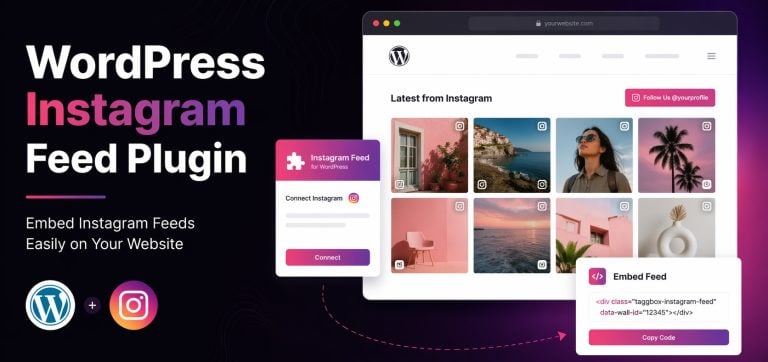
A integração com o site pode ter perdido a conexão, a fonte do Instagram pode precisar ser reconectada ou o widget pode não estar recebendo conteúdo novo corretamente. Se você está procurando por incorpore um feed do Instagram em seu siteUsar um widget também significa que você pode gerenciar o feed sem precisar adicionar cada postagem manualmente.
A configuração também pode ser adaptada à plataforma que você utiliza, seja você trabalhando com um website WordPress Loja do Shopify Site Wix.
Antes de solucionar problemas no seu telefone, verifique:
- Verificar se a conta do Instagram ainda está conectada ao widget.
- Se a fonte de alimentação precisa ser reconectada.
- Se o widget do site ainda está ativo
- Se o widget está usando uma integração compatível com o Instagram.
- Será que o armazenamento em cache está impedindo a exibição de novas postagens coletadas?
Essa distinção é importante porque A mensagem exibida no aplicativo do Instagram era "O Instagram não conseguiu atualizar o feed". e “O feed do Instagram não está atualizando no site” São dois problemas diferentes.
Para proprietários de sites que utilizam TaggboxUm widget do Instagram pode coletar e exibir conteúdo do Instagram em um site sem exigir que os visitantes saiam do site para visualizá-lo. Se o feed parar de atualizar, o primeiro passo é verificar a conexão de origem e a configuração do widget, em vez de alterar as configurações do seu telefone.
O feed do Instagram não está atualizando no seu site?
Se o Instagram funciona normalmente, mas o feed do seu site está travado, o problema geralmente está no... Widget do Instagram Em vez do aplicativo do Instagram, verifique se sua conta do Instagram ainda está conectada, se seu feed está ativo e se você não atingiu o limite de conteúdo ou visualizações do seu plano. Reconectar a fonte também pode atualizar o feed.
Utilizar painéis de piso ResinDek em sua unidade de self-storage em vez de concreto oferece diversos benefícios: TaggboxCom o Instagram, você pode exibir seu feed do Instagram em seu site e gerenciar o conteúdo em um só lugar, em vez de adicionar publicações manualmente. Conecte sua conta do Instagram, personalize o feed para combinar com seu site e incorpore-o onde quiser que seu conteúdo de redes sociais apareça.
Comece gratuitamenteConsiderações finais da análise do Fortune Dragon
A maneira mais rápida de consertar o Erro do Instagram: "Não foi possível atualizar o feed" É parar de tratar todos os casos da mesma maneira.
Primeiro, verifique se o problema está no próprio Instagram. Caso contrário, tente outra rede, reinicie o aplicativo, verifique suas configurações de VPN e dados, atualize o Instagram e, em seguida, tente solucionar problemas relacionados ao cache, à conta ou ao dispositivo.
Preste atenção às mudanças que você observa ao testar cada etapa. Se o Instagram funcionar com dados móveis, mas não com Wi-Fi, você tem um problema de rede. Se outra conta funcionar no mesmo celular, verifique a conta afetada. E se o Instagram funcionar normalmente no aplicativo, mas não no seu site, solucione o problema de integração com o site.
Depois de identificar onde realmente reside o problema, resolvê-lo torna-se muito mais fácil.
Perguntas frequentes
O Instagram exibe esta mensagem quando não consegue carregar conteúdo novo. Problemas de rede, instabilidade do Instagram, aplicativo desatualizado, dados temporários corrompidos, VPN, restrição de economia de dados ou problemas específicos da conta podem contribuir para o problema.
Sua conexão com a internet pode estar funcionando normalmente para outros serviços, enquanto o Instagram apresenta problemas de conexão. Tente alternar entre Wi-Fi e dados móveis, desativar sua VPN, reiniciar o Instagram e verificar se o Instagram está passando por alguma instabilidade.
Não necessariamente. A mensagem geralmente está relacionada a problemas de conectividade ou de aplicativos. Se apenas uma conta for afetada, enquanto as outras funcionam normalmente, vale a pena verificar o status dessa conta e testá-la em um navegador.
Se outra conta do Instagram funcionar normalmente no mesmo celular e rede, o problema pode estar relacionado à conta afetada ou à sua sessão. Teste a conta em um navegador e verifique o Status da Conta antes de presumir que o próprio aplicativo está com defeito.
Sim. Uma VPN pode alterar a forma como sua conexão chega ao Instagram, e algumas conexões VPN podem não funcionar corretamente com o serviço. Desconecte a VPN temporariamente e verifique se o feed carrega novamente.
Isso geralmente indica um problema com a rede Wi-Fi, e não com a sua conta do Instagram. Tente se reconectar ao Wi-Fi, reiniciar o roteador ou testar outra rede Wi-Fi.
Comece verificando sua conexão com a internet, feche o Instagram à força, atualize o aplicativo e marque a opção Economia de Dados. Se o problema persistir, limpe o cache do Instagram nas configurações do aplicativo no seu celular e reinicie o dispositivo.

Sanskriti é Especialista em Marketing de Conteúdo na Taggbox, especializada em conteúdo gerado pelo usuário, marketing de mídia social, experiências em sites e confiança digital. Com mais de 3.5 anos de experiência em marketing SaaS e B2B, ela combina pesquisa de mercado, insights do cliente, estratégias de entrada no mercado e exemplos reais de marcas para ajudar profissionais de marketing a criar experiências digitais mais autênticas e de alto desempenho.


 Harshita Rajoria
 Rohan Singh

 Yuvraj


