
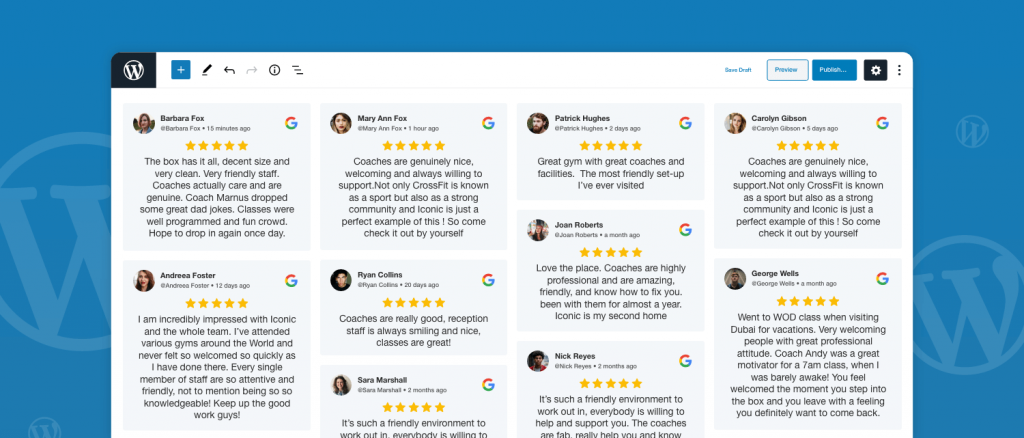
想找到在 WordPress 网站上嵌入 Google 评论的完美方法吗?你并不孤单。Google 评论功能强大,能够建立信任、提升 SEO 并提高转化率。然而,如何免费地将它们嵌入网站却让人感到不知所措。从复杂的代码到有限的自定义选项,这种挫败感确实存在。
为了帮助您克服所有这些挑战,我们创建了这个博客。 在网站上添加谷歌评论 免费创建页面并将其添加到您的 WordPress 网站。那么,事不宜迟,让我们开始吧:
谷歌是最受欢迎的在线评论网站。 平台。59%的消费者使用它来阅读评论。
在 WordPress 网站上嵌入 Google 评论


| 多种主题 |
如何轻松几步将 Google 评论添加到您的 WordPress 网站?
要在 WordPress 中嵌入 Google 评论,请按照以下步骤操作 –
2. 连接您的谷歌账号并接受权限。
3. 输入您要显示评价的 Google 商家地点。
4. 复制 Google 评论嵌入代码。
5. 登录您的网站后台,并将复制的代码粘贴到您想要嵌入的位置。
在 WordPress 网站上嵌入 Google 评论的不同方法
这里,我们提到了三种方法 在WordPress网站上嵌入Google评论。
方法一:在 WordPress 中嵌入 Google 评论 Taggbox 谷歌评论小部件
第二种将 Google 评论添加到 WordPress 的高效、快捷、简便的方法是使用…… Taggbox 窗口小部件。
Taggbox 该组件响应迅速且用户友好 评论平台 这使得用户可以收集 Google 评论、整理评论并将其嵌入 WordPress 网站。
只需按照以下步骤操作,您就能制作出令人印象深刻且引人入胜的作品。 Google 评论小工具 几分钟内即可使用 Taggbox 窗口小部件。
第一步——整合谷歌评论
- 登录 到你现有的 Taggbox 如果您没有小部件帐户,请创建一个新帐户。

- 屏幕上将显示一个控制面板,其中包含以下选项:“网站上的可购物图库”、“屏幕上的社交信息流”或“网站上的社交信息流”。请选择其中一个选项: 网站上的社交动态.

- 选择行业,添加联系信息,并提供其他所需信息,然后点击“提交表单“
- 如果您尚未注册 Google 帐户,请验证您的电子邮件地址。

- 选择 'Google' 作为您的源网络。

- 接下来,您需要选择连接类型。您可以从以下选项中选择:“地方“或”我的位置前者允许您从 Google 的各个平台收集 Google 评论。后者仅允许您从您的 Google 我的商家页面收集评论。
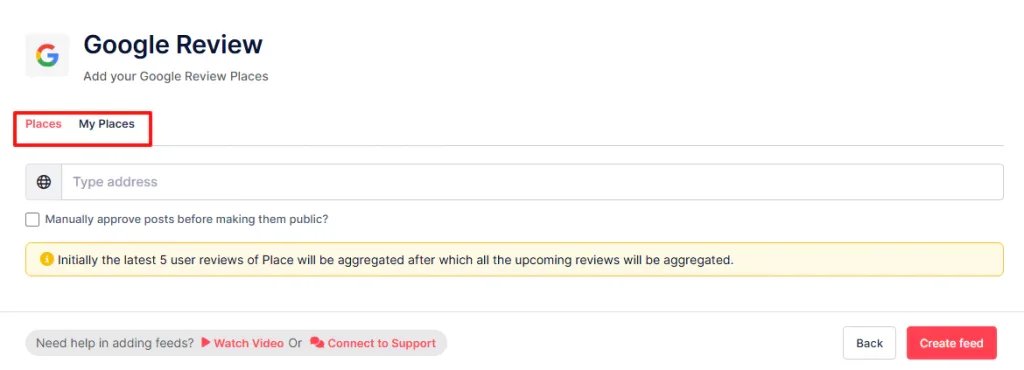
完成后,您需要点击“连接 Google”选项,就完成了。
稍后您就可以在组件编辑器中看到 Google 评论了!
步骤 2 – 为 WordPress 生成 Google 评论代码
- 现在,从“内容库',请审核您的信息流,以保持内容的相关性。
- 点击'发布' 在左侧边栏。

- 选择 '官方网站'作为您的频道列表。

- 现在,您可以自定义信息流,使其与您网站的主题、背景、布局等相匹配。
- 然后点击'生成代码“。

- 现在,选择“WordPress' 作为您的 CMS 平台,并调整图库的宽度和高度。

- 复制 将生成的代码复制到剪贴板,然后将其粘贴到 WordPress 网站的编辑器部分,以便显示 Google 评论小工具。

- 大功告成!这就是在网站上成功嵌入谷歌评论小部件的全部步骤。
步骤 3 – 在 WordPress 中嵌入 Google 评论小部件
在 WordPress 最新版本中集成 Google 评论
- 只是 登录到 您的帐户并重定向到您希望显示内容的网页。
- 点击 (+), 在编辑器左上角添加区块选项。
- 点击格式设置选项,然后点击 自定义HTML 选项。
- 酱 复制嵌入代码到编辑器中。
- 点击 更新/发布 点击按钮应用更改,大功告成!
- 您已将内容嵌入到 WordPress 中。
将 Google 评论小工具添加到 WordPress 经典版
- 登录您的 WordPress 帐户,并访问您希望嵌入 Google 评论小部件的任何网页的编辑器部分。
- 在页面右侧部分,选择 文本模式.
- 酱 将复制的嵌入代码粘贴到编辑器部分,以便在网站上展示评论。
- 点击 发布 点击按钮,即可将内容嵌入到您的 WordPress 网站中!


方法二:什么是 WordPress 插件?如何使用 Google Reviews WordPress 插件嵌入评论?
我们将介绍的第一种方法是使用 WordPress 插件嵌入 Google 评论。
Taggbox Google Reviews WordPress 插件是一款非常受欢迎且响应迅速的插件。 用户生成的内容 平台和社交媒体聚合插件。它允许您通过选择 Google 评论作为聚合来源来收集内容,使用各种选项进行自定义,并轻松地将其嵌入到 WordPress 网站上。
该插件还提供其他各种功能,例如高级审核面板,可通过从小部件中删除任何不需要的和令人反感的内容来审核内容。
此 Taggbox WordPress 的 Google 评论插件还提供深入的分析功能,使用户能够跟踪评论小部件的整体表现、点击率和展示次数。
如果用户在使用 Google Reviews WordPress 插件时遇到任何障碍或挑战,该插件还提供 24×7 全天候支持服务。
请继续阅读,我们将详细介绍如何在 WordPress 中高效地嵌入 Google 评论。
使用 WordPress 插件在 WordPress 中嵌入 Google 评论
1)安装并激活插件
- 首先, 下载 Taggbox WordPress插件 从目录或小部件编辑器中。
- 将插件上传到 WordPress 网站的目录或插件部分,然后单击“激活”按钮以启用插件的功能。
2) – 整合谷歌评论
- 浏览 Taggbox 用于创建新组件的小部件插件 Taggbox 登录小部件帐户或登录您现有的帐户。
- 点击“创建小部件”以聚合“Google”评论。
- 完成后,点击“添加社交动态”选项。
- 在弹出菜单栏中选择“Google”作为信息来源。
- 您需要选择连接类型才能收集内容。您可以选择“地点”和“我的地点”。“地点”选项允许您从 Google 上的各种来源收集评论。“我的地点”选项则允许用户从 Google 我的商家页面收集评论。
- 如果您选择“我的地点”选项,则需要点击“连接 Google”选项来汇总评论。
- 完成后,几秒钟后您就可以在小部件编辑器中看到信息流。
3) – 在 WordPress 网站上显示 Google 评论小部件
现在您已经收集了 Google 评论,并根据您的需求和要求进行了自定义,接下来需要将它们嵌入到您的 WordPress 网站上。
请继续阅读,我们将介绍在 WordPress 上展示小部件的两种简单方法。
方法1:
- 在插件中看到小部件后,点击刷新按钮以获取新的小部件。
- 接下来,点击小部件下方的“复制”选项来复制短代码。
- 最后,将短代码粘贴到 WordPress 网站编辑器中您希望嵌入 Google 评论小部件的位置。
方法2:
- 访问您希望嵌入 Google 评论的网页或网站部分。
- 选择 Taggbox 点击即可选择“免费网站小部件”选项 + 按键
- 您可以输入或粘贴小部件短代码。用户可以选择预览小部件,以便在发布到网站之前查看效果。您还可以根据个人喜好调整小部件的高度和宽度。
- 要完成此过程,请单击“发布”按钮,即可成功将 Google 评论小部件嵌入到您的 WordPress 网站中!
如何使用 Google API 在 WordPress 中嵌入 Google 评论?
对于非开发人员来说,使用 Google API 嵌入 Google 评论在技术上可能具有挑战性。
您需要获取 API 密钥,了解如何发出 API 请求,并在 WordPress 网站上设置必要的代码。这种复杂性可能会让技术知识有限的用户感到困惑。

API 限制: 谷歌的API通常会有一些使用限制,例如每日请求次数有限。根据您网站的流量和您想要展示的评论数量,如果您超出免费额度的使用范围,可能会遇到限速问题或产生额外费用。
视频教程:如何在 WordPress 中免费嵌入 Google 评论
观看视频,学习如何轻松地将 Google 评论添加到 WordPress 网站。
在 WordPress 中嵌入 Google 评论的功能 Taggbox
Taggbox 是排名第一的社交媒体, 评论聚合平台 它使用户能够直接从 Google 我的商家页面收集 Google 评论。它还会将用户的所有 Google 评论显示在小部件控制面板上。 Taggbox 提供了一种简单的方法,可以在您的网站上显示 Google 评论,并提升您的在线信誉。
以下是一些最有前景的特性: Taggbox 小部件:
1. 评论中心

绝大部分储备使用 评论中心 添加到您的 Google 评论小部件,允许网站访问者或消费者直接通过您的网站给您评论和评分。此功能是 Taggbox这是独家提供的,可以让你在竞争中略占优势,并帮助你获得更多商业评论。
2. 高级审核
使用高级审核功能 Taggbox 使用插件,从您收集的大量 Google 评论中筛选出不相关或不必要的评论。确保只展示那些能够建立消费者对您网站信任的相关 Google 评论。

3. 创意定制
与 Taggbox Widget 的创意 定制功能您将获得多种主题、设计、布局、字体、颜色等,以创建美观且个性化的 Google 评论小部件,从而为您的网站增添更多价值。

4.实时更新

Google 评论小部件 Taggbox 该小部件响应迅速,并具有自动同步功能,可实时更新您网站上的评论。因此,您无需反复访问您的 Google 商家页面来收集评论。Taggbox 小部件可实时为您呈现所有内容。
5. 深入分析

当我们在网站上添加新功能时,了解其运行情况至关重要,这样才能判断它是否值得利用,以及如何改进才能最大限度地发挥其效益。 Taggbox 小部件,你会得到 深入的分析 跟踪 Google 评论小部件在您网站上的表现,例如点击次数、展示次数、停留时间等。
6. CTA按钮
该工具提供 “添加行动号召” 审核面板中的这项功能可帮助您在任何评论下方添加点击操作按钮。使用此功能,您只需插入链接即可引导用户访问您的产品或服务页面。

在 WordPress 网站上添加 Google 评论的好处
Google 评论是品牌在网上能找到的最真实、最直接、最真诚的内容。继续阅读,我们将重点介绍在您的网站上展示 Google 评论的主要优势。

1. 提升品牌信誉度
谷歌评论是互联网上最未经筛选的内容形式,因为这些评论真实反映了消费者与品牌互动时的真实体验。在品牌网站上充分利用谷歌评论,可以提升品牌的信誉度。
当访客访问您的网站了解您的品牌时,这些 Google 评论建立信任 并让他们信赖你的品牌,从而消除观众寻找评论的过程。
2. 建立强大的品牌声誉
当品牌竞争白热化时,你需要一些能够帮助你脱颖而出的东西。Google 评论小部件 Taggbox 小部件就是关键因素。在您的网站上利用 Google 评论可以为您的网站访问者提供独特的体验。
网站是消费者了解品牌的首选平台。在网站上提供谷歌评论,能给访客留下良好的第一印象,并有助于提升品牌声誉。
3. 建立更良好的品牌与客户关系
当您的客户通过 Google 评论分享他们与您品牌的互动体验时,他们就成为了您的品牌拥护者。在您的网站上充分利用这些评论,不仅可以塑造您的品牌形象,还能放大客户的声音。这些客户是您的忠实客户,他们始终会选择您而不是您的竞争对手。
不仅如此,当其他客户看到谷歌评论时,它还会给人留下深刻印象。 社会证明 他们也乐于为您的品牌撰写 Google 评论,这有助于您建立更好的品牌与客户关系。
奖金阅读: 如何请求用户在谷歌上发表评论?
4. 提升转化率和销售额
普通消费者在网上购物时,总会在最终购买决定前查看评论或同行推荐。
当潜在客户浏览您的产品目录并看中某款产品时,这些谷歌评论将成为他们可靠的参考信息来源。它们能帮助他们做出明智的购买决策,省去自行搜索评论的步骤,从而前所未有地提升转化率。
相关阅读 – 为什么评论对企业很重要?
在 WordPress 网站上嵌入 Google 评论
| 多种主题 |
总结完毕!
对于希望提升在线声誉的品牌而言,谷歌评论已成为重要的社会认同来源。这些评论对潜在客户的决策有着巨大的影响,因此,品牌会想方设法展示它们。
在 WordPress 网站上嵌入 Google 评论就是一种这样的方法,而且在过去几年里影响巨大。借助高级审核、创意自定义和 SnapUp 等功能,您可以轻松地在 WordPress 网站上显示 Google 评论。 Taggbox.
所以不要再等了; 尝试 Taggbox 今晚 并给网站的每一位访客留下深刻的印象。


 众议员
众议员 
 哈尔希塔·拉乔里亚
 罗汉·辛格
罗汉·辛格 





