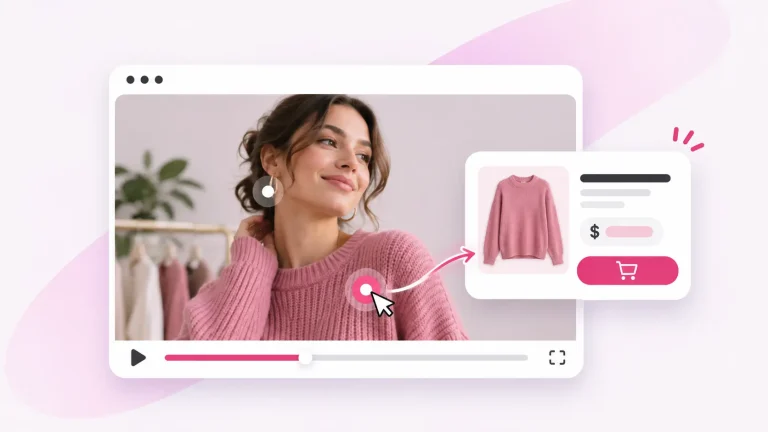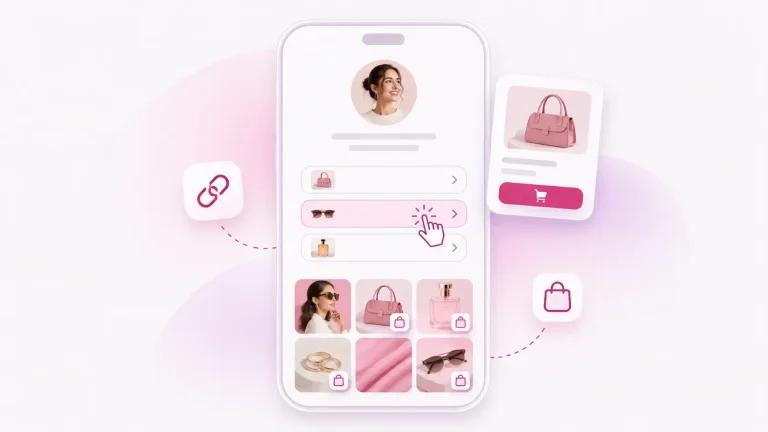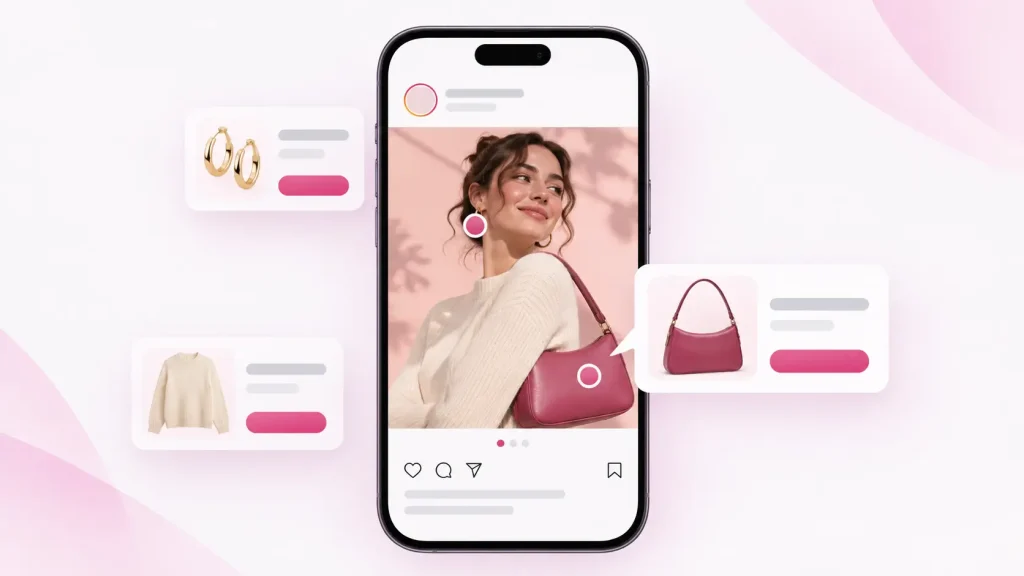
Um Produkte auf Instagram zu taggen, erstelle einen Beitrag oder ein Reel, tippe auf „Weiter“, öffne dann im letzten Bildschirm „Weitere Optionen“ und füge deine Produktdetails hinzu (oder tippe auf „Produkte taggen“, falls dein Katalog verbunden ist), bevor du den Beitrag teilst. Für das Taggen von Katalogen benötigst du ein Instagram Business- oder Creator-Konto in einer unterstützten Region und einen Meta-Katalog mit genehmigten Produkten.
Mit der Instagram-Produktmarkierung kannst du Artikel in Beiträgen, Reels oder Stories kennzeichnen, sodass Betrachter direkt zu den Produktdetails gelangen. Das Markieren von Produkten auf Instagram dauert weniger als eine Minute, sobald alles eingerichtet ist. Die meisten Nutzer scheitern jedoch vorher.
Nachfolgend finden Sie die genauen Schritte für Posts, Stories und Reels, basierend auf meiner praktischen Erfahrung auf Instagram, sowie Lösungen für Probleme, die Produkt-Tags blockieren, damit Sie mit dem Erstellen von Posts beginnen und Verkäufe generieren können.
Was du vor dem Markieren von Produkten auf Instagram beachten solltest
- Ein aktives Instagram-Business- oder Creator-Konto
Business- und Creator-Konten sind die professionellen Kontotypen auf Instagram. Du kannst in den Einstellungen kostenlos zu einem dieser Konten wechseln.
- Ihre Produktdetails
- Ein Produktbild oder -video, das Sie zeigen werden (oder mehrere)
- Einkaufsmöglichkeiten in Ihrer Region
- Ein mit Ihrem Konto verbundener Meta-Katalog
Ein Meta-Katalog ist die Produktliste im Commerce Manager, aus der Instagram die Produkt-Tags abruft.
- Zugelassene Produkte in diesem Katalog
- Administrator- oder Katalogberechtigungen für die verknüpften Konten
Um Shopify-Produkte auf Instagram zu verlinken, verbinden Sie Ihren Shop über die Facebook & Instagram App in Shopify. Dadurch werden Ihre Produkte mit Ihrem Meta-Katalog synchronisiert und erscheinen, wenn Sie auf „Produkte verlinken“ klicken.
Falls Sie Ihren Shop noch nicht eingerichtet haben, folgen Sie diesem Link. Metas offizieller Leitfaden um Shopping auf Instagram einzurichten, oder lesen Sie unsere Schritt-für-Schritt-Anleitung. Anleitung zum Einrichten eines Instagram-Shops.
So verlinken Sie Produkte in Instagram-Posts
Schritt 1: Loggen Sie sich in Ihren Instagram Business- oder Creator-Account ein oder erstellen Sie einen neuen Account, falls Sie noch keinen haben.
Schritt 2: Klicken Sie oben links auf das Pluszeichen (+). Wählen Sie anschließend „Posten“ aus den verfügbaren Optionen.
Schritt 3: Wähle ein Bild, ein Video oder eine Kombination aus beidem aus, um einen Instagram-Beitrag zu erstellen. Klicke anschließend oben rechts auf „Weiter“.
Schritt 4: Nehmen Sie individuelle Anpassungen an Ihrem Beitrag vor, z. B. durch Hinzufügen von Text, Audio, Filtern usw. Klicken Sie anschließend unten rechts auf „Weiter“.
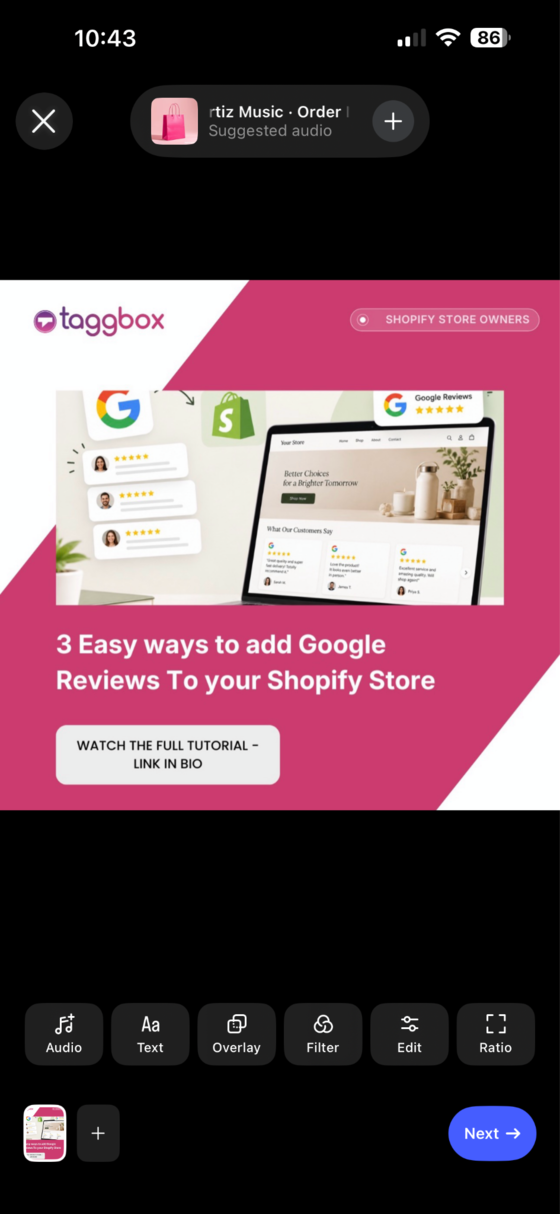
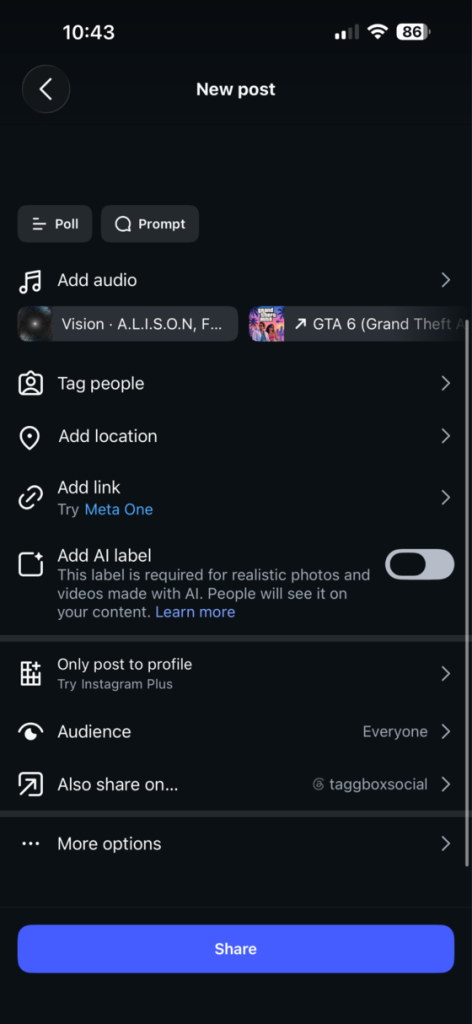
Schritt 5: Ganz unten finden Sie die Option „Weitere Optionen“; klicken Sie darauf und wählen Sie dann „Produktdetails hinzufügen“.
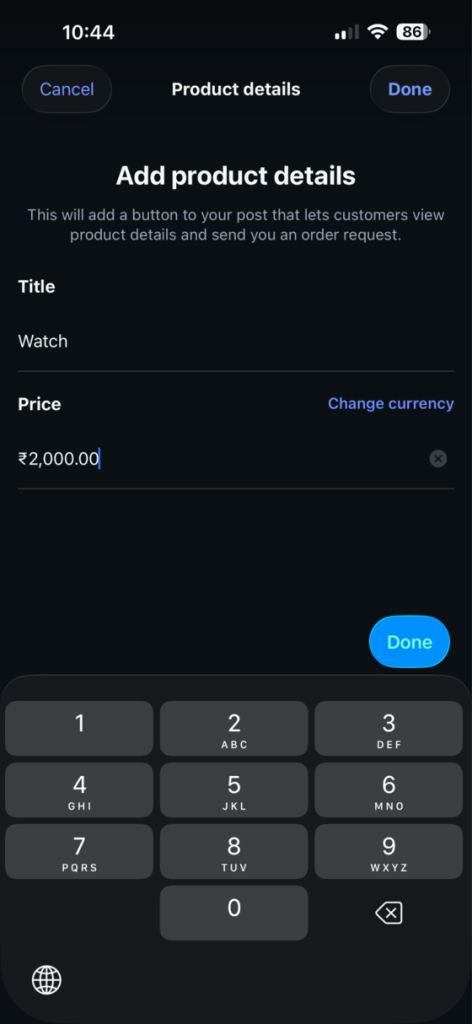
Schritt 6: Fügen Sie Ihren Produkttitel hinzu, wählen Sie die Währung aus und geben Sie den Preis ein. Klicken Sie anschließend auf „Fertig“.
Schritt 7: Klicken Sie anschließend auf „Teilen“, um Ihren Beitrag mit den markierten Produkten zu veröffentlichen.
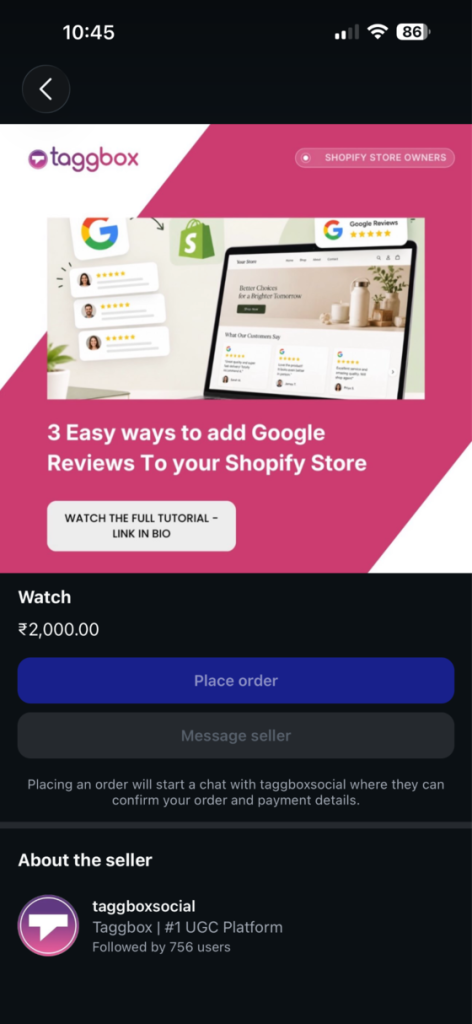
Bildbeschreibung: So sieht der Beitrag nach dem Hinzufügen von Produktdetails aus.
Hinweis: Diese Option ist nur auf Mobilgeräten verfügbar. Um sie über einen Desktop-Computer hinzuzufügen, müssen Sie Ihren Produktkatalog in Ihrem Commerce Manager erstellen.
Um einen Instagram-Beitrag mit mehr Details und Anpassungsmöglichkeiten wie Hotspots und CTA-Buttons auf Ihrer Website einzubinden, lesen Sie unsere Anleitung zur Einrichtung eines Instagram-Beitrags. Instagram-Feed mit Einkaufsmöglichkeit.
So verlinken Sie Produkte in Instagram Stories und Reels
So verlinken Sie Produkte in Ihrer Instagram-Story
Hier erfahren Sie, wie Sie Produkte in Instagram Stories mithilfe der nativen Produktsticker-Methode markieren:
Schritt 1:
Loggen Sie sich in Ihren Instagram Business- oder Creator-Account ein oder erstellen Sie einen neuen Account, falls Sie noch keinen haben.
Schritt 2:
Tippe auf das Pluszeichen (+) neben deinem Profilbild oben links. Wähle ein Bild oder Video für deine Story aus.
Schritt 3:
Wischen Sie in der Story nach oben, um das Optionsmenü zu öffnen. Alternativ können Sie auch auf das Sticker-Symbol rechts (das zweite in der Liste) tippen, um das Menü zu öffnen.
Schritt 4:
Wählen Sie den Produktaufkleber (oder Einkaufsaufkleber) aus dem Fach.
Hinweis: Sie benötigen einen geeigneten Katalog in Ihrem Commerce Manager, bevor Sie Produkte in Stories taggen können.
Schritt 5:
Fügen Sie oben den Shopnamen oder Benutzernamen hinzu oder tippen Sie in den Produktquellenvorschlägen auf einen Shop.
Schritt 6:
Suchen Sie im Menü nach dem Produkt, das Sie taggen möchten, oder geben Sie den Produktnamen oben ein.
Schritt 7:
Klicke auf „Hinzufügen“. Klicke anschließend auf „Fertig“ und teile deine Instagram-Story.
Um alles über das Einbetten eines kaufbaren Instagram-Story-Feeds auf Ihrer Website zu erfahren, lesen Sie unseren Blogbeitrag auf Instagram Stories mit Kaufmöglichkeit.
So taggt man Produkte in Instagram Reels
Schritt 1:
Loggen Sie sich in Ihren Instagram Business- oder Creator-Account ein oder erstellen Sie einen neuen Account, falls Sie noch keinen haben.
Schritt 2:
Klicken Sie oben links auf das Pluszeichen (+). Wählen Sie dann „Rolle“ aus den verfügbaren Optionen.
Schritt 3:
Stelle aus den benötigten Bildern und/oder Videos ein Reel zusammen. Passe deinen Beitrag individuell an, indem du Text, Audio, Filter usw. hinzufügst. Klicke anschließend unten rechts auf „Weiter“.
Schritt 4:
Klicken Sie unten auf „Weitere Optionen“ und wählen Sie dann „Produktdetails hinzufügen“. Geben Sie Ihren Produkttitel ein, wählen Sie die Währung und geben Sie den Preis ein. Klicken Sie anschließend auf „Fertig“.
Schritt 5:
Klicken Sie anschließend auf „Teilen“, um Ihr Showreel mit den markierten Produkten zu veröffentlichen.
In unserem Blog erfahren Sie, wie Sie Instagram Reels in Ihre Website einbetten und direkt zum Kauf anbieten können: Shoppable Instagram Reels: Die Zukunft des Social Shopping.
So taggt man mehrere Produkte auf Instagram
Schritt 1:
Erstellen Sie ein Meta Business-Konto in der Meta Business Suite. Verbinden Sie Ihre Facebook-Unternehmensseite und Ihr Instagram-Profi-Konto.
Schritt 2:
Öffnen Sie den Meta Commerce Manager und wählen Sie Katalog hinzufügen → E-Commerce. Benennen Sie Ihren Katalog und ordnen Sie ihn Ihrem Unternehmen zu.
Commerce Manager ist das Tool von Meta zum Erstellen von Katalogen und Verwalten Ihres Shops auf Facebook und Instagram.
Schritt 3:
Wählen Sie eine dieser Methoden:
- Manueller Upload: Produktnamen, Beschreibungen, Preise, Bilder und URLs hinzufügen.
- DatenfeedLaden Sie eine CSV- oder XML-Datei mit Ihren Produktdaten hoch.
- E-Commerce-Integration: Integrieren Sie Plattformen wie Shopify oder WooCommerce, um Ihre Produkte zu synchronisieren.
Schritt 4:
Verknüpfen Sie nun Ihr Instagram-Profi-Konto und Ihre Facebook-Unternehmensseite mit Ihrem Produktkatalog. Schließen Sie die erforderlichen Kontoverifizierungs- und Handelsberechtigungsprüfungen ab.
Schritt 5:
Öffne Instagram und tippe auf + → Reel. Lade dein Video hoch oder nimm es auf, bearbeite dein Reel und tippe auf Weiter. Füge deine Bildunterschrift oder weitere Details hinzu.
Schritt 6:
Gehen Sie zu „Produkte hinzufügen“. Suchen Sie in Ihrem verbundenen Katalog nach Produkten oder fügen Sie entsprechende Produkt-URLs ein. Wählen Sie die Produkte aus, die Sie hervorheben möchten. Wiederholen Sie den Vorgang, um weitere Produkte hinzuzufügen, und klicken Sie auf „Fertig“.
Veröffentliche dein Showreel.
Das Einfügen von Produktlinks (Affiliate-Links) in Reels ist für Content-Ersteller ab 18 Jahren mit einem öffentlichen Konto und mindestens 1,000 Followern möglich, die die Monetarisierungsrichtlinien von Instagram erfüllen. *
Warum kann ich auf Instagram keine Produkte verlinken? (Häufige Probleme & Lösungen)
Wenn die Option „Produkte taggen“ fehlt oder Ihre Produkte nicht geladen werden, liegt das Problem in der Regel an Ihrem Kontotyp, Ihrer Region oder Ihrem Produktkatalog, nicht an der Instagram-App selbst. Das Taggen von Produkten auf Instagram funktioniert nur, wenn Ihr Konto, Ihr Katalog und Ihre Produkte die Anforderungen von Meta erfüllen. Ein Problem in einem dieser Bereiche kann die Funktion blockieren. Im Folgenden finden Sie einige häufige Symptome, die Ihnen helfen, die wahrscheinliche Ursache zu finden und zu beheben.
| Symptom | Wahrscheinliche Ursache | Wie man es repariert |
| Die Option „Produkte taggen“ fehlt. | Du verwendest ein privates Konto, dein Konto ist nicht für Instagram Shopping freigeschaltet oder Shopping ist in deiner Region nicht verfügbar. | Wechseln Sie zu einem Business- oder Creator-Konto, überprüfen Sie, ob Ihre Shop-Einrichtung im Commerce Manager abgeschlossen ist, und vergewissern Sie sich, dass Ihr Markt von Meta unterstützt wird. |
| „Keine Produkte gefunden“ oder Produkte werden in der Suche nicht angezeigt | Der Katalog ist nicht mit Ihrem Instagram-Konto verbunden, die Produkte wurden nicht synchronisiert oder Sie suchen mit einem anderen Namen als dem, den der Katalog verwendet. | Verbinden Sie den Katalog im Commerce Manager erneut, warten Sie, bis die Synchronisierung abgeschlossen ist, und suchen Sie dann mit dem exakten Produkttitel aus Ihrem Katalog. |
| Das Produkt wurde abgelehnt oder als nicht verfügbar gekennzeichnet. | Das Angebot verstößt gegen die Handelsrichtlinien von Meta, oder wichtige Details wie Bilder, Preis oder Verfügbarkeit fehlen oder sind ungültig. | Öffnen Sie den Commerce Manager, prüfen Sie den Ablehnungsgrund, korrigieren Sie den Eintrag und beantragen Sie eine Überprüfung oder einen Einspruch. |
| Das Etikett zeigt die falsche Variante, den falschen Preis oder die falsche Größe an. | Der Katalogfeed wurde nicht aktualisiert, seit Sie das Produkt in Ihrem Shop geändert haben. | Aktualisieren Sie das Produkt in Ihrem Shop oder Feed, lösen Sie eine erneute Synchronisierung aus und taggen Sie den Beitrag anschließend neu, falls die alten Details noch angezeigt werden. |
| Probleme mit der Katalogverbindung | Ihre Facebook-Seite, Ihr Instagram-Konto und Ihr Katalog sind nicht unter demselben Unternehmensportfolio verknüpft, oder es fehlen Berechtigungen. | Prüfen Sie, ob alle drei mit demselben Business-Portfolio verbunden sind und ob Sie über Administrator- oder Katalogberechtigungen verfügen. |
| Die Option wird nach all den oben genannten Schritten immer noch nicht angezeigt. | Veraltete App-Version oder ein vorübergehender Fehler. | Aktualisiere die Instagram-App, melde dich ab und wieder an und versuche es nach ein paar Stunden erneut. |
Wenn Sie alles überprüft haben und das Instagram-Produkt-Tagging immer noch nicht funktioniert, wenden Sie sich bitte über Ihr Commerce Manager-Konto an den Meta Business Support, da einige Probleme, wie z. B. regionale Beschränkungen und Richtlinienüberprüfungen, nur von Meta selbst gelöst werden können.
Relevante Artikeln:
Wie man im Jahr 2026 ein kaufbares Video auf Shopify einbettet
So machen Sie Instagram-Inhalte auf Ihrer Website kaufbar Taggbox
Das Verlinken von Produkten innerhalb von Instagram ermöglicht es lediglich, dass Ihre Beiträge auf Instagram direkt gekauft werden können. Sobald diese Inhalte auf Ihrer Website eingebettet sind, werden diese Verlinkungen nicht mehr miteingebunden.
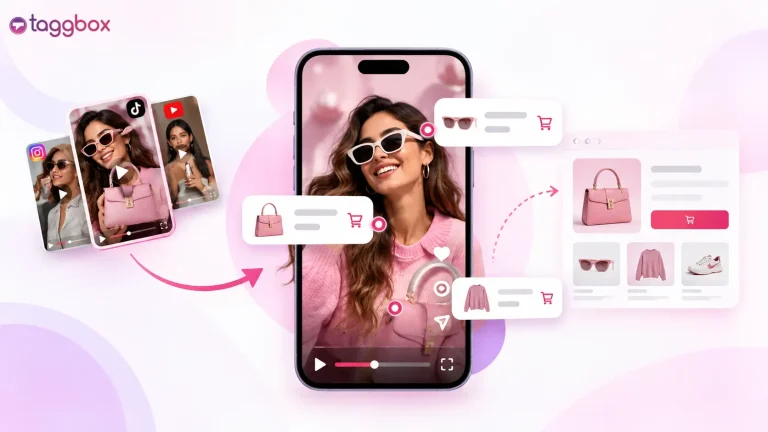
Um Instagram-Inhalte auf Ihrer Website kaufbar zu machen, müssen Sie Produkt-Tags separat hinzufügen, damit Besucher Produkte entdecken und kaufen können, ohne Ihren Shop zu verlassen. Taggbox Dies geschieht, indem Ihre Beiträge und Reels in ein einkaufbares Instagram Galerie mit anklickbaren Produkt-Hotspots.
So richten Sie es ein:
- Erstellen Sie Taggbox Melden Sie sich mit Ihrem Konto an oder loggen Sie sich ein, falls Sie bereits eines besitzen.
- Gehen Sie im linken Bereich zu „Inhaltsgalerie“ und klicken Sie auf „Neue Galerie hinzufügen“.
- Wählen Sie Instagram als Quellnetzwerk und anschließend eine Feed-Quelle: Handle, Hashtag, Stories, Mentions, Tagged oder Reels.
Bevor etwas veröffentlicht wird, können Sie markenfremde Inhalte herausfiltern, Beiträge mithilfe von KI-Moderation freigeben und die Rechte direkt von den Urhebern anfordern, damit Sie deren Inhalte bedenkenlos wiederverwenden können.
- Öffnen Sie den Produktkatalog und synchronisieren Sie Ihre Produkte auf eine der drei folgenden Arten:
- Direkte Synchronisierung mit Ihrer Shop-URL (klicken Sie auf „Produktkatalog synchronisieren“)
- CSV/Excel-Import (Produktliste importieren)
- Manuelle Eingabe (+ Produkt hinzufügen).
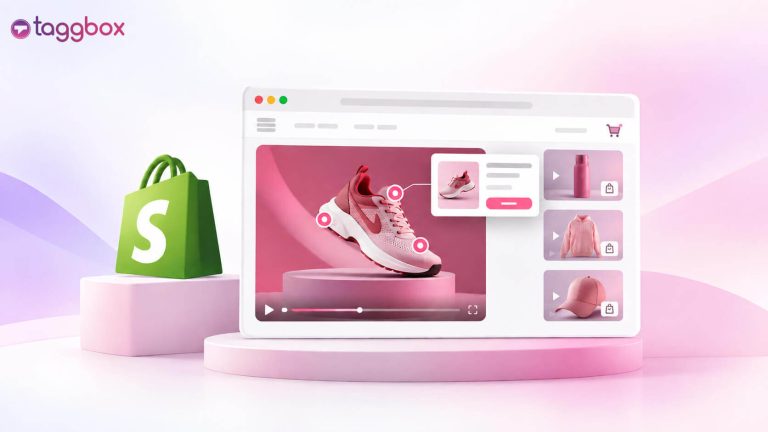
Wenn Sie einen Shopify-Shop betreiben, können Sie auch die folgende Funktion nutzen: Instagram-Widget für Shopify um Ihre Produkte zu vernetzen und die Galerie in Ihrem Shop anzuzeigen.
- Gehe zurück zu deiner Galerie, öffne einen Beitrag, klicke auf „Produkte taggen“ und wähle das Produkt aus dem Dropdown-Menü aus.
- Wählen Sie ein Design, ein Banner-Layout, fügen Sie benutzerdefiniertes CSS hinzu, das zu Ihrer Website passt, und legen Sie Ihren Produkt-CTA-Text fest. Sie können auch Google Analytics verbinden und nutzen. Taggbox's Shoppable Analytics zur Verfolgung von Aufrufen, Klicks und CTR.
- Klicken Sie auf „Code generieren“ und fügen Sie ihn in Ihre E-Commerce-Website ein.
Mache deine Instagram-Inhalte auf deiner Website kaufbar.
Jetzt startenFazit
Produkt-Tags auf Instagram helfen Nutzern, beim Scrollen Käufe zu tätigen, aber der Großteil Ihres Traffics und Ihrer Käufe findet auf Ihrer Website statt. Richten Sie Tags zuerst in der App ein und übertragen Sie die gleichen Inhalte anschließend mit einem Link in Ihren Shop. EinkaufsgalerieSo verkaufen sich Ihre besten Beiträge weiterhin an beiden Orten.
Um Ihre Website für Besucher attraktiver zu gestalten, betten Sie Ihre Instagram-Inhalte mit Produkt-Tags mithilfe eines Tools wie ein. Taggbox zur individuellen Anpassung, automatischen Synchronisierung und Moderation.
Weitere Möglichkeiten zur Umsatzsteigerung über die Plattform finden Sie in unserem Leitfaden. Instagram E-Commerce.
Haben Sie Fragen? Wir haben die Antworten!
Warum sind meine Instagram-Produkt-Tags nach dem Veröffentlichen eines Beitrags nicht sichtbar?
Tags werden möglicherweise ausgeblendet, wenn sich das Produkt noch in der Meta-Prüfung befindet, abgelehnt wurde oder in Ihrer Region nicht verfügbar ist. Überprüfen Sie den Status im Commerce Manager, aktualisieren Sie die App und prüfen Sie es nach kurzer Wartezeit erneut.
Was passiert mit den Instagram-Produkt-Tags, wenn ein Produkt ausverkauft oder gelöscht wird?
Nicht vorrätige Produkte bleiben in der Regel gekennzeichnet, werden aber möglicherweise als nicht verfügbar angezeigt. Wenn Sie ein Produkt löschen oder aus dem Katalog entfernen, kann die Kennzeichnung ungültig werden oder verschwinden. Halten Sie den Katalog aktuell und kennzeichnen Sie das Produkt bei Bedarf neu.
Warum werden bei einem Instagram-Produkt-Tag der falsche Preis, die falsche Größe oder die falsche Farbe angezeigt?
Tags beziehen ihre Details aus Ihrem Katalog, nicht aus dem Beitrag. Wenn Sie einen Preis oder eine Variante in Ihrem Shop geändert haben, der Feed aber noch nicht synchronisiert wurde, werden die alten Daten angezeigt. Aktualisieren Sie das Produkt, synchronisieren Sie den Katalog erneut und taggen Sie es gegebenenfalls neu.
Warum kann ich Produkte direkt in Instagram verlinken, aber nicht über mein Planungstool?
Manche Planungstools können nicht auf die Produkt-Tagging-Funktion von Instagram zugreifen, da die API-Unterstützung von Meta eingeschränkt ist oder Ihr Katalog und Ihr Business-Konto nicht mit dem Tool verbunden sind. Überprüfen Sie die unterstützten Funktionen des Tools oder fügen Sie Tags nach der Veröffentlichung in der Instagram-App hinzu.
Worin besteht der Unterschied zwischen dem Verlinken eines Produkts, dem Verlinken einer Marke und dem Hinzufügen eines Labels für bezahlte Partnerschaften auf Instagram?
Durch das Verlinken eines Produkts wird ein Katalogartikel verlinkt, den Nutzer ansehen oder kaufen können. Durch das Verlinken einer Marke wird das Konto eines anderen Unternehmens erwähnt, ohne etwas zu verkaufen. Ein Hinweis auf eine bezahlte Partnerschaft kennzeichnet gesponserte Inhalte. Wenn Sie lediglich einen Link teilen möchten, anstatt ein Produkt zu verlinken, lesen Sie die Anleitung dazu. Poste einen Link auf Instagram.

Sanskriti ist Content-Marketing-Spezialistin bei TaggboxSie ist spezialisiert auf nutzergenerierte Inhalte, Social-Media-Marketing, Website-Erlebnisse und digitales Vertrauen. Mit über 3.5 Jahren Erfahrung im SaaS- und B2B-Marketing kombiniert sie Marktforschung, Kundeneinblicke, Markteintrittsstrategien und Beispiele aus der Praxis, um Marketingfachleuten zu helfen, authentischere und leistungsstärkere digitale Erlebnisse zu schaffen.
Mehr von Sanskriti