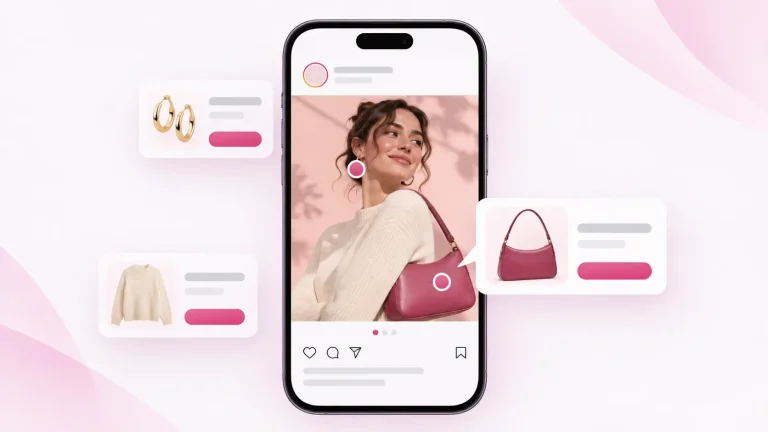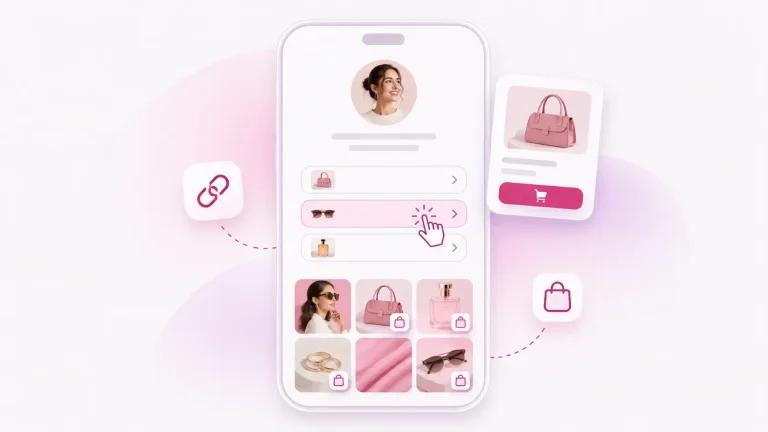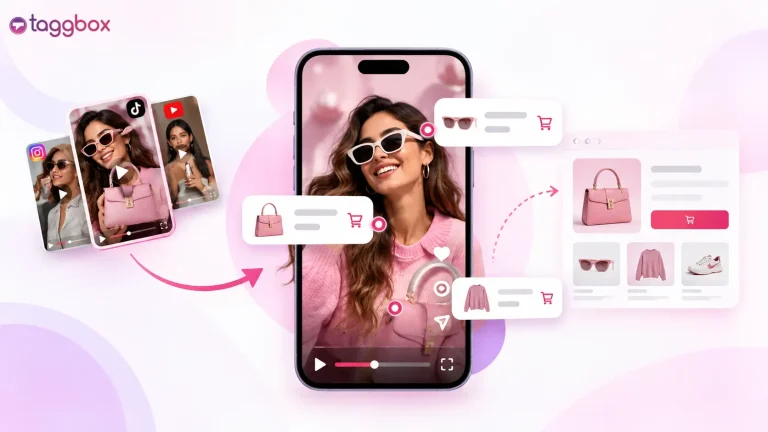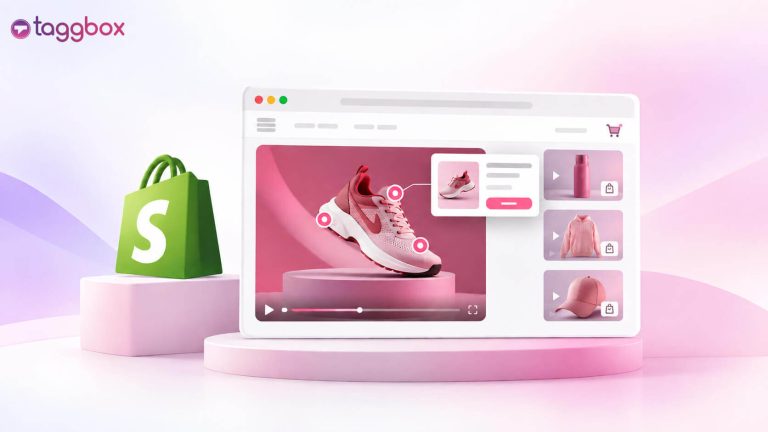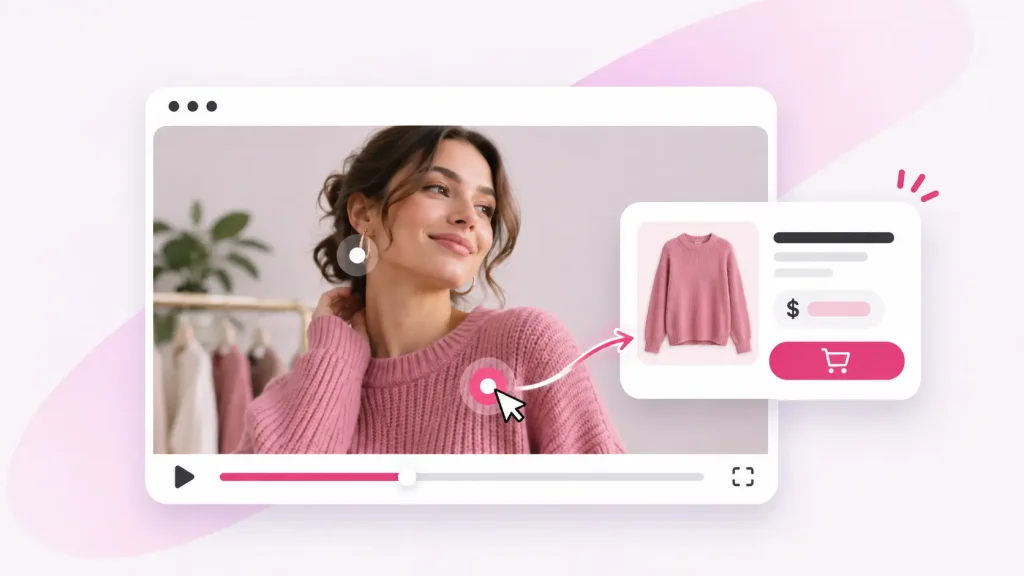
Um ein Shopping-Video zu erstellen, laden Sie ein Video hoch oder importieren Sie eines von Inhaltsquellen wie Instagram, TikTok oder YouTube in eine Shopping-Video-Plattform (wie z. B. Instagram oder YouTube). TaggboxMarkieren Sie Produkte aus Ihrem Produktkatalog direkt in der Video-Timeline, passen Sie das Layout der interaktiven Galerie an und betten Sie den Code auf Ihrer Website ein, um den direkten Kauf auf dem Bildschirm zu ermöglichen.
Was wäre, wenn Ihre Videos Produkte verkaufen könnten, ohne dass die Zuschauer danach suchen müssen?
Das ist die Grundidee hinter der Erstellung von Shopping-Videos. Ihr Produkt wird direkt im Video präsentiert, um Ihren Umsatz zu steigern und schnelle Kaufentscheidungen zu fördern.
Am Ende dieses Blogbeitrags wissen Sie, wie Sie ein kaufbares Video erstellen, indem Sie Produkte darin verlinken, die Galerie auf Ihrer Website veröffentlichen und die Ergebnisse messen.
Was ist ein Shoppable Video?
Ein Shoppable Video ist ein Videoformat mit markierten Produkten, die die Zuschauer per Klick auf dem Bildschirm direkt zu der Seite weiterleiten können, auf der sie die Produkte kaufen können.
Anstatt das Video anzuhalten, um nach dem angezeigten Artikel zu suchen, sehen die Zuschauer den Namen, das Bild, den Preis und eine Kaufschaltfläche des Produkts direkt im Video und gelangen dann durch Antippen zur Produktseite.
Ein Beispiel zum besseren Verständnis:
Eine Hautpflegemarke bindet ein kurzes Video ihrer Morgenroutine auf ihrer Website ein. Drei Produkte werden in der Routine gezeigt und sind im Video verlinkt. Ein Zuschauer, dem das Vitamin-C-Serum gefällt, klickt auf den entsprechenden Link und gelangt direkt zur Produktseite.
Dieser kleine Schritt zwischen „Das gefällt mir“ und „Das kaufe ich“ macht ein Video erst kaufbar.
Was Sie vor der Erstellung eines Shopping-Videos benötigen
Wer sich im Voraus vorbereitet, spart später viel Aufwand. Hier ist alles, was Sie bereithalten müssen, bevor Sie ein Video mit Kaufoption einbetten:
- Ein geeignetes VideoWählen Sie ein Video aus, in dem die Produkte gut sichtbar und leicht zu identifizieren sind. Eine Produktdemonstration, ein Unboxing-Video, ein Styling-Clip oder eine Kundenrezension eignen sich gut.
- Genehmigung zur Wiederverwendung von Inhalten Dritter: Wenn das Video nicht von Ihnen selbst erstellt wurde, z. B. Creator-Inhalte, Kundenvideos oder Beiträge von sozialen Plattformen, UGC-Rechte erhalten bevor Sie es auf Ihrer Website wiederverwenden.
- Genaue Produktinformationen und Ziel-URLsJedes Produkt benötigt den richtigen Namen, das richtige Bild, den richtigen Preis und einen Link, der zur richtigen Seite führt.
- Eine Plattform: Du brauchst ein Shoppable-Video-Plattform Damit lassen sich Produkte mit einem Video verknüpfen und als interaktive Karten anzeigen. In diesem Blogbeitrag werden wir … Taggbox.
- Zugriff auf die Website-VeröffentlichungSie erhalten am Ende einen Einbettungscode. Stellen Sie daher sicher, dass Sie ihn in Ihre Website einfügen können, sei es über ein CMS, einen Page-Builder oder Ihren Entwickler.
Noch etwas, das man wissen sollteSie benötigen keinen vollständig vernetzten Onlineshop, um loszulegen. Die Anbindung Ihres Katalogs ist eine Möglichkeit, aber in TaggboxSie können Produkte auch manuell hinzufügen oder aus einer Datei importieren.
Wussten Sie schon?
Mutter & Tochter steigerte den durchschnittlichen Bestellwert um 58 % und Steigerung der Conversions um 186 % mit einer Galerie von nutzergenerierten Produkten zum direkten Kauf.
So erstellen Sie ein interaktives Shopping-Video mit Taggbox
Schritt 1: Registrieren & Galerie erstellen
Registrieren Sie sich bei Taggbox Oder melden Sie sich an, falls Sie bereits Benutzer sind.
Gehen Sie zu „Inhaltsgalerie“, klicken Sie auf „Neue Galerie hinzufügen“, geben Sie der Galerie einen Namen und klicken Sie auf „Speichern“.
Schritt 2: Wählen Sie eine Inhaltsquelle aus
Wählen Sie die Quelle aus, von der Sie Videos abrufen möchten, z. B. TikTok, Facebook oder Instagram-Shoppable-VideoIn diesem Blog wählen wir „Hashtag(#)“ als Feed-Quelle.
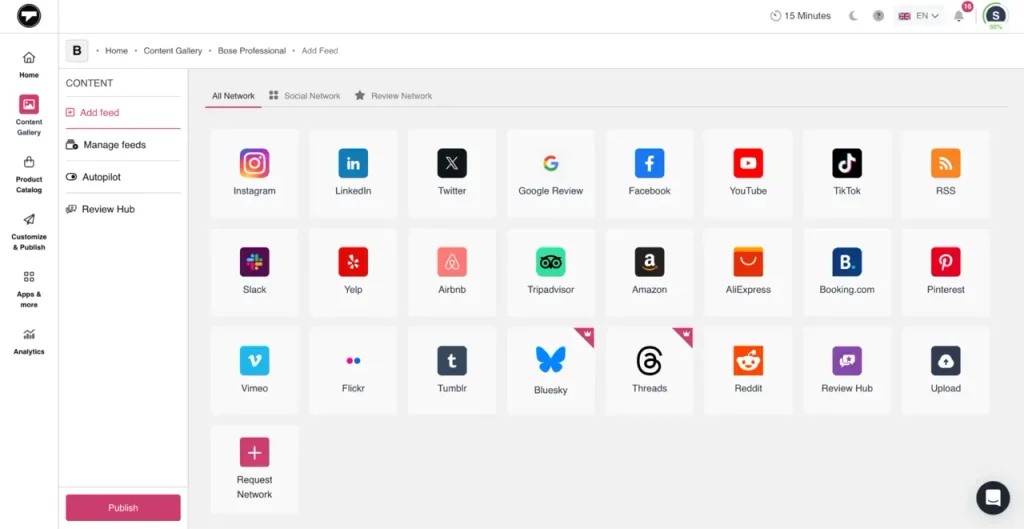
HinweisSie können Videos auch manuell über die Funktion „Uploads“ hochladen oder ein neues Netzwerk anfordern, falls das gewünschte Netzwerk nicht aufgeführt ist.
Schritt 3: Videos abrufen
Wählen Sie aus, wie Sie Beiträge aus Ihrem Quellnetzwerk abrufen möchten, z. B. über Hashtags, Handles, Stories, Reels, Erwähnungen usw. In diesem Blog wählen wir „Hashtag(#)“ als Feed-Quelle für den Abruf von Inhalten.
Schritt 4: Moderieren Sie Ihre Beiträge
Von Hand Moderieren Sie Ihre Beiträge Indem Sie Videos entfernen, die nicht Ihren Bedürfnissen entsprechen. Sie können auch Autopilot verwenden, um benutzerdefinierte Moderationsfilter festzulegen, oder die KI-gestützte Moderation nutzen, um Duplikate, Videos mit negativer Stimmung und Videos gemäß den KI-Empfehlungswerten automatisch zu entfernen.
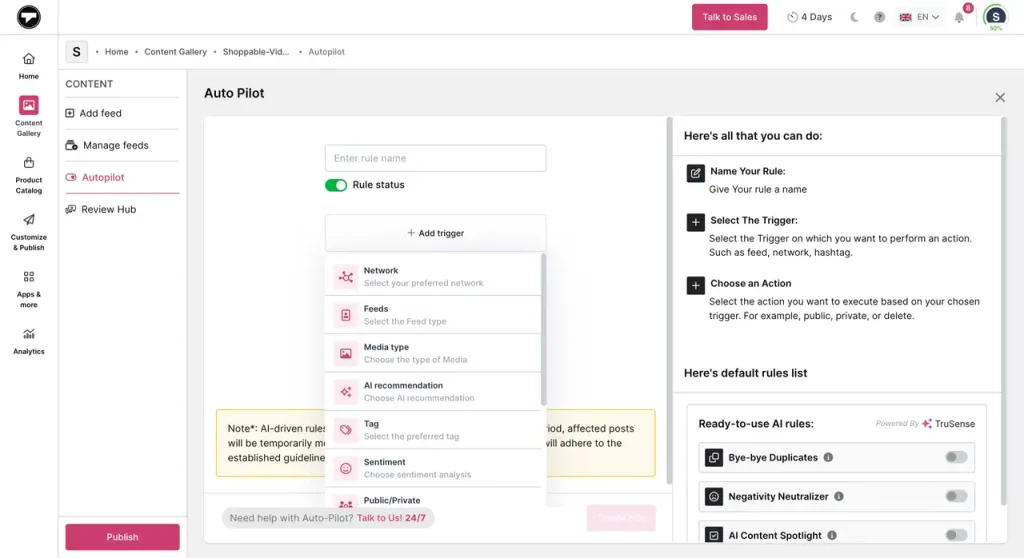
Schritt 5: Produktkatalog einrichten
Gehen Sie im linken Bereich zum Produktkatalog. Sie haben drei Möglichkeiten, Ihre Produkte hinzuzufügen:
- Direkte Synchronisierung: Klicken Sie auf „Produktkatalog synchronisieren“ und geben Sie Ihre Shop-URL ein.
(Am besten geeignet, wenn Sie einen Shop auf einer unterstützten Plattform betreiben und einen großen oder sich häufig ändernden Katalog haben.)
- CSV-/Excel-ImportKlicken Sie auf „Produktliste importieren“ und laden Sie Ihre Katalogdatei hoch.
(Ideal, wenn Ihre Produkte in einer Tabellenkalkulation vorliegen oder Ihr Shop nicht auf einer unterstützten Plattform läuft. Auch zum gleichzeitigen Hinzufügen vieler Produkte ist es praktisch.)
- Manueller EintragKlicken Sie auf „+ Produkt hinzufügen“ und geben Sie die Produktdetails nacheinander ein.
(Ideal, wenn man nur wenige Produkte benötigt. Es ist der schnellste Weg, um loszulegen, wenn man keine Katalogdatei oder keinen angeschlossenen Shop hat.)
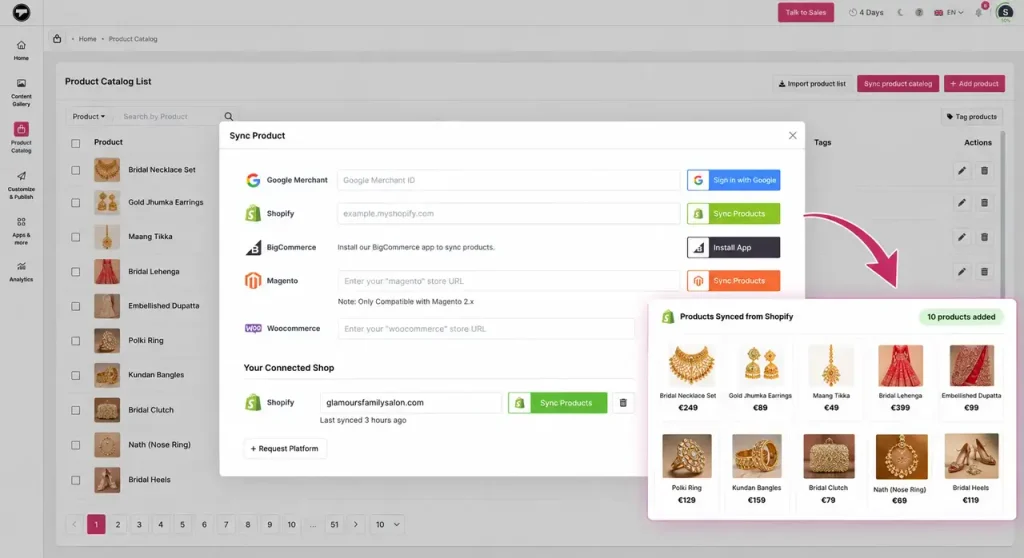
Schritt 6: Produkte in Ihren Videos markieren
Gehen Sie zurück zur Inhaltsgalerie und wählen Sie den von Ihnen erstellten Feed aus. Klicken Sie auf „Produkte taggen“, um einen Beitrag zu taggen, und wählen Sie dann das entsprechende Produkt aus dem Dropdown-Menü aus. Taggen Sie mehrere Produkte in einem Video, falls im Video mehr als ein Produkt gezeigt wird.
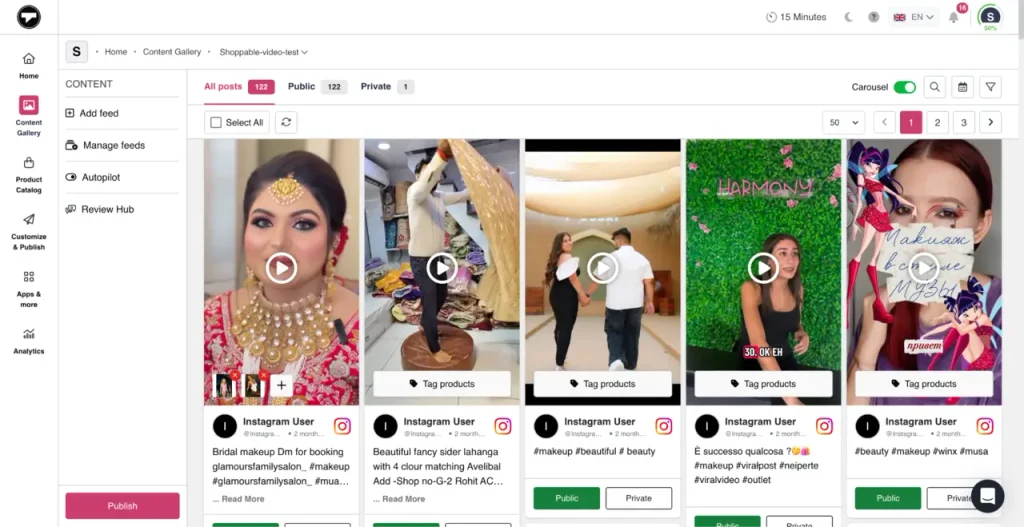
Tipp des Autors: Markieren Sie nur die Produkte, die im Video deutlich sichtbar sind, und aktivieren Sie den Hotspot, wenn in einem Video mehr als ein Produkt gezeigt wird, damit die Zuschauer wissen, worauf sie tippen sollen.
Schritt 7: Erstellen Sie einen Kanal
Sobald Sie alle relevanten Videos getaggt haben, klicken Sie auf „Veröffentlichen“ und erstellen Sie anschließend einen Kanal. Geben Sie ihm einen Namen und wählen Sie im Dropdown-Menü „Website“ aus.
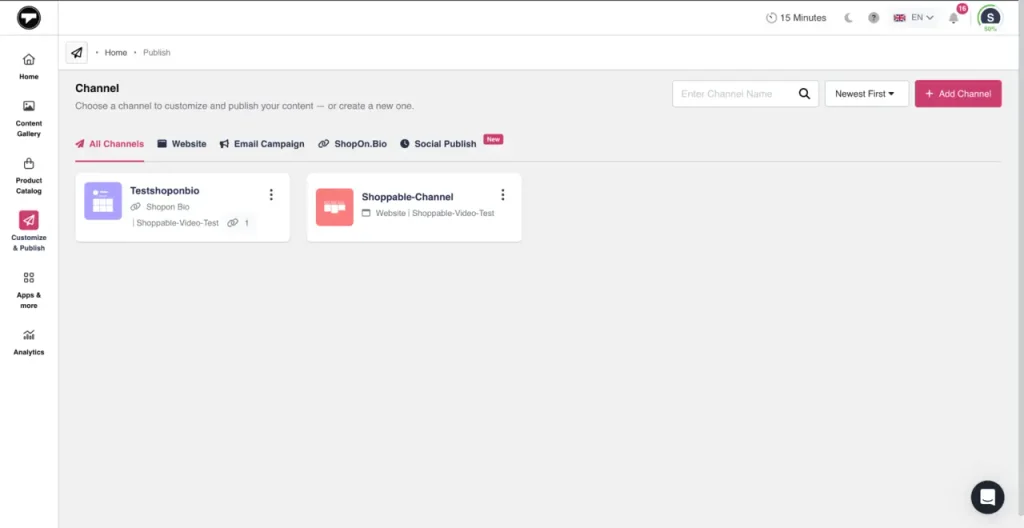
Weitere Kanaloptionen zum Einbetten Einkaufsfähige Medien Website einbeziehen Shopon-Biografie (Link zum Shop in der Bio), E-Mail-Kampagne und Social-Media-Veröffentlichung.
Schritt 8: Passen Sie Ihren interaktiven Video-Feed an.
Passen Sie das Aussehen und die Funktionsweise der Galerie auf Ihrer Website individuell an. Folgende Kernpunkte können Sie anpassen:
- Wählen Sie ein Design aus oder fordern Sie ein benutzerdefiniertes Design an, falls keines der voreingestellten Designs passt.
- Fügen Sie ein Banner-Layout hinzu, um benutzerdefinierten Text und eine Schaltfläche im Header anzuzeigen.
- Fügen Sie benutzerdefiniertes CSS hinzu, um es an das Design Ihrer Website anzupassen.
- Integrieren Sie Google Analytics, um die Leistung des Feeds zu verfolgen.
- Nutzen Sie die Lokalisierungsfunktion, um Ihr Widget automatisch in jede beliebige Sprache zu übersetzen und so ein globales Publikum in dessen Muttersprache anzusprechen.
- Zeit pro Folie, Zeilenabstand, Spaltenanzahl usw. anpassen.
- Passen Sie den Produkt-CTA mit Optionen wie Schaltfläche, Hotspot und Katalognamen an.
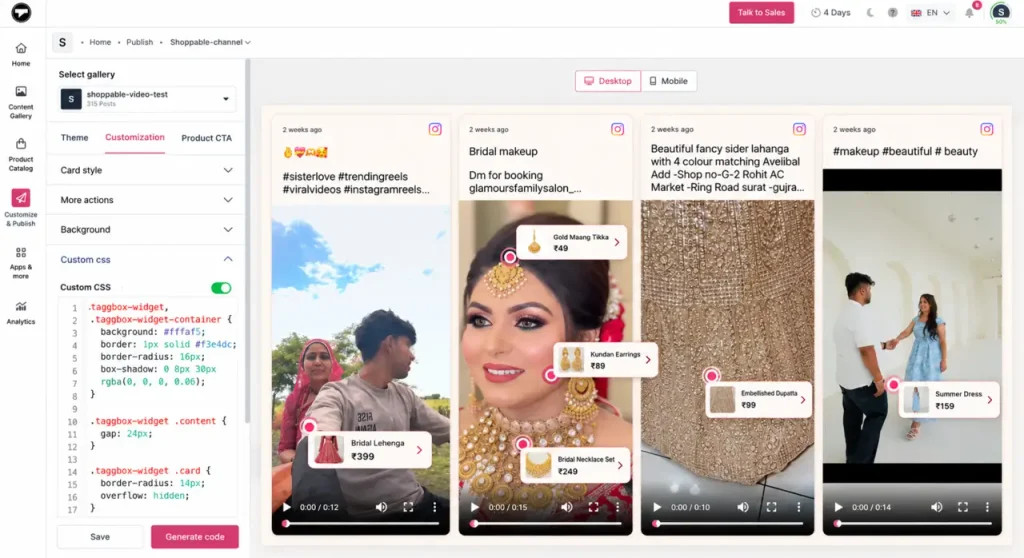
Schritt 9: Einbettungscode generieren und veröffentlichen
Sobald Sie alles angepasst haben, sehen Sie sich die Vorschau auf Desktop und Mobilgeräten an, klicken Sie dann auf „Speichern“ und anschließend auf „Code generieren“.
Im Dropdown-Menü „Galerietyp“ oben links können Sie auch „Produktseitengalerien“ auswählen. Eine allgemeine Galerie zeigt alle Ihre Videos mit Kaufoptionen an, während eine Produktseitengalerie die jeweilige Produkt-ID verwendet, um nur Videos anzuzeigen, in denen dieser Artikel vorgestellt wird.
Wählen Sie nun die gewünschte CMS-Plattform aus und folgen Sie den auf der rechten Seite angezeigten Veröffentlichungsanweisungen.
Hast du bereits Reels, TikToks oder YouTube-Clips?
Verwandeln Sie sie in Videos mit Einkaufsfunktion mit Taggbox.
LoslegenNative Plattform vs. Taggbox Einkaufsgalerie
Native Shopping-Funktionen halten die Verkäufe innerhalb einer Social-Media-App, während eine Onsite-Galerie die Käufer auf Ihre Website bringt, wo Sie das Einkaufserlebnis kontrollieren.
| Faktor | Native Platform Shopping (TikTok Shop, Instagram, YouTube) | Taggbox Einkaufsgalerie |
| Wo der Käufer einkauft | Das ist unterschiedlich. Bei TikTok Shop erfolgt der Bezahlvorgang direkt in der App, während Instagram und YouTube die Käufer in der Regel auf Ihre Website weiterleiten. | Auf Ihren eigenen Produktseiten |
| Einrichtung | Verkäufer- oder Kontogenehmigung sowie regionale Verfügbarkeitsregeln | A Taggbox Konto, ein Katalog (synchronisiert, CSV oder manuell) und ein Einbettungscode |
| E-Commerce-Shop benötigt | In der Regel ja, oder ein genehmigtes Verkäuferkonto. | Nein, Sie können Produkte manuell hinzufügen oder eine Datei importieren. |
| Inhaltsquellen | die eigenen Inhalte dieser Plattform | Instagram, TikTok, YouTube, direkte Uploads und über 20 weitere Quellen |
| Designkontrolle | Plattformdefinierte Layouts | Designs, benutzerdefiniertes CSS, Banner- und CTA-Anpassung |
| Wo das Video erscheint | Innerhalb der Social-App | Auf Ihrer Website, einschließlich Produktseitengalerien |
| Am besten geeignet, | Erreichen neuer Zielgruppen innerhalb sozialer Apps | Verwandeln Sie Ihren eigenen Website-Traffic in Käufer |
Testen Sie Ihr interaktives Video, bevor Sie es bewerben.
Sobald Ihre Galerie online ist, öffnen Sie die Live-Seite sowohl auf dem Desktop als auch auf dem Mobilgerät und klicken Sie sich durch die Galerie, wie es ein Kunde tun würde.
Hier ist eine kurze Checkliste für den Start, die Sie durchgehen sollten:
- Deine ZeitDas Video lädt schnell und wird flüssig abgespielt, Ton und Bedienelemente funktionieren wie erwartet.
- ProduktrelevanzDie gezeigten Produkte entsprechen den Artikeln, die tatsächlich im Video zu sehen sind, und jedes einzelne ist zum richtigen Zeitpunkt markiert.
- Angezeigte InformationenProduktnamen, Bilder und Preise werden klar angezeigt und entsprechen Ihrem Shop. Nichts ist abgeschnitten oder fehlt.
- Ziel-URLsJede Produktkarte führt zur richtigen Seite. Klicken Sie zur Sicherheit auf jede einzelne, denn ein defekter oder falscher Link führt dazu, dass ein potenzieller Käufer verloren geht.
- Mobile BenutzerfreundlichkeitDie Karten sind auf einem kleinen Bildschirm gut lesbar und antippbar, und das Layout verdrängt keine anderen Seiteninhalte.
- Weiterführende KaufabwicklungFolgen Sie dem Pfad von der Produktkarte zur Produktseite und weiter zum Warenkorb oder zur Kasse. Sollte Ihnen dabei etwas unklar erscheinen, beheben Sie es vor dem Start.
Sollte Ihnen etwas merkwürdig vorkommen, hilft Ihnen der folgende Abschnitt dabei, die Ursache zu finden.
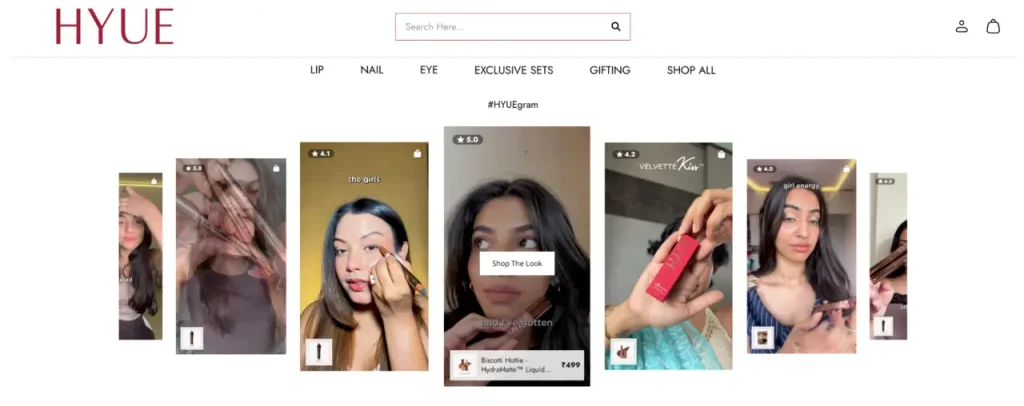
Hyues Galerie mit Einkaufsmöglichkeiten von Taggbox ist live auf ihrer Website mit dem Hashtag #HYUEgram
Häufige Probleme mit interaktiven Videos und was Sie überprüfen sollten
Selbst gut gemachte interaktive Videos können Probleme aufweisen. Meistens liegt es an kleinen Einstellungsdetails, daher ist die schnellste Lösung, zu wissen, wo man suchen muss. Schauen wir uns die häufigsten Probleme an und was Sie zuerst überprüfen sollten.
| Aufgabenstellung: | Wahrscheinliche Ursache | Was zu überprüfen |
| Die Produktkarte stimmt nicht mit dem Artikel im Video überein. | Das falsche Produkt wurde etikettiert, oder der Produktname ist einem anderen Artikel zu ähnlich. | Öffnen Sie den Tagging-Schritt erneut und vergleichen Sie das getaggte Produkt mit der Bildschirmanzeige. Stellen Sie sicher, dass Sie die exakte Variante, Farbe oder Größe ausgewählt haben. |
| Das Produkt fehlt in der Katalogsuche. | Das Produkt wurde nicht hinzugefügt, der Import wurde nicht abgeschlossen oder die Synchronisierung wurde nicht aktualisiert. | Prüfen Sie, ob der Artikel in Ihrem Produktkatalog vorhanden ist. Wenn Sie eine Datei importiert haben, vergewissern Sie sich, dass die Zeile nicht aufgrund fehlender Felder übersprungen wurde. Führen Sie bei synchronisierten Katalogen die Synchronisierung erneut durch. |
| Die Produktkarte öffnet die falsche Seite oder einen defekten Link. | Die Ziel-URL wurde falsch eingegeben, oder die Produktseite wurde verschoben. | Klicken Sie auf der Live-Seite auf die Karte und vergleichen Sie die URL mit der in Ihrem Katalog gespeicherten. Korrigieren Sie eventuelle Tippfehler oder veraltete Links. |
| Auf einer Produktseite werden irrelevante Videos angezeigt. | Die Galerie ist als allgemeine Galerie eingerichtet, oder die Produkt-ID ist nicht korrekt konfiguriert. | Vergewissern Sie sich, dass Sie eine Produktseitengalerie verwenden, und prüfen Sie dann, ob die Produkt-ID in den Einstellungen mit der ID übereinstimmt, die Ihr Shop für dieses Produkt verwendet. |
| Die Galerie sieht auf der Live-Seite anders aus als in der Vorschau. | Das Design oder die Gestaltung Ihrer Website beeinflusst die Einbettung. | Testen Sie die Live-Seite direkt. Prüfen Sie, ob benutzerdefinierte CSS- oder Page-Builder-Einstellungen die Darstellung überschreiben. |
Haben Sie Fragen zur Einrichtung von Shopping-Videos für Ihren Shop?
Lassen Sie sich von der Anleitung beraten. Taggbox Team
Buchen Sie eine DemoSo messen Sie die Leistung Ihres Shopping-Videos
Sobald Ihre interaktive Bildergalerie online ist, geht es im nächsten Schritt darum herauszufinden, was funktioniert und was nicht, damit Sie sie verbessern können. Taggbox zeigt die wichtigsten Kennzahlen in einem Analyse-Dashboard.
Eine kurze AnmerkungDie angezeigten Kennzahlen hängen von Ihrer Plattform und der Konfiguration des Trackings ab. Einige Werte, wie z. B. Klicks auf den Call-to-Action (CTA), werden nur erfasst, wenn der CTA-Button aktiviert und die Einrichtung abgeschlossen ist. Ändern Sie außerdem immer nur eine Sache gleichzeitig. Wenn Sie Video, Layout und CTA gleichzeitig austauschen, lässt sich nicht feststellen, welche Änderung den Unterschied ausgemacht hat. Nehmen Sie jeweils eine Änderung vor, warten Sie kurz ab und vergleichen Sie dann die Ergebnisse.
Was Sie im Bereich verfolgen können Taggbox Analyse-Dashboard:
- Beiträge insgesamt: Die Anzahl der Beiträge (Videos, Bilder und Texte), die in Ihren Galerien gesammelt wurden. Sie gibt Ihnen einen Überblick darüber, wie viel Content Ihnen zur Verfügung steht.
- Insgesamt Besucher: Die Gesamtzahl der Besuche Ihres eingebetteten Widgets zeigt Ihnen an, wie viele Personen Ihre Galerie gesehen haben.
- Gesamtanzahl an KlicksDie Gesamtzahl der Interaktionen mit Ihrem Widget. Vergleichen Sie diese mit den Besucherzahlen, um festzustellen, ob die Nutzer aktiv mit Ihrem Widget interagieren oder nur vorbeiscrollen.
- CTR (Klickrate): Der Anteil der Besucher, die geklickt haben. Das ist der schnellste Weg, um festzustellen, ob Ihre Galerie Aufmerksamkeit erregt, und die Kennzahl, die Sie im Auge behalten sollten, wenn Sie ein neues Layout oder Video testen.
- Klicks auf den Call-to-ActionWie oft Zuschauer auf Ihren Call-to-Action-Button geklickt haben. Bei Videos mit Kaufanreizen ist dies der aussagekräftigste Indikator für Kaufinteresse, da er zeigt, dass sich die Nutzer dem Produkt zuwenden.
- Die erfolgreichsten Inhalte: Ein Feed mit deinen Top-Beiträgen, inklusive Klicks und Aufrufen. So erkennst du, welche Videos, Creator oder Stile besonders gut ankommen, und erstellst dann mehr davon.
- Die aktivsten und erfolgreichsten Content-Ersteller: Eine Liste der Content-Ersteller mit den meisten Inhalten, inklusive des jeweiligen Netzwerks, auf dem sie veröffentlichen. Praktisch, wenn Sie Videos von Content-Erstellern oder Kunden sammeln und wissen möchten, mit wem Sie wieder zusammenarbeiten können.
- Aufschlüsselung nach Beitragsart und Beitragsnetzwerk: Eine Aufschlüsselung Ihrer Inhalte nach Format (Text, Bild, Video) und Quellnetzwerk. Sie zeigt, woher Ihre Inhalte stammen und welche Formate Sie verwenden.
- StimmungsstatistikEine Aufschlüsselung der Beiträge in positiv, neutral oder negativ. Dies hilft Ihnen zu erkennen, wie die Leute die Inhalte in Ihren Galerien bewerten.
Fazit
Für ein interaktives Produktvideo braucht man weder ein großes Team noch ein kompliziertes Setup. Alles, was man benötigt, ist ein gutes Video, genaue Produktinformationen und ein Tool, das beides miteinander verbindet.
Der Prozess in Kürze: Produkte hinzufügen, im Video verschlagworten, Galerie anpassen, veröffentlichen, auf der Live-Seite testen und die Performance verfolgen.
Wenn Sie einen einfachen Einstieg wünschen, versuchen Sie Folgendes: Taggbox und Erstellen Sie noch heute Ihr erstes interaktives Video!.

Sanskriti ist Content-Marketing-Spezialistin bei TaggboxSie ist spezialisiert auf nutzergenerierte Inhalte, Social-Media-Marketing, Website-Erlebnisse und digitales Vertrauen. Mit über 3.5 Jahren Erfahrung im SaaS- und B2B-Marketing kombiniert sie Marktforschung, Kundeneinblicke, Markteintrittsstrategien und Beispiele aus der Praxis, um Marketingfachleuten zu helfen, authentischere und leistungsstärkere digitale Erlebnisse zu schaffen.
Mehr von Sanskriti