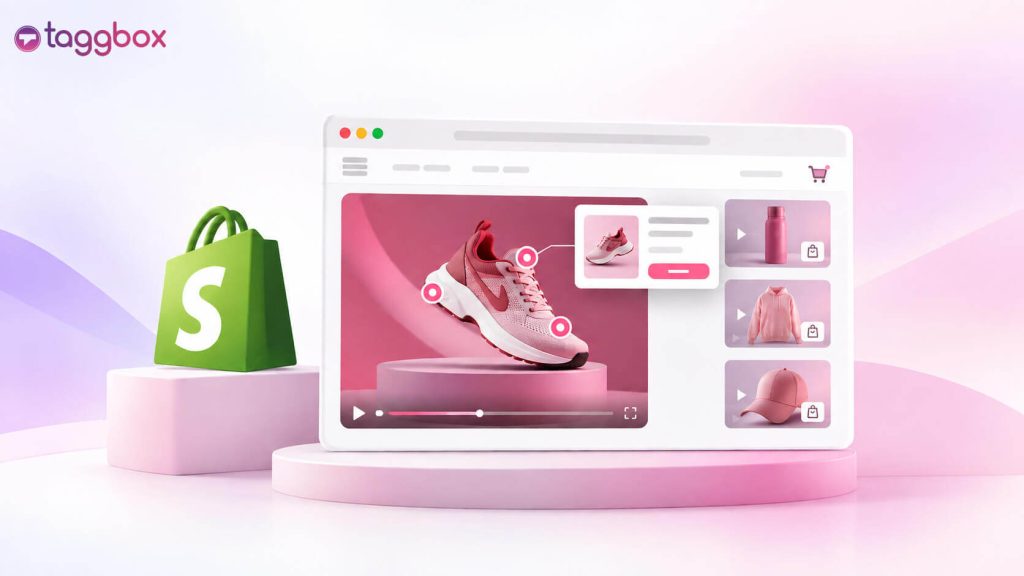
Binden Sie mit einer App wie beispielsweise ein kaufbares Video in Shopify ein. Taggbox Fügen Sie Ihren Videos klickbare Produkt-Tags hinzu und betten Sie diese ohne großen Programmieraufwand oder Theme-Anpassungen in Ihren Shopify-Shop ein. Die Einrichtung ist schnell erledigt, sodass Sie bestehende Produkt-, UGC- oder Creator-Videos innerhalb weniger Minuten in interaktive Einkaufserlebnisse verwandeln können.
Wenn Sie bereits Produktvideos, Reels oder andere nutzergenerierte Inhalte haben, müssen Sie nicht bei Null anfangen, um diese auf Shopify verkaufbar zu machen. Sie müssen lediglich eine Shopping-Ebene zu Ihren bestehenden Inhalten hinzufügen.
Plattformen wie Taggbox Erleichtern Sie diesen Prozess, indem Sie Ihre bestehenden sozialen und UGC-Videos in Ihren Shopify-Shop und die Gestaltung von Einkaufserlebnissen rund um diese Produkte.
In diesem Blogbeitrag erfahren Sie, wie Sie ein kaufbares Video auf Shopify einbetten, welche Fehler die Performance beeinträchtigen und wie Sie feststellen können, ob das Video seinen Platz auf der Seite verdient.
Schritt für Schritt: Einbetten von kaufbaren Videos in Shopify
Arbeitsablauf im Überblick
Shopify → Installieren Taggbox → Videos hinzufügen/importieren → Video-Feed erstellen → Shopify-Produktkatalog synchronisieren → Produkte in Videos taggen → Shoppable aktivieren → Anpassen → Hinzufügen Taggbox App-Block / Code generieren → Auf Shopify veröffentlichen → Analysedaten auswerten
Schritt 1: Installieren Taggbox
- Melden Sie sich bei Ihrem Shopify-Administrator an.
- Verwenden Sie die Suchleiste und suchen Sie nach Taggbox.
- Wählen Sie „Suchen“. Taggbox im Shopify Store.“
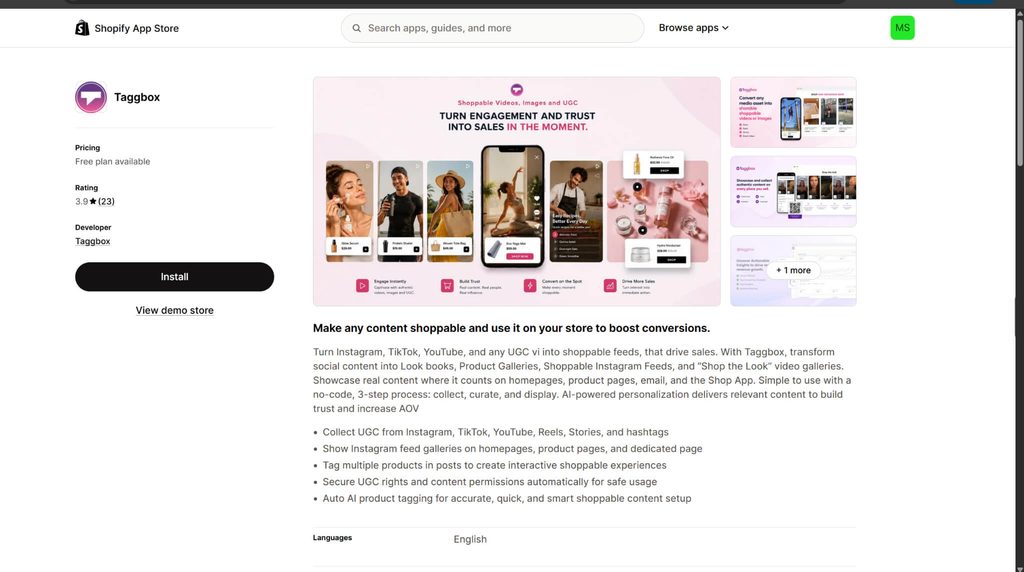
- Klicken Sie auf Taggbox aus den Suchergebnissen.
- Klicken Sie auf der linken Seite auf „Installieren“.
- Sie werden auf einen neuen Tab weitergeleitet. Klicken Sie erneut auf „Installieren“.
- Das Taggbox Das Dashboard wird sich öffnen.
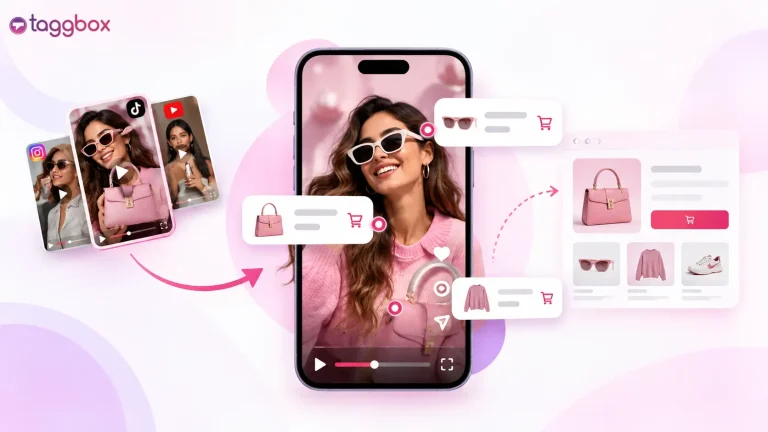
Taggbox Unterstützt Shopping-Videos und kann Videos aus Quellen wie Instagram, TikTok, YouTube, UGC und hochgeladenen Videos in Shopping-Erlebnisse verwandeln.
Schritt 2: Fügen Sie Ihre Videos hinzu
Von dem Taggbox Instrumententafel:
- Wählen Sie die gewünschte Videoquelle aus. Sie können Wählen Sie eine soziale Plattform aus wie beispielsweise Instagram, TikTok, YouTube und mehr.
- Wenn Sie eigene Videodateien besitzen, wählen Sie „Hochladen“, um diese direkt hinzuzufügen.
- Klicken Sie auf „Feed erstellen“.
Taggbox Unterstützt auch das direkte Hochladen von Videos, sodass die Videos nicht unbedingt von einer Social-Media-Plattform stammen müssen.
Schritt 3: Verbinden Sie Ihren Shopify-Produktkatalog
Um Ihre Videos kaufbar zu machen, verlinken Sie die Produkte, die in Ihren Videos gezeigt werden.
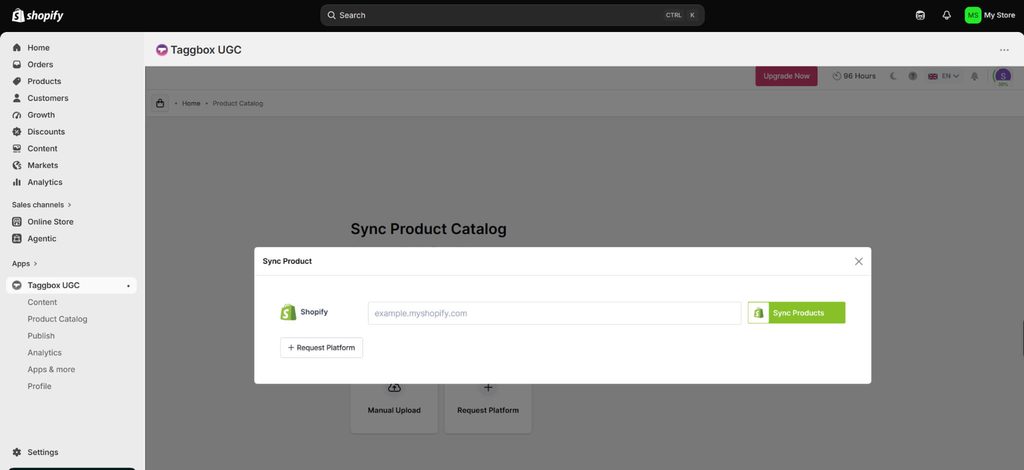
- Gehen Sie zum Produktkatalog im Taggbox Instrumententafel.
- Verbinden/synchronisieren Sie Ihren Shopify-Produktkatalog.
- Sobald die Produkte synchronisiert sind, können sie mit Tags versehen werden.
Schritt 4: Produkte in den Videos markieren
- Kehren Sie zu Ihrem Videofeed zurück.
- Wählen Sie das Video aus, das Sie kaufbar machen möchten.
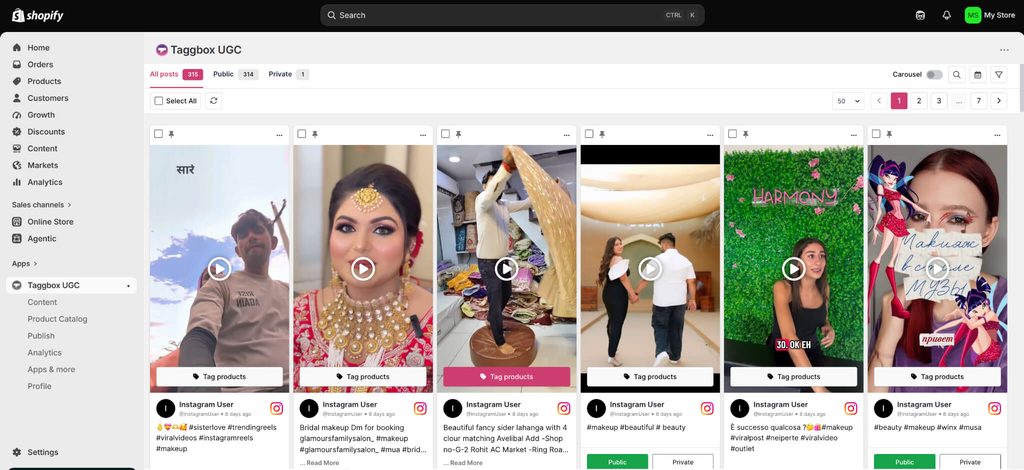
- Klicken Sie auf „Produkte taggen“ und wählen Sie das/die im Video gezeigte(n) Shopify-Produkt(e) aus.
- Fügen Sie das Produkt-Tag/den Hotspot an der entsprechenden Stelle im Video hinzu und speichern Sie die Änderungen.
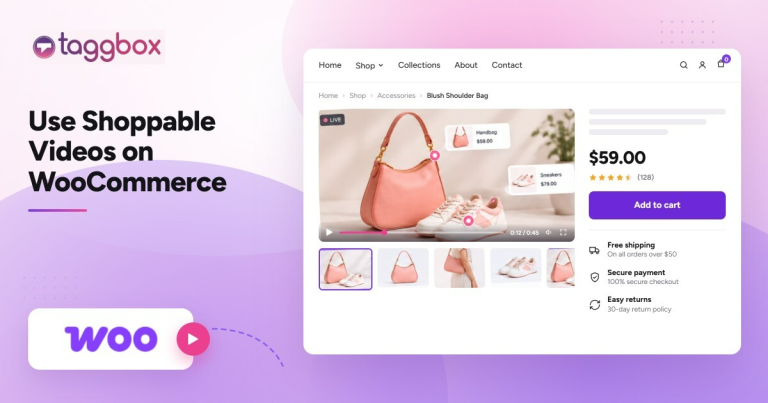
Taggbox Unterstützt interaktive Produkt-Hotspots in Videos, sodass Käufer während der Videowiedergabe auf Produkte klicken können.
HinweisDenken Sie daran, die Funktion „Einkaufen“ zu aktivieren:
- Gehen Sie auf der linken Seite zu „Apps & Mehr“.
- Suchen Sie nach Shoppable und aktivieren Sie die Funktion.
Dadurch wird Ihr regulärer Videostream in ein interaktives Einkaufserlebnis umgewandelt.
Schritt 5: Video-Feed anpassen
Gehen Sie zu „Anpassen“ und passen Sie das Erscheinungsbild Ihres Videostreams an. Sie können beispielsweise Folgendes anpassen:
- Video-Layout
- Thema
- Kartendesign
- Farbe
- Schriftarten
- Abstand
- Produkt-CTA
- Benutzerdefinierte CSS
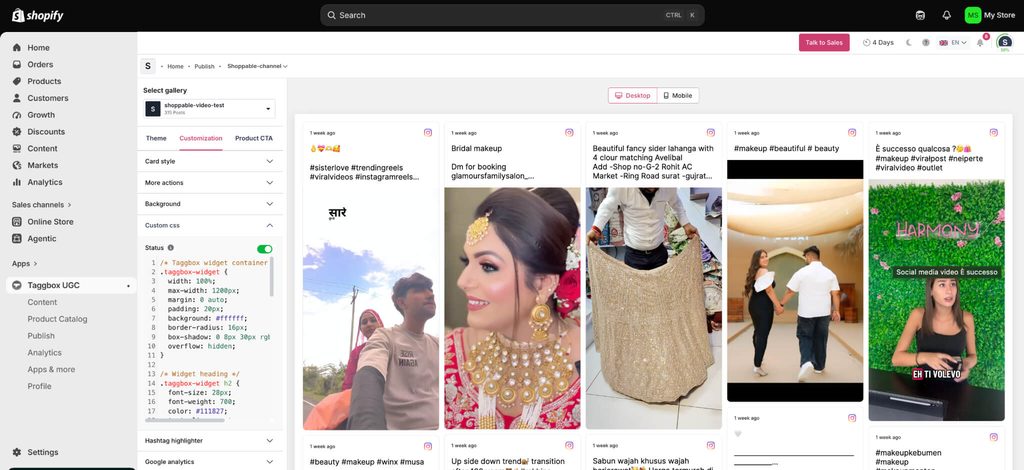
Taggbox Unterstützt insbesondere Anpassungsoptionen wie Designs, Layouts, Schriftarten, benutzerdefiniertes CSS und Produkt-CTAs.
Schritt 6: Generieren Sie den Embed-Code
Sobald Ihr Videofeed so aussieht, wie Sie es wünschen:
- Klicken Sie auf Veröffentlichen / Code generieren.
- Nun sehen Sie 3 Veröffentlichungsoptionen:
- Theme App Extension – Gibt Ihnen eine Website-ID.
- Automatische Veröffentlichung – Wählen Sie Ihre Shopify-Seite, Ihr Theme und Ihre Position aus und veröffentlichen Sie anschließend.
- Manuelle Veröffentlichung – Passen Sie die Breite und Höhe der Galerie an und veröffentlichen Sie sie anschließend.
- Wählen Sie die für Sie am besten geeignete Option und veröffentlichen Sie anschließend Ihre Galerie.
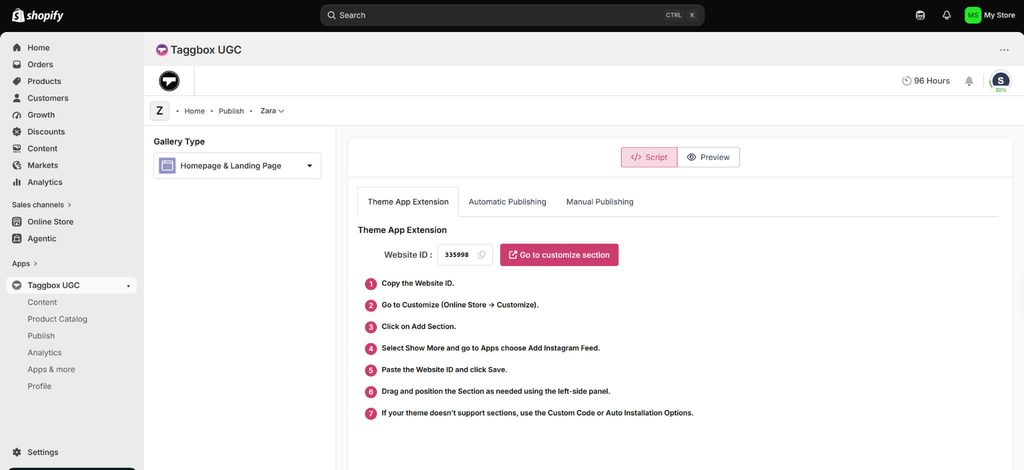
Schritt 7: Video-Feed zu Shopify hinzufügen
In Shopify:
- Gehe zum Online-Shop → Designs.
- Klicken Sie bei Ihrem aktuellen Design auf „Anpassen“.
- Navigieren Sie zu der Seite, auf der Sie den Videostream anzeigen möchten, z. B. zur Startseite, Produktseite, Kategorieseite oder Landingpage.
- Fügen Sie den generierten Code in den HTML-Block ein.
- Wählen Sie Ihre Taggbox Seite einpflegen, speichern und in der Vorschau anzeigen.
TaggboxDie Shopify-App von zeigt Feeds direkt in Shopify an, unter anderem auf Startseiten und Produktseiten.
Schritt 8. Testen Sie die interaktiven Videos
Vor dem Livegang Folgendes prüfen:
- Die Videos werden korrekt geladen.
- Videos funktionieren auf Mobilgeräten und Desktop-Computern.
- Produkt-Hotspots werden an der richtigen Stelle angezeigt.
- Durch Anklicken eines Produkts gelangt der Kunde zum richtigen Shopify-Produkt.
- Die Produktinformationen sind korrekt.
- Der Videostream hat keinen negativen Einfluss auf das Seitenlayout oder die Ladezeit.
Schritt 9: Analysedaten verfolgen
Sobald der Feed live ist, verwenden Sie Taggbox Analysen zur Überwachung der LeistungSie können Kennzahlen wie die folgenden erfassen:
- Videoansichten
- Besucher
- Produktklicks
- CTR
- Verlobung
- Weitere verfügbare Leistungskennzahlen
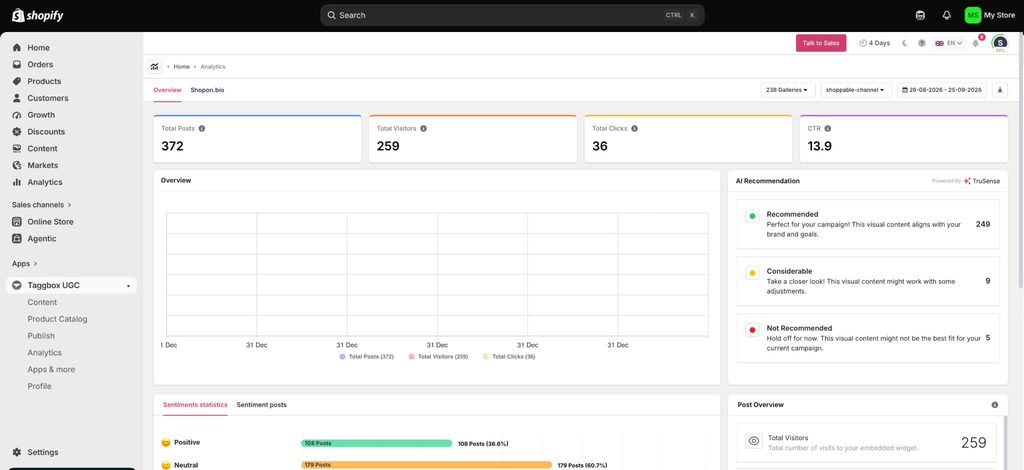
Taggbox Das Unternehmen positioniert sein Produkt „Shopping-Video“ so, dass es das Nutzerengagement verfolgt und Videointeraktionen in messbare Einkaufsaktivitäten umwandelt.
Richten Sie Ihr erstes interaktives Shopping-Video in 10 Minuten ein.
Start FreeWelche Fehler in Video-Shootings schränken Ihre Leistung ein?
Ein Video-Feed mit Shopping-Option kann live gehen, korrekt aussehen und trotzdem schlechte Konversionsraten erzielen, in der Regel aufgrund einer einzigen Entscheidung, die in den Schritten 2 bis 8 getroffen wurde. Wenn man diese Fehler jetzt erkennt, spart man sich später die erneute Überprüfung jedes einzelnen Videos:
1. Erstellen eines Feeds mit gemischten Inhalten anstelle eines reinen Video-Feeds
Plattformen wie Instagram und TikTok laden standardmäßig Fotos zusammen mit Videos hoch. Wenn man also den Videofilter in Schritt 2 überspringt, wird der Bereich „Shopping-Video“ zu einem Bildergalerie mit Kaufoptionen mit einigen wenigen Videos dazwischen. Dies untergräbt den gesamten Sinn der Funktion und verwirrt jeden, der später die videospezifische Leistung misst.
2. Produkte taggen, bevor der Katalog vollständig synchronisiert ist
Falls die Synchronisierung des Produktkatalogs noch nicht abgeschlossen ist oder einige Artikelnummern nicht importiert werden konnten, erfolgt die Verschlagwortung anhand einer unvollständigen Liste. Die anschließende Korrektur besteht darin, jedes Video erneut durchzugehen und die beim ersten Mal fehlenden Artikel neu zu verschlagworten.
3. Ein einzelnes Video mit Produkt-Tags überladen.
Ein Video mit sechs oder sieben Hotspots, die in einem 15-Sekunden-Clip übereinandergelegt sind, wirkt nicht mehr wie Content, sondern eher wie eine Werbeeinblendung. Ein bis drei gut platzierte Tags pro Video, die sich auf das beziehen, was in diesem Moment tatsächlich auf dem Bildschirm zu sehen ist, erzielen eine bessere Konversionsrate als die Kennzeichnung aller Produkte der Marke.
4. Die Hotspot-Platzierung wird auf Mobilgeräten nicht separat von der auf Desktop-Computern getestet.
Hotspots, die für die Anzeige auf Desktop-Bildschirmen optimiert sind, landen bei der Wiedergabe desselben Videos auf Mobilgeräten oft an der falschen Stelle oder sogar außerhalb des Bildschirms. Da der Großteil des Videokonsums mobil erfolgt, findet dort auch der größte Teil des Datenverkehrs statt.
5. Einbetten des Videofeeds oberhalb der Falz ohne Lazy Loading
Ein Video-Widget, das beim Laden der Seite sofort geladen wird, insbesondere auf einer Homepage oder PDP, konkurriert mit dem größten inhaltsreichen Bereich und kann die Seitenladegeschwindigkeit und die Core Web Vitals beeinträchtigen, was dann genau den SEO-Zielen entgegenwirkt, für die dieser Beitrag geschrieben wurde.
6. Den Feed im Standard-Styling belassen, anstatt ihn an das Design der Website anzupassen.
Ein ungestyltes Video-Widget im Standard-Look wirkt eher wie ein nachträglich hinzugefügtes Drittanbieter-Plugin als wie ein nativer Bestandteil des Stores, was stillschweigend das Vertrauen und die Klickrate verringert, die diese Funktion eigentlich aufbauen soll.
7. Veröffentlichen, ohne zu bestätigen, dass Shoppable tatsächlich aktiviert ist.
Die Videoübertragung funktioniert einwandfrei, während die Hotspots nicht funktionieren, da die Option „Shoppable“ nie aktiviert wurde. Überprüfen Sie dies bitte während der Testphase in Schritt 8 und gehen Sie nicht davon aus, dass die Einstellung aus der Einrichtung übernommen wurde.
8. Die Analyse als einmalige Prüfung statt als fortlaufenden Prozess behandeln.
Wenn man den Feed veröffentlicht und nie wieder zum Dashboard zurückkehrt, verpasst man frühe Signale wie hohe Aufrufzahlen bei gleichzeitig niedrigen Produktklicks, die sonst eine Korrektur der Hotspot-Platzierung oder der angezeigten Videos erforderlich machen würden.
Wie lässt sich die Performance von Shopping-Videos verbessern?
Sobald der Basis-Feed live ist, reichen schon wenige Upgrades aus, um ihn von funktional zu wirklich leistungsstark zu machen.
Videos aus mehreren Quellen beziehen, anstatt sich auf eine einzige Plattform zu verlassen: Vermischung einkaufbares Instagram, einkaufbares TikTokDirekte Kunden-Uploads sorgen dafür, dass der Feed abwechslungsreich bleibt und liefern Ihnen mehr Rohmaterial für Tests. Lassen Sie KI-basiertes Tagging passende Produkte vorschlagen, anstatt jedes Video manuell zu taggen. Das spart Zeit bei der Einrichtung und reduziert die Anzahl übersehener Tags, insbesondere bei wachsendem Katalog.
Platzieren Sie den Feed nicht nur auf der Startseite.: Ein interaktives Video-Widget Wenn ein Widget direkt auf der Produktseite, in der Nähe von Rezensionen oder der Kaufbox, platziert wird, erzielt es tendenziell bessere Konversionsraten als das gleiche Widget auf der Startseite, einfach weil der Käufer dort bereits näher an einer Kaufentscheidung ist.
Aktivierung von Anfragen zu UGC-Rechten: Automatische Sicherung der Berechtigung durch Massenanfragen für UGC-Rechte Die Verwendung eines Kundenvideos vor dessen Veröffentlichung schützt die Marke rechtlich und ermöglicht es Ihnen, denselben Clip ohne späteren separaten Genehmigungsschritt in Anzeigen oder E-Mails wiederzuverwenden.
Betrachte den Feed als etwas, das es zu kuratieren gilt.Entfernen Sie alle ein bis zwei Monate Videos mit konstant geringer Interaktion und ersetzen Sie sie durch neue Inhalte. Ein Feed, der sich nie ändert, verliert sich mit der Zeit in der Masse, ähnlich wie eine Bannerwerbung.
Sie wissen nicht, wo Sie Ihr erstes Shopping-Video platzieren sollen?
Start FreeWas macht Taggbox Shoppable Video Different
Über den Standardablauf zum Taggen und Einbetten hinaus gibt es einige Besonderheiten bei Taggbox und es lohnt sich, dies direkt anzusprechen, anstatt es in die oben genannten Schritte einzubeziehen.
Videos können aus über 20 Quellen eingebunden werden. gleichzeitig: Instagram, TikTok, YouTube, Reels, Stories und Hashtag- oder Erwähnungs-basierte Sammlungen, sodass der Feed nicht auf manuell hochgeladene Inhalte beschränkt ist.
Mehrere Produkte markieren: Fügen Sie jedem im Video gezeigten Artikel anklickbare Produkt-Tags hinzu, damit Käufer einzelne Produkte entdecken, deren Details überprüfen und die gewünschten Artikel kaufen können, ohne das Videoerlebnis zu verlassen.
Anträge auf Rechte an nutzergenerierten Inhalten Die Freigabe erfolgt automatisch, bevor das Video eines Kunden veröffentlicht wird, sodass die Genehmigung ohne zusätzlichen manuellen Schritt eingeholt wird. Sie können denselben Inhalt später in Anzeigen oder E-Mails wiederverwenden, ohne erneut um Erlaubnis fragen zu müssen.
Inhaltsmoderation Läuft zusätzlich zu all dem. Herausfiltern von minderwertigen oder irrelevanten Clips bevor sie überhaupt im Live-Feed erscheinen.
Produktkatalog-Synchronisierung: Dank automatischer Katalogsynchronisierung bleiben Ihre Produktinformationen stets aktuell und korrekt. Preise, Artikelnummern, Produkt-URLs und Kategorien werden automatisch aktualisiert, sodass Ihre Kunden immer die neuesten Details sehen, wenn sie zum Kauf bereit sind.
„Sobroome verzeichnete +53 % Konversionen, +50 % Traffic und +40 % Engagement mit Taggbox „Galerie mit nutzergenerierten Inhalten zum direkten Einkaufen.“ Lesen Sie die Fallstudie.
Fazit
Einrichten von kaufbaren Videos auf Taggbox Es dauert weniger als 10 Minuten. Der Unterschied zwischen einem interaktiven Video-Feed, der unauffällig auf der Startseite erscheint, und einem, der tatsächlich Umsatz generiert, liegt jedoch letztendlich darin, was nach der Veröffentlichung passiert, wo er platziert wird, welche Videos präsentiert werden und ob die Daten die Konversionsrate belegen.
Bei diesem Schritt geht es in der Regel weniger um zusätzliche Funktionen, sondern vielmehr um die spezifischen Einrichtungsentscheidungen für den jeweiligen Shop. Hier spart ein direktes Gespräch meist mehr Zeit als Ausprobieren. Wenn Sie sich beispielsweise fragen, wo Sie den Feed platzieren, welche Quellen Sie nutzen oder eine zweite Meinung zur Einrichtung einholen möchten, bevor Sie live gehen, sprechen Sie mit dem Taggbox TeamWir können die Details für Ihr Geschäft durchgehen, anstatt den allgemeinen Fall zu betrachten.
Haben Sie Fragen? Wir haben die Antworten!
1. Kann ich ohne Programmierung ein kaufbares Video zu Shopify hinzufügen?
Ja, Sie können in Shopify auch ohne Programmierung Videos mit Kaufoption einbinden. Plattformen wie Taggbox Mit dieser App können Sie Videos mit Kaufoption über einen App-Block oder einen generierten Code-Snippet einbetten – ganz ohne Entwicklerkenntnisse. Die gesamte Einrichtung, von der Installation der App bis zur Veröffentlichung des Feeds, dauert bei den meisten Shopify-Themes in der Regel weniger als 10 Minuten.
2. Funktioniert Shopping-Video mit dem kostenlosen Theme von Shopify?
Ja, Shopping-Videos funktionieren auch mit den kostenlosen Themes von Shopify, einschließlich Dawn und anderen Online Store 2.0-Themes. Taggbox Fügt den Feed als App-Block hinzu, sodass er sich ohne benutzerdefinierten Theme-Code genauso in kostenlose wie in kostenpflichtige Themes einfügt.
3. Wie viel kostet es, einkaufbares Video in einen Shopify-Shop einzubinden?
Die Kosten für das Hinzufügen von kaufbaren Videos zu einem Shopify-Shop hängen von der App und dem gewählten Tarif ab. Taggbox bietet einen kostenlosen Plan zum Einrichten und Testen eines kaufbaren Video-Feeds vor dem Upgrade an. Mit kostenpflichtigen Tarifen werden höhere Aufruflimits, erweiterte Moderationsmöglichkeiten und mehr Videoquellen freigeschaltet, wenn der Shop wächst.
4. Ist einkaufbares Video gut für die Suchmaschinenoptimierung?
Ja, interaktive Videos wirken sich indirekt positiv auf die Suchmaschinenoptimierung (SEO) aus. Sie erhöhen die Verweildauer und das Engagement der Nutzer, was beides die SEO unterstützt – allerdings nur, wenn sie verzögert geladen werden, um die Seitenladezeit nicht zu beeinträchtigen. Ein nicht optimiertes Video kann die Core Web Vitals negativ beeinflussen und die erzielten SEO-Vorteile zunichtemachen.
5. Kann ich ein Video mit Kaufoption auf Shopify erstellen?
Ja, Sie können mit einer Plattform wie dieser ein Video-Shopping-Feature auf Shopify erstellen. Taggbox Produkte direkt im Video zu verlinken, schafft so ein interaktives Einkaufserlebnis, bei dem die Zuschauer Artikel in den Warenkorb legen können, ohne die Seite zu verlassen oder das Video anzuhalten.
6. Wie füge ich klickbare Produktlinks zu einem Video auf Shopify hinzu?
Klickbare Produktlinks oder Hotspots werden über das Dashboard der Video-App hinzugefügt, nicht über Shopify selbst. TaggboxDas bedeutet, dass zuerst der Produktkatalog synchronisiert und dann das entsprechende Produkt direkt im Video markiert wird, sobald es erscheint.
7. Wo sollte ich in meinem Shopify-Shop Videos mit Kaufoption hinzufügen?
Sie sollten auf Produktseiten Videos mit Kaufoption einbinden, da diese in der Regel die besten Konversionsraten erzielen, da die Kunden dort bereits kurz vor dem Kauf stehen. Startseiten und Kategorieseiten eignen sich jedoch gut zur Entdeckung neuer Produkte. Es empfiehlt sich, die Platzierung zunächst auf ein oder zwei Seiten zu testen, um einen besseren Überblick zu erhalten, als die Videos sofort auf der gesamten Website einzubinden.
8. Können Käufer Produkte direkt aus einem interaktiven Video heraus kaufen?
Ja, Kunden können Produkte direkt aus einem interaktiven Video kaufen – das ist die Kernfunktion. Durch Antippen eines markierten Produkts im Video wird es dem Warenkorb hinzugefügt oder der Kunde gelangt direkt zur Produktseite, ohne das Video pausieren oder separat nach dem Artikel suchen zu müssen.
9. Wie kann ich mehrere kaufbare Videos auf Shopify hinzufügen und verwalten?
Sie verwalten mehrere Videos über ein einziges Dashboard anstatt einzeln. Taggbox ermöglicht es Ihnen, Videos in einem einzigen Feed zu gruppieren, Produkte über alle Videos hinweg zu taggen und die Leistung jedes einzelnen Videos in derselben Analyseansicht zu überprüfen.

Sanskriti ist Content-Marketing-Spezialistin bei TaggboxSie ist spezialisiert auf nutzergenerierte Inhalte, Social-Media-Marketing, Website-Erlebnisse und digitales Vertrauen. Mit über 3.5 Jahren Erfahrung im SaaS- und B2B-Marketing kombiniert sie Marktforschung, Kundeneinblicke, Markteintrittsstrategien und Beispiele aus der Praxis, um Marketingfachleuten zu helfen, authentischere und leistungsstärkere digitale Erlebnisse zu schaffen.
Mehr von Sanskriti
 Yuvraj