

Das Sammeln von Online-Bewertungen ist eine der proaktivsten Maßnahmen, die Sie ergreifen können, um die Glaubwürdigkeit und Authentizität Ihres Unternehmens zu steigern. Es ist ein einflussreiches Kapital für Ihr Unternehmen, und viele Marken suchen nach Möglichkeiten, ehrliche Kundenbewertungen zu sammeln. um den Ruf ihrer Marke zu verbessern.
Es gibt viele beliebte Plattformen zum Sammeln von Bewertungen, wie Yelp, Airbnb usw., aber eine Social-Media-Plattform wie Facebook bleibt aufgrund ihrer einfachen Funktionalität die beste. Darüber hinaus Das Einbetten von Facebook-Bewertungen kann das Suchmaschinen-Ranking Ihrer Website verbessern, da aktuelle Inhalte häufig die Sichtbarkeit erhöhen.
Verschiedene Möglichkeiten zum Einbetten von Facebook-Bewertungen auf der Website
Facebook-Feed auf der Website einbetten


| Mehrere Themen |
Wie zeigt man einzelne Facebook-Bewertungen auf einer Website an?
- Schritt 1: Gehen Sie zu Ihrer Facebook-Unternehmensseite.
- Schritt 2: Suchen Sie die Rezension, die Sie einbetten möchten.
- Schritt 3: Klicken Sie auf das Symbol mit den drei Punkten (…)
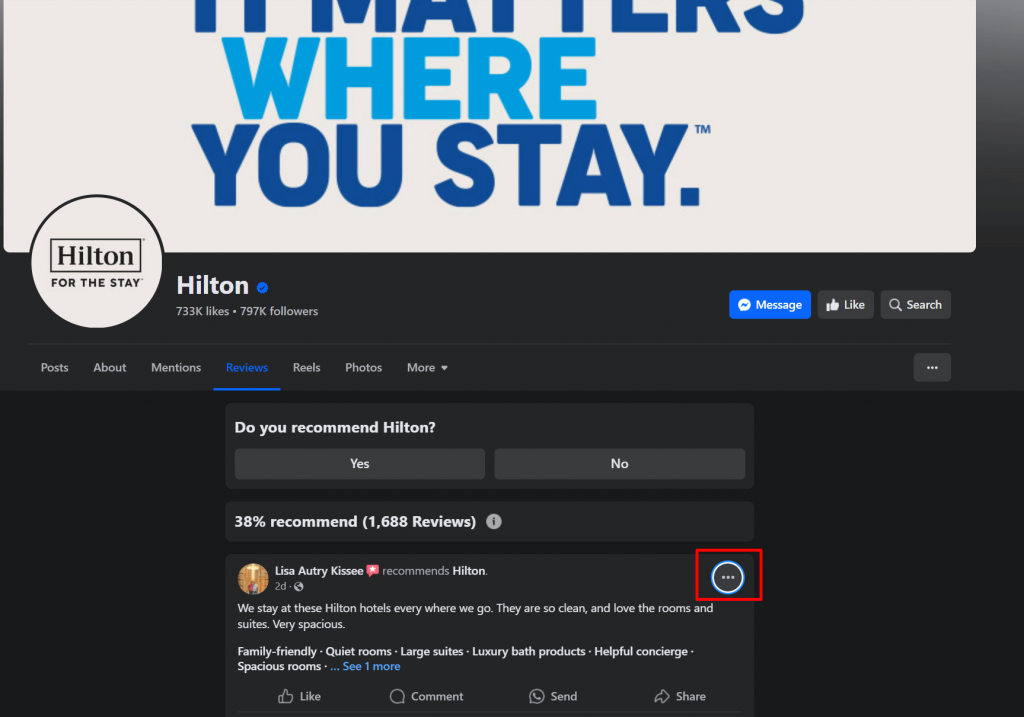
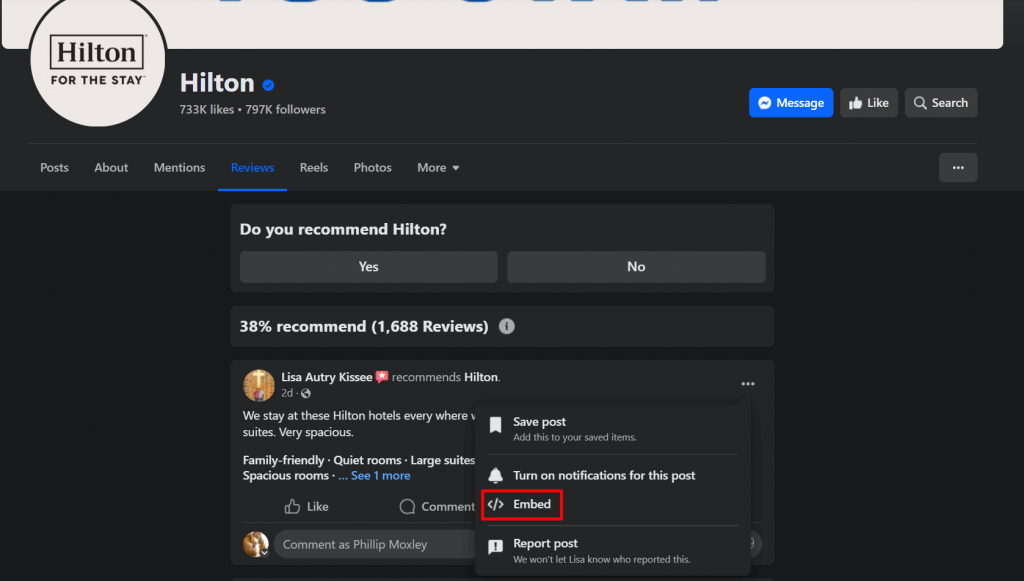
- Schritt 4: Klicken Sie auf „Einbetten“ und kopieren Sie den Einbettungscode für die Facebook-Bewertung.
- Schritt 5: Fügen Sie den Einbettungscode auf Ihrer Website ein. So sieht er auf Ihrer Website aus.
So sieht es aus
Aber
Die offizielle Methode ist kostenlos, aber veraltet. Mit dieser Methode können Sie keine Änderungen an Ihrem Feed vornehmen. Hier sind einige Nachteile dieser Methode:
- Handarbeit – Die offizielle Methode erfordert mehr Handarbeit. Sie müssen jede Bewertung manuell einbetten, was viel Ihrer kostbaren Zeit in Anspruch nimmt.
- Keine Anpassung – Mit der offiziellen Methode können Sie keine Personalisierung entsprechend dem Design Ihrer Website vornehmen. Es ist wichtig, Ihren Feed entsprechend dem Design Ihrer Website einzurichten, damit Ihre Website ästhetisch ansprechend aussieht.
- Keine Analyse – Die offizielle Methode bietet keine detaillierten Analysen für Ihren Feed. Ohne viele Analysedaten ist es nicht möglich, das Verhalten des Publikums zu erfassen.
Facebook-Feed auf der Website einbetten
| Mehrere Themen |
Kurzanleitung – So binden Sie Facebook-Bewertungen kostenlos ein
Sie können ganz einfach einbetten Facebook-Bewertungs-Widget in Ihre Website einbinden durch die Verwendung TaggboxHier finden Sie eine kurze Anleitung, wie Sie Facebook-Bewertungen auf Ihrer Website einbinden können.
- Schritt 1 - Erstellen Sie Ihre kostenlose Taggbox Konto oder melden Sie sich bei Ihrem bestehenden
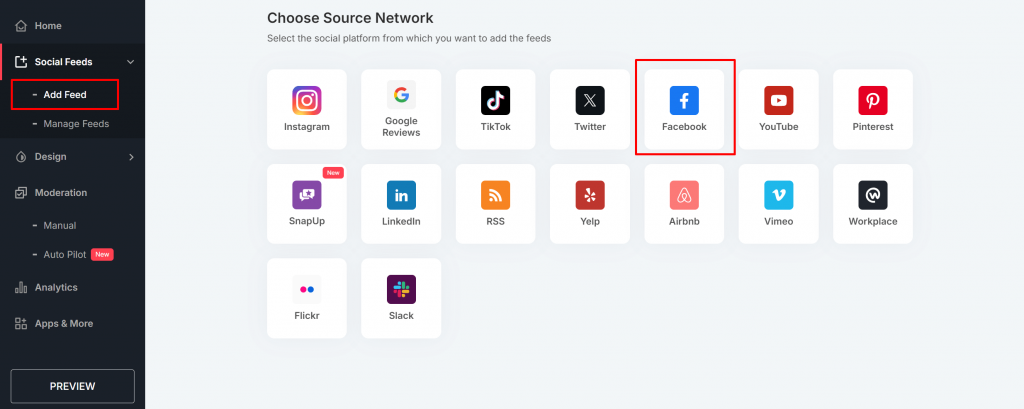
- Schritt 2 – Von „Soziale Feeds“ Erstellen Sie Ihren Feed, indem Sie 'Facebook' als Ihre Plattform
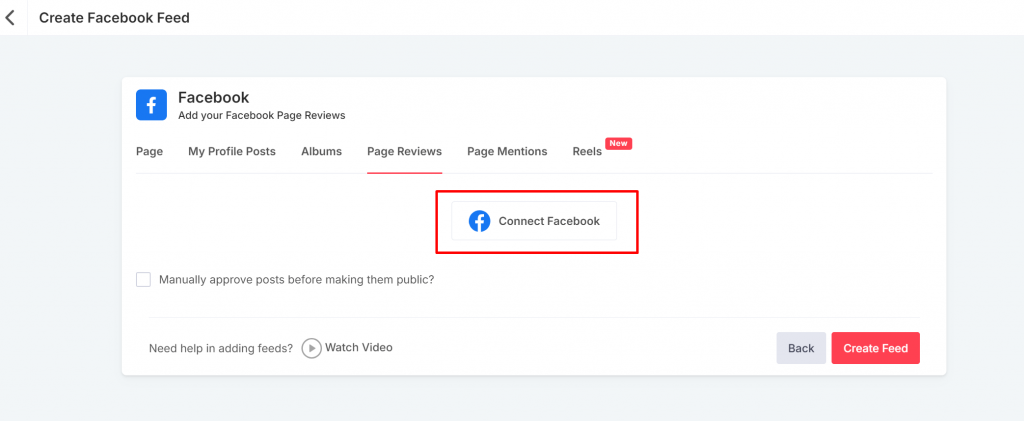
- Schritt 3 – Erstellen Sie Ihren Feed, indem Sie „Seitenbewertungen“ und klicken auf „Facebook verbinden“
- Schritt 4 – Veröffentlichen Sie den Feed und wählen Sie „In Webseite einbetten“
- Schritt 5 – Wählen Sie Ihre bevorzugte CMS-Plattform und kopieren Sie den generierten Code
- Schritt 6 – Fügen Sie nun den Code im Backend Ihrer Website ein und fertig!
Sie haben Facebook-Bewertungen erfolgreich in Ihre Website eingebettet.
So betten Sie Facebook-Bewertungen auf Ihrer Website ein: Eine Schritt-für-Schritt-Anleitung
Aufgrund seiner benutzerfreundlichen Oberfläche, Taggbox ist eines der besten Werkzeuge für Einbettung einer Facebook-Seite Rezensionen finden Sie auf der Website. Hier ist eine detaillierte Anleitung zur Verwendung. Taggbox So fügen Sie Facebook-Bewertungen auf Ihrer Website hinzu:
Konto erstellen und Facebook hinzufügen
- Schritt 1 – Melden Sie sich bei Ihrem Taggbox Konto oder ein kostenloses Konto erstellen.

- Schritt 2 – Gehen Sie auf dem Dashboard zu „Feed hinzufügen“ Abschnitt & wählen Sie "Facebook".
- Schritt 3 – Wählen Sie nun 'Bewertungen' , Verknüpfen Sie Ihre Unternehmensseite und klicken Sie auf „Feed erstellen“.
- Schritt 4 - Taggbox Die Rezensionen werden automatisch von der Facebook-Seite abgerufen.
Personalisieren Sie Ihren Feed
Sobald Ihr Feed erfasst ist, können Sie ihn mithilfe verschiedener Funktionen ändern. Lesen Sie weiter, um die Schritte zu erfahren:
- Schritt 5 – Sobald alle Ihre Bewertungen im Vorschaubereich hinzugefügt wurden, tippen Sie auf 'Mäßigung" den Inhalt, den Sie veröffentlichen möchten.
- Schritt 6 – Machen Sie die Beiträge „Öffentliche" oder "Private“, ganz nach Ihren Wünschen.
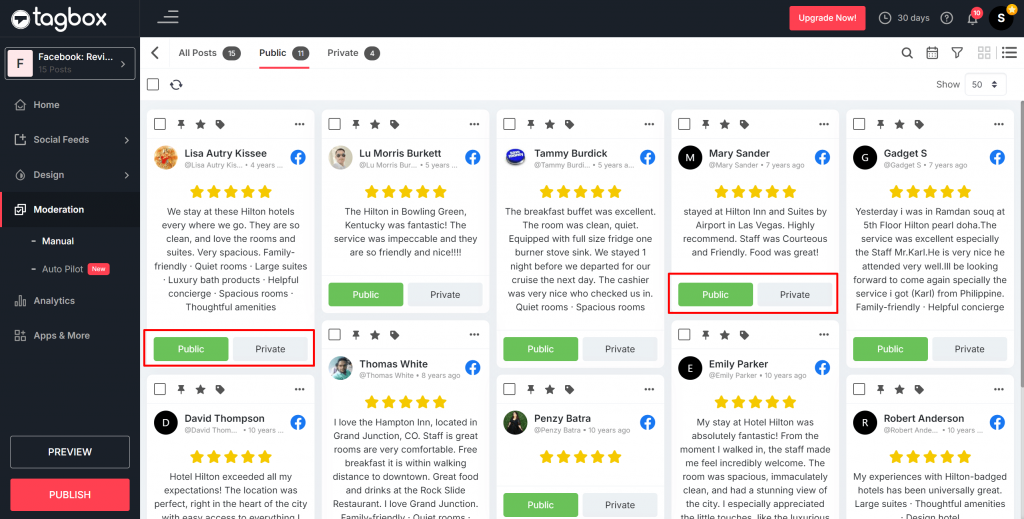
- Schritt 7 – Navigieren Sie zur Registerkarte „Design“ und wählen Sie mithilfe verschiedener SEO-optimierter Designs und Kartenlayouts aus, wie Ihre Bewertungen angezeigt werden sollen.
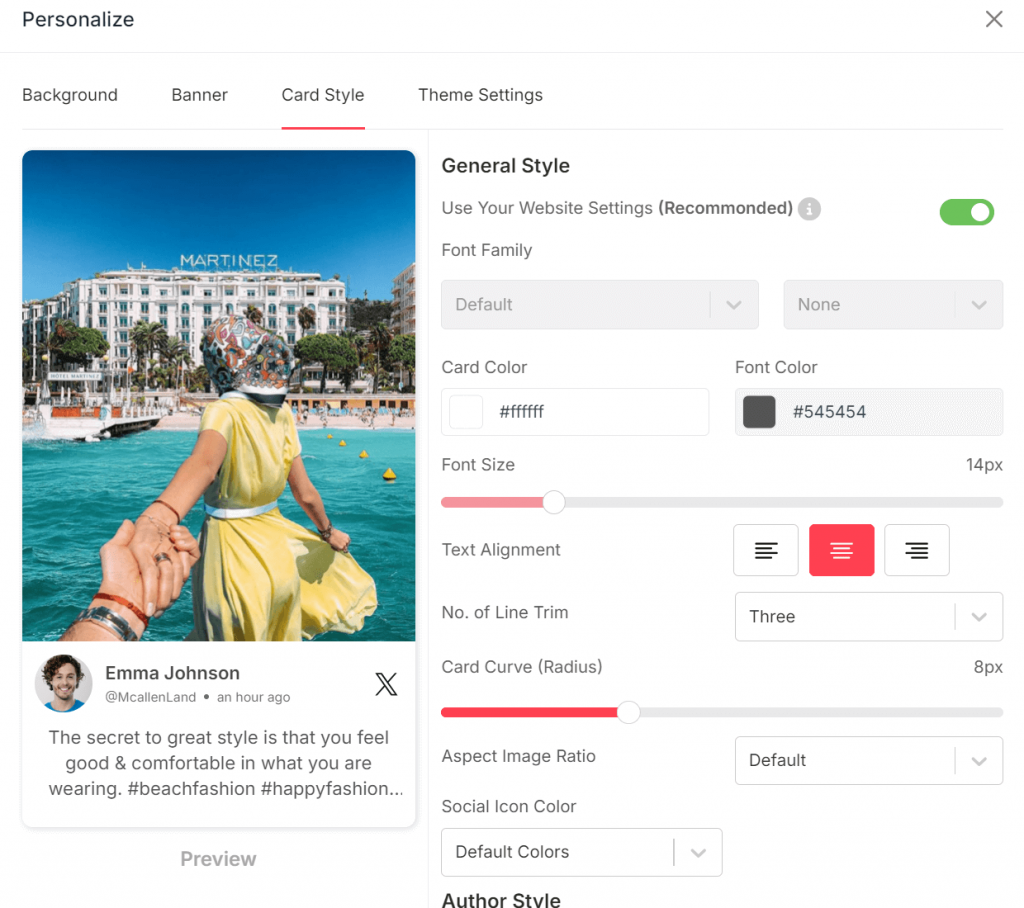
- Schritt 8 – Klicken Sie auf „Vorschau“, um zu sehen, wie Ihr Widget auf der Website aussehen wird.
- Schritt 9 – Klicken Sie einfach auf das 'Veröffentlichen' .
Generieren Sie den eingebetteten Facebook-Bewertungscode
- Schritt 10 – Wählen Sie die 'Auf Webseite einbetten'-Option, sobald Sie Ihr kostenloses veröffentlichen.
- Schritt 11 – Ein Popup wird angezeigt. Wählen Sie aus den Optionen Ihre bevorzugte CMS-Plattform aus.
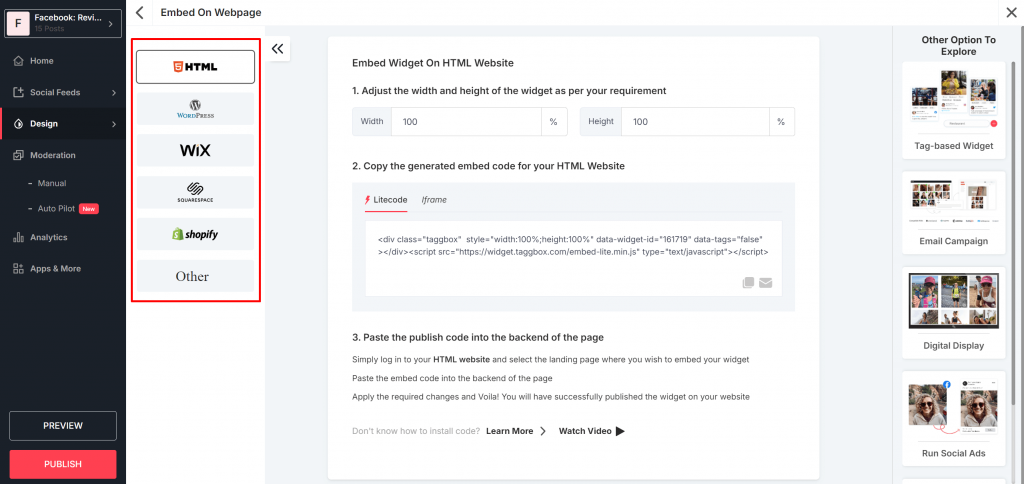
- Schritt 12 – Passen Sie die Breite und Höhe entsprechend Ihrer Website an und kopieren Sie den Code
- Schritt 13 – Fügen Sie nun einfach den Code in das Backend Ihrer Website ein und fertig.
Live-Demo des Facebook-Bewertungs-Widgets auf der Website
Facebook-Feed auf der Website einbetten
| Mehrere Themen |
Wie kann man Facebook-Bewertungen in verschiedene CMS-Plattformen einbetten?
Nachdem Sie nun gelernt haben, wie Sie eingebetteten Code für Facebook-Bewertungen generieren, wollen wir nun verstehen, wie Sie ihn in verschiedene CMS-Plattformen einbetten. Im Folgenden sind einige der wichtigsten CMS-Plattformen aufgeführt:
Facebook-Bewertungen in WordPress einbetten
Befolgen Sie die Schritte, um zu erfahren, wie Sie Facebook-Bewertungen einbetten auf deiner WordPress-Website.

- Schritt 1 – Wählen Sie „WordPress“ als CMS-Plattform und generieren Sie den Code
- Schritt 2 – Melden Sie sich bei Ihrem WordPress-Administrator an.
- Schritt 3: Suchen Sie nach der Seite, auf der Sie Ihren Facebook-Bewertungsfeed einbetten möchten, und wählen Sie „Benutzerdefinierter HTML-Block."
- Schritt 4 – Fügen Sie den Facebook-Bewertungsfeed-Code ein, den Sie kopiert haben von Taggbox
- Schritt 5 – Tippen Sie auf die Schaltfläche „Veröffentlichen“, und Sie sind fertig.
So betten Sie Facebook-Bewertungen in eine HTML-Website ein
Zu Facebook-Bewertungen einbetten Gehen Sie auf einer HTML-Website folgendermaßen vor:
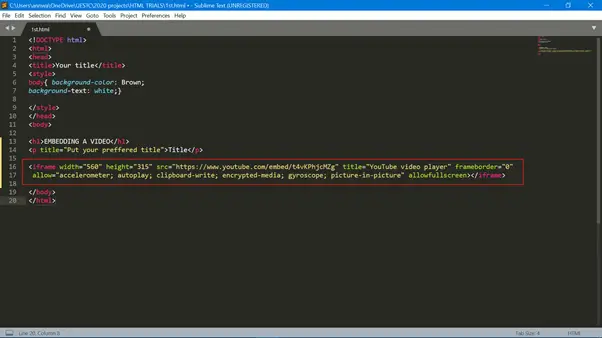
- Schritt 1 – Melden Sie sich bei Ihrer HTML-Website an
- Schritt 2 – Suchen Sie nach der Seite, auf der Sie den Facebook-Review-Feed integrieren möchten
- Schritt 3 – Fügen Sie einfach Ihren Code ein
- Schritt 4 – Wenden Sie alle Änderungen an, und fertig!
So betten Sie Facebook-Bewertungen auf der Wix-Website ein
Zu Facebook-Bewertungen einbetten Befolgen Sie auf der Wix-Website die folgenden Schritte:
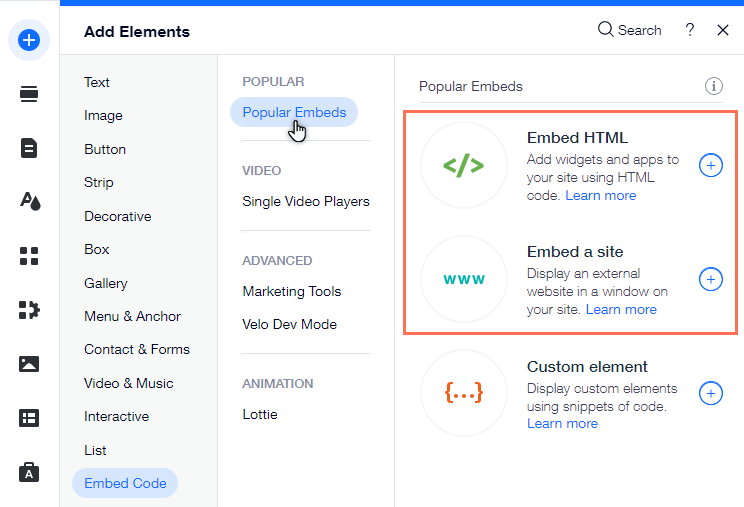
- Schritt 1 – Wählen Sie „Wix“ als CMS-Plattform und generieren Sie den Code
- Schritt 2 – Melden Sie sich bei Ihrem Wix-Administratorkonto an und gehen Sie zum Dashboard.
- Schritt 3 – Klicken Sie neben dem Abschnitt „Hauptseiten“ auf die Schaltfläche „+“
- Schritt 3- Wählen Sie unten „Mehr“
- Schritt 4 – Gehen Sie zu „Einbettungscode“ und wählen Sie „HTML einbetten“.
- Schritt 5 – Fügen Sie hier den generierten Einbettungscode Ihres Feeds ein.
- Schritt 6 – Klicken Sie nun einfach auf „Speichern“, um die Änderungen anzuwenden.
So betten Sie Facebook-Bewertungen in Weebly ein
Befolgen Sie die nachstehenden Schritte, um Ihren Facebook-Bewertungs-Feed in Ihre Weebly-Website einzubetten.
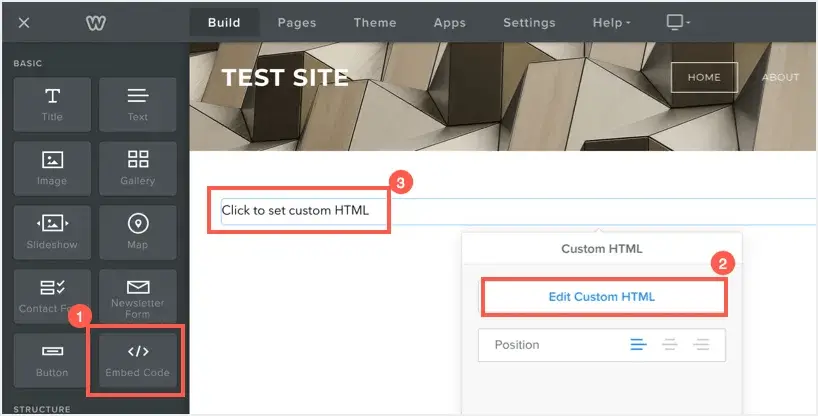
- Schritt 1 – Wählen Sie „Weebly“ als CMS-Plattform und generieren Sie den Code
- Schritt 2 – Melden Sie sich bei Ihrem Weebly-Administrator an und gehen Sie zum Dashboard.
- Schritt 3 – Klicken Sie auf das HTML-Feld und wählen Sie die Option „Benutzerdefiniertes HTML bearbeiten“.
- Schritt 4 – Einfügen Taggbox Facebook-Prüfcode
- Schritt 5 – Änderungen speichern und aktualisieren
So betten Sie Facebook-Bewertungen in PageCloud ein
Zu Facebook-Bewertungen einbetten Befolgen Sie auf PageCloud die angegebenen Schritte:
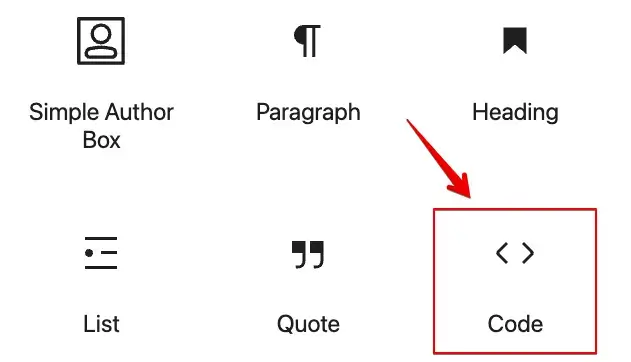
- Schritt 1 – Wählen Sie „PageCloud“ als CMS-Plattform und generieren Sie den Code
- Schritt 2 – Melden Sie sich bei Ihrem PageCloud-Konto an
- Schritt 3 – Öffnen Sie nun die Seite oder den Beitrag, in den Sie den Facebook-Bewertungs-Feed einbetten möchten, und klicken Sie auf „Bearbeiten“.
- Schritt 4 – Gehen Sie zu „Apps“
- Schritt 5 – Scrollen Sie nach unten zu „Allgemein“
- Schritt 6 – Gehen Sie zur Option <>
- Schritt 7 – Fügen Sie den Einbettungscode ein und fertig.
So betten Sie Facebook-Bewertungen in Squarespace ein
Um Facebook-Bewertungen auf der Squarespace-Website einzubetten, befolgen Sie die angegebenen Schritte:
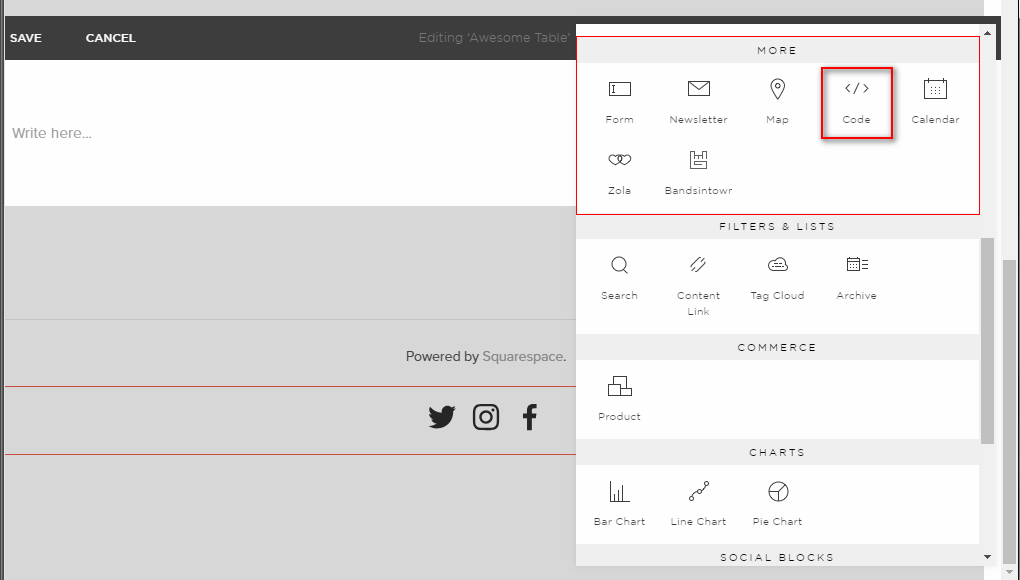
- Schritt 1 – Melden Sie sich bei Ihrem Squarespace-Administratorkonto an.
- Schritt 2 – Wählen Sie die Seite aus, auf der Sie einen Facebook-Bewertungs-Feed hinzufügen möchten, oder erstellen Sie einen neuen.
- Schritt 3 – Bearbeiten Sie nun die Seite und wählen Sie „Abschnitt hinzufügen“
- Schritt 4 – Klicken Sie im URL-Feld auf das Symbol und fügen Sie Ihren Code hier ein
- Schritt 5 – Klicken Sie auf „Festlegen“ und dann auf „Übernehmen“, um Ihre Änderungen zu veröffentlichen.
Wie zeigt man Facebook-Bewertungen auf der Shopify-Website an?
Shopify ist eine Plattform zum Erstellen von E-Commerce. Um Bewertungen von Facebook-Seiten einzubetten, müssen Sie die unten aufgeführten Schritte befolgen.
- Wählen Sie Shopify als Ihre Website aus, um die Facebook-Bewertungen einzubetten.
- Generieren Sie den Code aus Taggbox.
- Sobald der Einbettungscode generiert ist, kopieren Sie ihn in die Zwischenablage.
- Melden Sie sich bei Ihrem Shopify-Konto an.
- Klicken Sie auf die Schaltfläche „Aktion“ und wählen Sie „Code bearbeiten“ aus dem Dropdown-Menü.
- Wählen Sie den Abschnitt aus, in dem Sie Ihren Einbettungscode anzeigen möchten.
- Fügen Sie das ein Taggbox Hier den Code eingeben und auf Speichern klicken.
Alternative Methode:
Hier ist eine alternative Methode, um Facebook-Bewertungen auf Ihrer Website einzubetten. Lassen Sie uns das im Detail verstehen:
So betten Sie Facebook-Rezensionen ein Taggbox WordPress Plugin
Sie können Facebook-Bewertungen auch mit dem WordPress-Plugin in die Website einbetten, indem Sie diese einfachen Schritte befolgen:

- Schritt 1 – Suche nach dem Taggbox WordPress-Plugin aus dem WordPress-Plugin-Verzeichnis.
- Schritt 2 – Sobald das Plugin installiert ist, klicken Sie auf „Aktivieren“.
- Schritt 3 – Öffnen Sie die Taggbox Plugin
- Schritt 4 – Melden Sie sich bei Ihrem Taggbox -Konto.
- Schritt 5 – Klicken Sie auf die Option „Widget erstellen“.
- Schritt 6 – Sie werden weitergeleitet zu Taggbox App, in der Sie Ihrem Widget einen Namen geben und auf „Widget erstellen“ klicken müssen.
- Schritt 7 – Nun können Sie die gleichen Schritte wie im vorherigen Schritt befolgen. Taggbox Methode. Sobald Sie das Widget erstellt haben, finden Sie es im Plugin-Dashboard.
Herzlichen Glückwunsch! Ihr Facebook-Bewertungs-Feed ist auf der Website live.
Herunterladen Taggbox WordPress Plugin
Jetzt kostenlos starten!Präsentiere deine Facebook-Bewertungen mit Taggbox
Statische Displays sind langweilig! TaggboxSie können Ihre Facebook-Bewertungen in optisch ansprechende Bewertungen verwandeln. Mit verschiedenen Designs und Funktionen, Taggbox bietet ein umfangreiches Paket an Anpassungsmöglichkeiten. Schauen wir uns einige der Funktionen an, die von Taggbox.
- Banner hinzufügen
Personalisieren Sie Ihren Facebook-Bewertungsfeed, indem Sie den Hintergrund, das Banner und den Kartenstil nach Ihren Wünschen auswählen. Sie können sogar Ihren Poststil ändern, Informationen anzeigen, Schriftarten ändern und benutzerdefinierte Posts hinzufügen, um Ihren Feed optisch ansprechend zu gestalten. Dadurch passt sich Ihr Feed besser an Ihre Website an.

- Benutzerdefinierte CSS
Mit benutzerdefiniertem CSS können Sie Ihrem Widget zusätzliche Designs und Anpassungen hinzufügen, indem Sie einfach den CSS-Code ändern. Erstellen und wenden Sie Ihr eigenes Design-CSS an, um das Erscheinungsbild Ihres Feeds zu verbessern und ihn ansprechender zu gestalten. Taggbox.
- Verschiedene Themen
Taggbox bietet Ihnen vorgefertigte Designs, die Ihnen helfen, Ihre Inhalte perfekt auf Ihre Website abzustimmen. Taggbox Themes helfen Ihnen dabei, Ihren Text hervorzuheben, Ihre Inhalte übersichtlicher zu gestalten, Ihre Bildergalerie kreativ zu präsentieren und bieten Ihnen viele weitere Funktionen.

- Bewertungen sammeln – SnapUp
Die SnapUp-Funktion von Taggbox Mit dieser Funktion können Nutzer Fotos, Videos, Rezensionen usw. zur Marke sofort hochladen. Das manuelle Hochladen auf Social-Media-Plattformen entfällt, und Nutzer können ihre nutzergenerierten Inhalte (UGC) problemlos teilen. Sie können Ihren SnapU individuell gestalten und die Inhalte direkt per Scan des Q hochladen – für ein nahtloses Kundenerlebnis.
Facebook-Feed auf der Website einbetten
| Mehrere Themen |
Warum sollten Sie Facebook-Bewertungen auf Ihrer Website einbetten?
Kundenfeedback ist ein wertvolles Gut; Sie müssen es richtig verwalten, um Ergebnisse zu erzielen. Das Einbetten von Bewertungen auf Ihrer Website ist eine der besten Möglichkeiten, das Vertrauen der Benutzer zu stärken. Sehen wir uns die Gründe an, warum Sie Facebook-Bewertungen auf Ihrer Website einbetten sollten:
Social Proof
Facebook-Bewertungen liefern Ihren Nutzern verschiedene soziale Beweise und stärken das Vertrauen und die Glaubwürdigkeit Ihrer Marke. Zahlreiche positive Bewertungen auf Ihrer Website geben den Besuchern die Gewissheit, dass sie eine kluge Kaufentscheidung treffen. Der Facebook-Algorithmus bevorzugt authentische Inhalte. Wenn Sie diese also auf Ihrer Website einbetten, können Sie sichtbare Ergebnisse erzielen.
Website-Engagement
Durch das Einbetten von Facebook-Bewertungen auf Ihrer Website können Kunden mit Ihrer Website interagieren und sich mit ihr beschäftigen. Benutzer können die Bewertung lesen und Feedback hinterlassen, wodurch das Engagement verbessert wird. Das Einbetten von Facebook-Bewertungen auf Ihrer Website ist mehr als nur das Anzeigen von Bewertungen; es geht darum, eine ansprechende, vertrauenswürdige und dynamische Online-Präsenz zu schaffen.
Verbesserte SEO-Rankings
Indem Sie Facebook-Bewertungen in Ihre Website einbetten, stellen Sie den Besuchern jedes Mal neue und relevante Inhalte zur Verfügung, die von Suchmaschinen indexiert werden können. Suchmaschinen priorisieren solche Inhalte und verbessern so Ihre SEO.
Conversions und Verkäufe
Bewertungen liefern alle relevanten Informationen, die ein Kunde vor dem Kauf benötigt. Im Wesentlichen erfahren Kunden, wie Ihr Produkt auf dem Markt funktioniert. Dies verbessert Konversionen und Verkäufe, da Bewertungen das enorme Potenzial haben, Kaufentscheidungen zu beeinflussen.
Beispielsweise wie Sie Facebook-Bewertungen auf einer Website anzeigen können
Taggbox bietet verschiedene innovative Möglichkeiten, Facebook-Bewertungen auf Ihrer Website zu präsentieren. Sehen wir uns einige Beispiele an:
Bewertungsabzeichen
Das Facebook-Bewertungsabzeichen hilft dabei, echtes Kundenfeedback auf Ihrer Website zu präsentieren. Es ist ein Widget, das Facebook-Bewertungen auf Ihrer Website anzeigt. Dieses Abzeichen wird beim Anklicken erweitert und zeigt alle Echtzeitbewertungen Ihrer Kunden an. Diese Sterne tragen zum Aufbau des Markenrufs und der sozialen Anerkennung bei und werden die Kunden zusätzlich zum Kauf anregen.
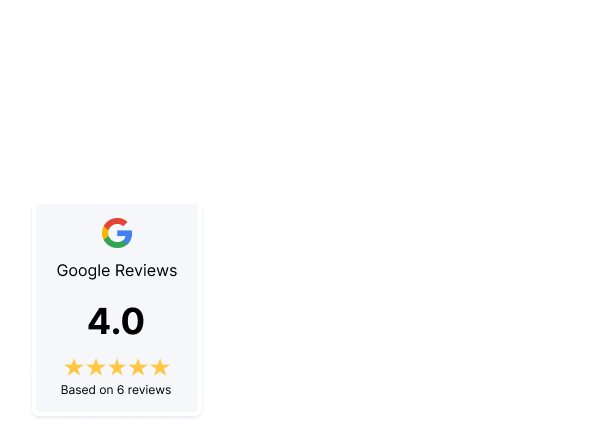
Fügen Sie ein Bewertungsabzeichen-Design zur Website hinzu
Jetzt kostenlos starten!Bewertungsabzeichen für Rezensionen
Taggbox Das Facebook-Bewertungsabzeichen ist ein Widget, das die Bewertungen und Rezensionen Ihres Unternehmens anzeigt. Durch einfaches Einbetten auf Ihrer Website können Besucher die Bewertung Ihrer Marke einsehen. So erfahren Kunden, wie Ihre Marke bei anderen ankommt. Es zeigt durchschnittliche Bewertungen und Rezensionen an und vermittelt Nutzern einen Eindruck vom Ruf Ihrer Marke.

Präsentieren Sie das Bewertungsabzeichen-Thema auf der Website
Jetzt kostenlos starten!Bewertungskarussell
Ein Facebook-Bewertungskarussell ist ein Widget, das Ihre Bewertungen und Rezensionen in einem horizontalen Slider-Format anzeigt. Sie können ganz einfach durch die Kundenbewertungen blättern und sich alle Ihre Erfahrungsberichte auf einmal ansehen.
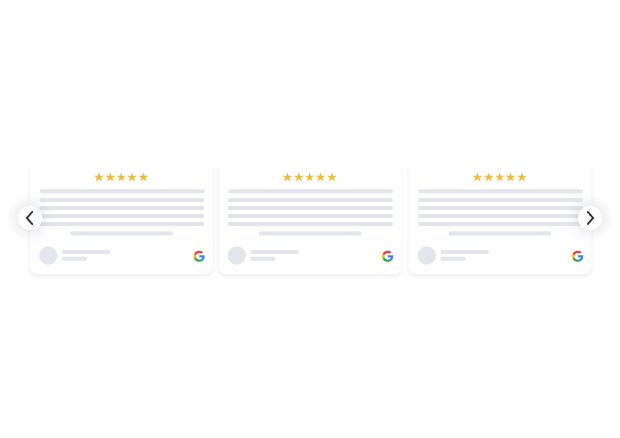
Karussell-Theme für Rezensionen auf der Website anzeigen
Jetzt kostenlos starten!Listenansicht
Das Facebook-Listenansicht-Widget listet all Ihre Bewertungen und Erfahrungsberichte übersichtlich auf. Dieses Widget ist vielseitiger und benutzerfreundlicher, da Sie einfach durch alle Bewertungen scrollen können. Möchten Sie auch standortbezogene Bewertungen anzeigen? Dann können Sie auch … verwenden. Taggbox zu Google Places-Bewertungen auf der Website einbinden und zeigen Sie vertrauenswürdiges Kundenfeedback aus Ihrem Google-Unternehmensprofil an.
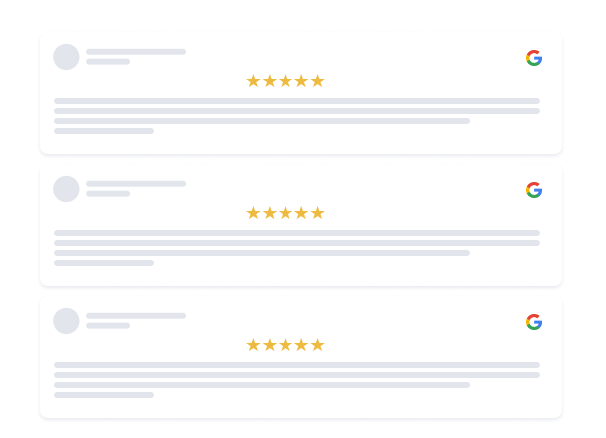
Listenansicht-Design auf der Website anzeigen
Jetzt kostenlos starten!Fazit
Bewertungen sind zu einem wichtigen Bestandteil jedes erfolgreichen Online-Geschäfts geworden, da die meisten Kaufentscheidungen von ihnen beeinflusst werden. Durch die Integration Ihrer Facebook-Bewertungen auf Ihrer Website können Sie mehr Engagement erzielen, die SEO verbessern und mehr Verkehr generieren.
Als Marke ist es wichtig, die sozialen Beweise Ihrer Kunden zu präsentieren, um Ihre Marketingbemühungen zu verbessern. Wir hoffen, dass dieser Leitfaden Ihnen die gewünschten Informationen zum Einbetten von Facebook-Bewertungen in 5 Minuten in Ihre Website gegeben hat.
Starten Sie also Ihre Reise zur Einbettung von Facebook-Bewertungen mit Taggbox Lassen Sie Ihre Marke noch heute auf UGC-Inhalten erstrahlen.


 Upendra
 Harshita Rajoria
 Rohan Singh





