

WordPressウェブサイトにGoogleレビューを埋め込む完璧な方法をお探しですか?あなただけではありません。Googleレビューは強力なツールです。信頼を築き、SEOを強化し、コンバージョン率も向上させます。しかし、ウェブサイトに無料で埋め込む方法を見つけるのは、途方に暮れるかもしれません。複雑なコードからカスタマイズの制限まで、本当に大変です。
そこで、これらの課題を克服するお手伝いをするために、このブログを作成しました。 ウェブサイトにGoogleレビューを掲載する ページを作成して、WordPressサイトに無料で追加する方法をご紹介します。それでは早速始めましょう。
Googleは最も人気のあるオンラインレビューです プラットフォーム。消費者の59%がレビューを読むために利用している。


簡単な手順で WordPress ウェブサイトに Google レビューを追加するにはどうすればいいですか?
WordPressにGoogleレビューを埋め込むには、以下の手順に従ってください。
1. ここで無料の Google レビュー ウィジェット アカウントを作成してください。
2. Google アカウントを接続して許可を受け入れます。
3. レビューを表示する Google ビジネスの場所を入力します。
4. Google レビューの埋め込みコードをコピーします。
5. ウェブサイトの管理者にログインし、コピーしたコードを埋め込みたい場所に貼り付けます。
WordPress ウェブサイトに Google レビューを埋め込むさまざまな方法
ここでは、3つの方法について説明しました。 WordPress ウェブサイトに Google レビューを埋め込みます。
方法1:WordPressにGoogleレビューを埋め込む Taggbox Google レビュー ウィジェット
WordPressにGoogleレビューを追加する2つ目の効率的で迅速かつ簡単な方法は、 Taggbox ウィジェット。
Taggbox ウィジェットは、非常に応答性が高く、ユーザーフレンドリーです。 レビュープラットフォーム これにより、ユーザーは Google レビューを収集し、キュレートして、WordPress ウェブサイトに埋め込むことができます。
以下の手順に従うだけで、印象的で魅力的な Googleレビューウィジェット 数分で Taggbox ウィジェット。
ステップ1 – Googleレビューを統合する
- ログイン あなたの既存に Taggbox ウィジェットアカウントをお持ちでない場合は、新規アカウントを作成してください。

- ダッシュボードが表示され、「ウェブサイト上のショッピングギャラリー」、「画面上のソーシャルフィード」、「ウェブサイト上のソーシャルフィード」のいずれかのオプションが表示されます。オプションを選択してください。 ウェブサイト上のソーシャルフィード.

- 業種を選択し、連絡先情報を追加し、その他の必要な情報を入力して、「送信'
- Google に登録していない場合は、メールを確認してください。

- 選択 'グーグル' をソース ネットワークとして使用します。

- 次に、接続タイプを選択する必要があります。「場所」または「[マイプレース]「前者のオプションでは、Google 全体から Google レビューを収集できます。後者のオプションでは、Google マイビジネス ページからのみレビューを収集できます。」
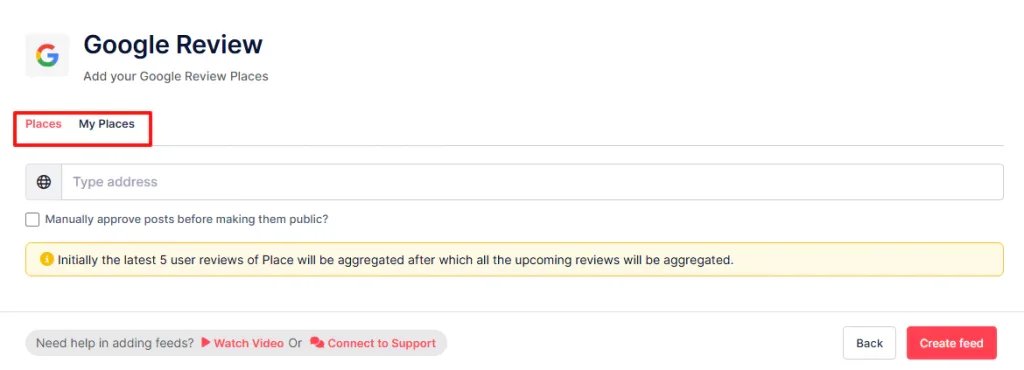
完了したら、「Google に接続」オプションをクリックすれば完了です。
数分以内にウィジェット エディターで Google レビューが表示されるようになります。
ステップ2 – WordPress用のGoogleレビューコードを生成する
- さて、「コンテンツギャラリー'、コンテンツの関連性を維持するためにフィードを管理してください。
- クリックして 'パブリッシュ左側のサイドバーに「」があります。

- 選択 'ウェブサイト' をチャンネルリストに追加します。

- 次に、ウェブサイトのテーマ、背景、レイアウトなどに合わせてフィードをカスタマイズします。
- 次に、コードを生成'。

- 次に、「WordPress' を CMS プラットフォームとして選択し、ギャラリーの幅と高さを調整します。

- コピー 生成されたコードをクリップボードに保存し、Google レビュー ウィジェットを表示する WordPress ウェブサイトのエディター セクションに貼り付けます。

- これで完了です。Google レビュー ウィジェットを Web サイトに埋め込むのに必要なのはこれだけです。
ステップ3 – WordPressにGoogleレビューウィジェットを埋め込む
WordPress の最新バージョンに Google レビューを統合する
- 単に ログインする アカウントにログインし、コンテンツを表示したいウェブページにリダイレクトします。
- まず (+) エディターの左上隅にあるブロックの追加オプション。
- 書式設定オプションをクリックし、 カスタムHTML オプションを選択します。
- 貼り付ける コピーした埋め込みコードをエディターに入力します。
- 以下を行うには、 更新/公開 ボタンをクリックして変更を適用すると、完了です。
- これで、WordPress にコンテンツが埋め込まれました。
WordPress クラシック バージョンに Google レビュー ウィジェットを追加する
- WordPress アカウントにログインし、Google レビュー ウィジェットを埋め込む Web ページのエディター セクションにアクセスします。
- ページの右側のセクションで、 テキストモード.
- 貼り付ける ウェブサイトでレビューを紹介したいエディター セクションにコピーした埋め込みコードを入力します。
- 以下を行うには、 パブリッシュ ボタンをクリックすると、WordPress ウェブサイトにコンテンツが埋め込まれます。


方法 2: WordPress プラグインとは何か、また Google レビュー WordPress プラグインを使用してレビューを埋め込む方法は?
最初に説明する方法は、WordPress プラグインを使用して Google レビューを埋め込むことです。
Taggbox GoogleレビューWordPressプラグインは非常に人気があり、レスポンシブです ユーザー生成コンテンツ プラットフォームおよびソーシャル メディア集約プラグイン。集約ソースとして Google レビューを選択し、さまざまなオプションを使用してカスタマイズし、WordPress Web サイトに簡単に埋め込むことで、コンテンツを収集できます。
このプラグインは、ウィジェットから不要で不快なコンテンツを削除してコンテンツを管理する高度なモデレーション パネルなど、さまざまな機能を提供します。
その Taggbox WordPress 用の Google レビュー プラグインは、詳細な分析機能も提供しており、ユーザーはレビュー ウィジェットの全体的なパフォーマンス、クリック率、インプレッション数を追跡できます。
このプラグインは、Google Reviews WordPress プラグインの使用中に障害や課題に遭遇した場合に、すべてのユーザーに 24 時間 7 日のサポートも提供します。
WordPress に Google レビューを効率的に埋め込む方法についての詳細な手順を説明しているので、読み続けてください。
WordPress プラグインを使用して WordPress に Google レビューを埋め込む
1) – プラグインをインストールして有効化する
- まず、 ダウンロード Taggbox WordPressのプラグイン ディレクトリまたはウィジェット エディターから。
- WordPress ウェブサイトのディレクトリまたはプラグイン セクションにプラグインをアップロードし、「アクティブ化」ボタンをクリックしてプラグインの機能を有効にします。
2) – Googleレビューを統合する
- 仕様書や製品情報の確認は、 Taggbox 新しいウィジェットを作成するためのウィジェットプラグイン Taggbox ウィジェットアカウントを作成するか、既存のアカウントにログインしてください。
- 「ウィジェットの作成」をクリックして、「Google」レビューを集約します。
- 完了したら、「ソーシャル フィードを追加」オプションをクリックします。
- ポップアップ メニュー バーでソースとして「Google」を選択します。
- コンテンツを収集するには、接続タイプを選択する必要があります。プレイスとマイプレイスから選択できます。プレイス オプションを使用すると、Google のさまざまなソースからレビューを収集できます。マイプレイスを使用すると、ユーザーは Google マイビジネス ページからレビューを収集できます。
- 「マイプレイス」オプションを選択した場合は、レビューを集約するために「Google に接続」オプションをクリックする必要があります。
- 完了すると、数秒以内にウィジェット エディターでフィードを確認できるようになります。
3) – WordPressウェブサイトにGoogleレビューウィジェットを表示する
Google レビューの収集が完了し、ニーズと要件に応じてカスタマイズしたら、それを WordPress ウェブサイトに埋め込む必要があります。
WordPress でウィジェットを紹介するために使用できる 2 つの簡単な方法について説明しましたので、読み続けてください。
方法1:
- プラグインにウィジェットが表示されたら、更新ボタンをクリックして新しいウィジェットを取得します。
- 次に、ウィジェットの下にある「コピー」オプションをクリックして、ショートコードをコピーします。
- 最後に、Google レビュー ウィジェットを埋め込む WordPress ウェブサイトのエディター セクションにショートコードを貼り付けます。
方法2:
- Google レビューを埋め込みたいウェブページまたはウェブサイトのセクションにアクセスします。
- 選択する Taggbox 無料ウェブサイトウィジェットオプションをクリックして + (Comma Separated Values) ボタンをクリックして、各々のジョブ実行の詳細(開始/停止時間、変数値など)のCSVファイルをダウンロードします。
- ウィジェットのショートコードを入力するか貼り付けることができます。n ユーザーは、ウィジェットを Web サイトに公開する前にプレビューして確認することができます。また、ウィジェットの高さと幅を個人の好みに合わせて調整することもできます。
- プロセスを完了するには、「公開」ボタンをクリックすると、WordPress ウェブサイトに Google レビュー ウィジェットが正常に埋め込まれます。
Google API を使用して WordPress に Google レビューを埋め込む方法は?
Google API を使用して Google レビューを埋め込むことは、開発者以外の人にとっては技術的に難しい場合があります。
API キーを取得し、API リクエストの作成方法を理解し、WordPress サイトに必要なコードを設定する必要があります。この複雑さは、技術的な知識が限られているユーザーにとっては障壁となる可能性があります。

API の制限: Google の API には、1 日あたりのリクエスト数の制限など、使用制限が設けられることがよくあります。ウェブサイトのトラフィックと表示するレビューの数によっては、無料枠の使用量を超えると、レート制限の問題や追加費用が発生する可能性があります。
ビデオガイド: WordPress に Google レビューを無料で埋め込む
WordPress ウェブサイトに Google レビューを簡単に追加する方法については、ビデオをご覧ください。
WordPressにGoogleレビューを埋め込む機能 Taggbox
Taggbox はナンバーワンのソーシャルメディアであり、 レビュー集約プラットフォーム これにより、ユーザーはGoogleマイビジネスページから直接Googleレビューを収集できます。また、ウィジェットダッシュボード上のすべてのGoogleレビューも取得します。 Taggbox ウェブサイトにGoogleレビューを表示し、オンラインでの信頼性を高めるための簡単な方法を提供します。
以下は、 Taggbox ウィジェット:
1. レビューハブ

レビューハブ Googleレビューウィジェットにこのウィジェットを追加して、ウェブサイトの訪問者や消費者がウェブサイトから直接レビューや評価を投稿できるようにします。 Taggbox競合他社に対してわずかな優位性を与え、より多くのビジネスレビューを獲得するのに役立つ、独自の機能です。
2. 高度なモデレーション
の高度なモデレーション機能を使用して Taggbox ウィジェットを使用して、収集した膨大なGoogleレビューの中から、無関係または不要なレビューを除外します。ウェブサイト訪問者の信頼を高める、関連性の高いGoogleレビューのみを表示するようにしてください。

3. クリエイティブなカスタマイズ
自律的AI Taggbox ウィジェットの創造性 カスタマイズ機能では、さまざまなテーマ、デザイン、レイアウト、フォント、色などを利用して、ウェブサイトの価値を高める美しくパーソナライズされた Google レビュー ウィジェットを作成できます。

4. リアルタイム更新

Google レビューウィジェット Taggbox ウィジェットはレスポンシブデザインで、自動同期機能を備えているため、ウェブサイトにリアルタイムのレビュー更新が表示されます。そのため、レビューを収集するためにGoogleビジネスプロフィールに何度もアクセスする必要はありません。Taggbox ウィジェットは、それらすべてをリアルタイムで提供します。
5. 洞察力のある分析

ウェブサイトに新しい要素を追加する際には、そのパフォーマンスを把握し、活用する価値があるかどうか、あるいは最大限の利益を引き出すためにどのように改善すべきかを理解することが重要です。 Taggbox ウィジェットを取得する 洞察力に富んだ分析 クリック数、表示回数、滞在時間など、ウェブサイト上の Google レビュー ウィジェットのパフォーマンスを追跡します。
6. CTAボタン
このツールは、 「CTAを追加」 モデレーション パネルの機能を使用すると、レビューの下にクリックしてアクションを実行するボタンを追加できます。この機能を使用すると、リンクを挿入するだけで、ユーザーを製品またはサービス ページに移動できます。

WordPress ウェブサイトに Google レビューを追加するメリット
Google レビューは、ブランドがオンラインで見つけられる最も信頼性が高く、生の、本物のコンテンツです。ウェブサイトに Google レビューを表示することの主なメリットについて説明しているので、読み進めてください。

1. ブランドの信頼性を高める
Google レビューは、消費者がブランドとの生の体験を共有する正直な証言であるため、インターネット上で入手できるコンテンツの中で最もフィルタリングされていない形式です。ブランドの Web サイトで Google レビューを活用すると、ブランドの信頼性が高まります。
視聴者があなたのブランドについて知るためにあなたのウェブサイトを訪問するとき、これらの Google レビューは信頼を築く 視聴者がレビューを探す手間を省き、視聴者にとってブランドの信頼性を高めます。
2. 強力なブランド評判を築く
ブランド競争が激化すると、他社との差別化を図るための何かが必要になります。Googleレビューウィジェットは、 Taggbox ウィジェットこそがその要素です。ウェブサイトにGoogleレビューを活用することで、ウェブサイト訪問者に他にはない特別な体験を提供できます。
ウェブサイトは、消費者がブランドについて知りたいときに訪れる場所です。ウェブサイトで Google レビューを提供すると、訪問者に良い第一印象を与え、ブランドの評判を高めることができます。
3. ブランドと顧客のより良い関係を築く
顧客が Google レビューを通じてブランドに関する体験を共有すると、彼らはブランドの支持者になります。これらのレビューを Web サイトで活用すると、ブランド イメージが構築されるだけでなく、顧客の声も増幅されます。これらの顧客は、競合他社よりも常にあなたの会社を選ぶ忠実な顧客です。
それだけでなく、他の顧客がGoogleレビューを見たときに、 社会的証明 また、顧客はあなたのブランドについて Google レビューを投稿する意欲も湧き、ブランドと顧客のより良い関係の構築に役立ちます。
ボーナス読み取り: Google レビューを依頼するにはどうすればいいですか?
4. コンバージョンと売上の向上
オンラインで何かを購入する場合、一般的な消費者は最終的な購入決定を下す前に必ずレビューや仲間の推薦を調べます。
潜在顧客が製品カタログを閲覧し、気に入ったものがあった場合、Google レビューは彼らにとって信頼できる情報源となります。レビューは、彼らが自信を持って購入を決定できるようにし、レビューを探す手間を省くことで、これまでにないほどコンバージョン率を高めます。
関連資料 – レビューはビジネスにとってなぜ重要なのでしょうか?
まとめ!
Google レビューは、オンラインでの評判を高めたいブランドにとって重要な社会的証明となっています。これらのレビューは潜在顧客の意思決定に大きな影響を与えるため、ブランドはあらゆる方法でレビューを紹介しようとします。
WordPressウェブサイトにGoogleレビューを埋め込むことは、そのような方法の1つであり、ここ数年で非常に大きな影響力を持っています。高度なモデレーション、クリエイティブなカスタマイズ、SnapUpなどの機能を使用すると、WordPressウェブサイトにGoogleレビューをシームレスに表示できます。 Taggbox.
だからもう待たないでください。 試します Taggbox 今日 ウェブサイトを訪問するすべての人々に長期的な影響を与えます。


 Upendra
 ハルシタ・ラジョリア
 ロハン・シン





