

Möchten Sie den Pool an Kundenbewertungen und Feedback auf Ihrer Squarespace-Website anzeigen? In diesem Fall ist dieser Blog ein einfaches Tutorial, das Ihnen beim Hinzufügen eines Review-Widget auf der Squarespace-Website.
Der erste und grundlegendste Schritt ist die Registrierung bei „Taggbox Widget.“ Mit diesem Tool können Sie Rezensionen von verschiedenen Plattformen anzeigen, um Ihrer Website ein authentisches und ansprechendes Aussehen zu verleihen.
Marken können Bewertungen anzeigen wie:
Google-Bewertungen – Füge Google-Rezensionen zu Squarespace hinzu. Website von der Google My Business-Seite für fast jede Marke in jeder Nische.
Airbnb-Bewertungen- Diese vor allem auf den Gaststättensektor ausgerichteten Airbnb-Bewertungen sind eine wichtige Content-Marketing-Idee für alle Unternehmen, die den Menschen in ihrem Umfeld Gastgewerbeleistungen anbieten.
Facebook-Bewertungen- Bewertungen von der Facebook-Unternehmensprofilseite hauptsächlich für Marken, die über ein aktives Social-Media-Profil verfügen.
Yelp-Bewertungen- Hauptsächlich für kleine Unternehmen wie Restaurants, um neue Kunden zu gewinnen. Sie können auch lernen, wie Sie auf Square einen Blog erstellen, um Ihrer Marke eine beeindruckende Online-Präsenz zu verleihen. Mit dieser wertvollen Fähigkeit können Sie eine Verbindung zu Ihren Kunden aufbauen und ihr Markenerlebnis verbessern.
Erhalten Sie authentische Bewertungen mit Taggbox und fügen Sie es Ihrer Squarespace-Website hinzu – Nutzer in Werbeträger verwandeln
Startet kostenlosSo fügen Sie Bewertungen zur Squarespace-Website hinzu
Taggbox Widget ist das Beste Tool zur Aggregation sozialer Inhalte und ist eine hervorragende Möglichkeit, Ihren Einbettungsprozess zu beschleunigen und zu verbessern. Taggbox Mit diesem Widget können Sie Ihrer Website mehrere Bewertungen hinzufügen, indem Sie ein individuelles Widget erstellen.
Bewertungen von Plattformen wie Facebook, Google, Airbnb und Yelp Bewertungen kann wie folgt einfach und unkompliziert in Ihre Website eingebettet werden.
Hier finden Sie eine Schritt-für-Schritt-Anleitung zum Hinzufügen von Bewertungen zur Squarespace-Website in nur wenigen Minuten:
• Rezensionen hinzufügen mit Taggbox Widget
• Bearbeiten Sie die kuratierten Bewertungen
• Generieren Sie den Einbettungscode für das Review-Widget für Squarespace
• Bewertungen zur Squarespace-Website hinzufügen
Rezensionen hinzufügen mit Taggbox Widget
Schritt 1: Erstelle eine neue Taggbox Widget-Konto, oder melden Sie sich an, wenn Sie bereits ein Konto haben.
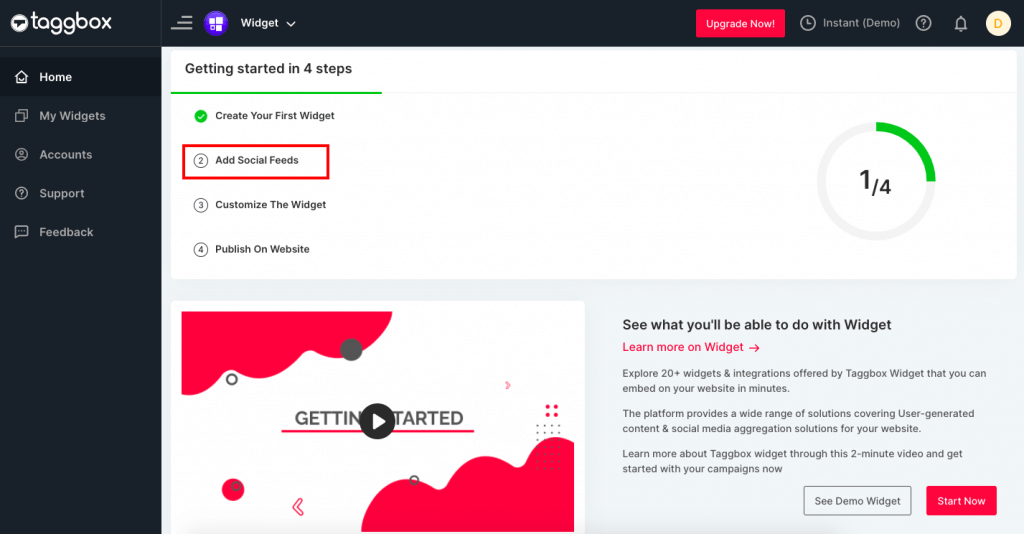
Schritt 2: Sie landen auf dem Dashboard und klicken auf den „Social Feeds hinzufügen“ .
Schritt 3: Wählen Sie die bevorzugte soziale Plattform wie Google, Facebook, Yelp und Airbnb um Bewertungen zur Squarespace-Website hinzuzufügen.

Schritt 4: Geben Sie im neuen Popup, das angezeigt wird, die erforderlichen Informationen ein, um die Bewertungen von der ausgewählten sozialen Plattform abzurufen.
Sobald die Verbindung erfolgreich hergestellt ist, Taggbox Das Widget ruft die Rezensionen automatisch ab.
Bearbeiten Sie die kuratierten Bewertungen
Sobald Sie alle Bewertungen im Widget kuratiert haben, gelangen Sie auf die Widget-Editor-Seite, wo Sie Ihr Widget anpassen können, um die Bewertungen auf die beeindruckendste Weise anzuzeigen.
Der Widget-Editor des Taggbox Das Widget bietet die folgenden Optionen in der linken Seitenleiste.
Personalisieren - Es bietet die Möglichkeit, das Design Ihres Bewertungs-Widgets zu ändern. Darüber hinaus können Sie sogar den Beitragsstil ändern und Ihrem Bewertungs-Widget einen benutzerdefinierten Beitrag, ein Banner, einen Hintergrund usw. hinzufügen.
Mit dieser Option können Sie sogar anpassen das Überprüfungs-Widget, indem Sie das Design, das Layout, die Schriftart usw. des Widgets ändern.
Mäßig – Es hilft Ihnen, unangemessene Inhalte herauszufiltern, die das Image der Marke schädigen und Chaos verursachen können.
Mit dem leistungsstarken Moderationsfenster und dem Schimpfwortfilter können Sie einfach auswählen, was angezeigt werden soll und was nicht.
Analytics - Die fortschrittliche und schnelle Analysefunktion des Taggbox Mithilfe des Widget-Tools erhalten Sie wertvolle und informative Einblicke in das Nutzerengagement, die Impressionen, die Leistungsdiagramme und andere Erfolgskennzahlen.
Andere - Sie können die Anzeige des Widgets sogar verbessern, indem Sie Elemente wie benutzerdefiniertes CSS und Filter hinzufügen und sogar Hashtags und wichtige Informationen und Ankündigungen hervorheben.

Generieren Sie den Einbettungscode für das Review-Widget für Squarespace
Nachdem Sie Ihr Bewertungs-Widget angepasst haben, besteht der nächste wichtige Schritt darin, den Code abzurufen, mit dem Sie dieses Widget zu Ihrer Squarespace-Website hinzufügen können. Hier sind die Schritte zum Generieren des Einbettungscodes.
Schritt 1: Klicken Sie auf die Schaltfläche „Veröffentlichen“ in der unteren linken Ecke der Widget-Editorseite und wählen Sie die Option „Auf Webseite einbetten“

Schritt 2: Wählen Sie im angezeigten Popup Squarespace als Website-Erstellungsplattform aus.Passen Sie die Höhe und Breite des Bewertungs-Widgets an und schließen Sie die Aufgabe ab, indem Sie auf „Code abrufen“ klicken.
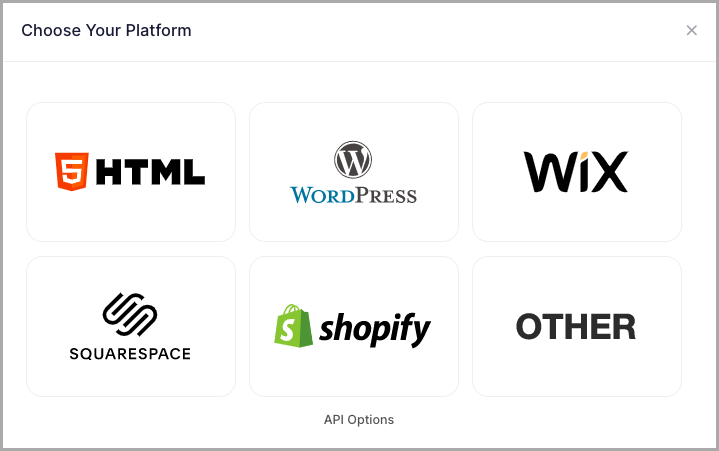
Wenn Sie auch suchen nach Wie man Google-Rezensionen kostenlos auf einer Website einbindetDer gleiche Prozess funktioniert, wenn Sie Google Reviews als Quelle auswählen und den generierten Widget-Code auf Ihrer Website veröffentlichen.
Das sollten Sie nicht verpassen: Shoppable Review Feed (demnächst verfügbar)
Taggbox Verwandeln Sie Ihre regulären Kundenbewertungen in ein vollwertiges Einkaufserlebnis. Ihre Website-Besucher können so authentische und vertrauenswürdige Bewertungen lesen und Produkte direkt an einem Ort kaufen – ohne zwischen Tabs wechseln oder lange suchen zu müssen. Das stärkt das Kundenvertrauen und macht den Kaufprozess einfach und schnell.
Dies ist ideal für Marken, die viele verschiedene Produkte anbieten. Sie können Bewertungen für jeden Artikel anzeigen, wichtiges Feedback hervorheben und Kunden dabei helfen, die für sie passenden Produkte einfach zu finden und zu kaufen.
Bewertungen zur Squarespace-Website hinzufügen
Nachdem Sie nun den Einbettungscode generiert haben, befolgen Sie die nachstehenden Schritte, um den Einbettungsvorgang abzuschließen.
Schritt 1: Kopieren Sie den generierten Code in die Zwischenablage.
Schritt 2: Melden Sie sich bei Ihrer Squarespace-Website an und navigieren Sie zu der Seite, auf der Sie das Bewertungs-Widget hinzufügen möchten.
Schritt 3: Klicke auf "Fügen Block” Wählen Sie „Einbetten“ aus dem Dropdown-Menü und klicken Sie auf das Code-Symbol ( ).

Schritt 4: Fügen Sie Ihren Einbettungscode in das Feld ein und klicken Sie auf Tragen Sie.
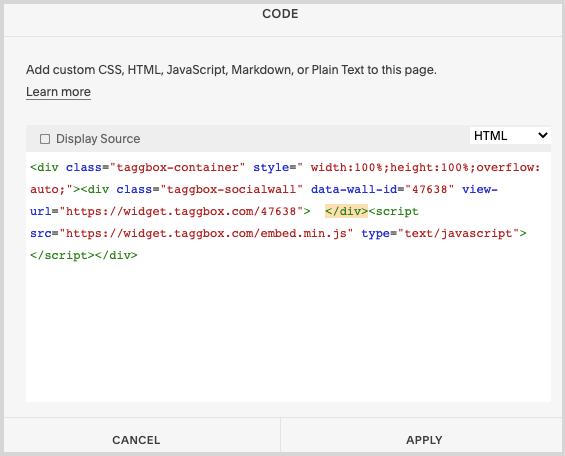
Schritt 5: Speichern Sie die Seite, um die Änderungen anzuwenden.
Großartig, Sie haben das Bewertungs-Widget erfolgreich in die Squarespace-Website eingebettet.

Vorteile der Einbettung eines Bewertungs-Widgets auf der Website
Ein Bewertungs-Widget bietet viele Vorteile, die einer Marke dabei helfen können, auf der Erfolgsleiter ganz nach oben zu klettern. Hier sind einige der wichtigsten Vorteile.
• Baut Vertrauen durch Kundenbewertungen auf
Nutzergenerierte Inhalte wie Bewertungen von bestehenden und ehemaligen Kunden dienen als Mundpropaganda-Marketing für die Marken.
Durch die Anzeige dieser Bewertungen auf der Website können Marken einen starken und positiven Einfluss auf ihre Website-Besucher ausüben.
Dies wiederum hilft den Marken, vertrauensvolle Beziehungen zu den Kunden aufzubauen und sie länger an sich zu binden.
• Zeigen Sie ein vertrauenswürdiges Bild der Marke
Kundenrezensionen sind die authentischsten und vertrauenswürdigsten Aussagen über eine Marke, die Sie online sehen.
Diese Bewertungen zeigen die Zuverlässigkeit der Marke und stärken die Glaubwürdigkeit ihrer Produkte und Dienstleistungen.
Daher hilft es den Marken, den sozialen Beweis ihrer Qualität zu erbringen und ihr vertrauenswürdiges Image einem breiteren Publikum zu präsentieren.
• Schafft einen reibungslosen Weg zum Verkauf
Durch die Anzeige des Bewertungs-Widgets auf der Website können Marken die positiven Erfahrungen früherer Kunden nutzen, um mehr Neukunden zu gewinnen.
Es hilft der Marke auch dabei, vertrauensvolle Beziehungen zu den Kunden aufzubauen, die sie bei ihrer Kaufentscheidung und Investition in die Marke beeinflussen. Dies führt zu höheren Konversionsraten und Umsätzen.
Fazit
Heute muss die Marke sozialen Beweis zeigen der Qualität seiner Dienstleistungen und Produkte, um die Bindung der Kunden an die Marke zu erhöhen und der Marke eine Möglichkeit zu besserer Präsenz und Expansion zu bieten.
Auf diese Weise können Sie auch die Zweifel Ihrer neuen Kunden ausräumen und so die Konversionsraten und Umsätze Ihrer Marke steigern.
Steigern Sie Ihren Ruf enorm, indem Sie jetzt Kundenbewertungen auf Ihrer Squarespace-Website anzeigen!
ABSICHT Taggbox Testen Sie es – 14 Tage lang kostenlos.
Zeigen Sie Bewertungen auf Ihrer Website an und bauen Sie vertrauensvolle Beziehungen zu Ihren Kunden auf, um den Umsatz zu steigern.
Jetzt loslegen

 Upendra
 Harshita Rajoria
 Rohan Singh





