

Die Einbindung eines Instagram-Hashtag-Feeds auf einer Website ist eine der einfachsten Möglichkeiten, echte Kundenbeiträge in interaktive Social Proofs zu verwandeln. Anstatt manuell Screenshots zu sammeln oder Links zu kopieren, ruft ein Hashtag-Feed automatisch Inhalte aus Beiträgen ab, die Ihre Marken- oder Kampagnen-Hashtags verwenden, und zeigt sie in einer interaktiven Galerie an.
In diesem Handbuch erfahren Sie, wie Sie Instagram-Hashtag-Feed auf der Website einbetten Schritt für Schritt, egal ob Sie WordPress, Shopify, Wix oder eine individuell erstellte HTML-Seite nutzen. Wir zeigen Ihnen, wie Sie Beiträge nach Hashtag sammeln und Ihre Website anpassen. Instagram Widgetund generieren Sie einen Einbettungscode, damit Sie frische, authentische Inhalte präsentieren können, die Ihr Instagram-Marketing unterstützen, das Engagement steigern und bei jedem Besuch Vertrauen aufbauen.
Was ist ein Instagram-Hashtag-Feed?
Ein Instagram-Hashtag-Feed ist eine Live-Galerie, die Beiträge zu einem bestimmten Hashtag auf Ihrer Website anzeigt. Anstatt Instagram manuell zu überprüfen und Bilder zu aktualisieren, ruft der Feed automatisch neue Fotos und Videos mit diesem Hashtag ab und zeigt sie auf Ihren Seiten an.
Erstellen, anpassen und Ihren Feed in Sekundenschnelle anzeigen


Detaillierte Schritte zum Einbetten des Instagram-Hashtag-Feeds auf der Website
Hier ist eine Schritt-für-Schritt-Anleitung zum Erstellen eines Instagram-Hashtag-Feed-Widgets mit den leistungsstärksten Instagram-Aggregator - Taggbox Kostenloses Website-Widget.
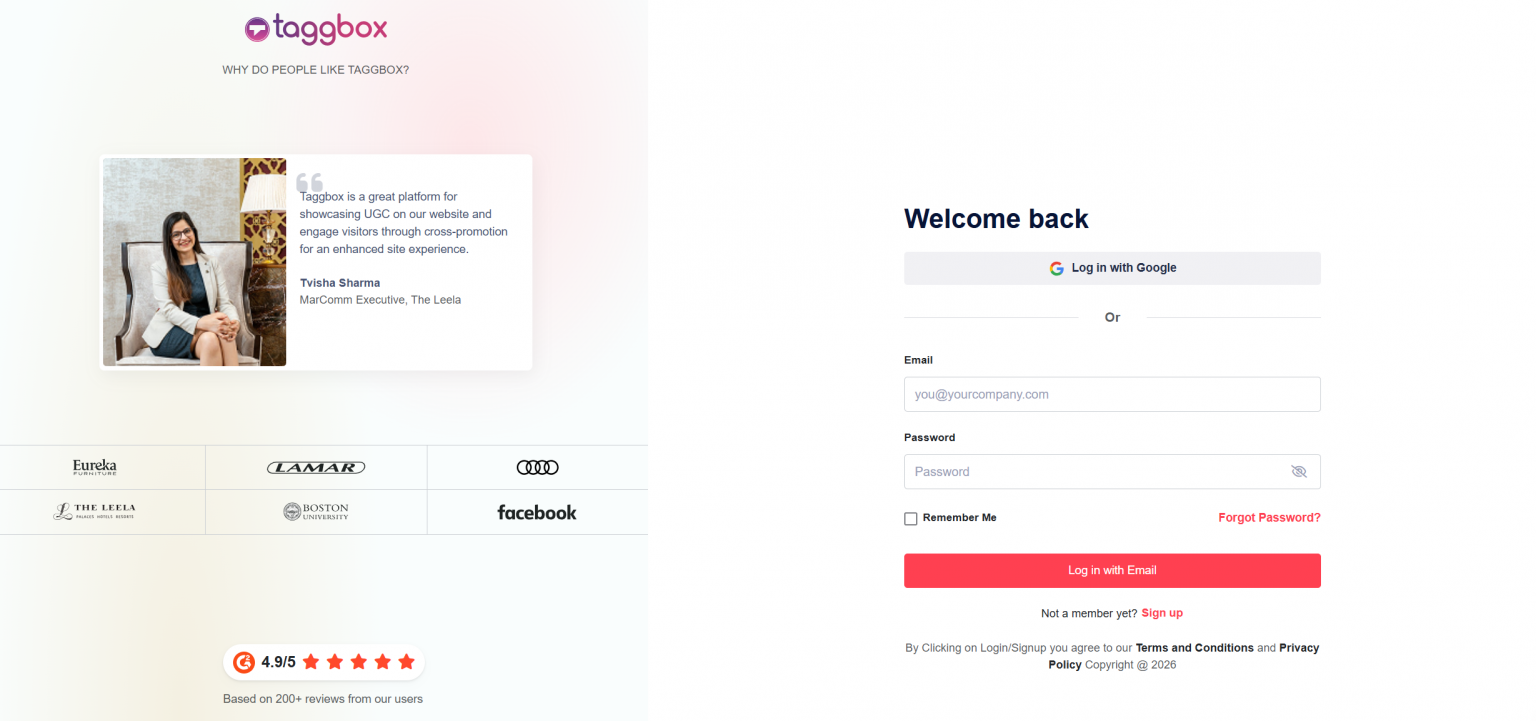
Schritt 1 – Melden Sie sich an oder registrieren Sie sich mit einem Konto Taggbox -Konto.
Melden Sie sich zunächst an oder registrieren Sie sich für ein Konto. Taggbox Melden Sie sich an und wählen Sie nach der Anmeldung die Option „Social-Media-Feeds auf der Website“ aus. Nach der Verifizierung Ihres Kontos werden Sie automatisch zum Dashboard weitergeleitet, wo Sie Ihren Instagram-Feed erstellen können.
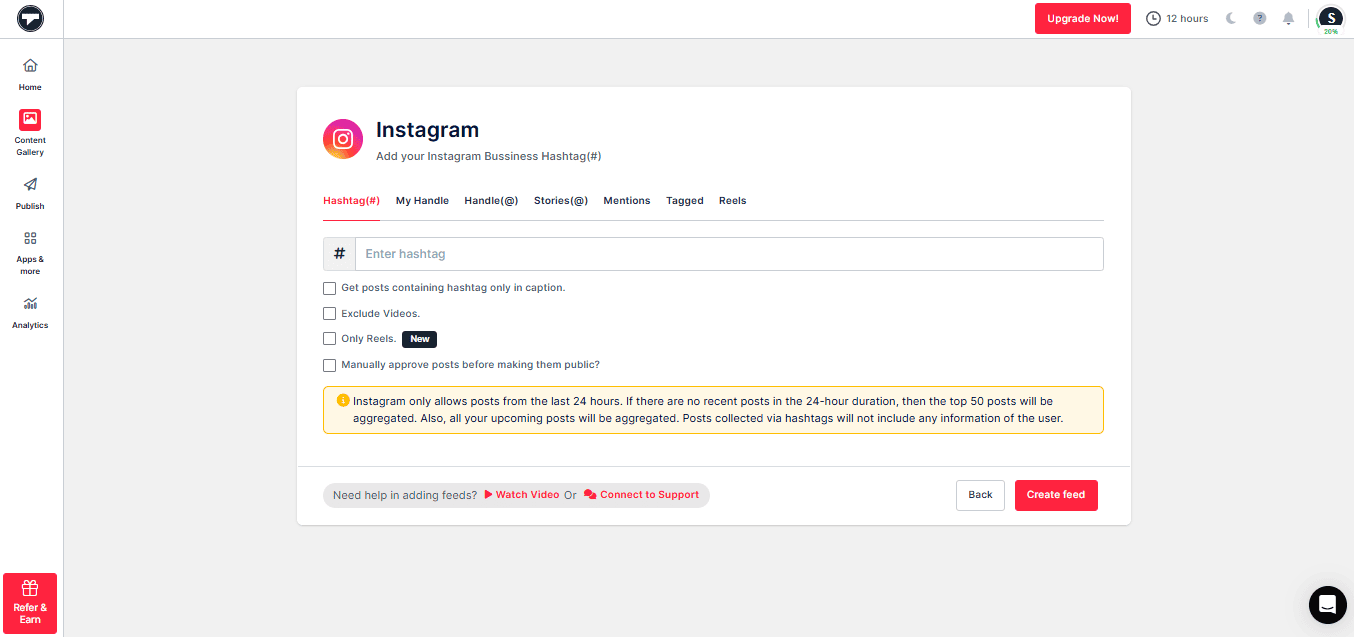
Schritt 2 – Instagram-Feed erstellen
Wähle Instagram als dein Netzwerk.

Wähle deinen Feed-Typ „Hashtags“ aus den folgenden Optionen: Hashtags, Mein Benutzername, Benutzername, Stories, Erwähnungen, Markiert und Reels. Verbinde dein Instagram-Konto und klicke auf „Feed erstellen“.
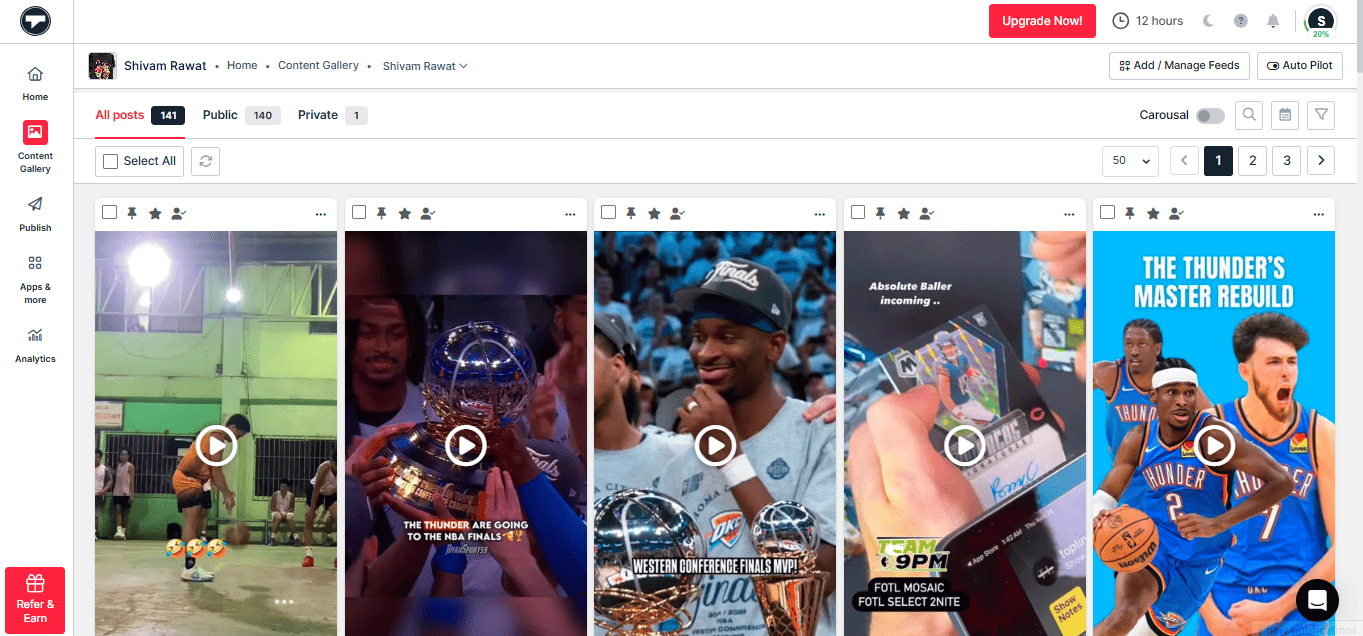
Sie haben Ihre Feed-Galerie erfolgreich mit Instagram-Hashtags erstellt.
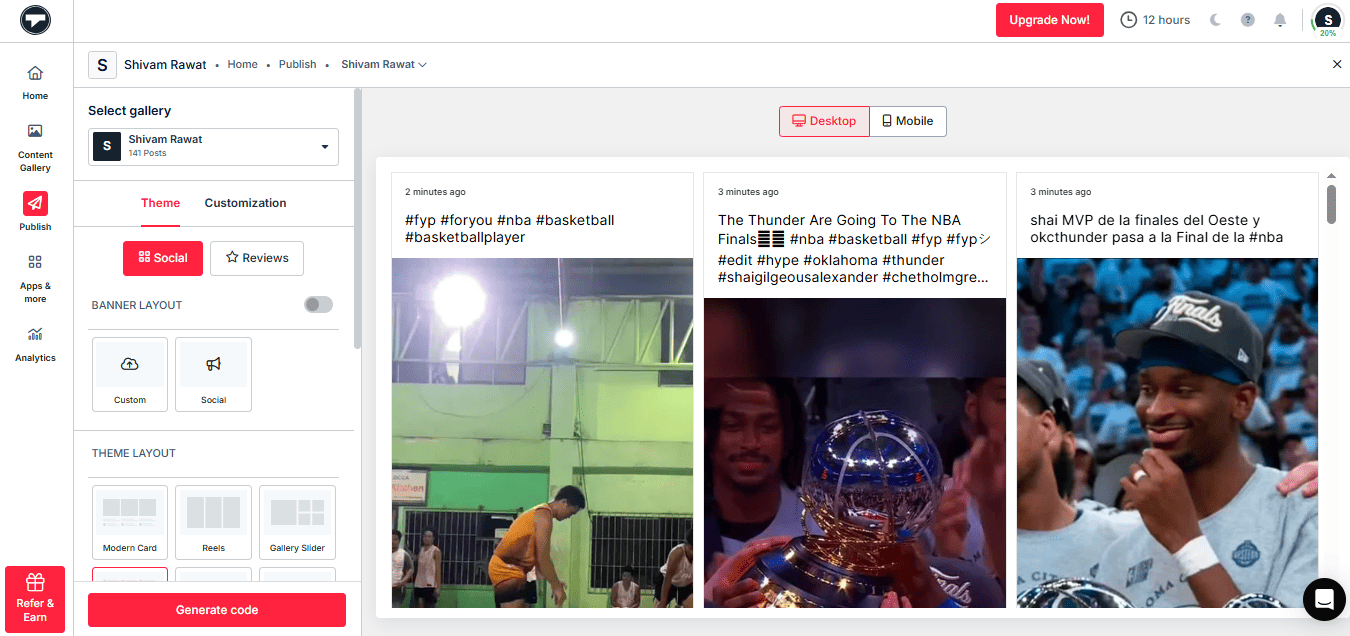
Schritt 3 – Den Instagram-Hashtag-Feed anpassen
Sobald dies erledigt ist, klicken Sie auf „Anpassen und veröffentlichenWählen Sie die Option in der Seitenleiste aus. Bearbeiten Sie Ihren Feed, indem Sie Design, Layouts, Hintergründe, Farben und mehr anpassen.
Schritt 4 – Instagram-Hashtag-Feed auf der Website einbetten
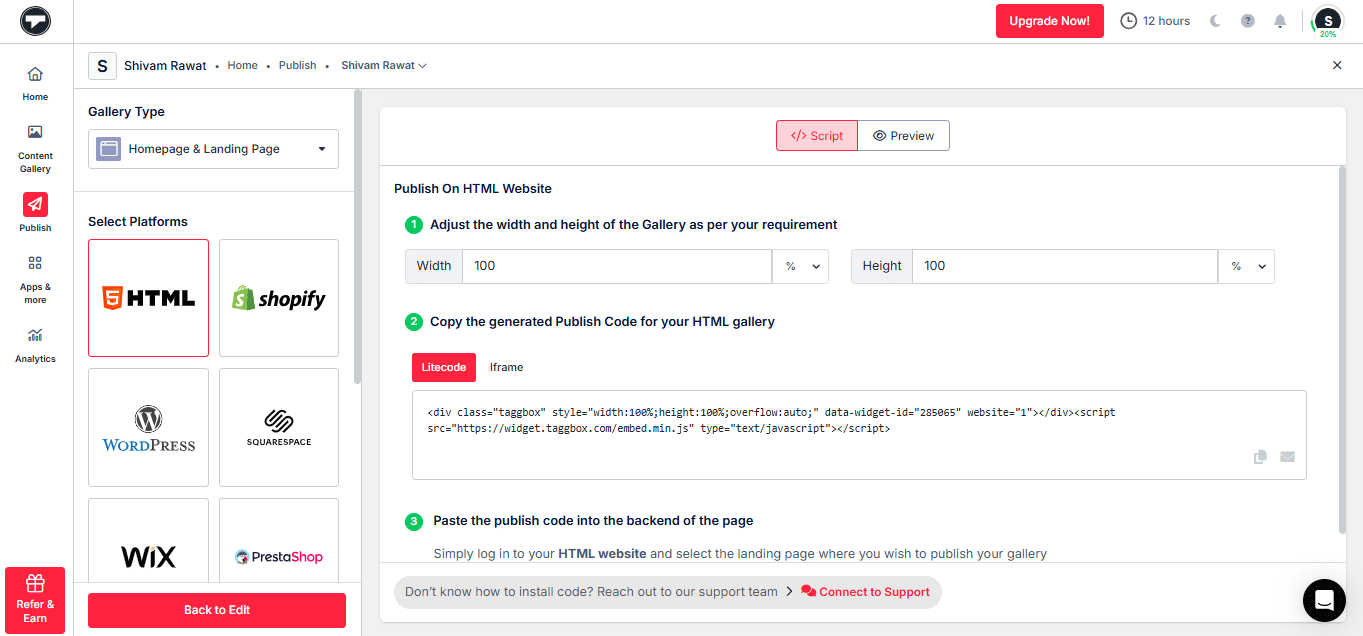
Sobald Sie Ihre Arbeit abgeschlossen haben, klicken Sie auf „Code generieren.' Wählen Sie Ihre Website-Baukasten-Plattform (z. B. HTML, WordPress, Wix, Squarespace, Shopify, Weebly usw.) und legen Sie die Höhe und Breite Ihres Widgets nach Ihren Anforderungen fest.
Kopieren Sie den generierten Einbettungscode und fügen Sie ihn im Backend Ihrer Website ein.
Erstellen, anpassen und Ihren Feed in Sekundenschnelle anzeigen
Nachdem Sie den „Einbettungscode“ für den Instagram-Hashtag-Feed erfolgreich für Ihre Website generiert und kopiert haben, befolgen Sie die nachstehenden Schritte, um Ihren Instagram-Feed auf der von Ihnen gewählten Website-Erstellungsplattform anzuzeigen.
Füge den Instagram-Hashtag-Feed zu deiner Website-Plattform hinzu.
Nutzer verwenden verschiedene Website-Baukästen, um Websites zu erstellen, die besonders gut auf ihre Bedürfnisse zugeschnitten sind. Taggbox Mit Widget können Sie ein Instagram-Widget erstellen, das sich problemlos in verschiedene CMS-Plattformen wie HTML, WordPress, Wix, Squarespace, Weebly, Shopify usw. integrieren lässt.
Also, lasst uns diskutieren So betten Sie Instagram-Feeds ein auf verschiedenen Website-Erstellungsplattformen.
1. Wie kann ich einen Instagram-Hashtag-Feed in eine HTML-Website einbetten?

Hypertext Markup Language (HTML) ist die einfachste Methode zum Erstellen von Websites und Webanwendungen. Es kann Programme einbetten, die in einer Skriptsprache wie JavaScript und CSS geschrieben sind, und definiert das Aussehen und Layout der Website.
Hier ist eine Schritt-für-Schritt-Anleitung zum Einbetten von Instagram-Hashtag-Feeds auf HTML-Websites.
- Wählen Sie HTML als Plattform für Ihre Website-Erstellung.
- Wie oben erläutert, wird der Einbettungscode generiert aus Taggbox und kopieren Sie den generierten Code in die Zwischenablage.
- Öffnen Sie nun das Backend der Webseite, auf der Sie die Instagram Business-Feeds anzeigen möchten.
- Fügen Sie nun den Code in den Textbereich Ihrer Website ein.
Großartig! Jetzt können Sie eine funktionale Social Media Feed Anzeige von Instagram Business-Feeds auf Ihrer Website. Sehen Sie, war das nicht einfach?
2. Wie kann ich einen Instagram-Hashtag-Feed in eine WordPress-Website einbetten?

WordPress ist ein wichtiger Website-Builder, der derzeit fast ein Drittel aller Websites weltweit bedient, von kleinen persönlichen Blogs bis hin zu komplexen Websites. Es ist einer der Website-Builder und Content-Management-Systeme, die Benutzer kostenlos herunterladen können.
Auf WordPress 5.0
Vor Kurzem wurde WordPress auf eine neuere Version aktualisiert, WordPress 5.0. Um Instagram-Feeds auf einer WordPress 5.0-Website anzuzeigen, befolgen Sie diese einfachen Schritte:
- Wählen Sie WordPress als Plattform zum Erstellen Ihrer Website.
- Generieren Sie den Website-Einbettungscode aus Taggbox und kopiere es in die Zwischenablage.
- Öffnen Sie in Ihrem WordPress-Backend die Seite, in die Sie die Instagram-Hashtag-Beiträge einbetten möchten.
- Wählen Sie „(+) Block hinzufügen“ in der oberen linken Ecke des WordPress-Editors.
- Klicken Sie hier auf „Formatierung“ und wählen Sie dann „Benutzerdefiniertes HTML“.
- Fügen Sie den kopierten Code in den Editor ein.
- Klicken Sie auf Beitrag veröffentlichen/aktualisieren.
Und Sie sind fertig. Nach kurzer Zeit sehen Sie Ihre Instagram-Feed-Wall auf der gewünschten Webseite.
Großartig! Sie haben erfolgreich eingebettete Instagram-Feeds in WordPress.
WordPress-Plugin zum Einbetten eines Instagram-Hashtag-Feeds
WordPress-Plugins sind der Lebensretter aller WordPress-Benutzer. Sie sind eine weitere einfache Möglichkeit, Instagram-Hashtag-Inhalte zu Ihrer WordPress-Website hinzuzufügen.

Taggbox Widget-Plugin ist die perfekte Wahl, um Ihren Einbettungsprozess einfach und schnell zu gestalten. Mit diesem Plugin können Sie Ihren Feed mit schönen Designs, attraktiven Layouts, auffälligen Schriftarten, Farben und mehr anpassen.
Darüber hinaus sorgt das schnelle und reaktionsschnelle Design des Plugins für ein reibungsloses Benutzererlebnis und einen einfachen Integrationsprozess.
3. Wie füge ich einen Instagram-Hashtag-Feed auf meiner Wix-Website hinzu?

Wix ist eine kostenlose und cloudbasierte Website-Erstellungsplattform, für deren Erstellung keine fundierten technischen Kenntnisse oder Kurse erforderlich sind. Jeder mit grundlegenden Computerkenntnissen kann mit WIX problemlos eine Website erstellen.
Hier ist eine Schritt-für-Schritt-Anleitung zum Einbetten von Instagram-Hashtag-Posts auf der Wix-Website.
- Wählen Sie WIX als Ihre CMS-Plattform.
- Generieren Sie den Website-Einbettungscode aus Taggbox und kopiere es in die Zwischenablage.
- Öffnen Sie jetzt Ihren WIX-Editor und navigieren Sie zu der Seite, auf der Sie den Facebook-Social-Hub einbetten möchten.
- Klicken Sie auf die Schaltfläche „+Hinzufügen“.
- Klicken Sie auf „Mehr“ und wählen Sie dann „HTML-Iframe“ aus den Einbettungen aus.
- Fügen Sie nun den generierten HTML-Code ein. Taggbox im Codefeld.
- Klicken Sie auf Übernehmen, um die Änderungen zu speichern.
Und das ist es. Sie haben erfolgreich Instagram-Feeds auf Wix hinzugefügt Webseite.
4. Wie füge ich einen Hashtag-Feed auf einer Squarespace-Website hinzu?

Squarespace ist eine Website-Erstellungsplattform, die Kreativen beim Erstellen ansprechender Websites helfen soll. Ohne große technische Kenntnisse können Sie innerhalb weniger Stunden problemlos eine funktionierende Website erstellen.
Um Instagram-Hashtag-Beiträge auf Ihrer Squarespace-Website anzuzeigen, befolgen Sie diese einfachen Schritte:
- Wählen Sie Squarespace als Ihren Website-Builder.
- Generieren Sie den Website-Einbettungscode aus Taggbox und kopiere es in die Zwischenablage.
- Navigieren Sie in Squarespace zu der Seite, auf der Sie den Instagram-Social-Hub einbetten möchten.
- Klicken Sie auf „+ Block hinzufügen/bearbeiten.“
- Wählen Sie „Einbettungscode“ aus dem Menü.
- Klicken Sie auf das Symbol im URL-Feld.
- Fügen Sie den kopierten Code ein und klicken Sie auf Übernehmen.
- Speichern Sie die Seite, um die Änderungen anzuwenden.
Bravo! Sie haben erfolgreich Instagram-Feeds in Ihre Squarespace-Website eingebunden.
5. Wie kann ich den Instagram-Hashtag-Feed auf einer Weebly-Website anzeigen?

Weebly ist einer der führenden kostenlosen Website-Builder im Internet. Mit einer einfachen Drag-and-Drop-Oberfläche kann jeder eine Website beliebiger Art erstellen.
Um Instagram-Feeds auf Ihrer Weebly-Website hinzuzufügen, folgen Sie diesen einfachen Schritten:
- Wählen Sie Weebly als Ihre Website-Erstellungsplattform.
- Generieren Sie den Website-Einbettungscode aus Taggbox und kopiere es in die Zwischenablage.
- Navigieren Sie in Weebly zu der Seite, auf der Sie den Instagram Social Hub einbetten möchten.
- Klicken Sie in der Navigationsleiste links auf „Einbettungscode“ und legen Sie ihn an der Stelle ab, an der Sie die Feeds anzeigen möchten.
- Klicken Sie nun auf das HTML-Feld und verwenden Sie die Option „Benutzerdefiniertes HTML bearbeiten“.
- Fügen Sie den kopierten Code in das Feld ein.
- Veröffentlichen Sie Ihre Änderungen.
Und das ist alles. Sie haben erfolgreich Instagram-Hashtag-Beiträge in Ihre Weebly-Website eingebettet.
6. Wie füge ich Instagram-Hashtag-Feeds auf meiner Shopify-Website hinzu?

Shopify ist eine der besten Plattformen zum Erstellen von E-Commerce-Websites. Sie können damit einen skalierbaren Onlineshop mit Hunderten von integrierten Funktionen und Apps erstellen. Sie können Produkte direkt auf der Website und auf mehreren Marktplätzen und in sozialen Medien verkaufen.
Um Instagram-Hashtag-Posts zur Shopify-Website hinzuzufügen, müssen Sie diese Schritte befolgen und fertig.
- Wählen Sie Shopify als Plattform zum Erstellen Ihrer Website.
- Generieren Sie den Website-Einbettungscode aus Taggbox und kopiere es in die Zwischenablage.
- Melden Sie sich bei Ihrem Shopify-Shop an.
- Navigieren Sie zu „Online-Shops“ und dann zum Themenmenü in der Seitenleiste.
- Gehen Sie oben rechts auf der Seite zur Option „HTML/CSS bearbeiten“.
- Wählen Sie Layout/Vorlagen/Abschnitt (z. B. Für Homepage – Index. liquid), wo Sie Ihren Instagram Social Hub anzeigen möchten.
- Fügen Sie den kopierten Code ein.
- Klicken Sie auf Speichern.
Und damit werden Ihre Instagram Business-Feeds in Ihre Shopify-Website eingebettet.
Warum Sie einen Instagram-Hashtag-Feed in Ihre Website einbinden sollten?
Das Einbinden eines Instagram-Hashtag-Feeds kann das Erscheinungsbild Ihrer Website deutlich verbessern. Darüber hinaus gibt es mehrere gute Gründe, Instagram-Inhalte auf Ihrer Website anzuzeigen. Hier sind einige der wichtigsten Gründe für die Integration von Instagram-Feeds in Ihre Website.
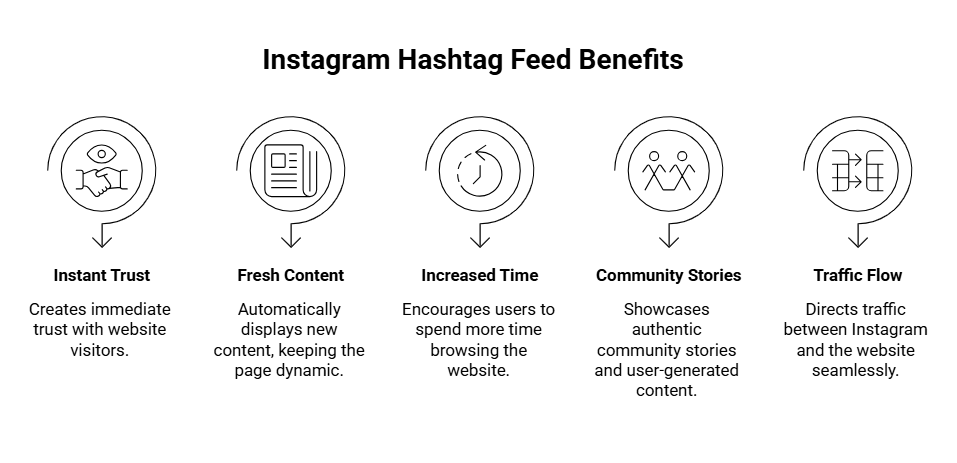
Es schafft sofort Vertrauen.
Besucher sehen echte Fotos und Videos von anderen Nutzern, nicht nur Markenwerbung. Dadurch wirkt alles authentischer und glaubwürdiger. Menschen vertrauen eher den Beiträgen anderer Kunden als perfekten Marketingbildern. Dieses Vertrauen motiviert sie, die Website weiter zu erkunden oder sogar ohne Zögern etwas zu kaufen.
Neue Inhalte werden automatisch angezeigt
Sobald jemand mit dem Hashtag postet, erscheint der Beitrag auf der Website. Niemand muss ständig neue Inhalte manuell hochladen. Die Website wirkt dadurch immer aktuell und lebendig. Es ist vergleichbar mit einer Live-Anzeigetafel beim Cricket, die sich während eines Spiels automatisch aktualisiert, sodass die Fans durchgehend interessiert bleiben.
Die Menschen verbringen mehr Zeit auf der Seite
Sie scrollen gerne durch authentische Bilder und kurze Videos, die zum Thema oder zur Marke passen. Diese zusätzliche Zeit verbessert das Ranking der Website in Suchmaschinen. Der Feed wandelt Gelegenheitsbesucher in aktive Nutzer um, die sich länger auf der Website umsehen und interagieren, anstatt sie schnell wieder zu verlassen.
Es hebt authentische Geschichten aus der Gemeinschaft hervor.
Kunden, Fans oder Reisende teilen ihre Erlebnisse mit dem Hashtag. Diese Beiträge zeigen die authentische Seite der Marke oder des Ortes. Solche Momente schaffen stärkere emotionale Bindungen als gewöhnliche Stockfotos.
Es leitet den Datenverkehr zwischen Instagram und der Website optimal weiter.
Jemand entdeckt den Feed auf der Website und sieht sich anschließend den ursprünglichen Instagram-Beitrag an. Andere finden den Hashtag auf Instagram und gelangen so auf die Website. Dieser natürliche Datenfluss erhöht die Reichweite, ohne dass zusätzliche Ausgaben für bezahlte Werbung anfallen.
Beispiele für Instagram-Hashtag-Feeds, die du dir unbedingt ansehen solltest
Viele Websites nutzen solche Feeds, um ihre Seiten ansprechender zu gestalten. Hier sind drei Beispiele, die gut funktionieren.
Niederländische Watteninseln
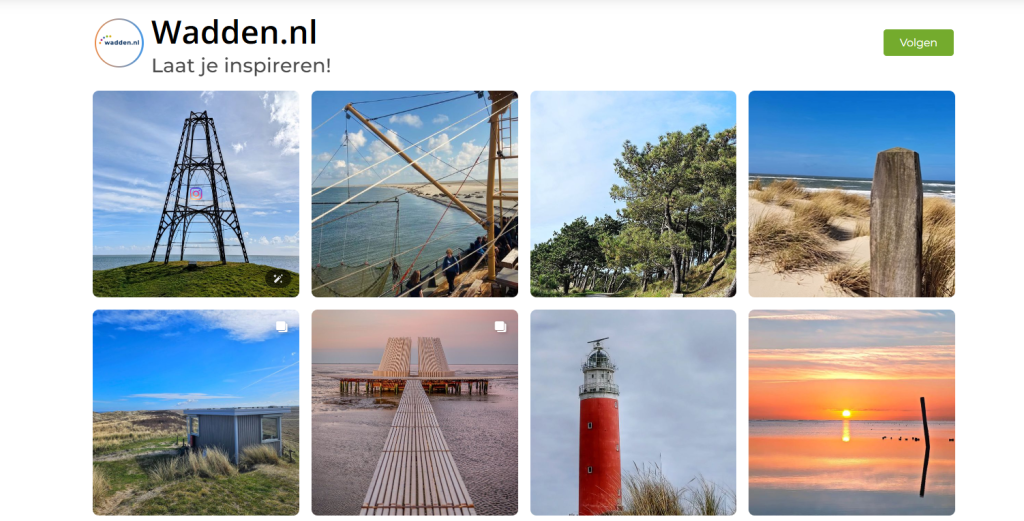
Die Webseite über die Natur der niederländischen Watteninseln zeigt viele authentische Nutzerfotos. Man sieht Robben am Strand, einsame Wanderwege, ausgedehnte Salzwiesen und stille Sonnenuntergänge über dem Meer. Es wirkt, als hätte jemand seine eigenen Reisebilder geteilt, anstatt eines perfekten Katalogs. Da die Aufnahmen aktuell sind, erscheinen die Inseln plötzlich wie ein Ort, den man tatsächlich besuchen und genießen könnte.
VVV Ameland
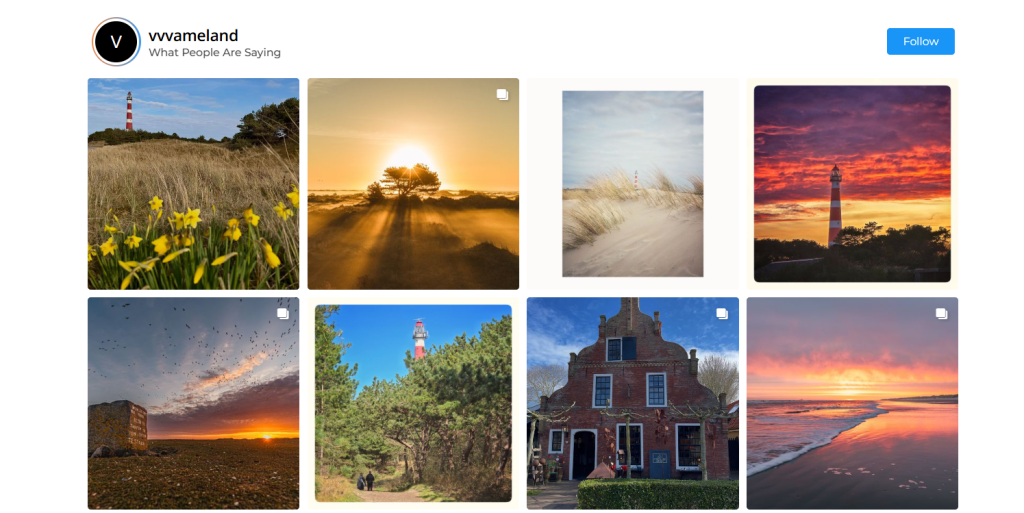
Die Website von VVV Ameland bietet direkt auf der Startseite einen Feed. Dort findet man eine Mischung aus Bildern von langen Strandspaziergängen, kleinen lokalen Veranstaltungen, Radtouren über die Insel und Tellern mit frischen Meeresfrüchten. Einheimische und Besucher laden regelmäßig neue Fotos hoch, sodass der Feed immer aktuell bleibt. Beim Durchscrollen vermittelt er ein freundliches und entspanntes Inselgefühl – ein Ort, an dem man gerne ein paar ruhige Tage verbringen möchte.
Roanoke College

Das Roanoke College veröffentlicht auf seiner Website authentische Fotos von Studierenden. Man sieht Gruppen von Freunden, ruhige Momente in der Bibliothek, kurze Ausflüge und ganz normale Treffen auf dem Campus. Statt steifer, offizieller Bilder zeigt das College, wie der Alltag wirklich aussieht. So entsteht ein herzlicher und ehrlicher Eindruck, der es Interessierten ermöglicht, sich vorzustellen, Teil des Colleges zu sein.
Ein Hashtag-Feed wie dieser kann jede Website authentischer wirken lassen. Die Inhalte stammen von echten Menschen, daher vertrauen Besucher ihnen eher und verbringen mehr Zeit damit, sich umzusehen.
Trennwörter!
Oben haben wir Ihnen gezeigt, wie Sie einen Instagram-Hashtag-Feed in Ihre Website einbetten, um mehr potenziellen Traffic zu generieren, die Verweildauer der Besucher zu erhöhen und Ihre Verkaufskonversionsraten auf die nächste Stufe zu heben.
Worauf warten Sie also noch? Betten Sie Instagram-Business-Feeds in Ihre Websites ein, um Ihr Geschäft und den Website-Verkehr zu steigern.


 Upendra
 Harshita Rajoria
 Rohan Singh





