

Sharepoint ist eine webbasierte, kollaborative Plattform, die in Microsoft Office integriert ist. Mehr als 190 Millionen Benutzer nutzen Sharepoint für die verschiedenen Anwendungen, die es bereitstellt.
Es wird von Unternehmen jeder Größe aufgrund der zahlreichen Lösungen verwendet, die es bietet, beispielsweise Inhaltsverwaltung, Dokumentenverwaltung, Intranet, Webanwendungen, Dateihosting-Dienste und einige mehr.
Mit der zunehmenden Technologie und den Möglichkeiten arbeiten Menschen von verschiedenen Standorten auf der ganzen Welt aus. Um diesen Prozess zu vereinfachen, ist eine kristallklare, Echtzeit- und wertvolle Kommunikation unerlässlich, die über Sharepoint erreicht werden kann.
Um Sharepoint für eine effektive Kommunikation innerhalb der Organisation zu nutzen, müssen Sie einige neue Strategien anwenden. Durch die Einbettung von Yammer Feed in Ihr Sharepoint kommen Sie einer besseren Kommunikation unabhängig vom Standort des Mitarbeiters einen Schritt näher.
Warum Yammer-Feed in Sharepoint einbetten?
Yammer ist eine interne Kommunikationsplattform für effektive, effiziente und transparente Kommunikation in jeder Organisation, die auch Teil von Microsoft Office ist. Es bezeichnet sich selbst als „das soziale Netzwerk des Unternehmens“ und ist eine äußerst genutzte Plattform innerhalb von Organisationen, um ihre private Kommunikation aktiv zu verwalten.
Die Einbettung von Yammer in Sharepoint kann zu einer produktiveren und klareren Kommunikation beitragen, indem alles an einem Ort bereitgestellt wird, was zu Erhöhtes Engagement und Effektivität der Mitarbeiter.
Es ist auch die beste Möglichkeit, mehrere Arbeitsplätze an entfernten Standorten zu verbinden, indem Sie Yammer in einem einfachen Schritt in Sharepoint einbetten. Es wird auch in Echtzeit aktualisiert, sodass alle immer auf dem neuesten Stand sind.
Hier ist die beste Lösung, um Yammer Feed zu Sharepoint hinzuzufügen.
Wie füge ich einen Yammer-Feed zu Sharepoint hinzu?
Taggbox Responsives Website-Widget ist die beste Lösung, um Yammer-Feeds in Sharepoint zu integrieren. Hier sind ein paar einfache Schritte, um Yammer in Sharepoint hinzuzufügen.
Der Prozess gliedert sich in zwei Teile:
Lassen Sie uns jetzt eintauchen:
So erstellen Sie einen Yammer-Feed
Schritt 1: – Melden Sie sich bei Ihrem Konto an Taggbox Widget-Konto.

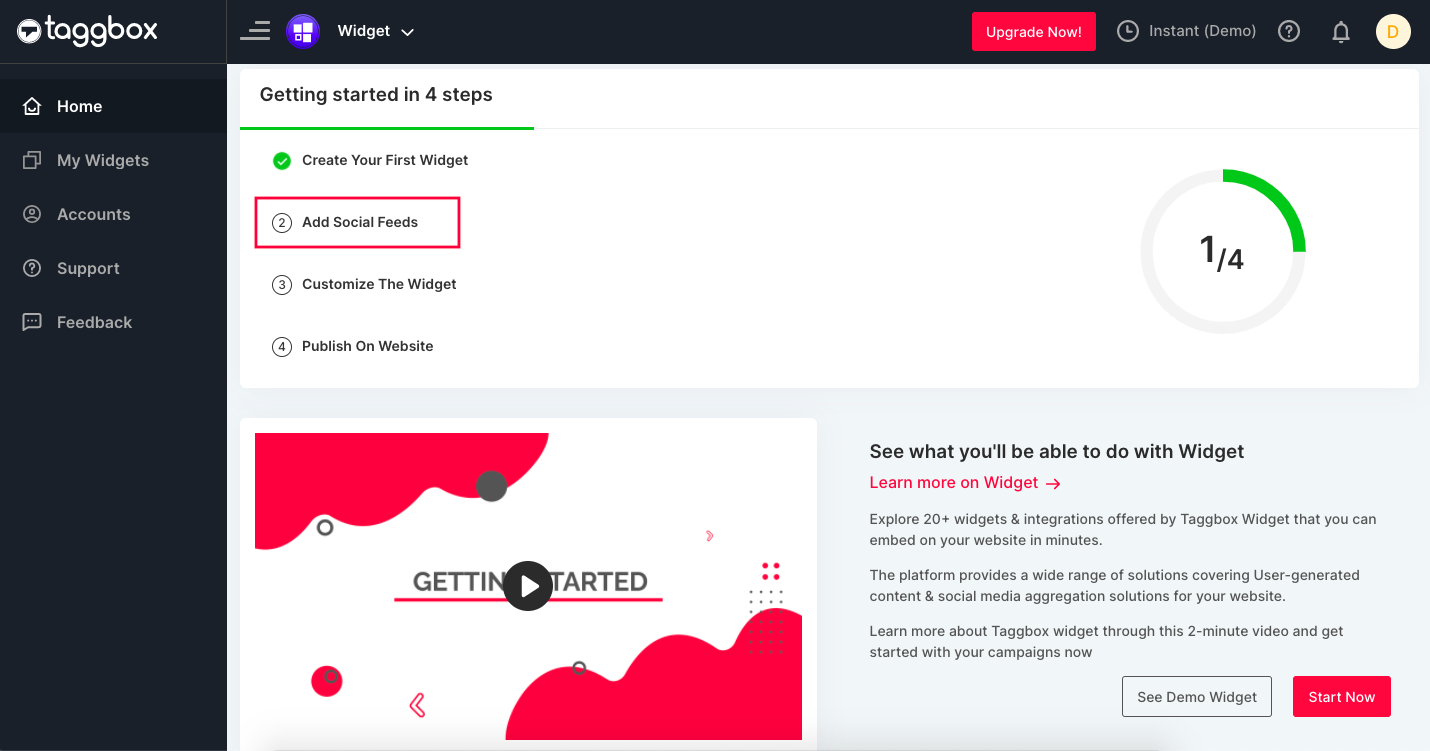
Schritt 2: – Sie sehen das Dashboard vor sich. Klicken Sie auf Social Feeds hinzufügen Option zum Hinzufügen von Feeds zu Ihrem Widget.
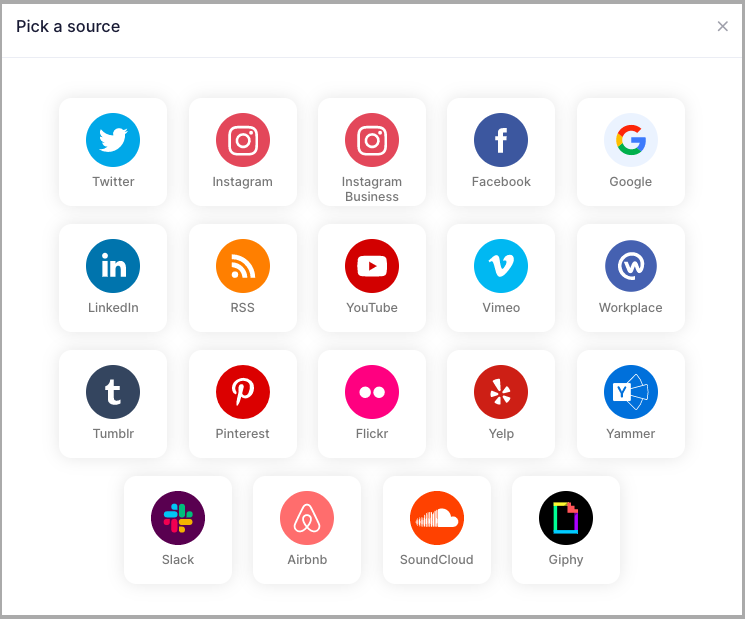
Schritt 3: – Ein Popup wird angezeigt. Wählen Sie Yammer als deine Quelle.
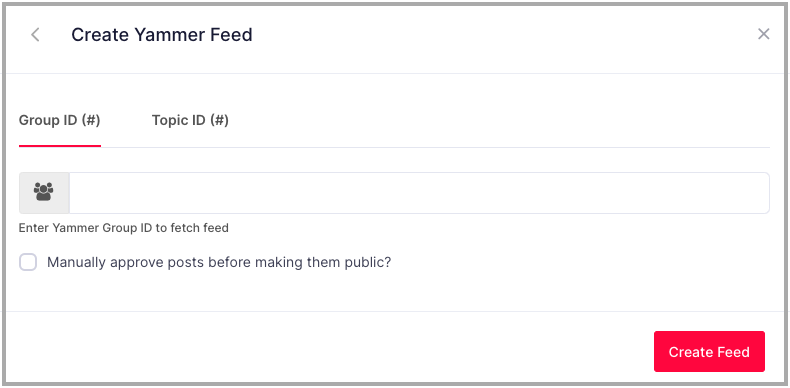
Schritt 4: – Sie sehen ein neues Popup, geben Sie Ihre Gruppen-ID oder Themen-ID von Yammer. (Hinweis: Es ist in der URL verfügbar, wenn Sie diese Gruppe oder dieses Thema öffnen.) Klicken Sie dann auf Feed erstellen.
Optimieren Sie Ihre interne Kommunikation

Wie kann ich Yammer in Sharepoint einbetten?
Schritt 1: – Melden Sie sich bei Ihrem Sharepoint-Konto an
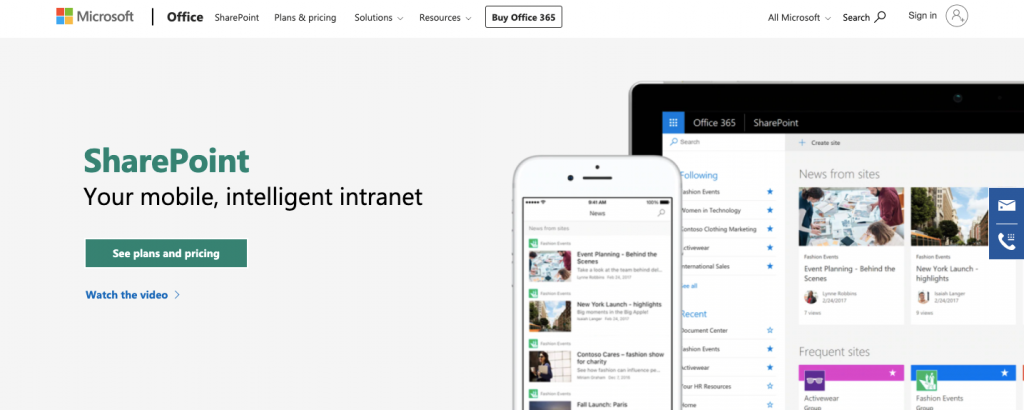
Schritt 2: - Sie können verwenden Ihre bestehende Site oder klicken Sie auf Site erstellen um eine neue Site zu erstellen.
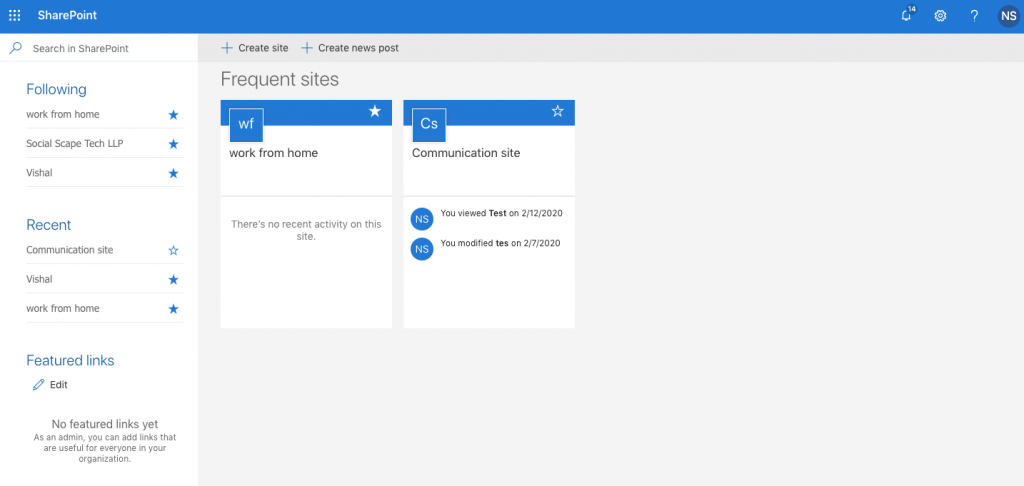
Hinweis: Wenn Sie sich für die Erstellung einer neuen Site entschieden haben, haben Sie die Möglichkeit, zwischen Teamsite und Kommunikationssite. Sie können die für Sie passende Option auswählen und Details eingeben wie Site-Name, Site-Design, Site-Beschreibung und Site-Sprache. Klicken Sie dann auf Farbe und Ihre Site wird erstellt.
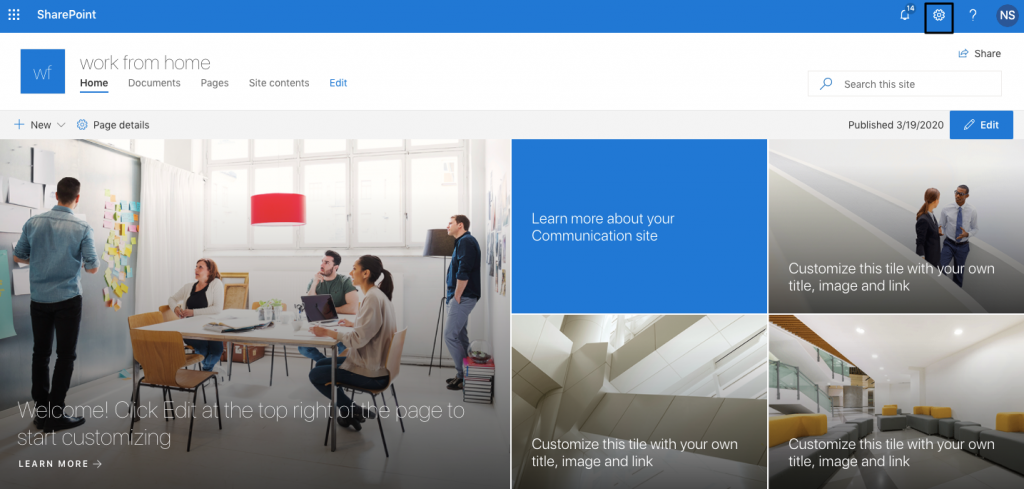
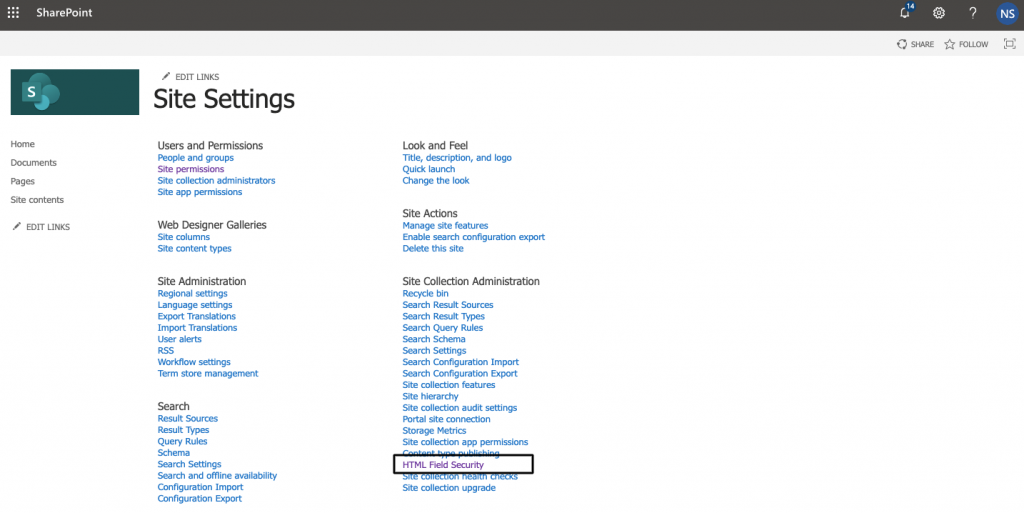
Schritt 3: – Nach Auswahl der Website. Zur Autorisierung Taggbox Um den Yammer-Feed auf Ihrer Website einzubetten, klicken Sie auf Einstellungen auf der rechten oberen Ecke.
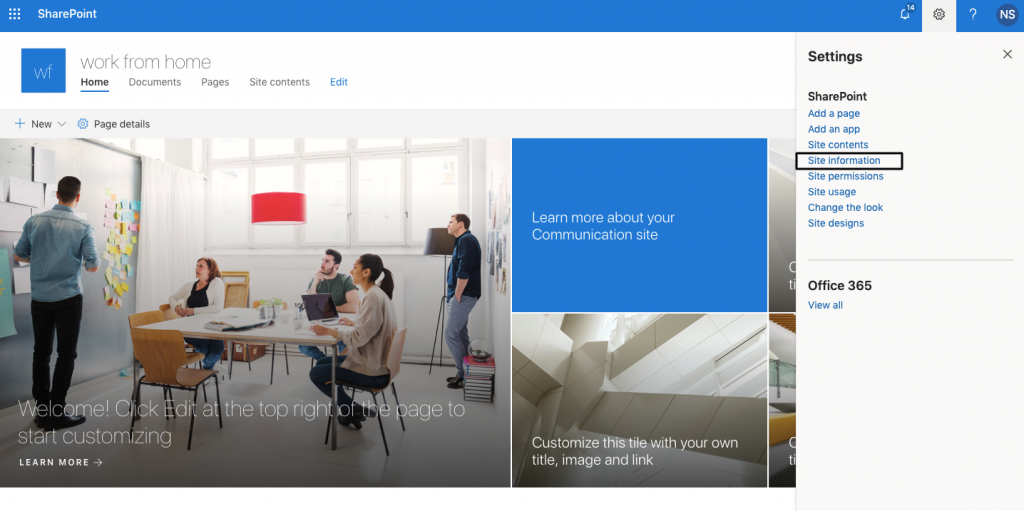
Schritt 4: - Klicke auf Seiteninformation.
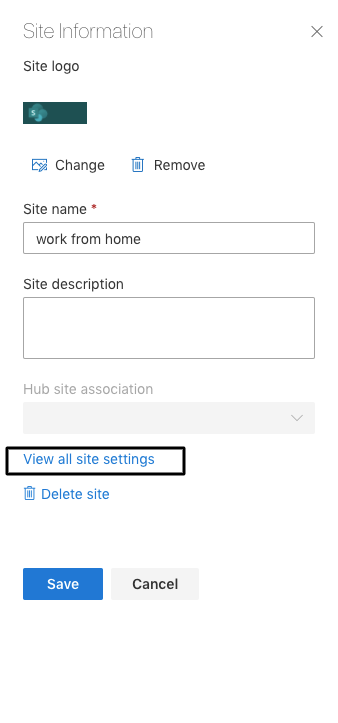
Schritt 5: – Klicken Sie nun auf Alle Site-Einstellungen anzeigen.
Schritt 6: – Sie sehen mehrere Optionen, klicken Sie auf HTML-Feldsicherheit.
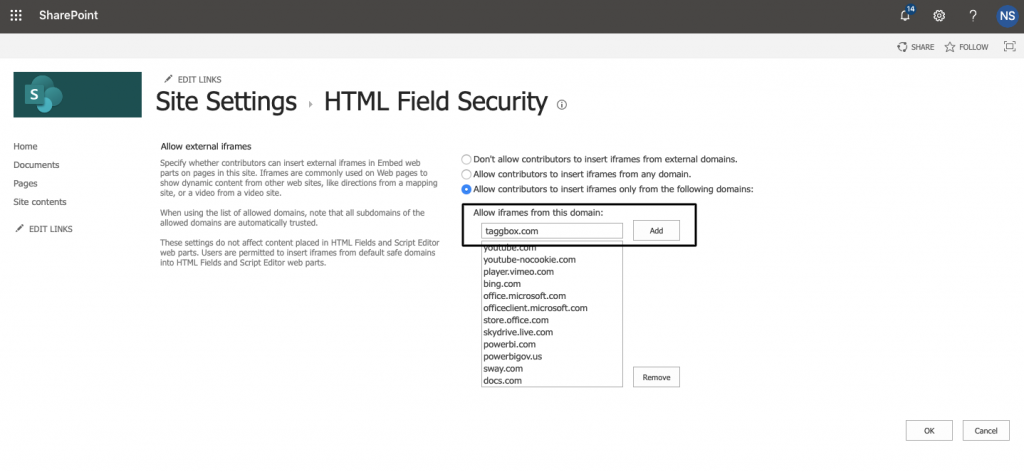
Schritt 7: – Auf Ihrem Bildschirm sehen Sie eine Option zum Iframe zulassen. Eingeben taggbox.com €XNUMX und klicken Sie auf SpeichernWählen Sie dann die Option OK in der unteren linken Ecke.
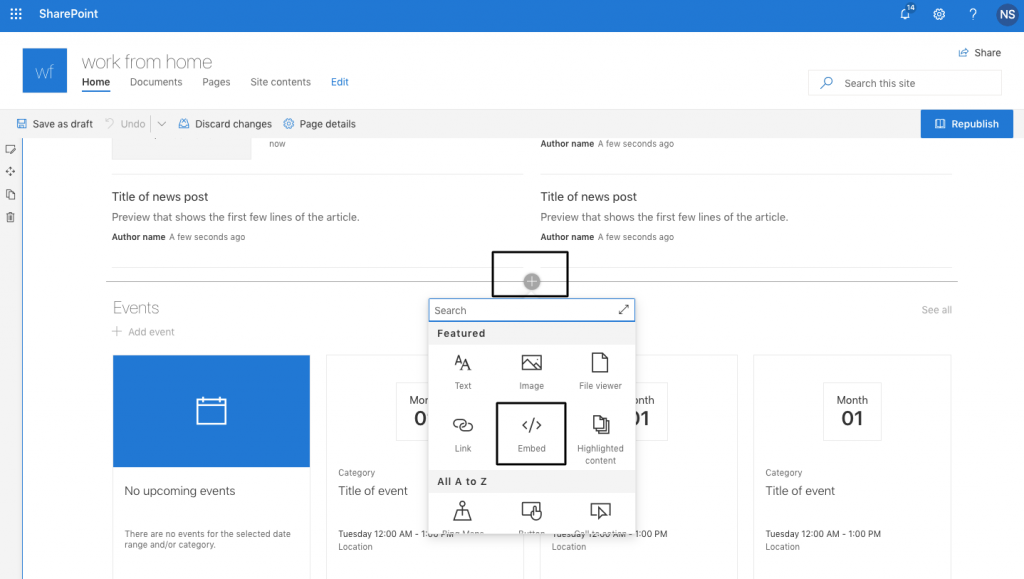
Schritt 8: – Kehren Sie jetzt zu Ihrer Website zurück. Klicken Sie auf die Schaltfläche Bearbeiten um den Bearbeitungsmodus zu aktivieren, klicken Sie dann auf (+)-Symbol auf Ihrer Website. Ein Popup wird angezeigt. Klicken Sie auf verankern .
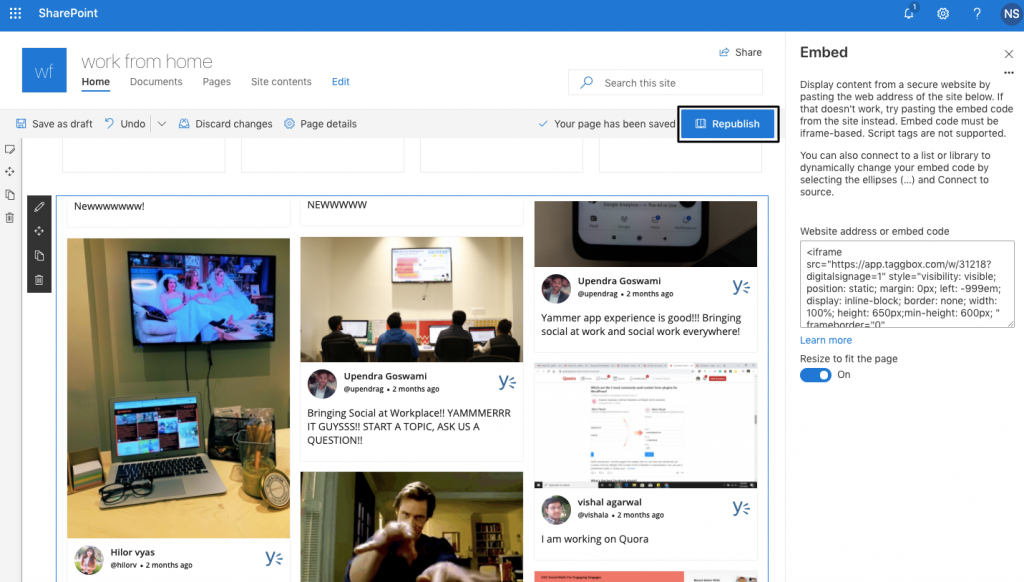
Schritt 9: – Jetzt erscheint ein Popup, in dem Sie nach einem Einbettungscode gefragt werden. Pasta den unten angegebenen Code dort.
<iframe src="https://app.taggbox.com/widget/e/Your-Wall-Id" style="visibility: visible; position: static; margin: 0px; left: -999em; display: inline-block; border: none; width: 100%; height: 650px;min-height: 600px; " frameborder="0" allowtransparency="true"></iframe>Wichtig - Gehen Sie nun zu dem Yammer-Feed, den Sie erstellt haben auf Taggbox, Sie werden Ihr sehen Wand-ID in England, URL. Kopieren diese Wall-ID und ersetzen „Your_Wall_ID“ im gegebener Raum.

Schritt 11: - Klicke auf das Schaltfläche „Erneut veröffentlichen“, und Ihr Yammer-Feed wurde eingebettet.
Fazit
In einer Organisation besteht auch ständiger Bedarf an effektiver Kommunikation zwischen Mitarbeitern an verschiedenen Standorten. Das Teilen Ihres Yammer-Feeds auf Sharepoint kann Ihnen dabei helfen, eine Kultur für praktische und schnelle Kommunikation aufzubauen.
Dies verhilft dem Unternehmen nicht nur zu einer besseren internen Kommunikation, sondern steigert auch das Engagement der Mitarbeiter an entfernten Standorten, da sie leichter mit allen Kontakt aufnehmen können.
Steigern Sie die Effizienz der Kommunikation von überall
Wenn Sie Fragen haben oder Hilfe benötigen, wenden Sie sich bitte an Kontakt aufnehmen oder schreiben Sie uns an support@taggbox. Com.


 Upendra
 Harshita Rajoria
 Rohan Singh





