

Wix vereinfachte das Erstellen von Websites. Was braucht eine Website mehr, um gut auszusehen und Besucher zu begeistern? Die Antwort kam mit der Integration von Google-Bewertungen in Wix. Websites brauchen heute mehr als nur gutes Design; sie brauchen Vertrauen und Glaubwürdigkeit. Echte Google-Bewertungen auf Ihrer Wix-Site machen sie ansprechender, schaffen Vertrauen, verbessern die SEO und steigern den Umsatz.
In diesem Blog zeigen wir Ihnen, wie Sie Hinzufügen von Google-Rezensionen zur Website, warum es notwendig ist und wie Sie es optimal nutzen können.
So sehen Ihre Google-Bewertungen live aus!
Fügen Sie Google-Bewertungen zu Ihrer Wix-Website hinzu


| Mehrere Themen |
Warum Sie einer Wix-Website Google-Bewertungen hinzufügen sollten?
Hinzufügen Google Bewertungen Bei der Gestaltung Ihrer Wix-Website geht es nicht nur um Design; es geht um Glaubwürdigkeit, Conversions und Sichtbarkeit. Hier erfahren Sie, warum es wichtig ist:
1) Vertrauen und Glaubwürdigkeit aufbauen
Authentische Kundenstimmen haben ein Gewicht, das Markenversprechen allein nicht erreichen können. Wenn Sie Google-Bewertungen zu Ihrer Wix-Website hinzufügen, präsentieren Sie echte Erfahrungen von echten Menschen. Das verleiht sofort Glaubwürdigkeit. Selbst etwas so Einfaches wie ein Google-Bewertungsabzeichen kann als Vertrauenssignal dienen. Es gibt Besuchern die Gewissheit, dass Ihr Unternehmen geprüft, zuverlässig und von den Kunden geschätzt wird.
2) Verbessern Sie die Konvertierungen
Wenn Besucher sehen, dass andere Ihr Produkt oder Ihre Dienstleistung loben, werden sie eher aktiv. Studien zeigen, dass die Anzeige von Bewertungen die Conversions um bis zu 270 % steigern kann. Sie können auch einen Blick auf die Beispiele für Google-Bewertungen zu wissen, dass Unternehmen sie nutzen, um die Konvertierung voranzutreiben.
3) Verbessern Sie die lokale SEO
Wenn jemand hinterlässt eine Google-Bewertung für Ihr Unternehmen, Es beeinflusst das Ranking Ihres Unternehmens in Maps und in der Suche. Wenn Sie Ihrer Wix-Website Google-Bewertungen hinzufügen, stärkt dies Ihre Online-Präsenz.
4) Verbessern Sie die Benutzererfahrung
Bewertungen bringen frischen, nutzergenerierten Inhalt auf Ihre Wix-Website. Dies hilft den Besuchern, eine neue und frische Perspektive zu gewinnen, was die Website ansprechender und authentischer macht. Das Betrachten solcher AI-powered Taggbox Google Rezensionen-Widget sorgt dafür, dass Besucher mehr Zeit auf der Website verbringen.
Schritt-für-Schritt-Anleitung: Google-Rezensionen zu einer Wix-Website hinzufügen Taggbox
So können Sie einer Wix-Website kostenlos Google-Bewertungen hinzufügen.
Schritt 1: So aggregieren Sie die Google-Bewertungen
- Um loszulegen, Melden Sie sich bei Ihrem an Taggbox Konto. Wenn Sie neu sind, können Sie sich ganz einfach anmelden und ein kostenloses Konto erstellen.

- Wählen Sie im Dashboard „Social Feed auf Websites" beginnen.

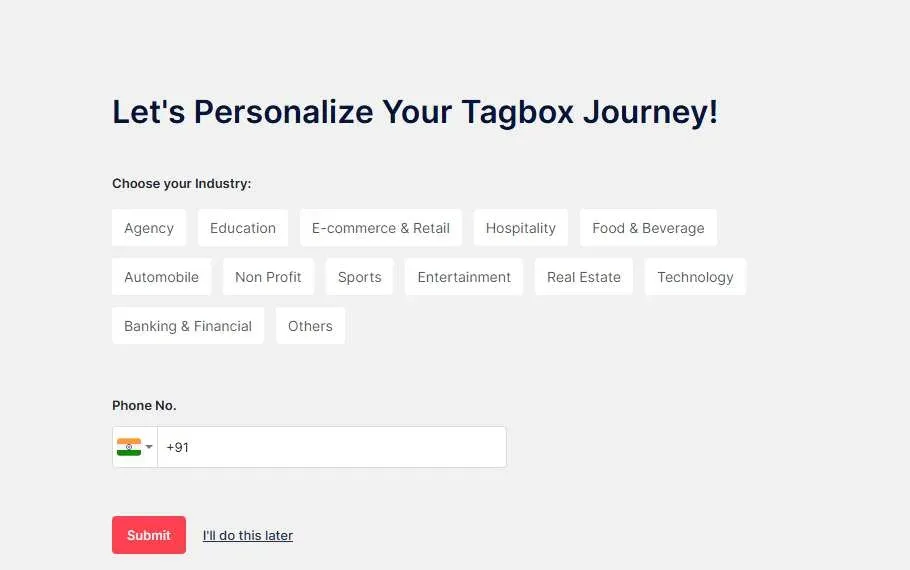
- Wählen Sie Ihren Branchentyp aus, fügen Sie Ihre Daten hinzu und bestätigen Sie Ihre E-Mail.
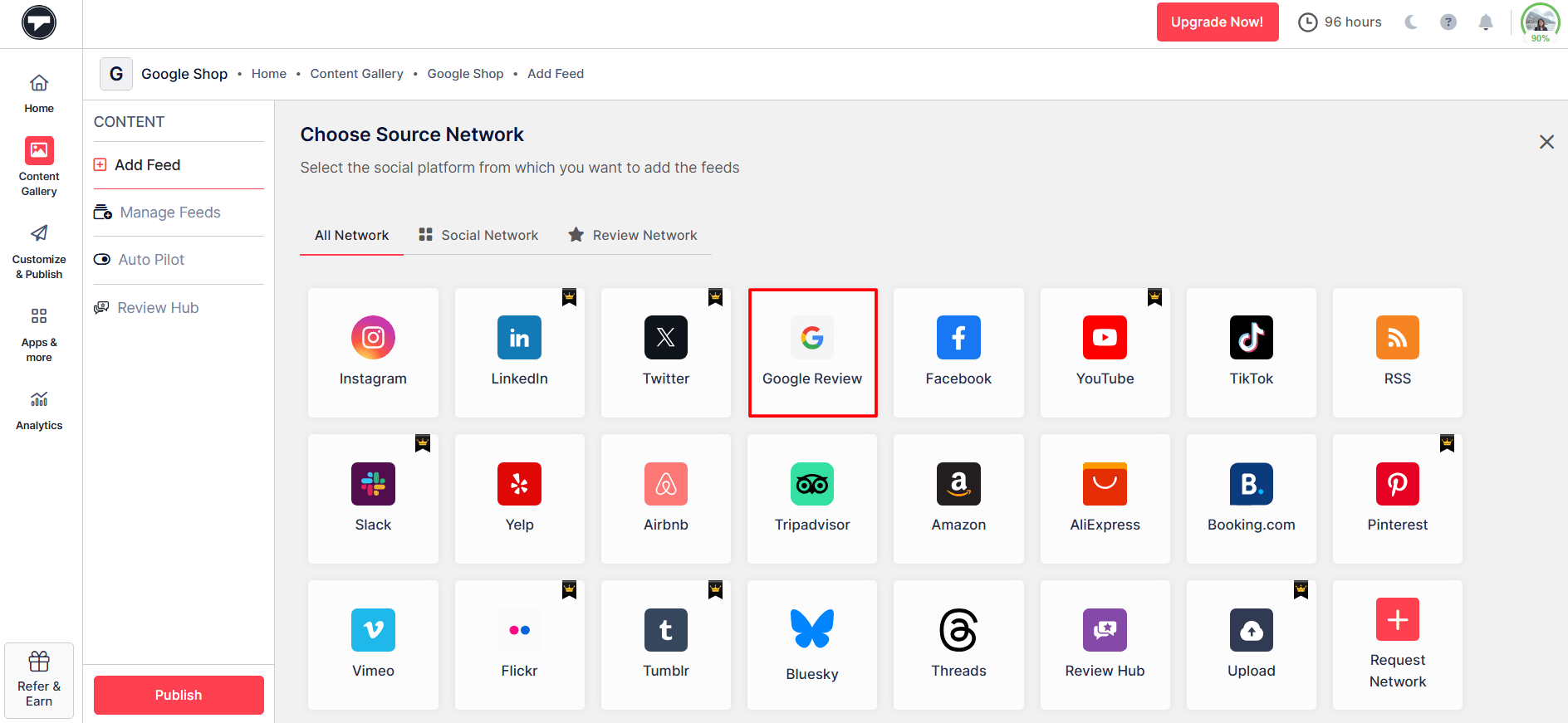
- Wählen Sie aus der Quellenliste „Google Review".
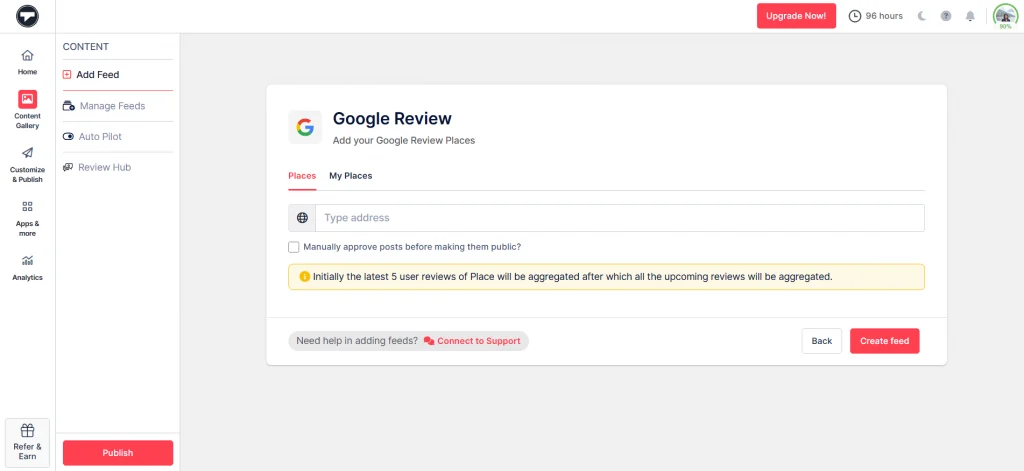
- Wählen Sie nun, wie Sie eine Verbindung herstellen möchten:
- Meine Orte → Sammeln Sie Bewertungen aus Ihrem eigenen Google Business-Profil.
- Orte → Sammeln Sie Bewertungen von anderen Profilen oder Standorten. - Geben Sie die erforderlichen Angaben ein und klicken Sie auf „Feed erstellen".
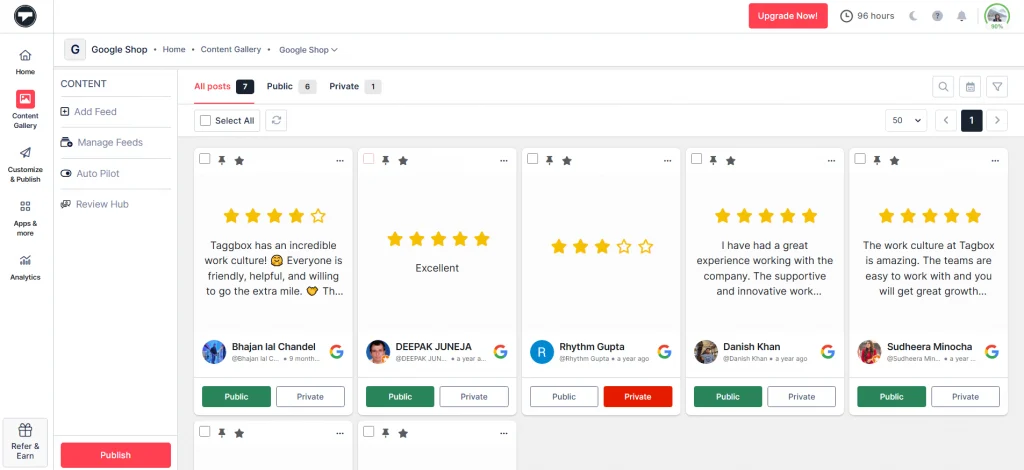
- Ihre Google-Bewertungsgalerie ist nun erstellt! Sie können sie moderieren, irrelevante Bewertungen ausblenden oder die besten hervorheben. Klicken Sie anschließend auf „Anpassen und veröffentlichen"
Schritt 2: So generieren Sie den Einbettungscode für Google-Rezensionen für Wix
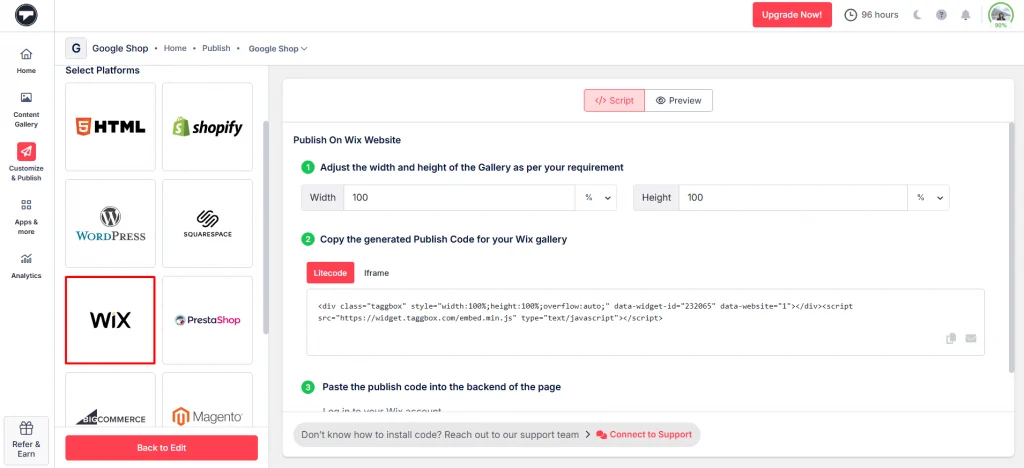
- Wählen Sie unter den Veröffentlichungsoptionen „Website“ als Ihren Kanal aus.
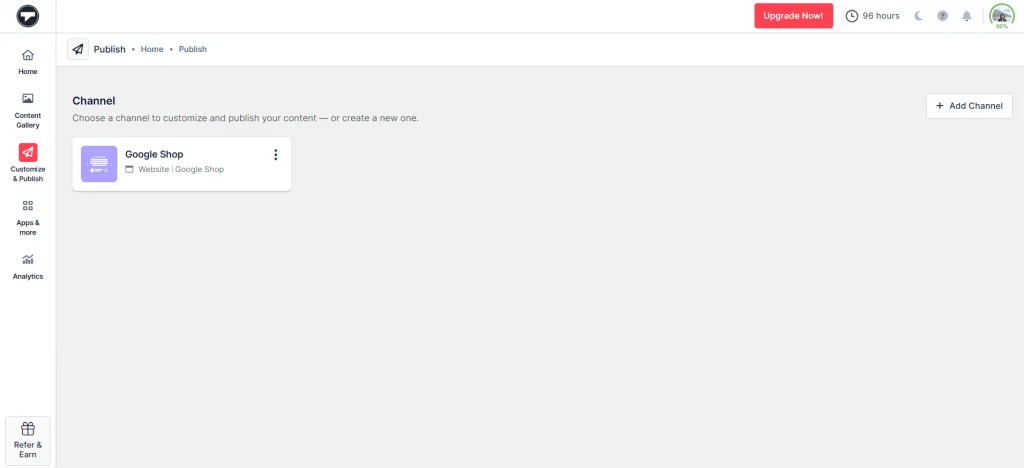
- Passen Sie Ihre Galerie nach Ihren Wünschen mit Layouts und Themen, Schriftarten und Farben an, die zu Ihrem Wix-Design passen.
- Wenn Sie zufrieden sind, klicken Sie auf „Code generieren"
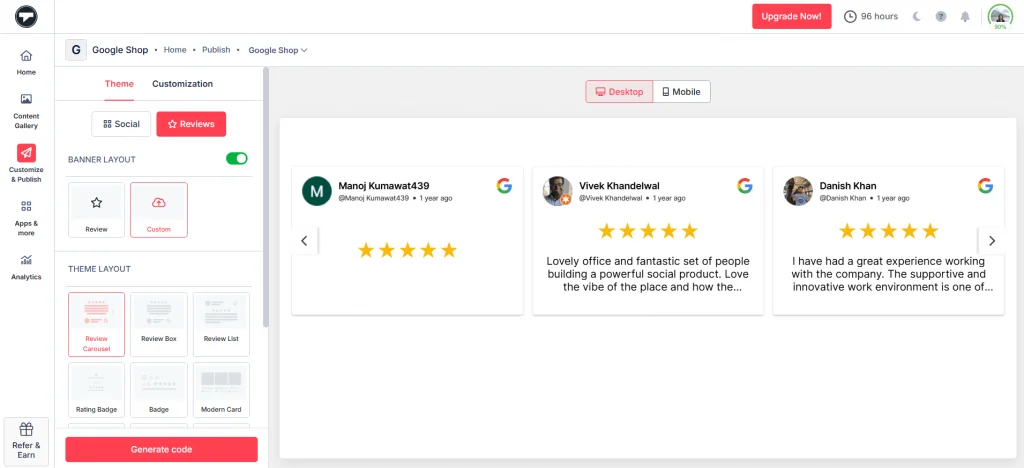
- Wählen Sie Wix als Ihre CMS-Plattform.
- Passen Sie die Widget-Abmessungen an und kopieren Sie den bereitgestellten Einbettungscode.
- Und schon haben Sie den Einbettungscode für Ihre Wix-Site generiert.
Arbeiten jederzeit weiterbearbeiten können. Jede Präsentation und jeder KI-Avatar, den Sie von Grund auf neu erstellen oder hochladen, Taggbox Um echte Kundenbewertungen auf Ihrer Website anzuzeigen, Vertrauen aufzubauen und Besucher mit authentischen Geschichten zu inspirieren.


Schritt 3: So fügen Sie Google-Bewertungen zu einer Wix-Website hinzu
- Melden Sie sich bei Ihrer Wix-Website an.

- Navigieren Sie zu der Seite, auf der Sie Google-Bewertungen anzeigen möchten.
- Klicken Sie im linken Menü auf die Schaltfläche „+“ (Hinzufügen).
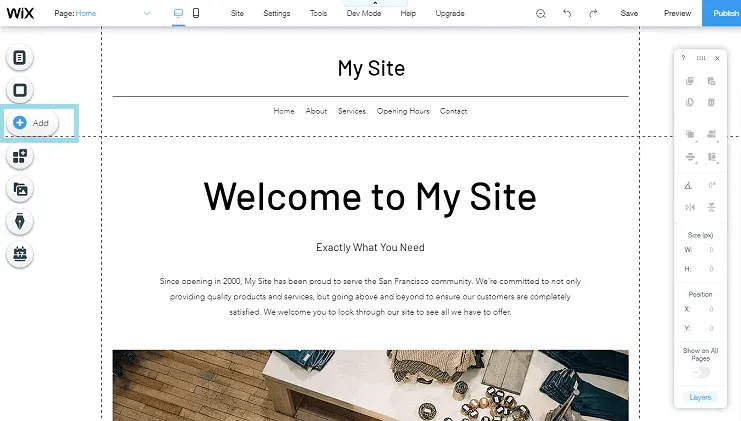
- Gehen Sie zu Mehr – Einbettungen – HTML-iFrame einbetten.
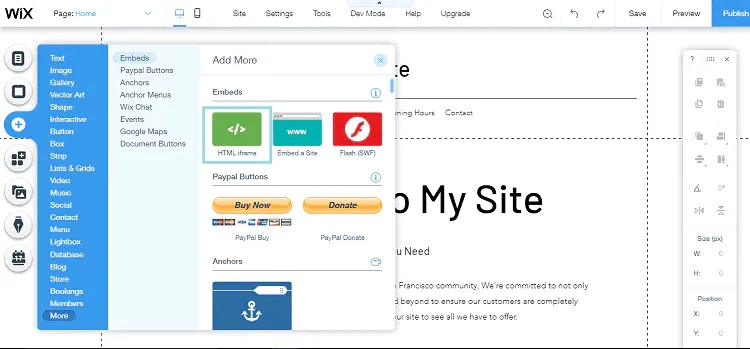
Fügen Sie das ein Taggbox Fügen Sie den Bindecode in das dafür vorgesehene Feld ein. Klicken Sie auf „Anwenden“, um die Änderungen zu speichern.
Das war's! Sie haben erfolgreich ein Google-Bewertungs-Widget auf Ihrer Wix-Website und TaggboxIhre Besucher können nun authentisches Kundenfeedback direkt auf Ihrer Website einsehen – das steigert Vertrauen, Engagement und Konversionsraten.
Bemerkenswerte Google-Bewertungsstatistiken, die Sie kennen müssen
Hier sind einige Datenpunkte, die belegen, warum Sie Ihrer Wix-Website Google-Bewertungen hinzufügen sollten.
- 79 % der Verbraucher vertrauen Online-Bewertungen genauso sehr wie persönlichen Empfehlungen. Darüber hinaus können Bewertungen die Konversionsrate um bis zu 270 % steigern. Das bedeutet: Kundenbewertungen bieten mehr als nur eine ästhetische oder technische Funktion; sie wirken sich direkt auf Vertrauen, Glaubwürdigkeit und Umsatz aus. Für Marken liegt der Unterschied klar auf der Hand: Websites mit Google-Bewertungen sehen nicht nur ansprechender aus, sondern erzielen auch bessere Ergebnisse, indem sie Besucher zu sicheren Kaufentscheidungen führen.
- 81 % der Verbraucher nutzen Google, um lokale Unternehmen zu bewerten. Indem Sie Google-Bewertungen auf Ihrer Wix-Website einbinden, ermöglichen Sie Ihren Besuchern, sich direkt auf Ihrer Seite zu informieren und fundierte Entscheidungen zu treffen. So bleiben Ihre Besucher auf Ihrer Website und müssen nicht erst auf andere Seiten weitergeleitet werden, um Ihre Glaubwürdigkeit zu überprüfen.
- Rund 63 % der Verbraucher kaufen eher auf Websites mit Nutzerbewertungen. Das Hinzufügen von Google-Bewertungen zu einer Wix-Website führt direkt zu höheren Konversionsraten.
Warum verwenden Taggbox für das Google-Rezensions-Widget für Ihre Website?
Taggbox is a Bewertungsaggregator Plattform, die Nutzern hilft, Bewertungen zu sammeln und auf ihrer Website zu präsentieren. TaggboxSie können ganz einfach Feedback von Plattformen wie Google, Yelp, Trustpilot und anderen einholen, ohne programmieren zu müssen.
Über die Aggregation hinaus, Taggbox Zudem bietet es Nutzern leistungsstarke Funktionen wie die Moderation. Diese Funktion unterstützt die Designanpassung, die Analyse und automatische Aktualisierungen. So wird sichergestellt, dass Ihre Website stets aktuelles, authentisches und vertrauenswürdiges Feedback anzeigt, was Glaubwürdigkeit, Nutzerbindung und Konversionsraten steigert.
Kurz gesagt: Wenn Sie Google-Rezensionen optimal nutzen und sie in ein Marketinginstrument für Ihre Website verwandeln möchten, Taggbox ist Ihre Lösung.
Tipps zur optimalen Nutzung des Google-Bewertungs-Widgets auf der Wix-Website
Das Einbetten von Google-Bewertungen auf der Wix-Website ist ein entscheidender Schritt. Die tatsächliche Wirkung hängt jedoch davon ab, wie Sie es auf Ihrer Website einsetzen. Mit der richtigen Strategie kann ein Google-Bewertungs-Widget auf einer Website viel mehr leisten, als nur Platz zu füllen. So holen Sie das Beste aus Google-Bewertungen auf Ihrer Wix-Website heraus.
a. Strategische Platzierung
Wenn Sie Google-Bewertungen zu einer Wix-Website hinzufügen, beeinflusst dies das Nutzerverhalten. Platzieren Sie das Google-Bewertungs-Widget prominent auf Ihrer Homepage, um sofort Vertrauen in Ihr Produkt oder Ihre Dienstleistung zu schaffen. Platzieren Sie es auf Produkt- oder Dienstleistungsseiten, um Kaufentscheidungen zu beeinflussen, oder auf Ihrer „Über uns“-Seite, um die Authentizität zu unterstreichen. Bewertungen auf den Checkout-Seiten können die Kaufabsicht verringern.
b. Heben Sie aktuelle und positive Bewertungen hervor
Frische und positive Bewertungen sind am wichtigsten. TaggboxMit der Echtzeit-Update-Funktion können Sie aktuelle Rezensionen präsentieren. Dies trägt dazu bei, den Eindruck zu erwecken, dass Ihre Kunden häufig mit Ihrer Marke interagieren. Taggbox Filteroptionen zur Anzeige von Rezensionen mit bestimmten Bewertungen oder Schlüsselwörtern für eine größere Wirkung.
c. Designanpassung und Branding
Ihr Google-Rezensions-Widget sollte sich nahtlos in Ihre Website einfügen. Funktionen wie Designs und Layouts von TaggboxSie können Ihr Branding anpassen, indem Sie Farben, Schriftarten und Layouts verändern. Ob Karussell-, Raster- oder Listenansicht – die individuellen Gestaltungsmöglichkeiten sorgen dafür, dass die Bewertungen sich nahtlos in Ihre Website einfügen.
d. Verwenden Sie die Taggbox Bewertungs-Hub-Funktion
Bewertungsportal von Taggbox ist eine der besten Möglichkeiten, Ihre Google-Rezensionen zu maximieren. Diese Funktion hilft Nutzern, mehr Rezensionen per QR-Code zu sammeln. Wir erklären Ihnen die Review Hub-Funktion ganz einfach. Taggbox Damit können Sie mithilfe eines QR-Codes oder Links direkt Kundenbewertungen sammeln, ohne sich bei Social-Media-Plattformen anmelden zu müssen. Review Hub hilft Nutzern Google-Bewertungen automatisieren Abrufen in Minuten.
Die letzte Anmerkung
Google-Bewertungen sind nicht nur Feedback; sie sind ein Wachstumsmotor für Vertrauen, SEO und Conversions. Wenn Sie bereit sind, das Beste daraus zu machen, fügen Sie Google-Bewertungen zu Ihrer Wix-Website hinzu und mehr Kundenstimmen fördern. Möchten Sie weitermachen? Schauen Sie sich die neuesten Google-Bewertungstrends um zu sehen, wie der Online-Ruf die Branche verändert.
Häufig gestellte Fragen
Google-Bewertungen sind nutzergeneriertes Feedback und Bewertungen, die Kunden in Ihrem Google Business-Profil hinterlassen. Sie sind entscheidend, da sie Vertrauen und Glaubwürdigkeit schaffen, die Conversion-Raten verbessern und die lokale SEO verbessern, wodurch Ihr Unternehmen in den Suchergebnissen besser sichtbar wird.
Sie können Google-Rezensionen kostenlos zu Ihrer Wix-Website hinzufügen, indem Sie Taggbox Kostenloser Plan. Melden Sie sich einfach für ein kostenloses Konto an, sammeln Sie Ihre Google-Rezensionen und generieren Sie dann den Einbettungscode, den Sie auf Ihrer Wix-Website einfügen können.
Nein, Sie benötigen keine Programmierkenntnisse. Taggbox Ermöglicht es Ihnen, auf einfache Weise einen Einbettungscode zu generieren, den Sie dann Ihrer Wix-Website hinzufügen können.
Ja, Taggbox bietet Optionen zur individuellen Anpassung. Sie können Layouts, Designs, Schriftarten und Farben an das Design Ihrer Website anpassen und so sicherstellen, dass sich die Bewertungen nahtlos in das Gesamtbild einfügen.
Während Taggbox Ermöglicht die einfache Zusammenstellung und Anzeige von Google-Rezensionen. Je nach gewähltem Tarif können Einschränkungen hinsichtlich der Anzahl der angezeigten Rezensionen und der Notwendigkeit einer Moderation bestehen. Bitte prüfen Sie dies. Taggbox für spezifische Details.

Wagisha Adishree ist eine erfahrene Content Managerin bei Taggbox Sie verfügt über fünf Jahre Erfahrung in der Erstellung und Strategieentwicklung digitaler Inhalte. Ihre Spezialgebiete sind die Planung von Multi-Channel-Content, die Steigerung der Nutzergenerierung und die Gewinnung von Erkenntnissen zur Zielgruppenbindung, die messbares Markenwachstum fördern.


 Upendra
 Harshita Rajoria
 Rohan Singh





