
Wenn Sie einen Instagram-Feed in Webflow einbinden möchten, sind Sie auf dem richtigen Weg. Indem Sie Ihre Instagram-Inhalte auf Ihrer Website präsentieren, wirkt diese lebendiger und interessanter und bietet Besuchern einen interaktiven Mehrwert anstelle statischer Seiten.
Viele nutzen No-Code-Tools, um ihren Instagram-Feed schnell und unkompliziert einzubinden und anzupassen. In diesem Leitfaden zeigen wir Ihnen die einfachste Methode und wie Sie ihn optimal auf Ihrer Website präsentieren. Wir erklären Ihnen, wie Sie die Einbindung kinderleicht gestalten und beste Ergebnisse erzielen.
Schritte zum Einbetten eines Instagram-Feeds in Webflow
Folgen Sie den unten stehenden Schritten, um einen Instagram-Feed auf Ihrer Webflow-Website anzuzeigen.
Schritt 1: Erstellen Sie Ihr Taggbox Konto
- Melde dich bei dir an Taggbox Widget-KontoOder registrieren Sie sich für ein neues Konto, falls Sie ein neuer Benutzer sind. Die Kontoerstellung ist einfach und kostenlos.
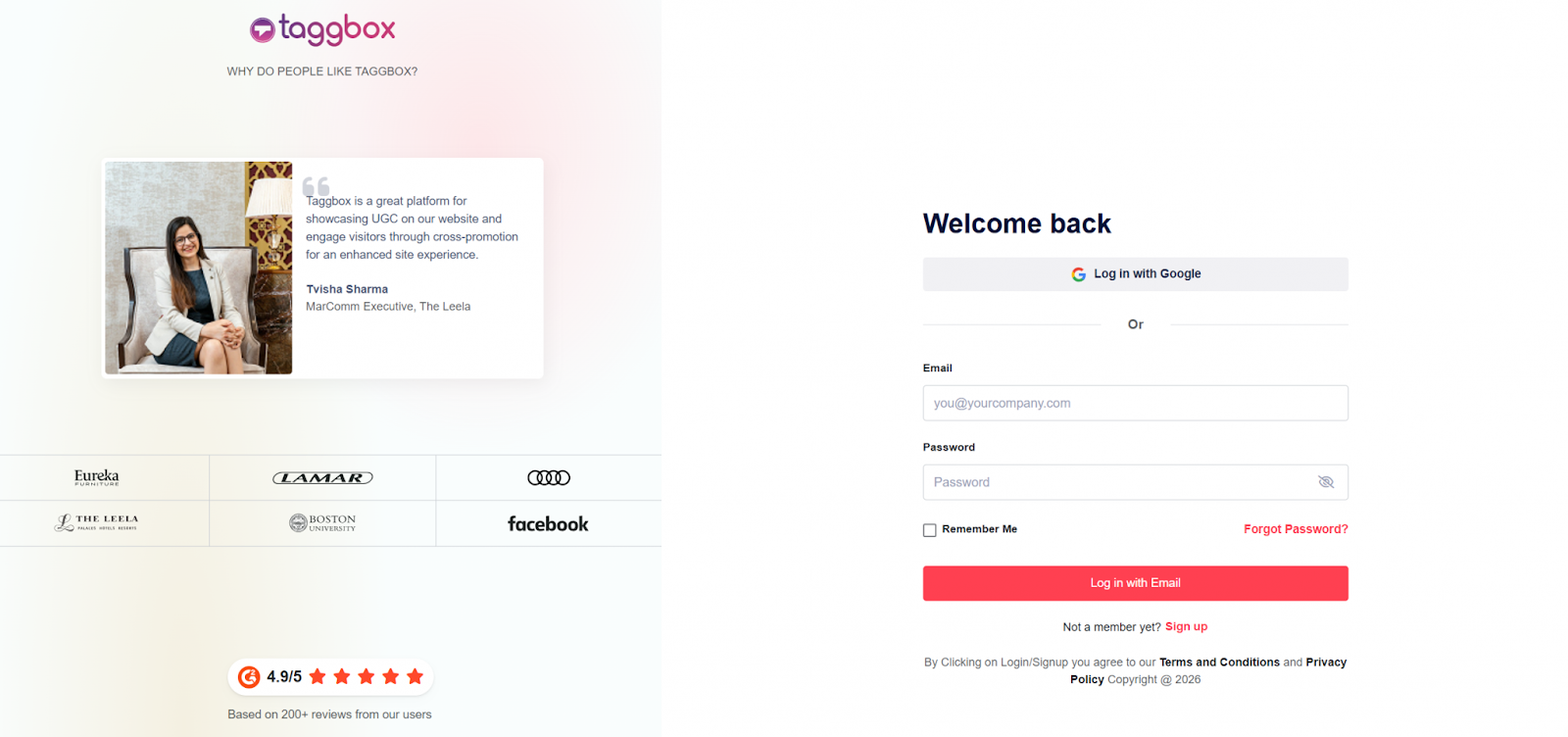
Schritt 2: Beginnen Sie mit der Erstellung Ihres Instagram-Feeds für Webflow.
- Auf Ihrem Bildschirm sehen Sie verschiedene Social-Media-Plattformen. Klicken Sie aus den angezeigten Optionen auf Instagram.
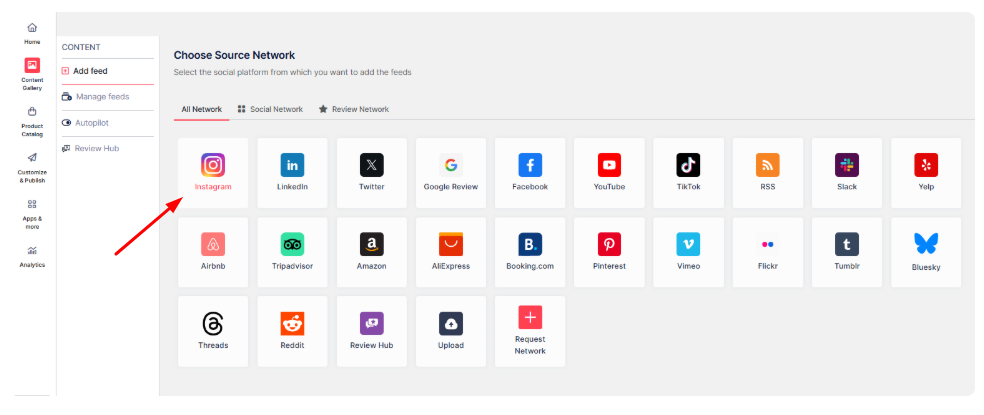
- Um Instagram-Inhalte hinzuzufügen, stehen Ihnen folgende Optionen zur Verfügung.
- Hashtag (#) – Zu Instagram-Hashtag-Feeds hinzufügen unter Verwendung eines bestimmten Hashtags.
- Mein Benutzername – Verbinde deinen eigenen Instagram-Feed.
- Handhaben (@) - Um Feeds von jedem beliebigen Instagram-Konto zu erhalten.
- Geschichten – Verbinde dein Profil mit Instagram-Storys anzeigen im Feed.
- Erwähnungen – Um Feeds abzurufen, in denen Ihr Konto in Instagram-Posts erwähnt wird
- Markiert (Instagram) – Um Feeds abzurufen, in denen Ihr Profil in Instagram-Beiträgen markiert ist.
- Markiert (FB) – Um Feeds abzurufen, in denen Ihr Profil in Facebook-Beiträgen markiert ist.
- Rollen – Verbinden Sie Instagram-Reels anzeigen auf der Internetseite.
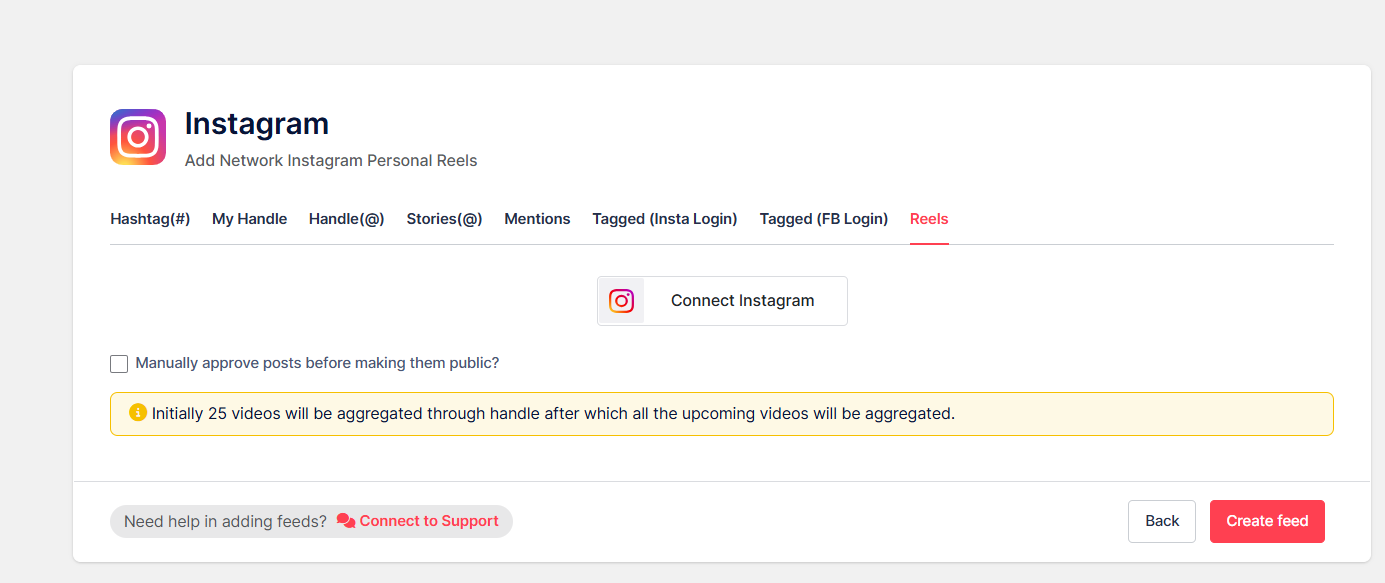
Schritt 3: Passe deinen Webflow-Instagram-Feed an
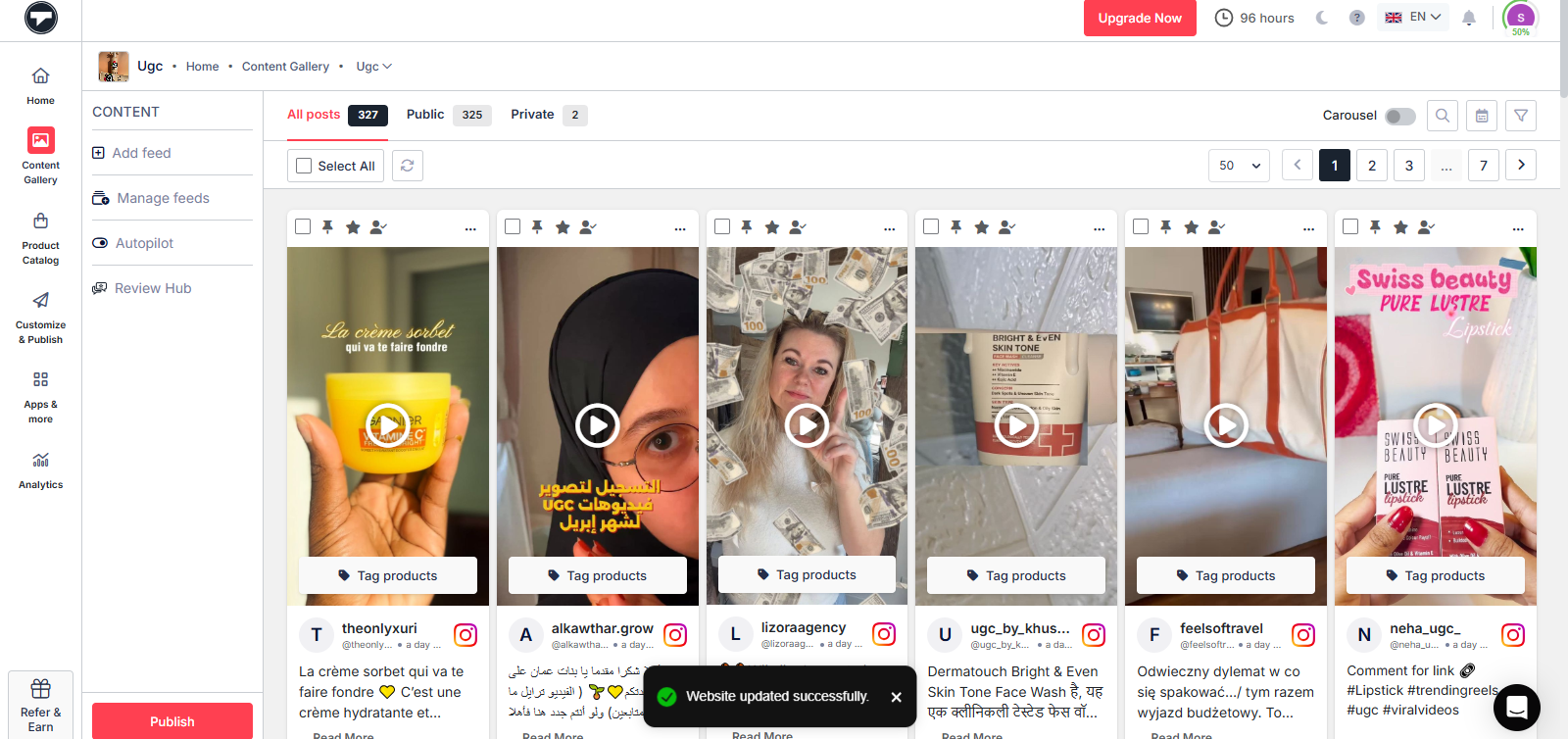
- Sie können Ihre Inhalte auch manuell moderieren. Mit dieser Funktion können Sie Beiträge entfernen, die unangemessen erscheinen oder nicht mit Ihren Zielen übereinstimmen, und sie als „…“ kennzeichnen.Öffentliche" oder "Private”Entsprechend.
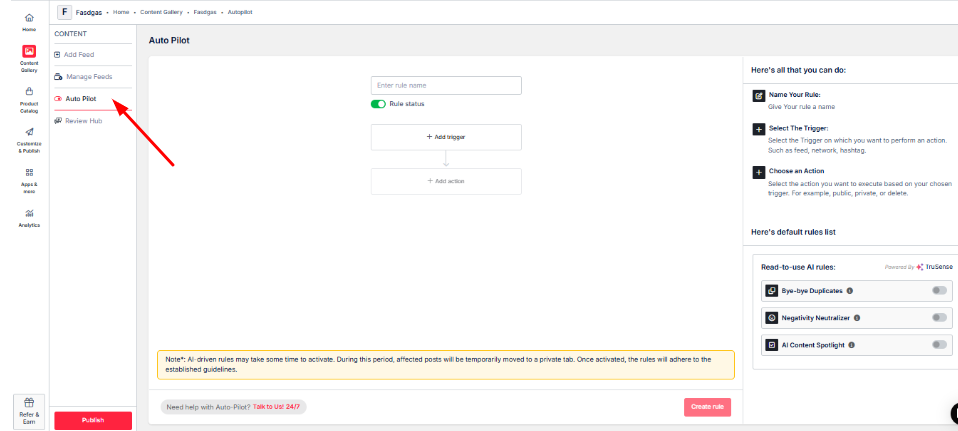
- Wenn das manuelle Entfernen der Inhalte viel Zeit in Anspruch nimmt, haben Sie auch die Möglichkeit, „Autopilot."
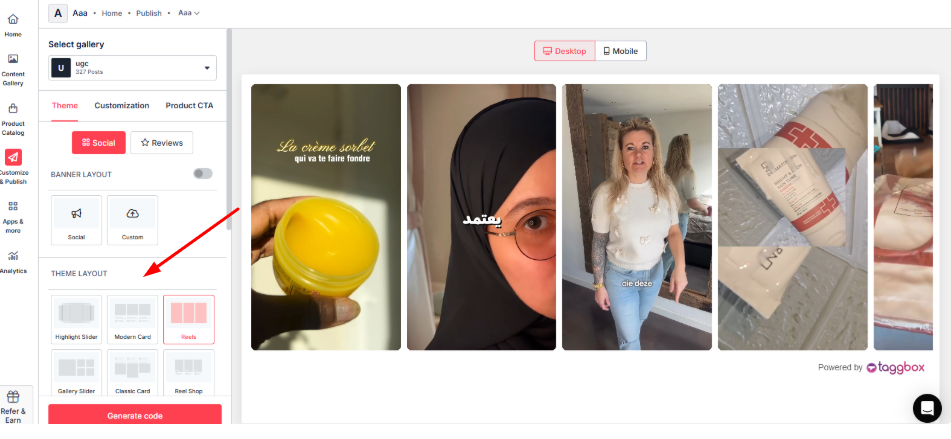
- Im Reiter „Design“ können Sie ein Layout auswählen und die Farben, Schriftarten und den Gesamtstil Ihres Designs anpassen. Instagram Widget passend zu Ihrem Design.
Schritt 4 – Den Einbettungscode abrufen
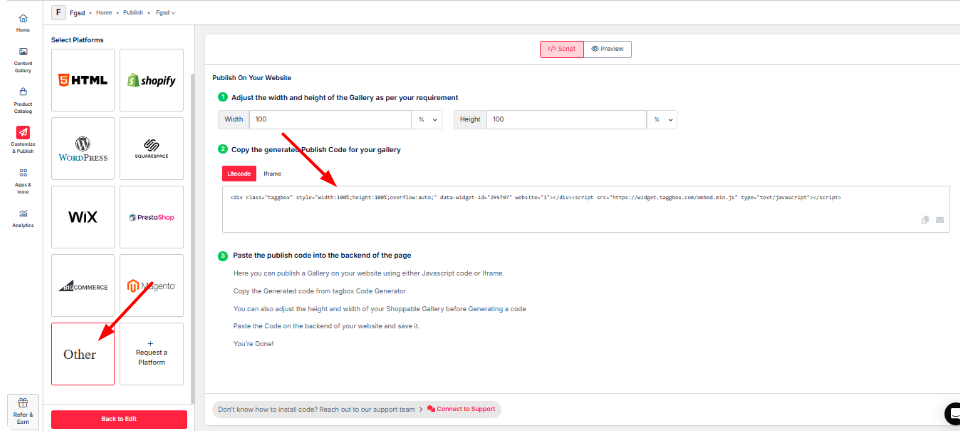
- Klicken Sie unter der Überschrift „Plattform auswählen“ auf „Andere“ und kopieren Sie den bereitgestellten Einbettungscode.
So verbinden Sie einen Instagram-Feed mit einer Webflow-Website mithilfe von Einbettungscode
- Melden Sie sich in Ihrem Webflow-Konto an und wählen Sie dann das Projekt aus, in das Sie den Instagram-Feed einbetten möchten.
- Klicken Sie auf die "+" Klicken Sie auf das Symbol im Menü auf der linken Seite und suchen Sie dann nach dem Code einbetten Element.
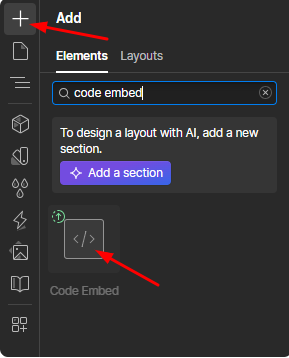
- Ziehen Sie die „Code einbetten“ Fügen Sie das Element dem gewünschten Abschnitt Ihrer Webseite hinzu.
- Es öffnet sich ein Popup-Fenster mit einem HTML-Einbettungscode-Editor. Fügen Sie den Code ein und klicken Sie auf „Speichern“.
- Klicken Sie auf "Veröffentlichen" Taste.
Sie haben nun erfolgreich einen Instagram-Feed zu Ihrer Webflow-Website hinzugefügt.
Besucher fesseln. Vertrauen aufbauen. Klicks generieren.


Warum sollten Sie Ihrer Webflow-Website einen Instagram-Feed hinzufügen?
Die Integration eines Instagram-Feeds in Webflow ist für jedes Unternehmen, das mit seinen Kunden in Kontakt treten möchte, ein absolutes Muss. Taggbox Es ermöglicht Ihnen, Instagram-Inhalte ganz einfach zu präsentieren, die Ihre Website aktuell halten und zu deutlichen Conversions führen. Hier erfahren Sie, warum es bahnbrechend ist:
1. Gestalten Sie Ihre Website visuell dynamisch und ansprechend.
Stellen Sie sich vor, ein Besucher kommt auf Ihre Webflow-Site und wird mit einem Raster von Instagram-Nutzergenerierte Inhalte Kunden-Selfies, die Ihre Ausrüstung rocken, UGC-Video Präsentieren Sie Ihre Produkte in Aktion oder nutzen Sie Reels, um die Atmosphäre Ihrer Marke zu vermitteln. Diese lebendigen Bilder verwandeln Ihre Website in ein fesselndes Erlebnis und steigern die Verweildauer.
TaggboxMit den anpassbaren Widgets von Webflow können Sie Social-Media-Feeds erstellen, die dem Design-First-Ethos von Webflow entsprechen, die Besucherbindung stärken und die Absprungrate reduzieren.
2. Vertrauen durch nutzergenerierte Inhalte (UGC) aufbauen
93 % der Käufer vertrauen nutzergenerierten Inhalten auf Instagram mehr als professionell gestalteten Anzeigen. Das macht Instagram zu einem entscheidenden Instrument für den Aufbau von Vertrauen im E-Commerce und die E-Commerce-Plattform. Authentische Inhalte zu präsentieren ist dabei besonders wichtig. UGC-KundenrezensionenBeiträge mit Tags oder Hashtag-basierte Inhalte auf Ihrer Webflow-Website wirken authentisch und nachvollziehbar.
3. Produktnutzung, Erfahrungsberichte oder Markenkultur präsentieren
Nichts weckt so sehr den Wunsch, das Produkt zu kaufen, wie echte Menschen bei der Anwendung zu sehen. Reale Produktpräsentationen steigern die Produktaufrufe, indem sie Kunden die Geräte im Einsatz visualisieren lassen. Darüber hinaus… einkaufbares Instagram Mithilfe von Widgets können Sie Produkte in Beiträgen taggen und direkt zu Ihrem Webflow-Shop verlinken, wodurch es Besuchern leicht gemacht wird, von der Inspiration zum Kaufabschluss zu gelangen.
4. Verweildauer auf der Website erhöhen und Benutzerinteraktion verbessern
Dynamische Instagram-Feeds sind für Besucher wie Katzenminze; sie klicken sich unwillkürlich durch die Beiträge und verbringen so mehr Zeit auf der Website. Instagram-Feed auf einer Website anzeigenEs verwandelt Ihre Website in ein visuell ansprechendes Erlebnis. Stellen Sie sich ein Reisebüro vor, das einen Feed mit Urlaubsfotos von Kunden unter dem Hashtag #AdventureWithUs einbindet und so die Interaktion fördert, während die Nutzer traumhafte Reiseziele entdecken.
TaggboxDie Echtzeit-Social-Media-Feeds sorgen für aktuelle Inhalte und animieren die Besucher zur Interaktion mit Instagram-Nutzerinhalten wie Reels oder Stories.
5. Halten Sie Ihre Website-Inhalte aktuell – ganz ohne manuelle Aktualisierungen.
Wer hat schon Zeit, Website-Inhalte manuell zu aktualisieren? TaggboxDie automatische Synchronisierung ruft aktuelle Instagram-Inhalte in Echtzeit ab, sodass Ihre Webflow-Website stets mit neuen Beiträgen gefüllt ist – ganz ohne Ihr Zutun. Diese automatische Lösung spart Ihnen wertvolle Zeit und verbessert Ihre Suchmaschinenoptimierung (SEO) durch dynamische Inhalte. Zudem trägt sie zu einem besseren Ranking in den Suchergebnissen bei, da sie der Suchmaschine signalisiert, dass Ihre Website aktiv ist und regelmäßig neue Inhalte veröffentlicht.
Anpassungstipps für optimale Ergebnisse
Sobald Sie den Instagram-Feed in Webflow integriert haben, sollten Sie ihn auch anpassen, um bessere Ergebnisse zu erzielen. Damit Ihr Instagram-Feed in Webflow zum absoluten Hingucker wird, probieren Sie diese Anpassungstipps aus:
- Wählen Sie ein Layout, das Ihre Site ergänzt: Wählen Sie ein Karussell für eine elegante, scrollende Atmosphäre oder ein Raster für einen klaren, strukturierten Look. Ein Mauerwerk-Layout eignet sich für künstlerische Marken mit unterschiedlichen Beitragsgrößen und entspricht dem Design-First-Ethos von Webflow.
- Verwenden Sie Moderationstools, um zu steuern, was angezeigt wird: TaggboxMit den KI-Filtern von können Sie minderwertige Beiträge oder negative Kommentare ausblenden und so sicherstellen, dass nur Instagram-Nutzerinhalte angezeigt werden, die zu Ihrer Marke passen (z. B. Kundenmeinungen).
- Abstand und Reaktionsfähigkeit in Webflow anpassen: Platzieren Sie die Einbettung in einem Webflow-Container mit einer definierten Breite, um unregelmäßige Abstände zu vermeiden. Testen Sie auf Mobilgeräten, um die Reaktionsfähigkeit sicherzustellen.
- Passen Sie den Feed-Stil an die Markenfarben und -schriften an: Optimierung TaggboxDie Widget-Farben und Schriftarten von Webflow spiegeln die Farbpalette Ihrer Webflow-Website wider. Beispielsweise könnte eine Wellness-Marke beruhigende Grüntöne und serifenlose Schriftarten für ein einheitliches Erscheinungsbild verwenden.
Fazit
So, jetzt wissen Sie, wie Sie einen Instagram-Feed in eine Webflow-Website einbetten. Beachten Sie die Anpassungstipps und beginnen Sie jetzt mit der Einbettung, um die genannten Vorteile und weitere zu nutzen. Das verschafft Ihnen einen Wettbewerbsvorteil und verbessert die Optik und Benutzerfreundlichkeit Ihrer Online-Präsenz. All diese Maßnahmen tragen zum Aufbau einer starken Marke und eines guten Rufs bei.
Häufig gestellte Fragen
Wird das Hinzufügen eines Instagram-Feeds meine Webflow-Website verlangsamen?
Nicht, wenn Sie ein zuverlässiges Werkzeug verwenden wie TaggboxDie meisten modernen Instagram-Feed-Lösungen sind auf Leistung optimiert, sodass Ihr Feed reibungslos geladen wird, ohne die Geschwindigkeit Ihrer Website oder die Benutzererfahrung zu beeinträchtigen.
Kann ich steuern, welche Instagram-Beiträge auf meiner Website erscheinen?
Absolut. Sie können Inhalte filtern, unerwünschte Beiträge ausblenden und genau auswählen, was angezeigt werden soll. So stellen Sie sicher, dass Ihre Website zu Ihrer Marke und Ihren Botschaften passt.
Welche anderen CMS-Plattformen unterstützen die Instagram-Feed-Integration?
Hier sind die wichtigsten CMS-Plattformen, auf denen Sie Instagram-Feeds ganz einfach hinzufügen können:

Rohan Singh ist Senior Content Writer bei Taggbox Er verfügt über sechs Jahre Erfahrung in der Erstellung von Inhalten, die Marken als Branchenführer positionieren. Zu seinen Kompetenzen zählen Thought Leadership, Trendanalyse und strategisches Storytelling, das Vertrauen schafft und die Loyalität des Publikums fördert.
Mehr von Rohan Singh

 Upendra
 Harshita Rajoria






